아이폰 백업 방법 아이튠즈 연결
안녕하세요. 버들붕어입니다.^^
이번 시간에는 아이폰 백업 방법에 대해 알아보도록 하겠습니다. 아이클라우드를 이용하여 백업을 할 수도 있지만만 무료로 제공되는 5기가 용량을 초과하거나 더 많은 용량이 필요할 경우에는 아이튠즈 백업 연결하여 사용하면 편하게 할 수가 있습니다. 무선이 아닌 유선 케이블을 이용해야 하지만 훨씬 무선 방식보다는 훨씬 속도가 빠르기 때문에 용량이 많이 경우 빠른 시간에 할 수가 있답니다.
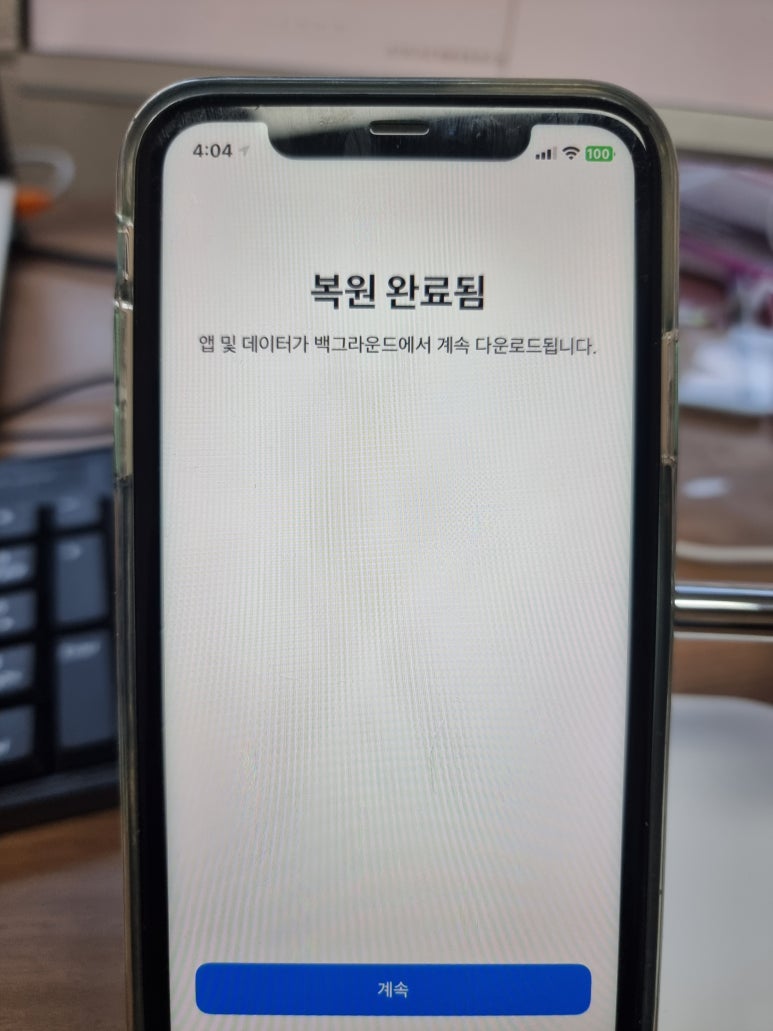
그리고 새로운 iPhone을 장만하여 기존에 사용하던 iPhone 데이터를 옮기려고 할 때에도 위에 소개한 아이튠즈 백업 방식을 사용하면 간편하게 백업 후 복원을 할 수가 있답니다.

안녕하세요. 버들붕어입니다.^^ 이번 시간에는 아이튠즈 다운로드 및 설치방법에 대해 알아보도록 하겠습니...
blog.korea-iphone.com
아직 설치를 안 하셨다면 위에 있는 링크 참고하여 다운로드 한 후 아이튠즈 설치를 진행하시면 되겠습니다.
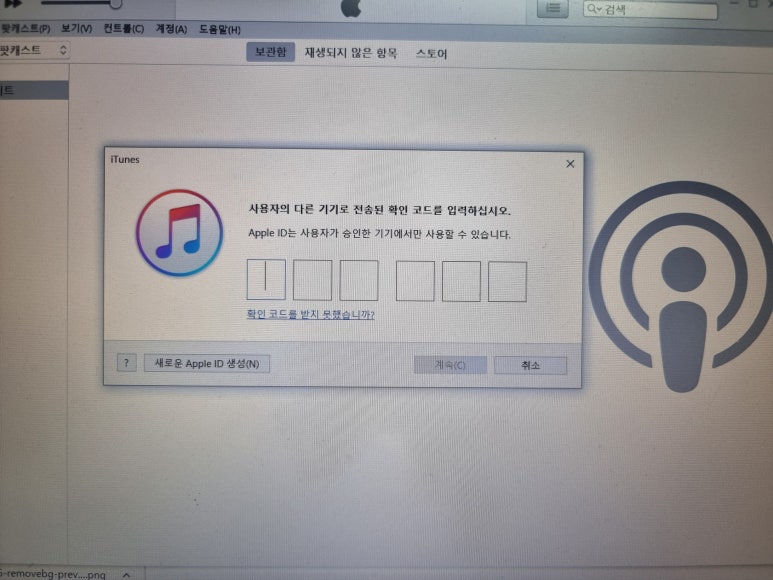
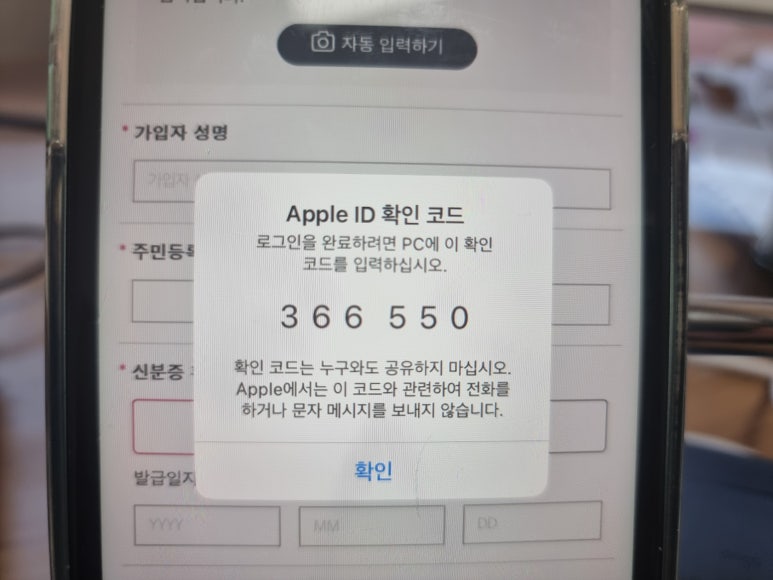
아이튠즈 실행 후 위와 같이 사용자의 iPhone로 확인 코드가 전송이 되는데요. iPhone으로 전송된 코드를 입력을 해주시면 되겠습니다.
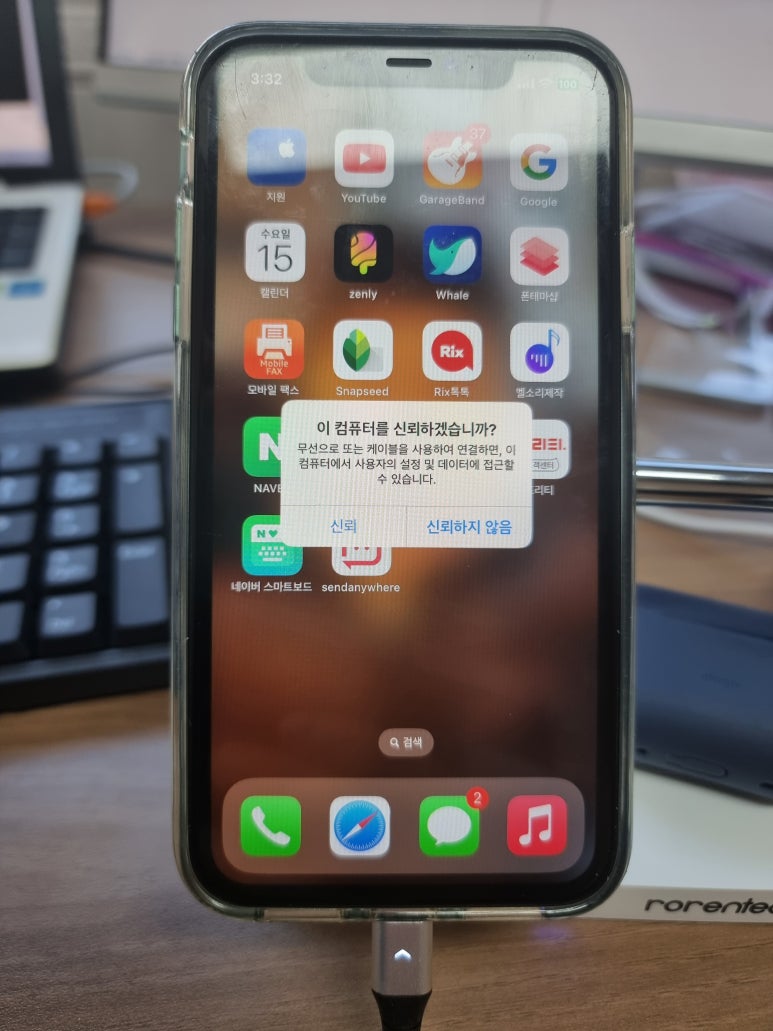
참고로 케이블을 컴퓨터와 연결을 하였다면 위와 같이 "이 컴퓨터를 신뢰하겠습니까? "라는 팝업 화면이 뜨는데요. 무선으로 또는 케이블을 사용하여 연결하면 이 컴퓨터에서 사용자의 설정 및 데이터에 접근할 수 있습니다. 라는 문구를 확인할 수 있습니다. 신뢰 버튼을 클릭해 주세요.
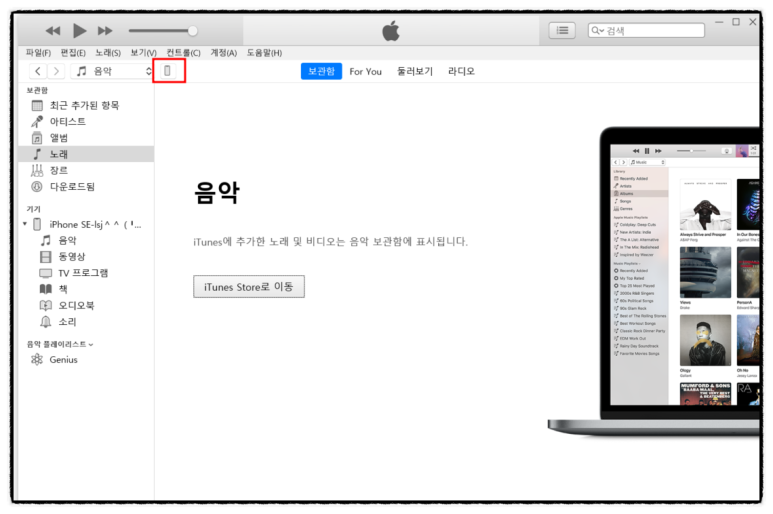
먼저 화면에 있는 단말기 아이콘을 클릭을 해주세요.

그러면 위와 같이 화면이 표시가 되는데요. 위 화면을 통해서 아이폰 백업 방법 할 수가 있답니다.

컴퓨터로 백업을 하기 위해서는 사용자의 아이폰에 대한 모든 백업이 이 컴퓨터에 저장되는 항목인 컴퓨터를 선택해 주셔야 하는데요. 그리고 수동으로 백업을 하기 위해 "지금 백업" 버튼을 클릭해 주세요.

그러면 아이튠즈 프로그램 상단을 보면 백업 중 표시와 함께 진행 프로세스가 표시가 된답니다. 완료될 때까지 잠시 기다려주시면 되는데요.

그러면 이와 같이 최근 백업에 현재 시간이 표시가 된답니다. 이렇게 되면 간단하게 아이폰 백업 방법 완료가 되었답니다. 아이클라우드로 할 수도 있지만 용량이 부족할 경우 컴퓨터에 저장을 하면 언제든지 다시 복원을 할 수가 있어서 편리하답니다.
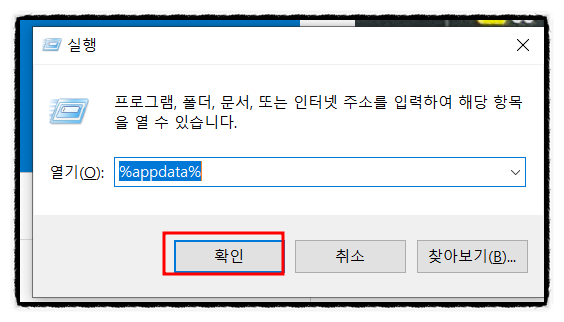
저장된 위치를 알고 싶을 경우에는 윈도우키 + R 단축키를 누르게 되면 실행 창이 뜨게 되는데요. 여기서 %appdata%라고 입력을 한 후 확인을 눌러주세요.
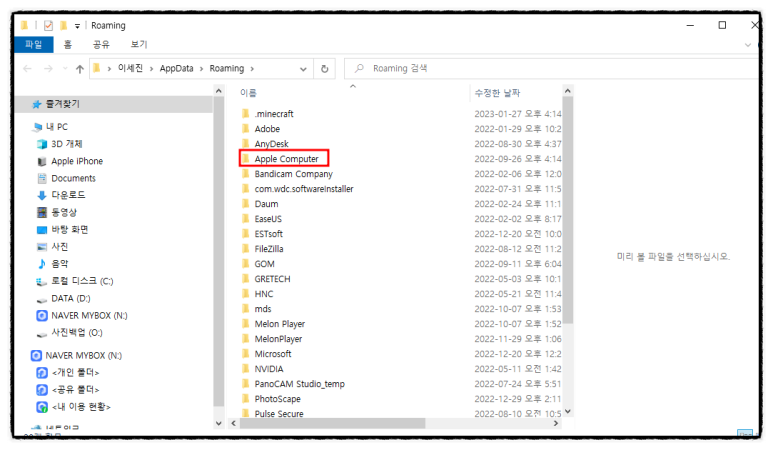

그리고 Apple Computer 폴더를 선택 후 MobileSync 폴더를 선택합니다.

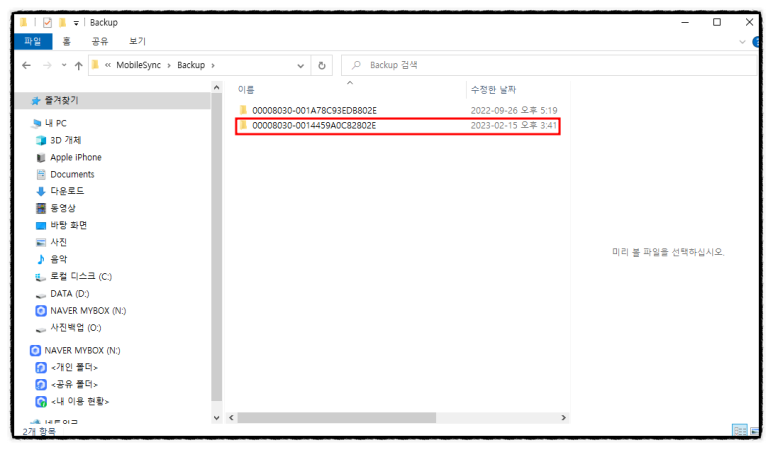
Backup 폴더를 선택을 하게 되면 아이튠즈 백업 한 폴더를 확인할 수가 있는데요. 수정한 날짜별로 확인을 하면 작업한 저장 위치를 손쉽게 확인을 할 수가 있습니다.
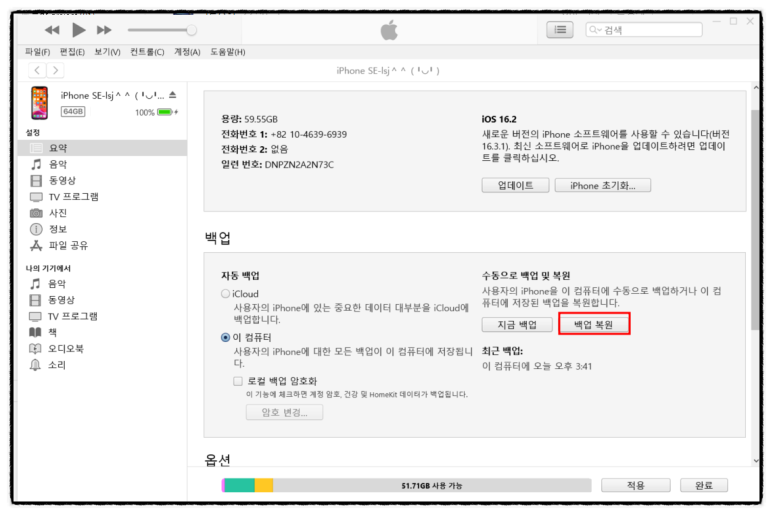
아이폰 백업 방법을 하였다면 이제 복원을 할 수가 있는데요.
언제든지 필요할 때 "백업 복원" 버튼을 클릭하여 컴퓨터에 저장된 backup 데이터를 새로운 iPhone으로 옮기거나 핸드폰에 문제가 생겼을 경우 복원을 통해 해결을 할 수가 있답니다.
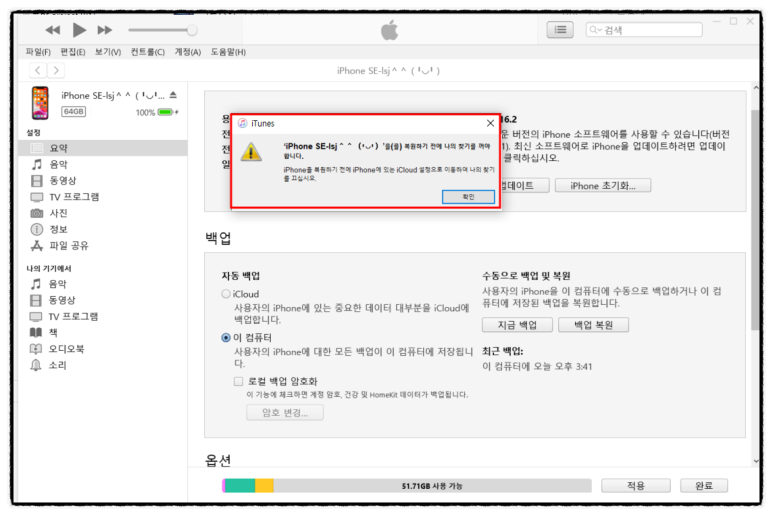
참고로 복원을 할 때에는 iPhone에 있는 나의 찾기 기능을 꺼주셔야 하는데요. 켜져 있는 상태로 복원을 하게 되면 위와 같은 팝업창이 뜨면서 더 이상 진행을 할 수가 없답니다.

그럴 때는 iPhone 홈 화면에 있는 톱니바퀴 모양의 설정 아이콘을 클릭 후 본인 애플 계정을 선택해 주세요. 그러면 나의 찾기 항목이 나오는데요. 클릭을 하여 "나의 iPhone 찾기" 항목을 꺼주시면 되겠습니다.

이렇게 한 후 다시 복원 버튼을 클릭하게 되면 위와 같이 본인의 iPhone 이름이 표시가 될 텐데요. 복원 버튼을 클릭해 주세요.
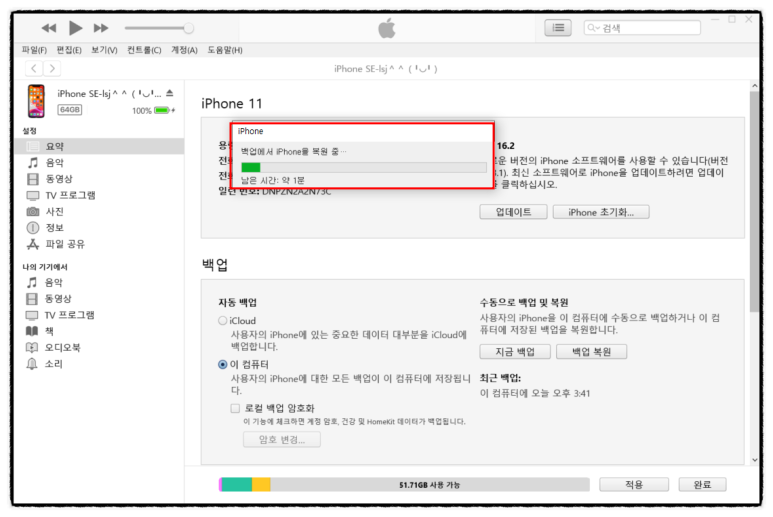
그러면 잠시 기다리시면 복원이 완료가 된답니다.
지금까지 아이폰 백업 방법 아이튠즈 연결하는 법에 대해 알아봤는데요. 아이클라우드 용량이 부족하거나 좀 더 빠르게 백업을 하고 싶을 경우 위에 소개한 방법을 사용하면 별도의 비용 없이 무료로 빠르게 사용할 수가 있답니다. 참고로 아이클라우드 용량을 업그레이드하려면 월비용이 나가기 때문에 본인 컴퓨터에 백업을 하는 것도 괜찮은 방법이랍니다.

#아이폰백업 #아이폰백업방법 #아이튠즈