아이폰 모자이크 사진에 블러 처리하는 방법 어플이 낫다

안녕하세요 우리잇님들~
스마트 폰으로 사진 촬영 많이 하시죠?
그런데 촬영한 사진에
개인정보가 나온다던지
모르는 사람의 얼굴이 나와서
모자이크 처리가 필요하실 때가 있으실거에용
특히 폰에서 바로 처리가 필요할 때
저와 같은 iPHONE 유저라면
모자이크 처리가 불가능한데용
그래서 오늘 제가 준비한 이야기는
아이폰 모자이크 사진에
블러 처리하는 방법에 대해
들려드려보고자 합니당
어플없이 해보기
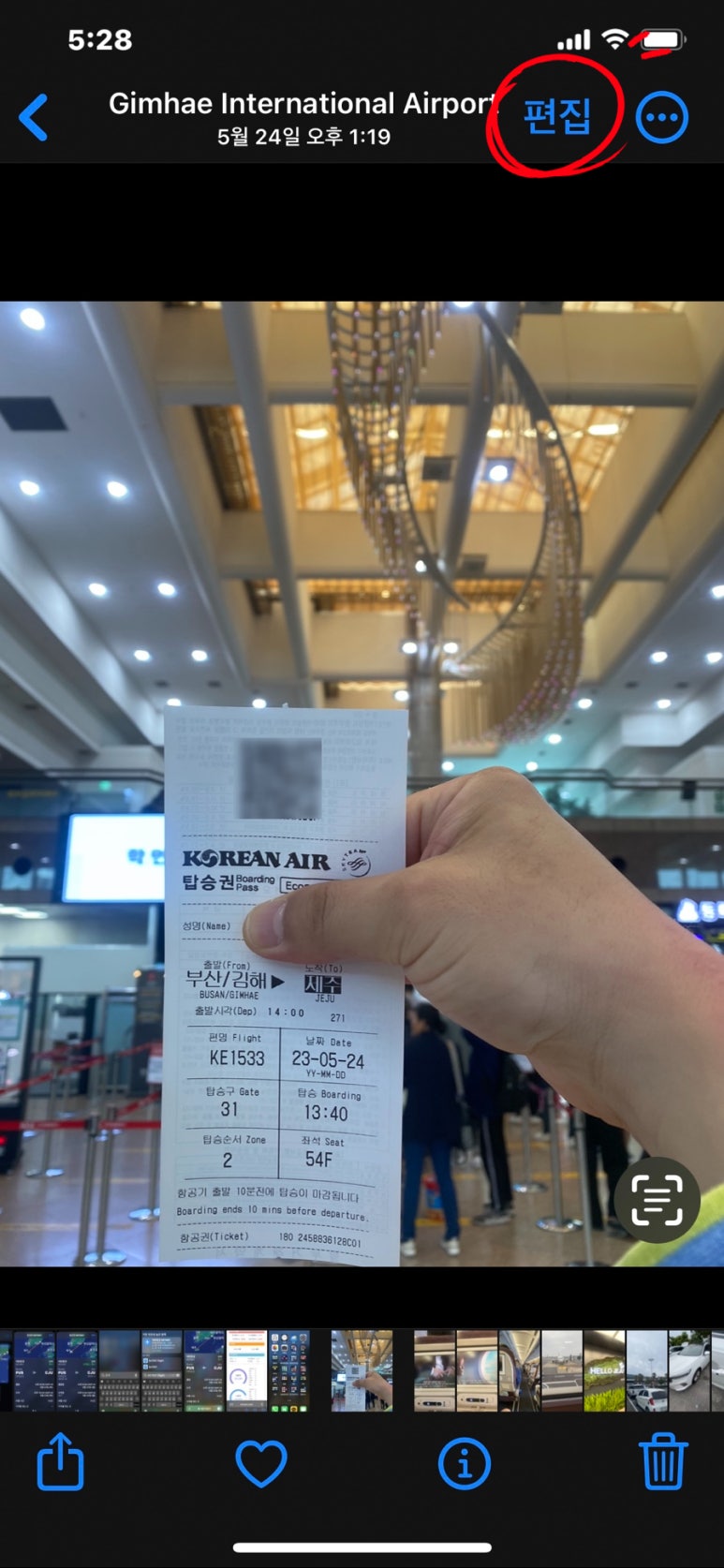
이건 모자이크 블러처리라고 하기보다는
마스킹 정도로 하는게 정확하지 싶습니당
먼저 블러처리가 필요한 사진을 선택하시고
우측 상단에 있는 편집을 탭하여주세용
만약 이런 표시가 안 나온다면
사진 화면을 가볍게 한 번 탭하시면
글자가 나타나실 거에용
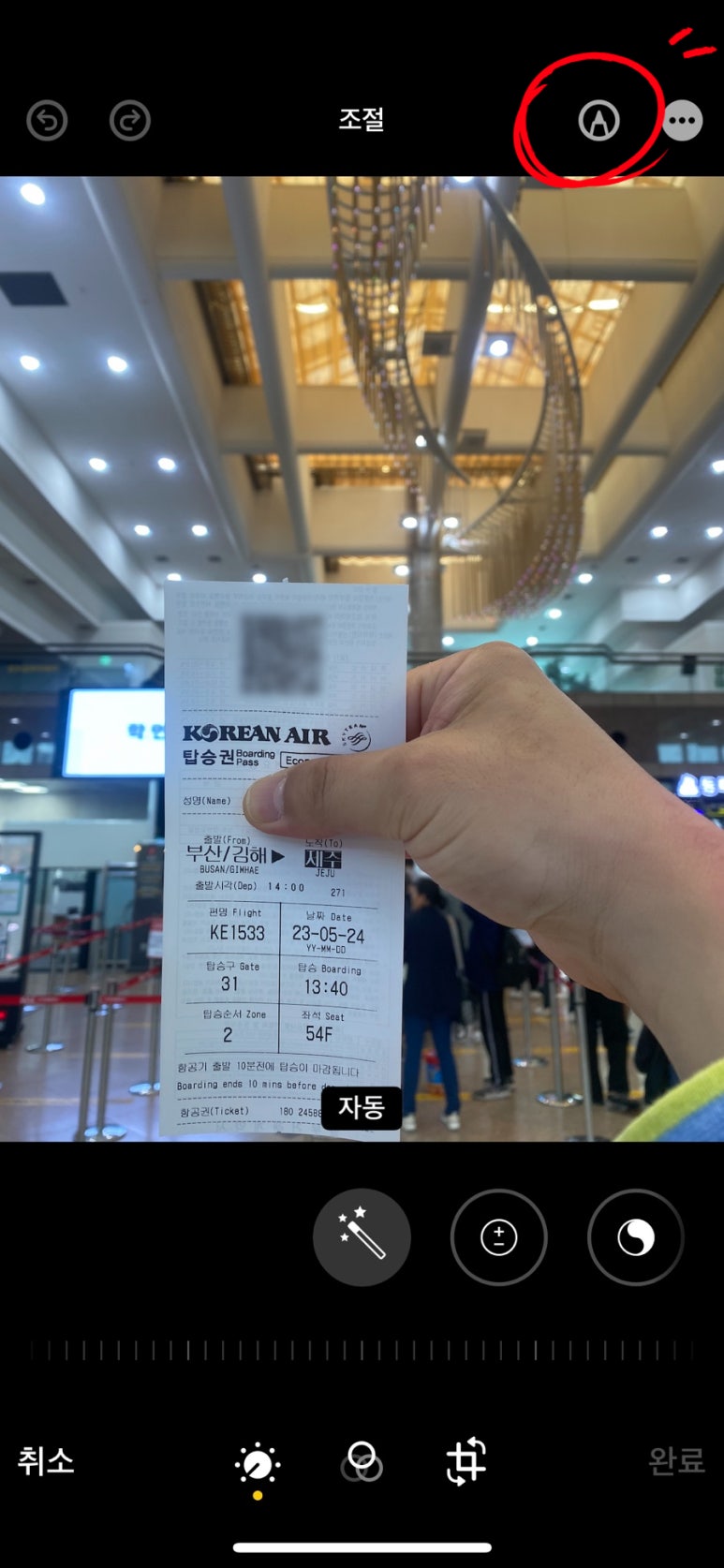
그럼 이렇게 편집화면 모드가 되는데
요때 우측 상단에 있는 마크업 표시를
탭하여 주세용
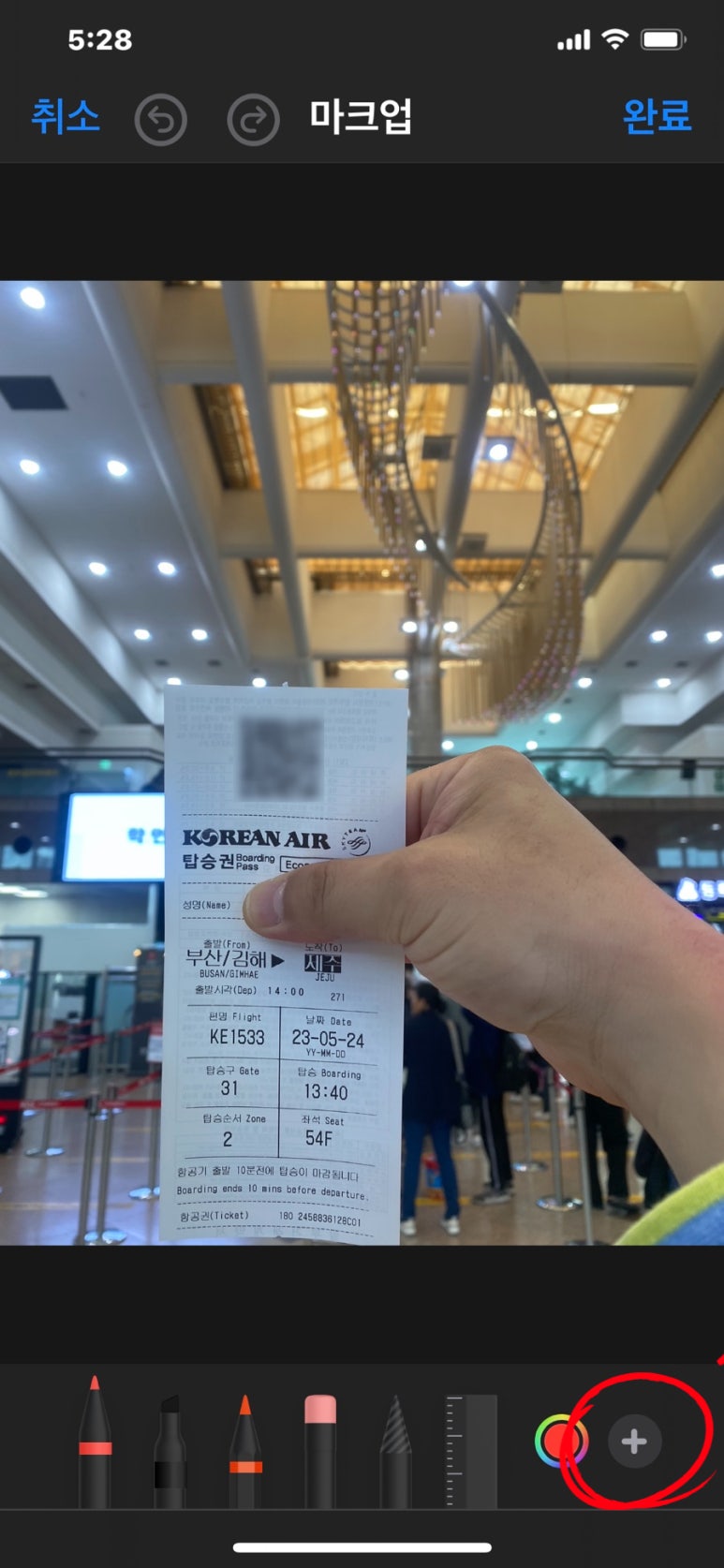
그럼 이렇게 마크업 상태가 활성화됩니당
이번에는 우측 하단에 있는 +표시를
탭해보실게용
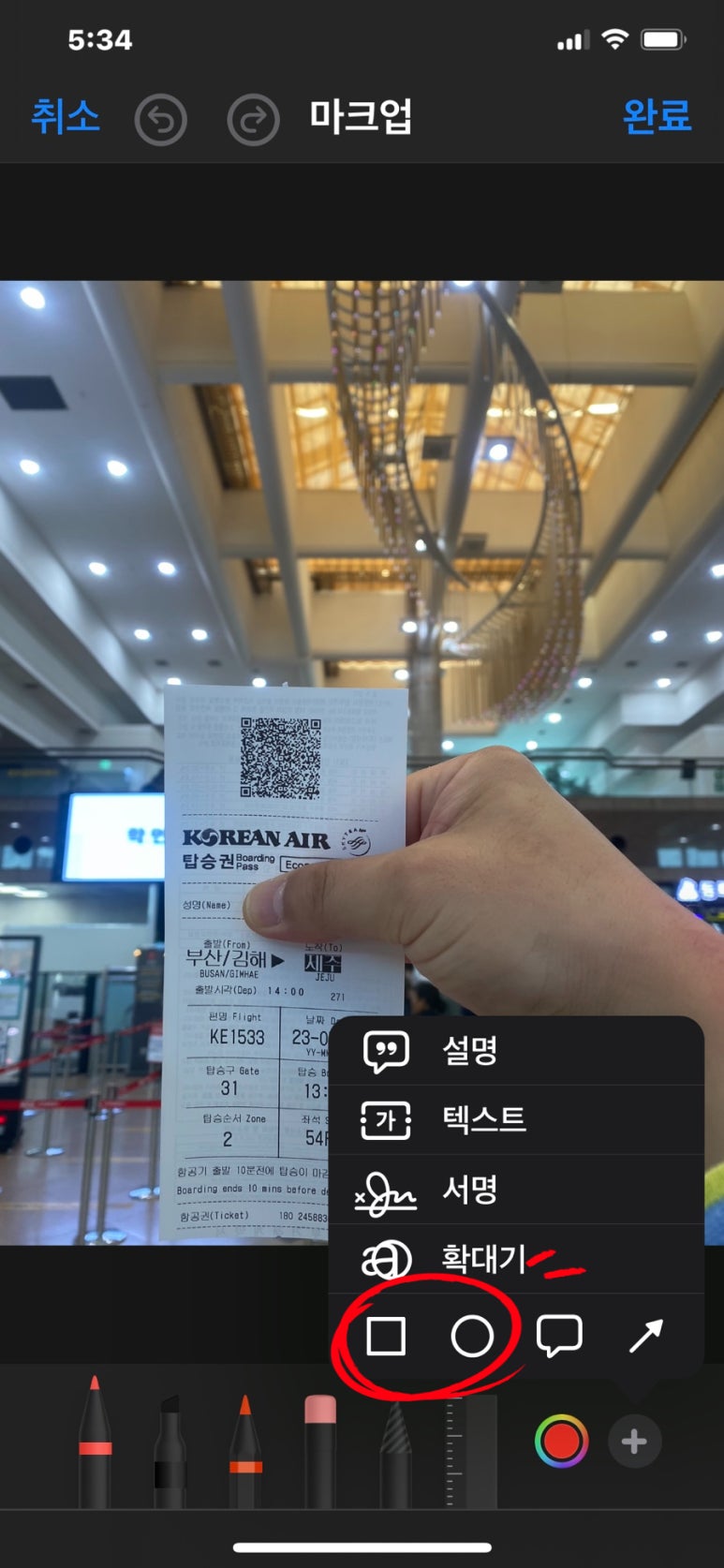
그럼 이렇게 삽입할 수 있는
메뉴창이 팝업 됩니당
요때 항목 제일 밑에 줄에
도형을 선택하시면 됩니당
동그라미 형태로 하실지
네모 형태로 하실지 말이쥬
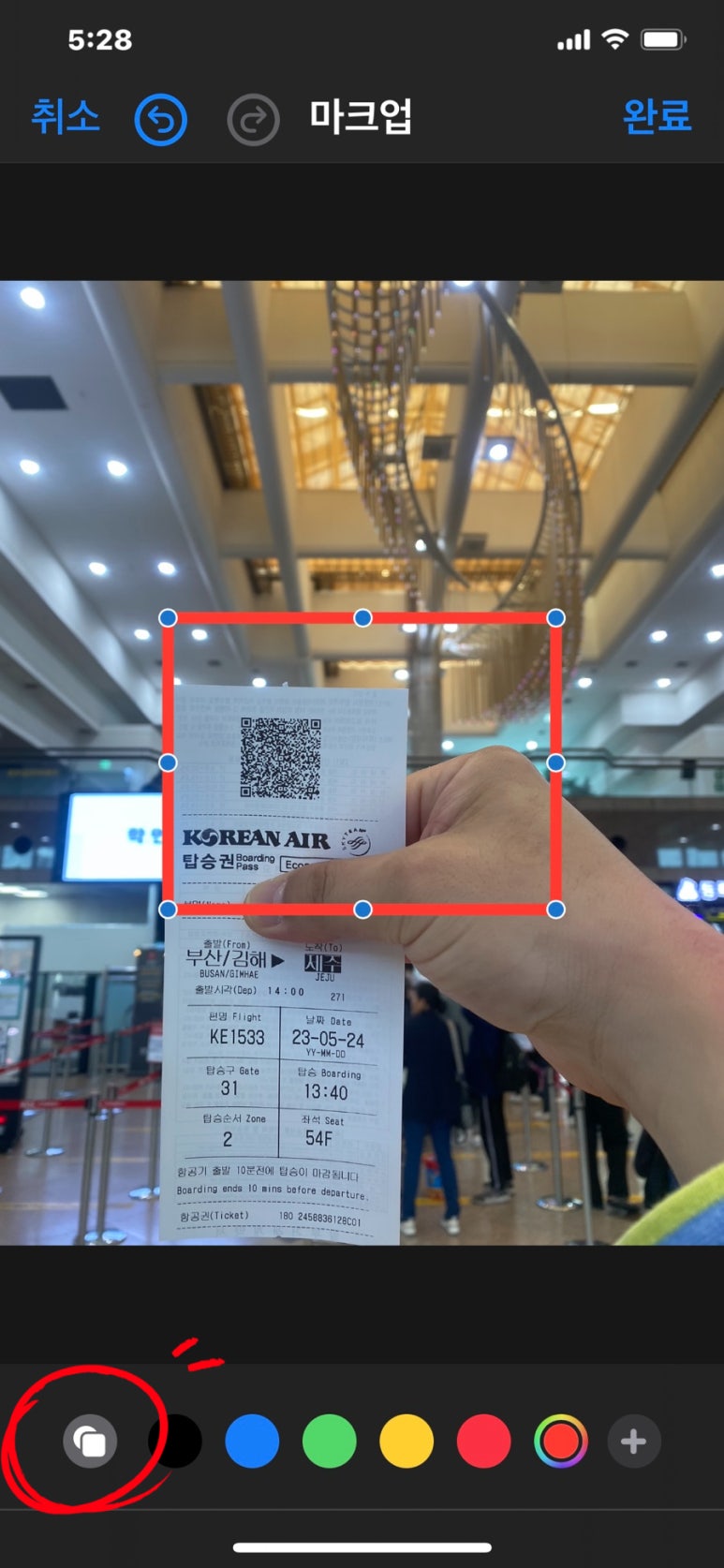
저는 네모칸으로 선택해봤습니당
그런데 이렇게 뻥 뚫린 네모칸이 나옵니당
당황하지 마시고
화면 좌측 하단에 있는
네모 동그라미 아이콘을 탭해주실게용
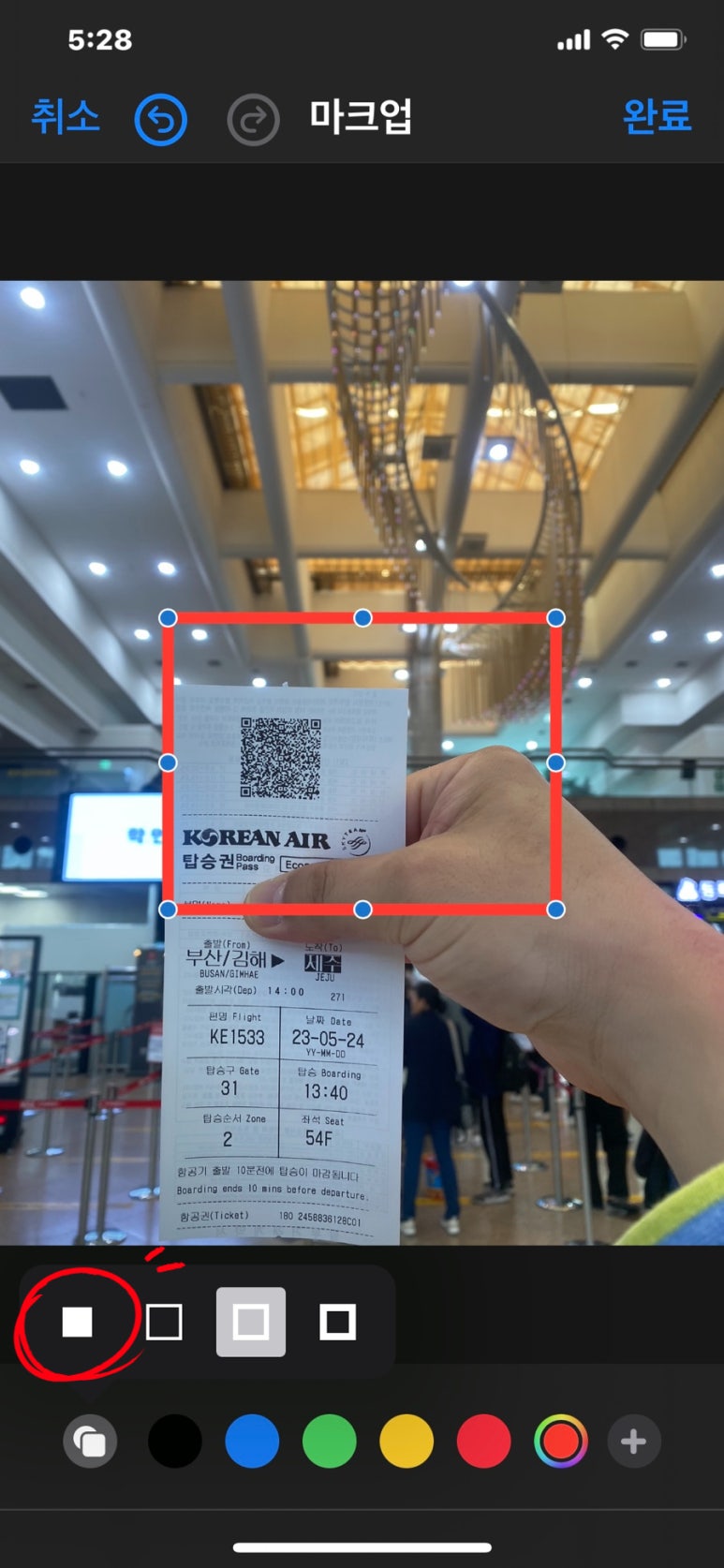
그럼 이렇게 여러가지 네모모양이 표시되는데
뒤 3가지는 네모칸의 선의 굵기를
지정하는거고
제일 앞에 있는 게 바로
꽉 채운네모칸으로 바꿔주니까
눌러보실게용
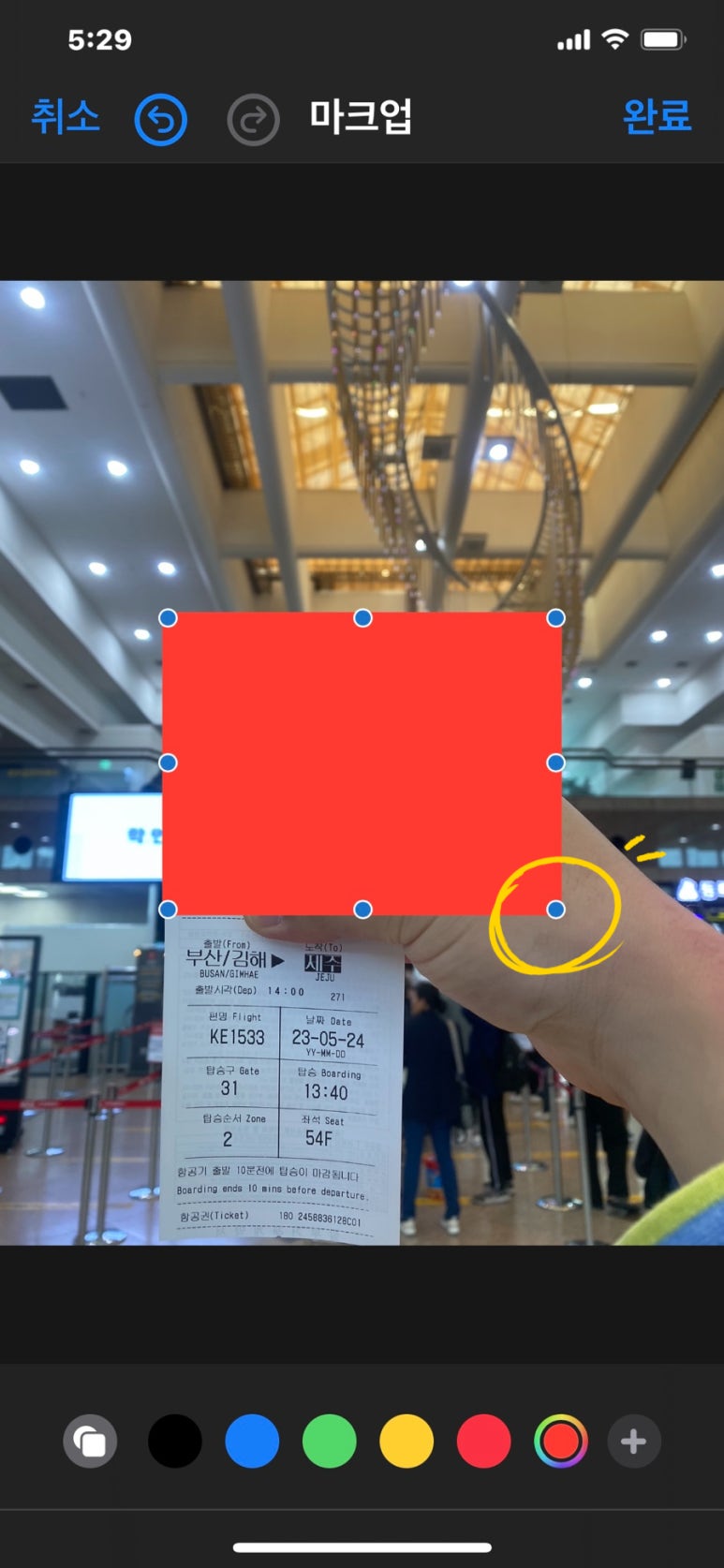
요렇게 바뀝니당
모서리 점을 탭한 상태에서 움직이면
사이즈 조절을 좀 더 자유롭게
하실 수 있습니당
아래에 색상별 동그라미를 누르시면
원하는 색상으로 변경 가능하십니당
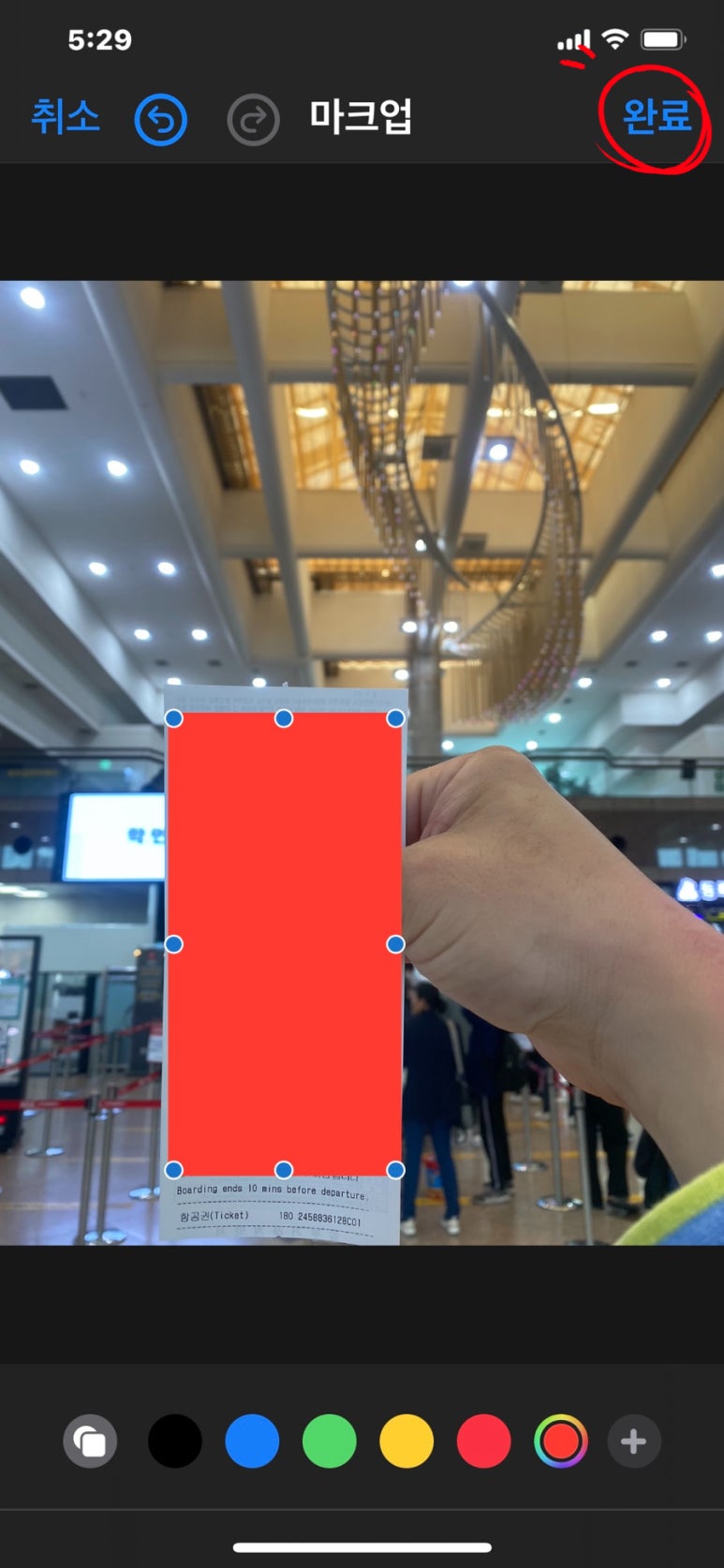
그리고 완료누르시면 마무리되고
갤러리에서 찾아 보실 수 있습니당
보시는 것 처럼 이건 뭐 마스킹이라고
봐야하는 정도입니당
블러 및 모자이크 어플활용하기
아이폰 모자이크 블러 처리를
제대로 할려면 앱을 이용하게 낫습니당
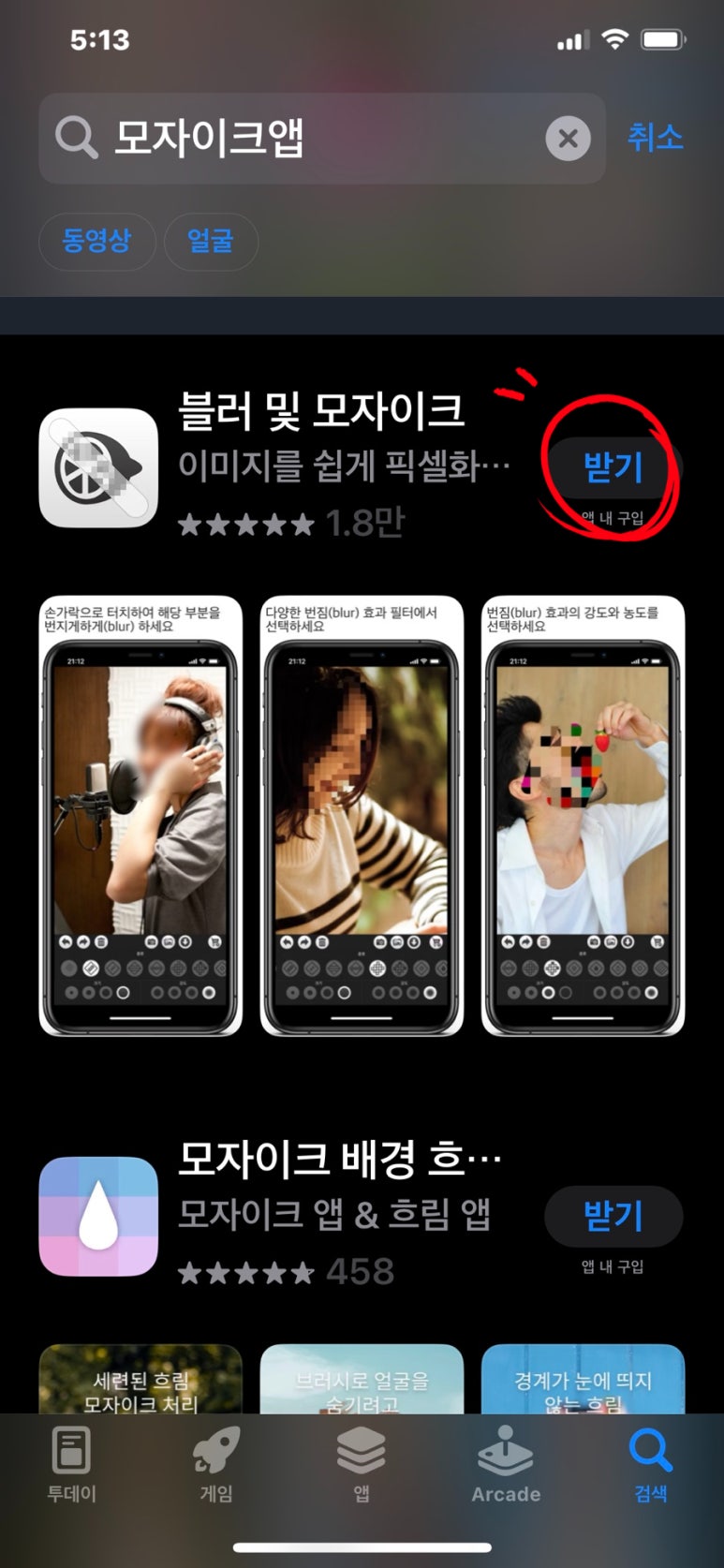
앱스토어에서 모자이크 앱이라고
검색해주세용
그리고 검색된 많은 어플중에서
블러 및 모자이크라는 앱을
찾아서 설치하여 주십시오
개인적으로 제가 불편함없이 쓰고 있는 거라
추천드리는겁니당
디테일하게 보여드린다고
굳이 앱을 지우고 다시 설치하는
제 마음만 알아주세용 ㅎㅎ
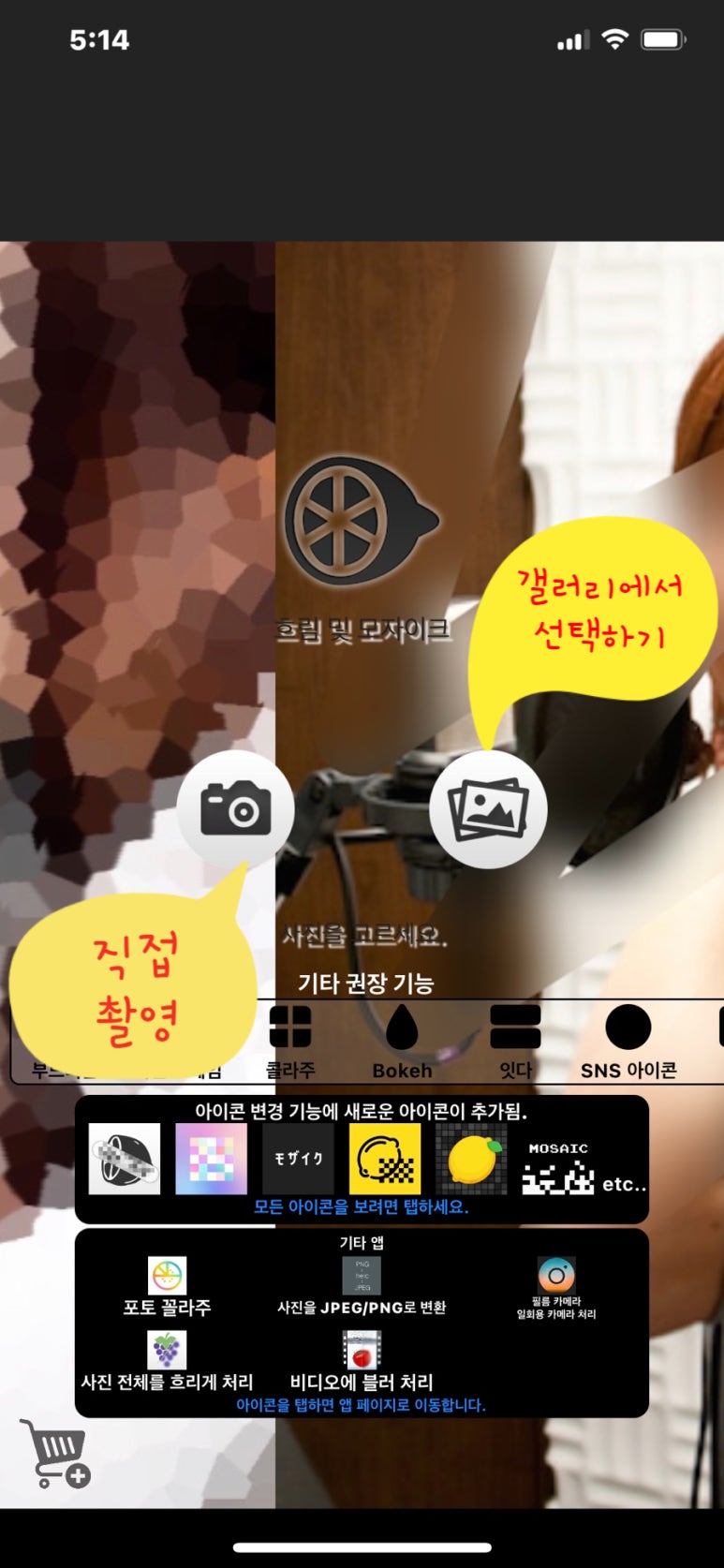
설치가 끝이 나고 앱으로
들어가 보실게용
그럼 이런 첫 화면이 뜹니당
굳이 설명을 드리지 않아도
카메라표시는 직접 촬영하는 거고
오른 쪽에 사진 표시는
갤러리에서 내가 선택하는 거겠쥬
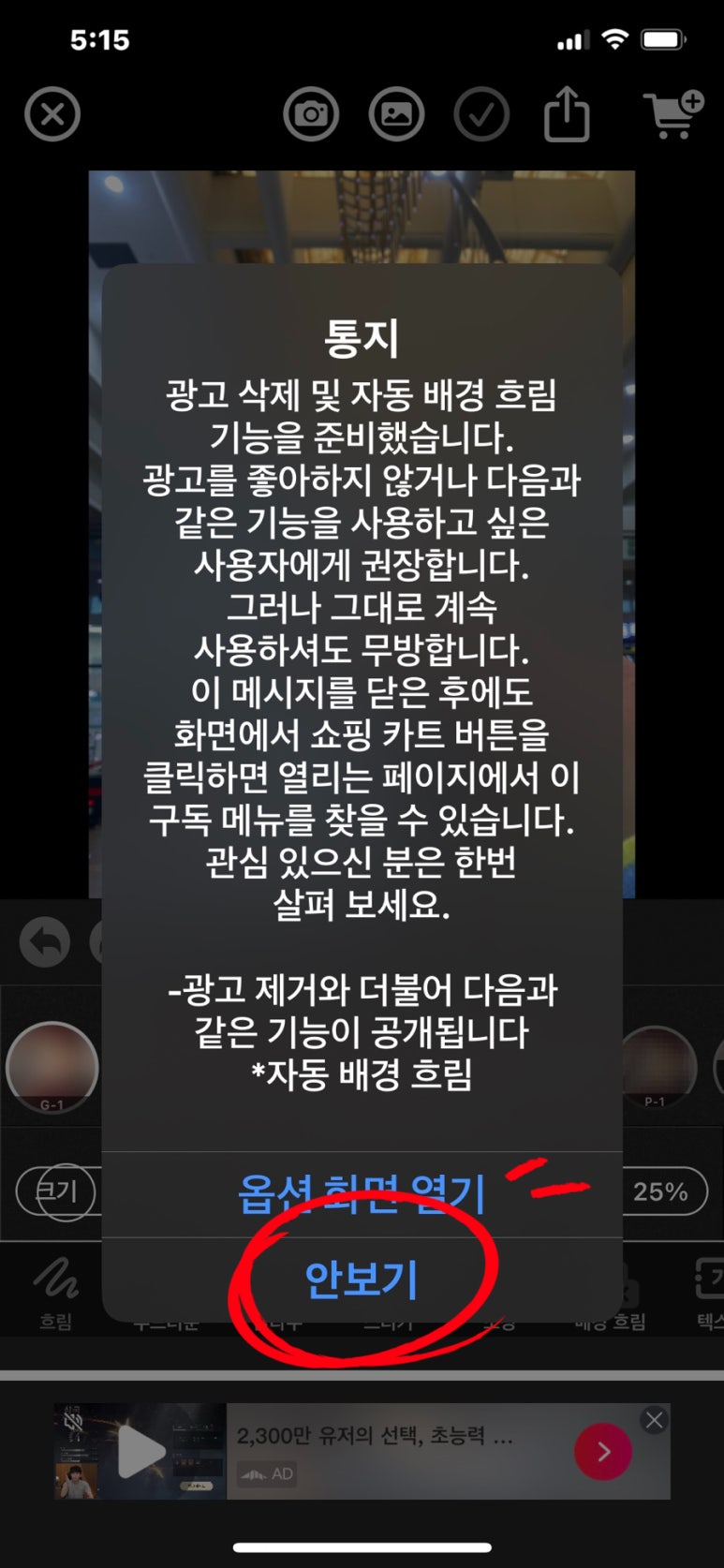
우선 있는 사진가지고 해볼게용
갤러리에서 가져오기 선택하시면
이렇게 요상한 긴 글의 안내문이 나오는데
그냥 유료회원으로 전화해보라는
안내창이니까 굳이 돈내실 거 아니면
안보기 누르시면 됩니당
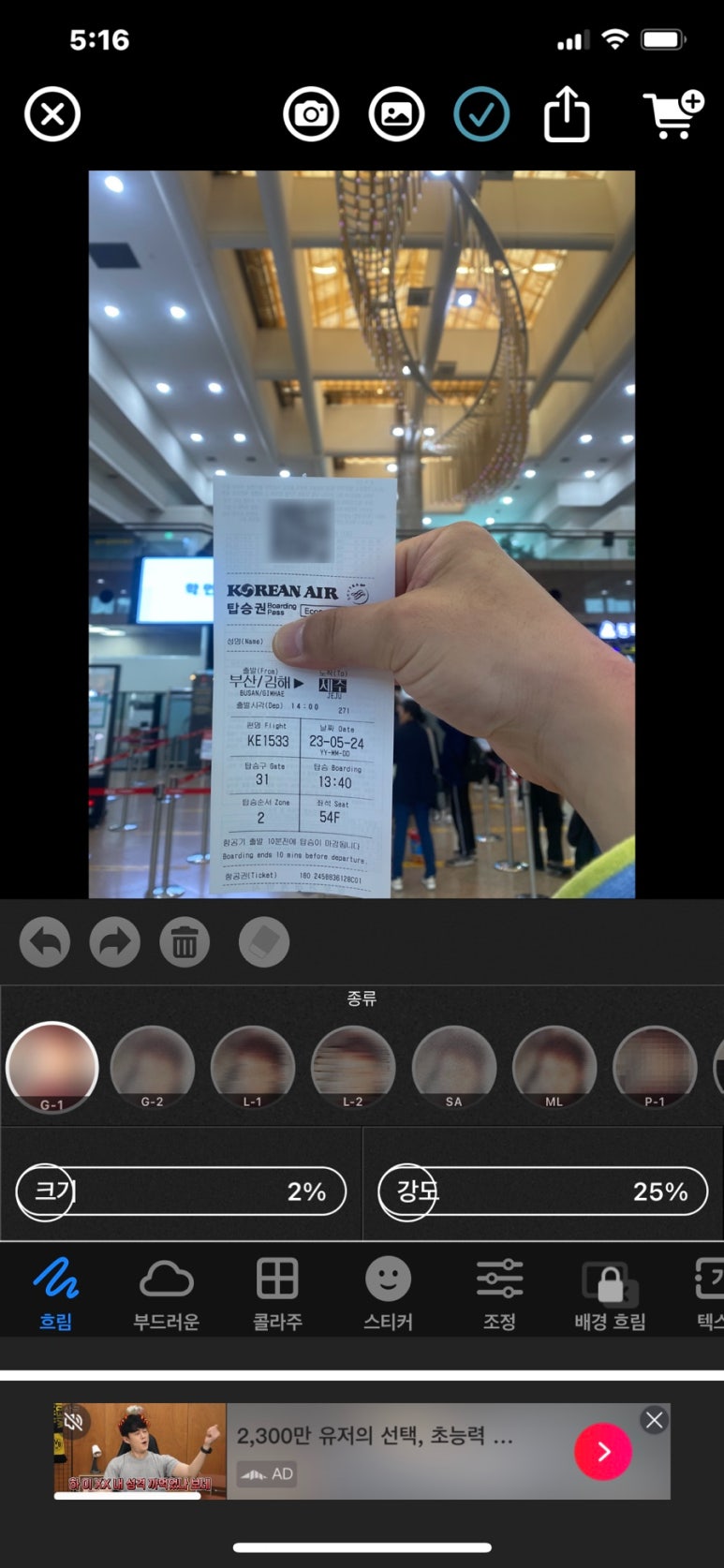
그럼 이렇게 가져온 사진이 나옵니당
광고를 기준으로 바로 위에 메뉴 항목은
효과 주기인데 전 잘 사용하지 않습니당
바로 그 위에 가시면 크기와 강도가 있는데
쉽게 말씀드리면
블러라는 칼라의 펜으로 그리기 하는 거라고
이해하시면 됩니당
다시 말해 펜의 크기를 말하고
색상의 강도를 말하는 거쥬
저는 보통 크기 100에 강도 75를 놓고 씁니당
그리고 그 위에 동그라미들은
모자이크 종류라고 보시며 되고
원하시는 처리 스타일로 선택하시면 됩니당
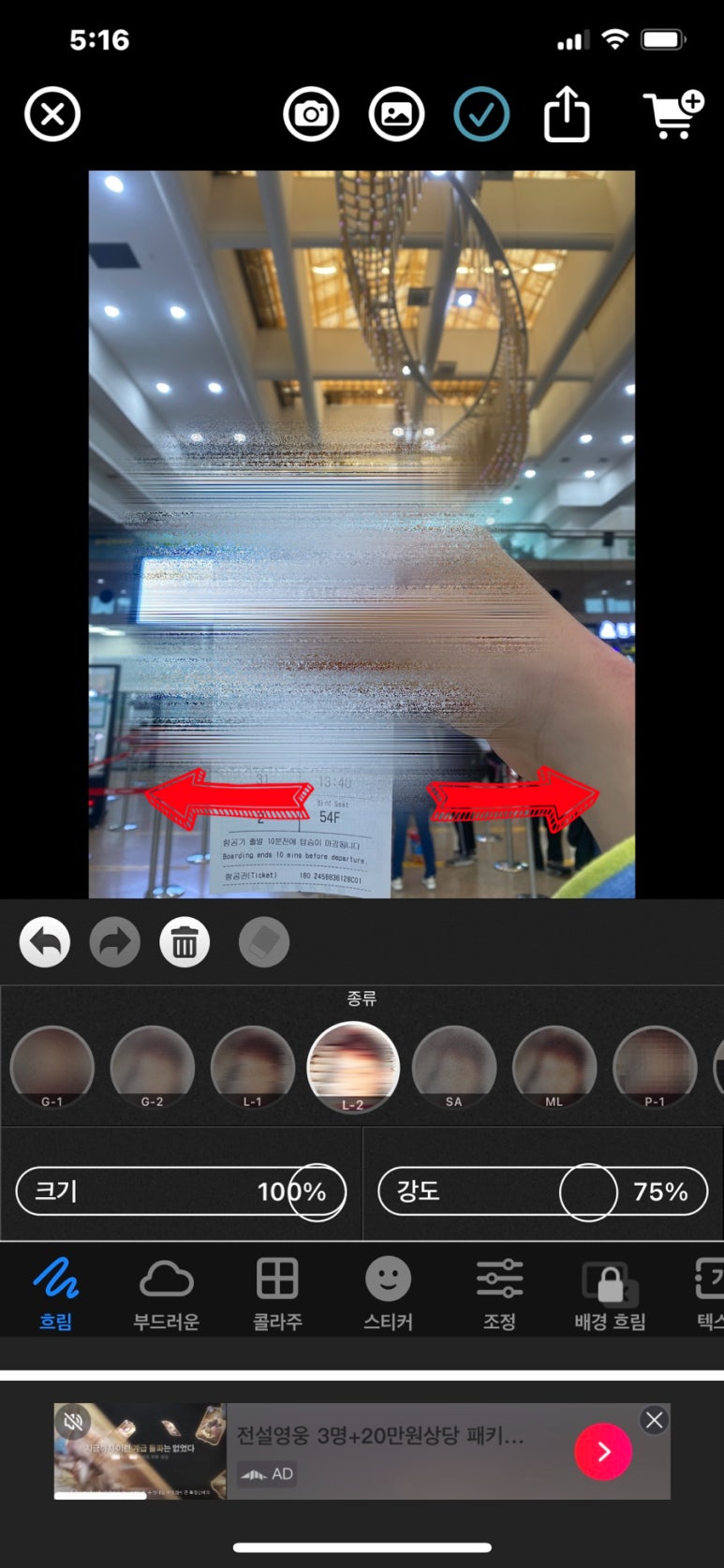
그리고 디테일하게 처리하고
싶으시면 엄지와 검지를 탭하여 벌리면
확대가 됩니당
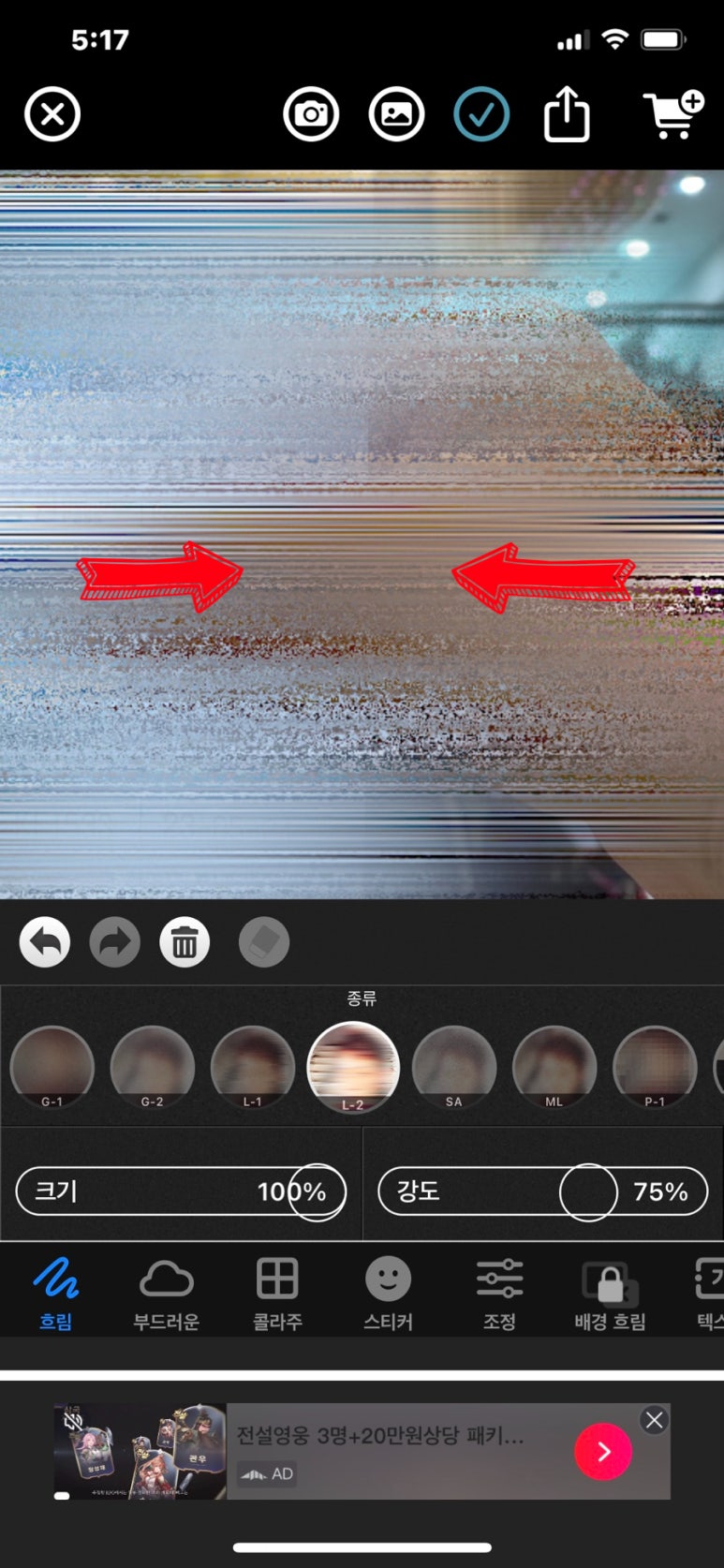
다시 원상 복귀 하시려면
엄지와 검지를 넓게 탭하신 다음에
모으시면 됩니당
사진 확대하고 다시 축소하는 방법이고
심플한 조작방법때문에
저는 그냥 이 어플을 선택한 것도 있습니당
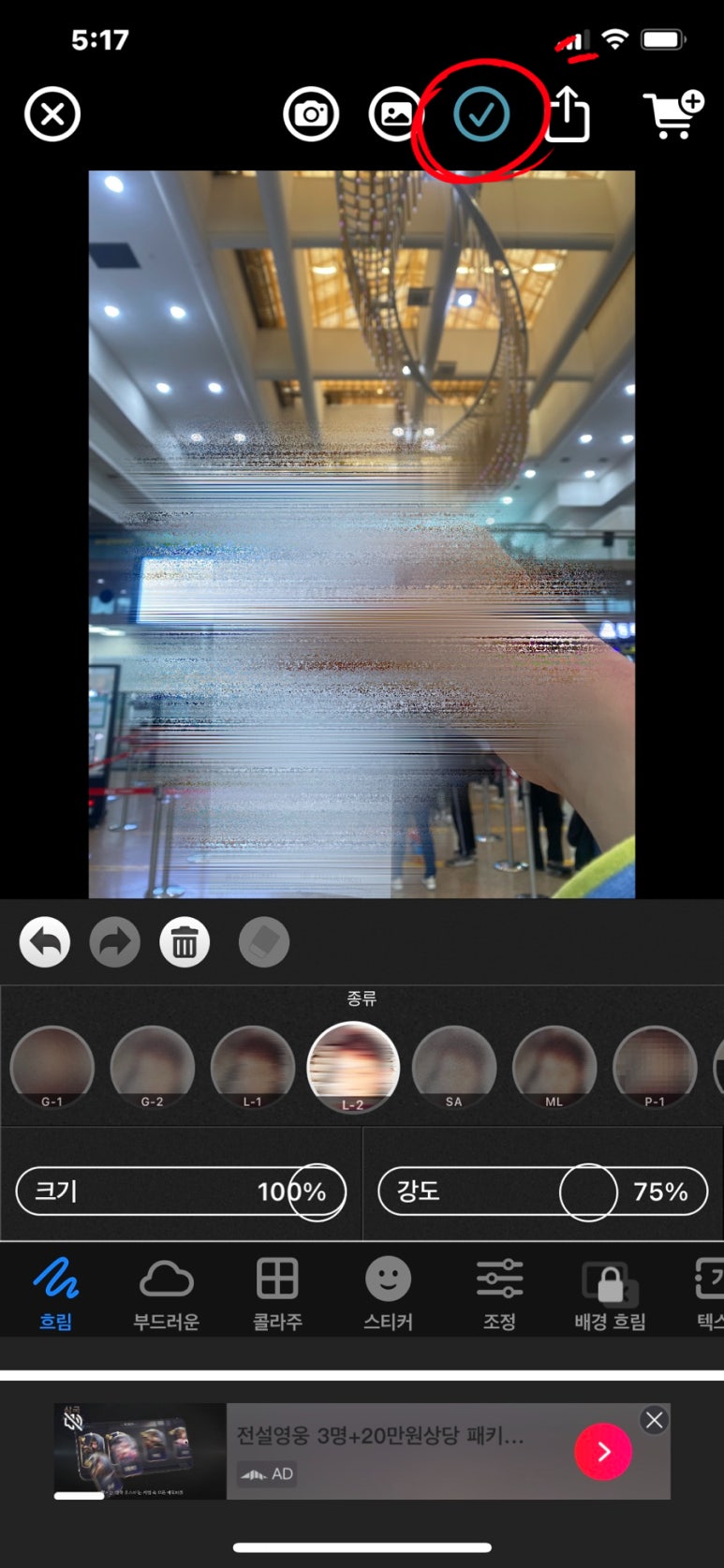
원하는 결과물이 나오셨다면
화면 상단에 있는 파란 체크 모양을
누르시면 완료하실 수 있습니당
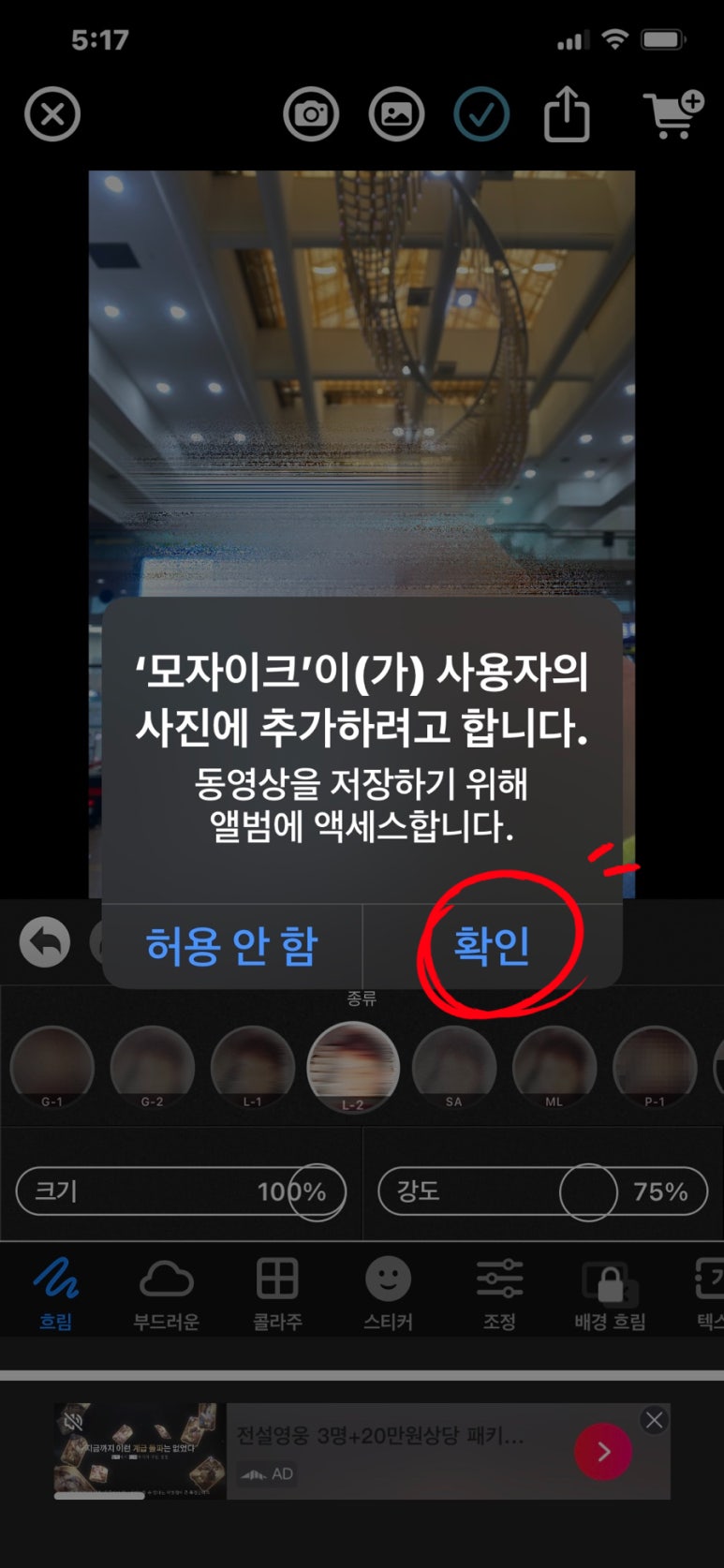
이 앱이 사집 앱에 접근하는 걸
허용한다고 어떻게 할건지
물어보는 건데 그냥 허용하시면 됩니당
아무튼 조심성 많은 아이폰 녀석~
ㅎㅎ
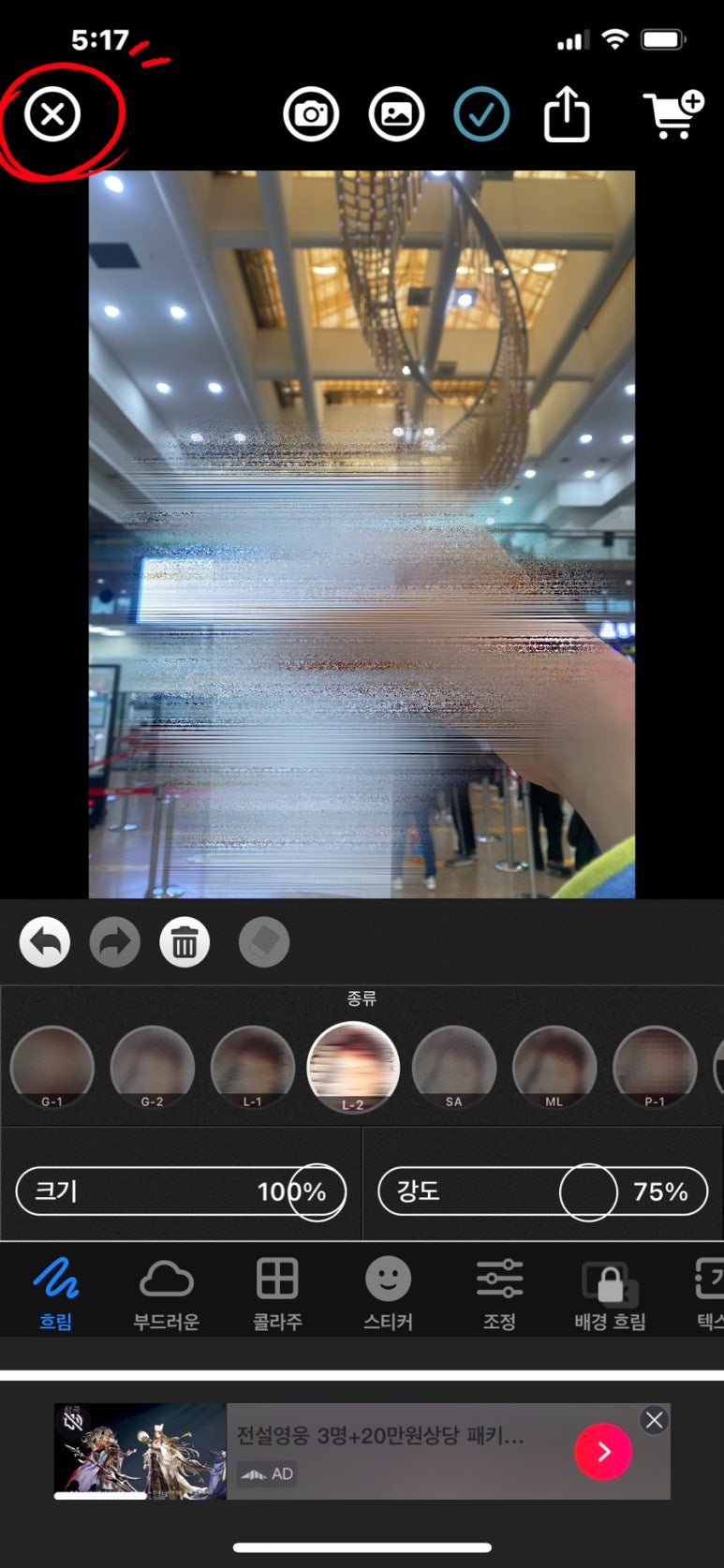
앱은 좌측 상단에 있는
X표시 누르시면 됩니당
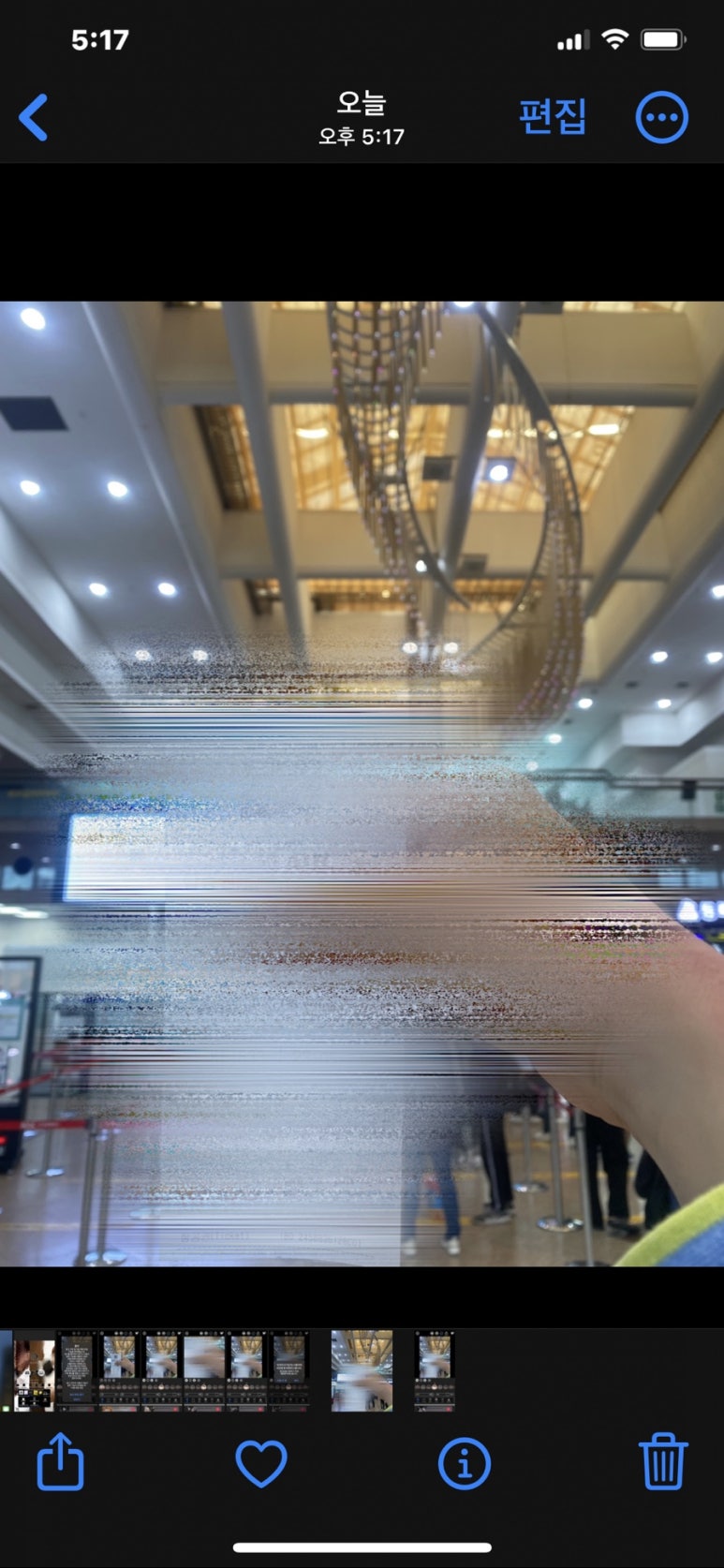
그리고 사진첩에서
블러 처리된 사진을 확인 하실 수 있습니당
아무튼 저의 결론은
아이폰 모자이크 처리는
아무래도 앱을 활용하는 편이 낫고
어플은 각자 취향에 맞게 선택하시면 되는데
참고로 전 그냥 심플한 걸 좋아하는 편이라
이런 제가 사용하는 어플도
한 번 써보시는 것도 좋을 거 같다는
말씀 전하면서
다음에도 알아두면 쓸모 있을 이야기 들고
다시 올테니 우리 또봐용, 아뇽