Apple 아이폰 15 pro max 자급제 언박싱 후기 (+셀프 개통하기)
안녕하세요.
오늘은 이번에 새로 구입한 아이폰 15 pro max 언박싱
후기를 올릴까 합니다!
제가 원래 쓰던 핸드폰은 아이폰 11로 사용한 지, 거진 4-5년 정도 되었는데요~
점점 화면이 터치가 되지 않거나, 저랑 통화할 때 상대 쪽에서 치지직 소리가 같아 들리는 등 핸드폰의 한계를 느끼게 되어 바꿨습니다??
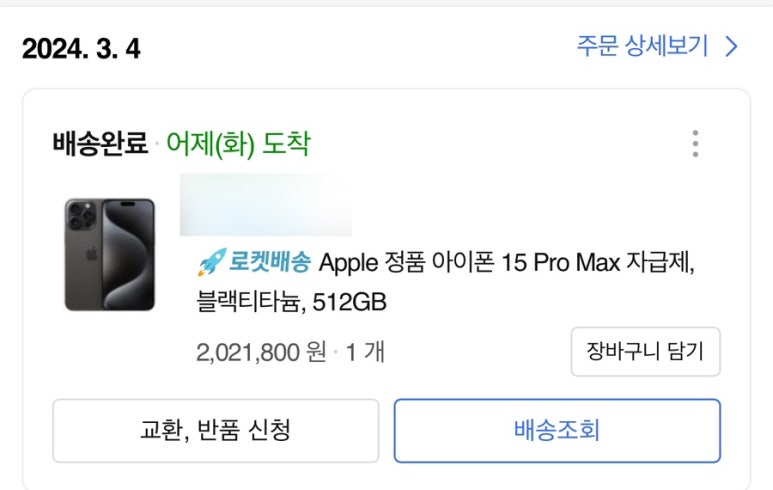
주문은 쿠팡에서 로켓 배송으로 3월 4일, 2,021,800원에 구매하였습니다.
색상은 블랙 티타늄!
512GB!
언박싱!
3월 5일에 도착 막내 동생하고 사이좋게 언박싱하였습니당✌?
택배 박스 뜯기!
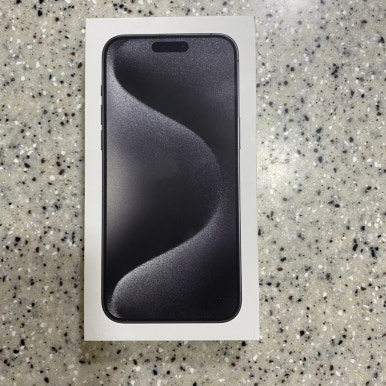
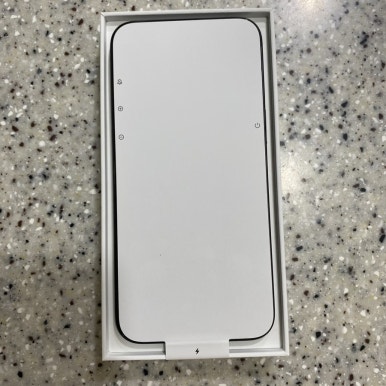
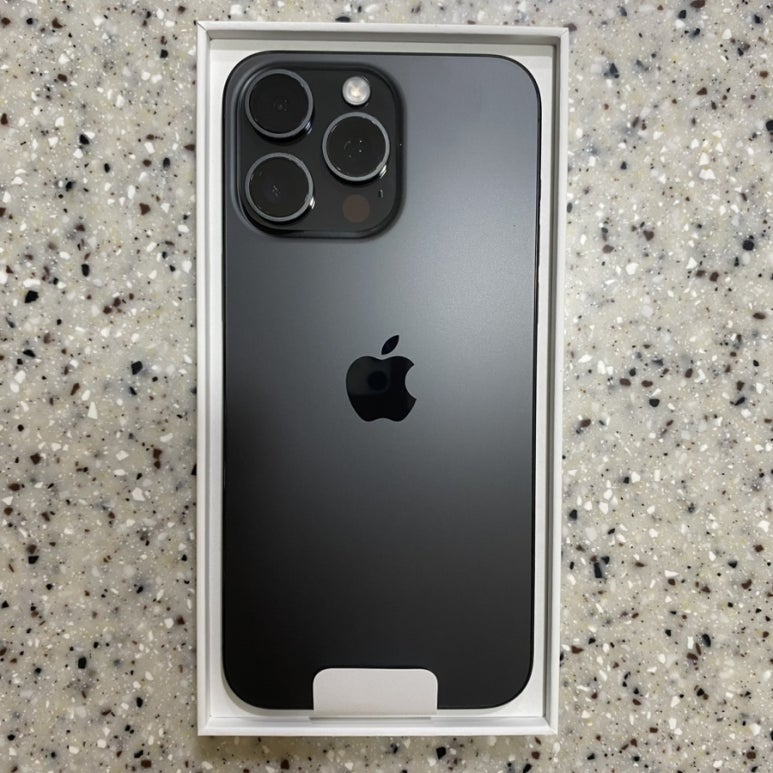
아이폰 15 pro max
박스를 뜯자 보이는 아이폰 pro max!
블랙이올시다!
Black!

아이폰 15 pro max
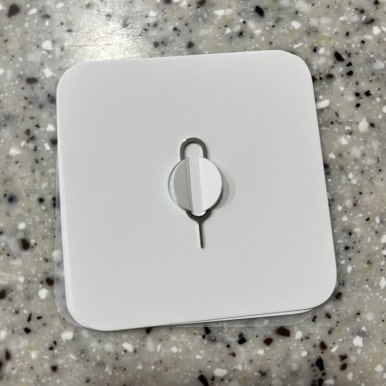
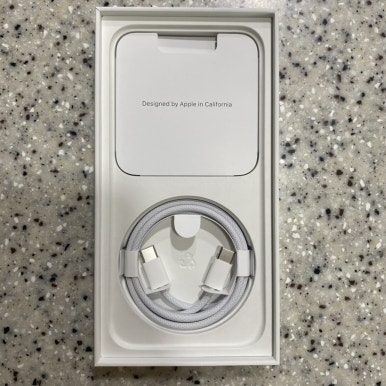
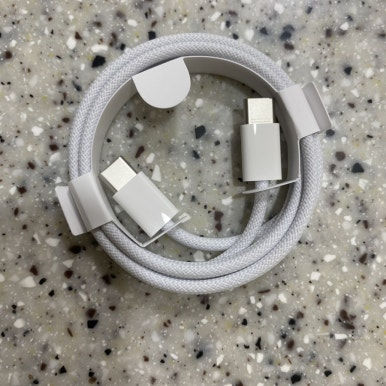
안에는 설명서 하나랑 유심핀, 케이블 C 타입이 들어 있습니다.
C 타입 어댑터는 별도로 구매.... 이런?
(저는 쓰던 걸로... ✨)
아이폰 15 pro max
화면을 봅시당~
열어 뿌려~~
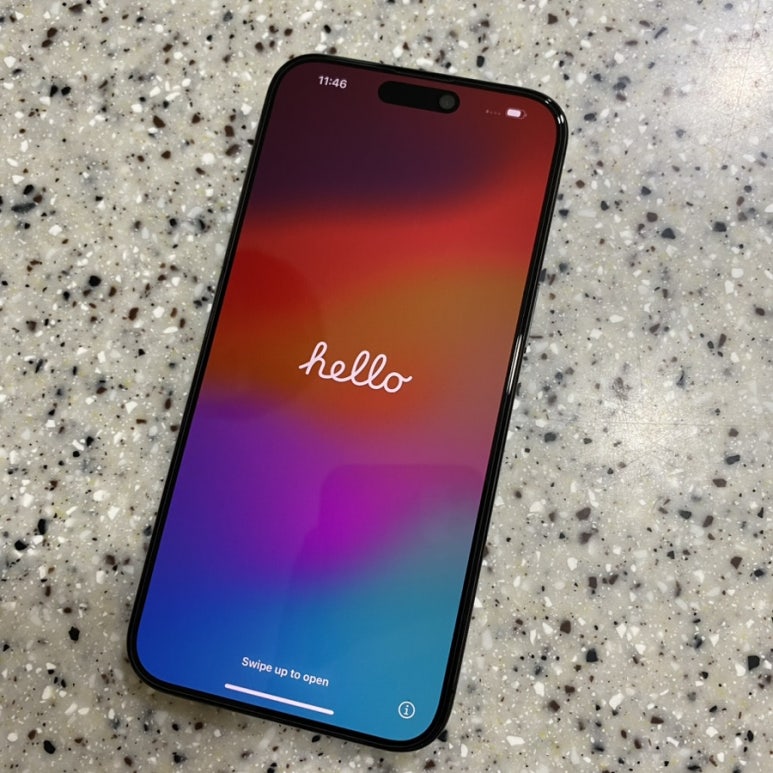
아이폰 15 pro max
전원 ON ❣️
이렇게 여러 나라 언어가 나오고요~
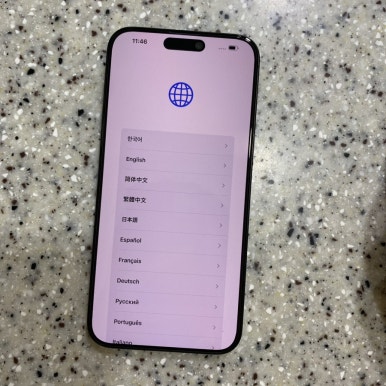
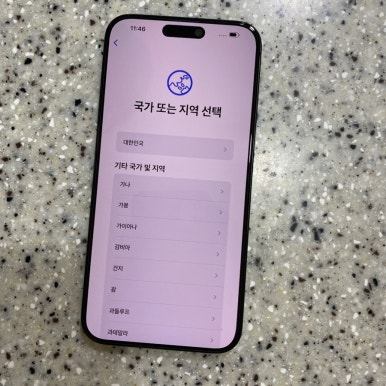
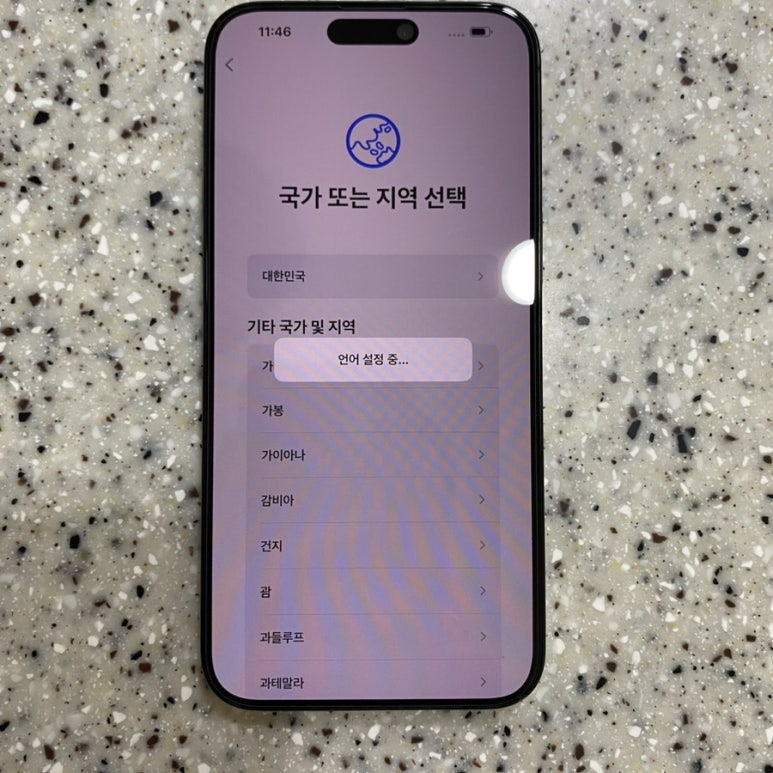
언어 설정
언어 설정을 할 수 있습니다.
저는 한국인이니깐 한국어, 국가는 대한민국!
Korea ??
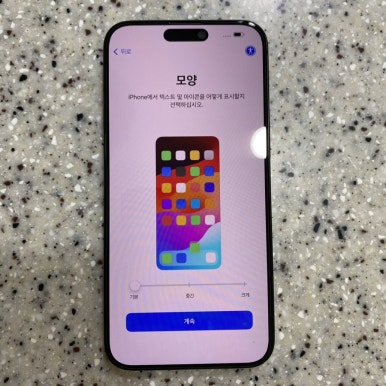
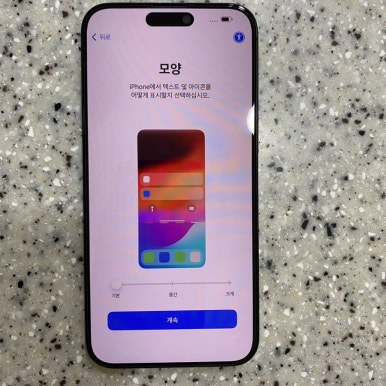
아이폰 15 pro max
메뉴와 베너를 보기 편한 모양으로 설정하고!
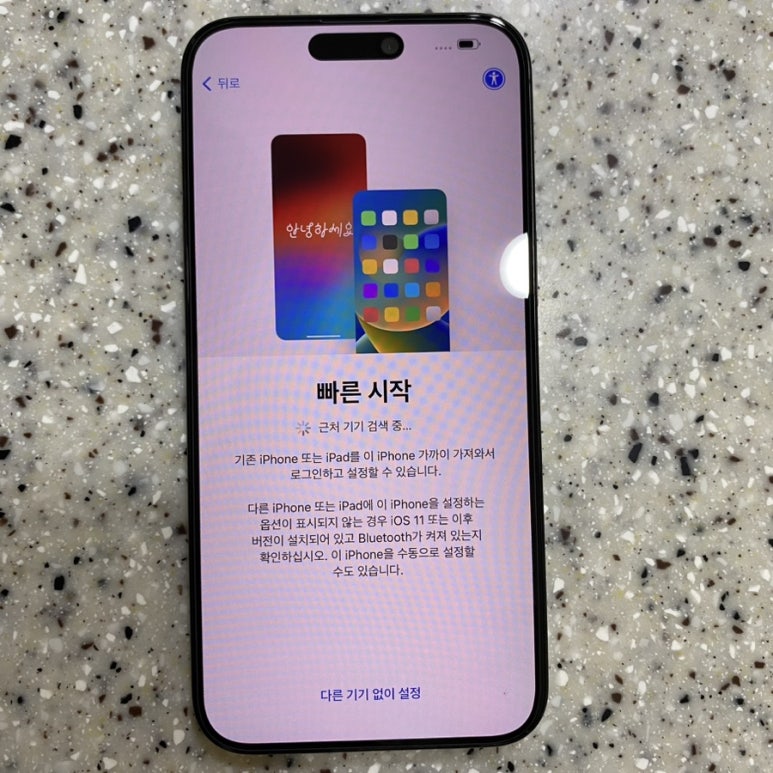
아이폰 15 pro max
시작합니다!
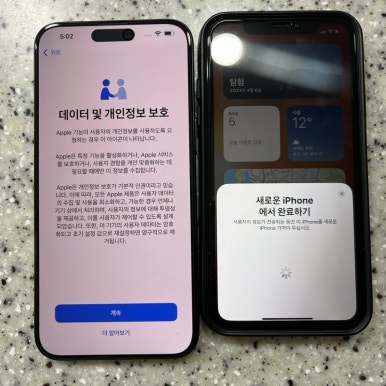
정보 전달하기!

아이폰 업그레이드/ 갈아타는 방법
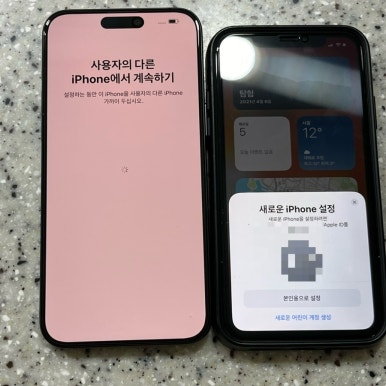
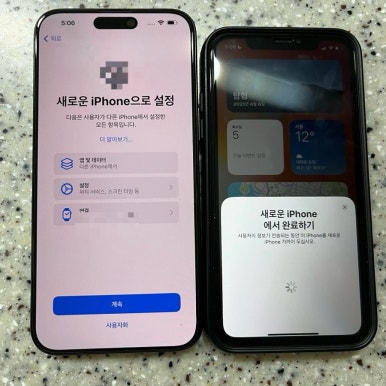
1. 핸드폰을 옆에 두고 탭을 몇 번 해준다.
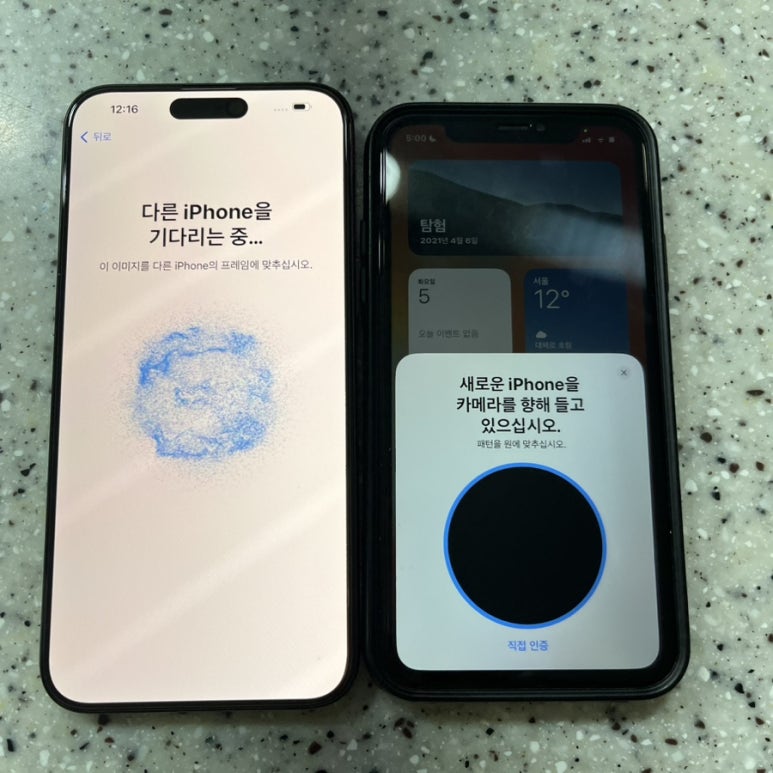
아이폰 15 pro max
그러면 이런 화면이 보이는데요!
이때 예전 핸드폰을 들어 카메라로 새 아이폰의 동그란 프레임에 맞춰 줍니다.
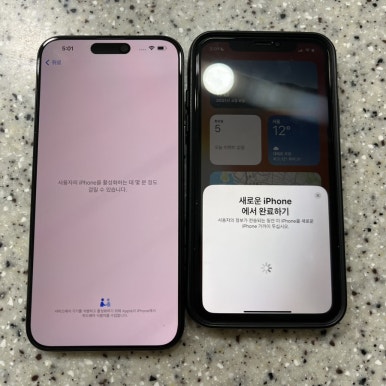
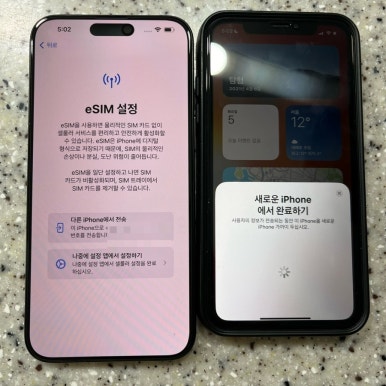
2. 기존 폰에서 ‘본인용으로 설정’을 눌러 준다.
아이폰 15 pro max
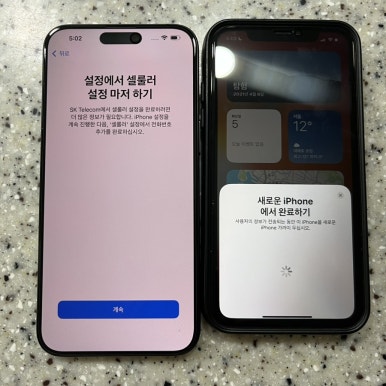
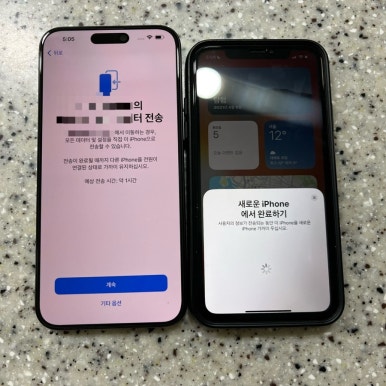
눌러주고 기다리다 esim 설정에서 ‘iphone'에서 전송을 눌러 줍니다.
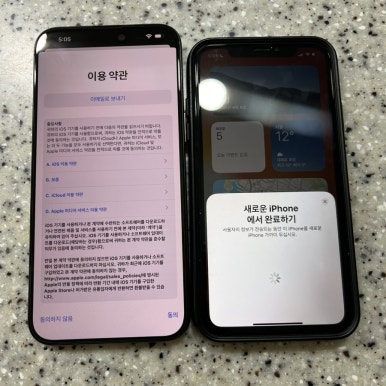
3. 약관을 읽고 ‘계속’을 눌러 줍니다.
아이폰 15 pro max
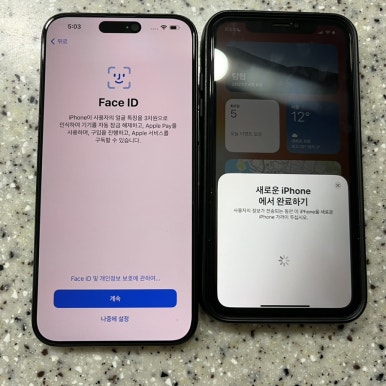
물론 Face ID도 있으니 해줍시다~~
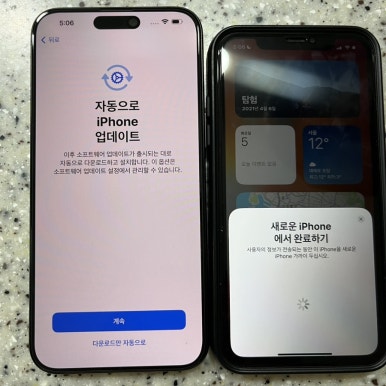
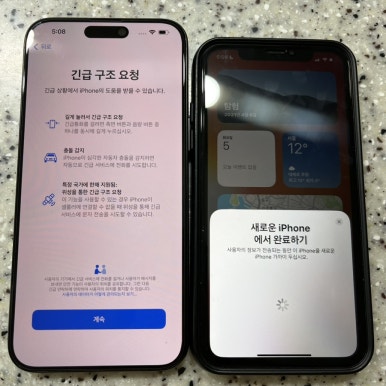
아이폰 15 pro max
약관을 읽으며 ‘계속’을 쭉 눌러 주고~
4. 데이터 전송 ?
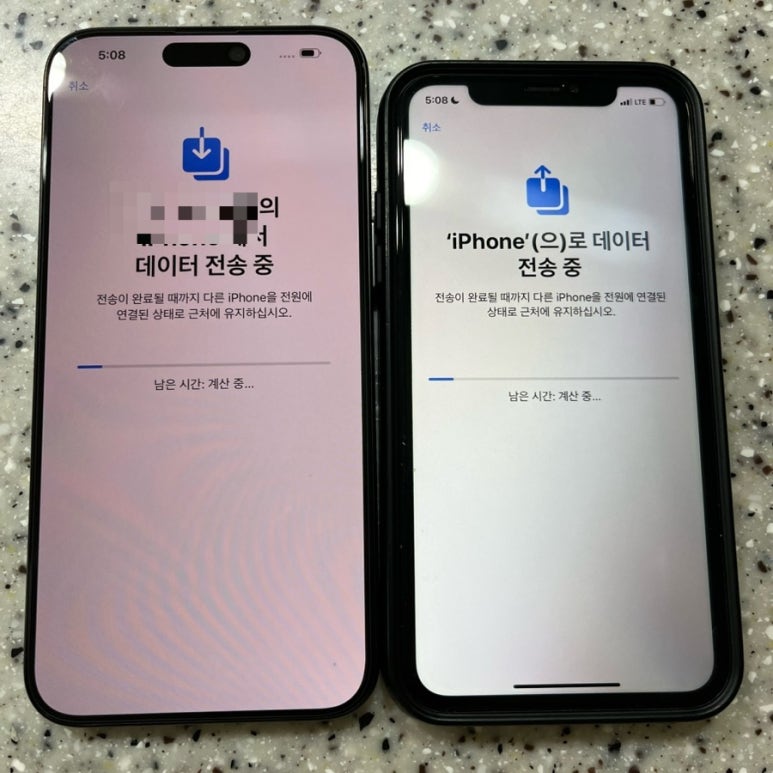
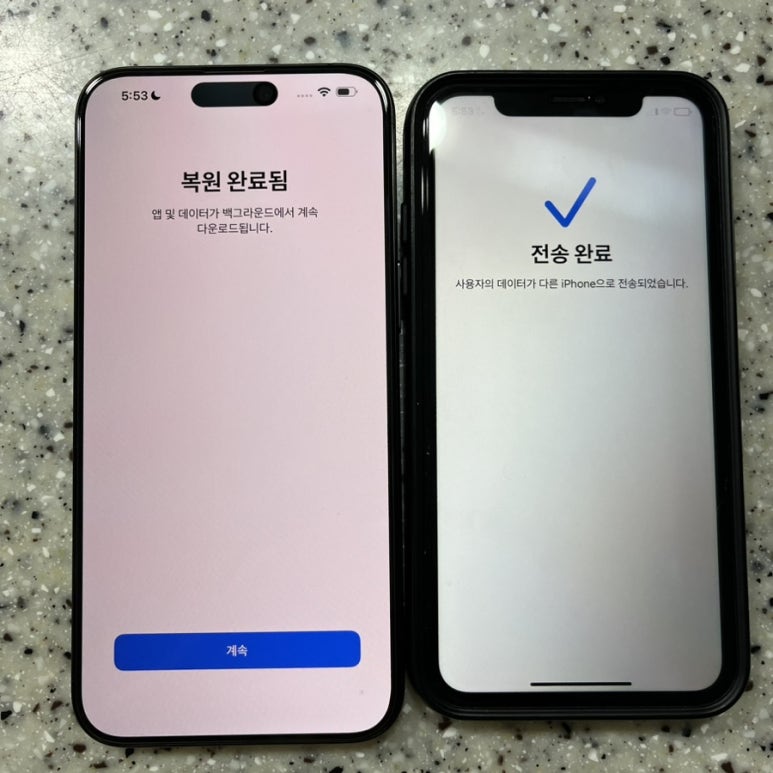
아이폰 15 pro max
20-30분 정도 기다려 주면 끝!
새로운 아이폰에 제 모든 정보들이 전송되었습니다??
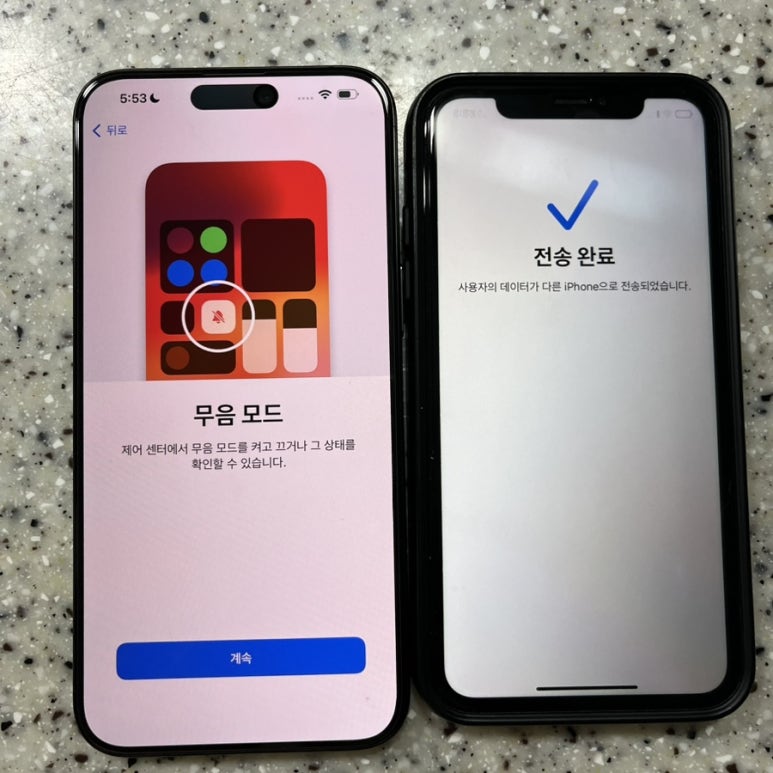

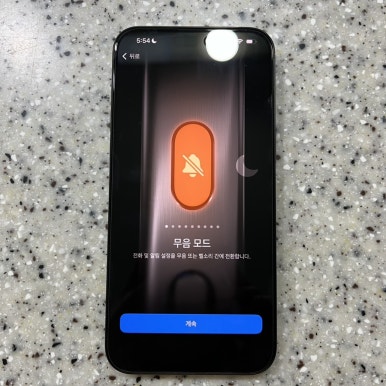
아이폰 15 pro max
약간의 설명을 듣고~
‘iphone 시작하기'를 누르면?!

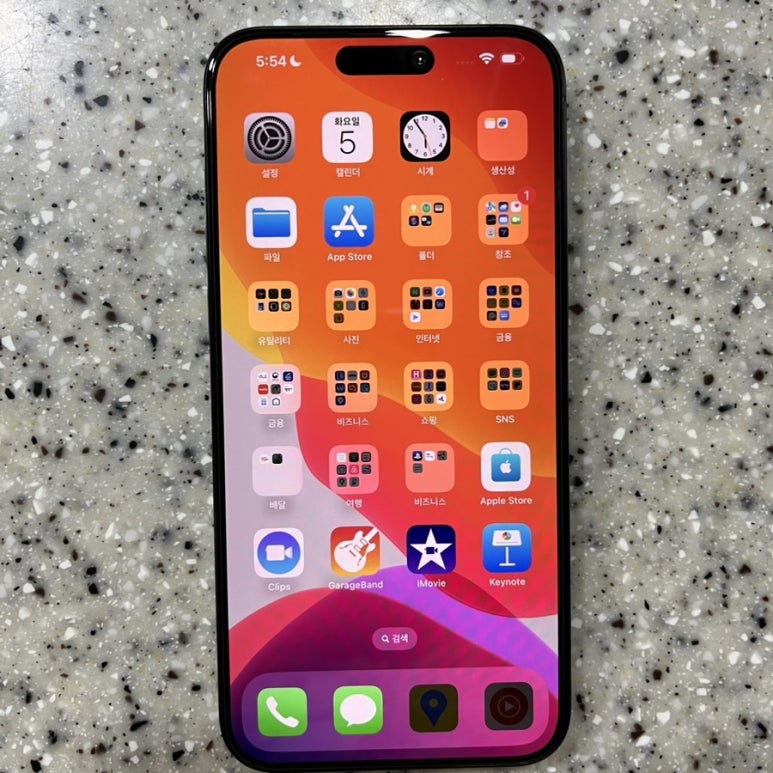
아이폰 15 pro max
제 모든 정보와 어플들이 이사를 왔어용~~

셀프 개통하기

아이폰 15 pro max
자~~~ 이제 정보를 옮겼으니 셀프 개통을 해볼까용?!
이 역시 어렵지 않습니다✨
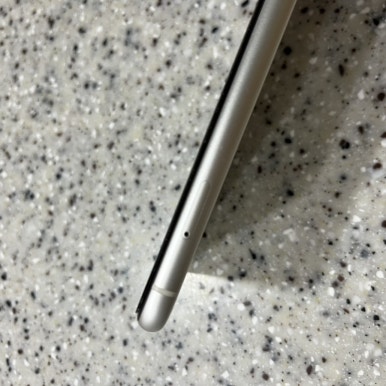
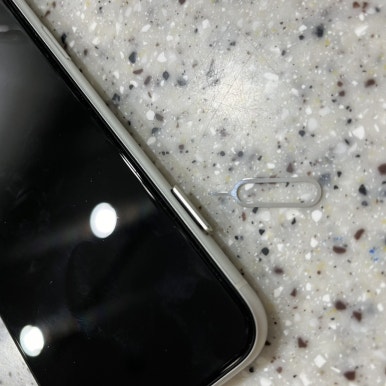
1. 기존 핸드폰에서 유심핀으로 유심칩을 꺼냅니다.
아이폰 15 pro max
유심핀을 유심핀 옆의 구멍을 꾹 눌러 주세용??
아이폰 15 pro max
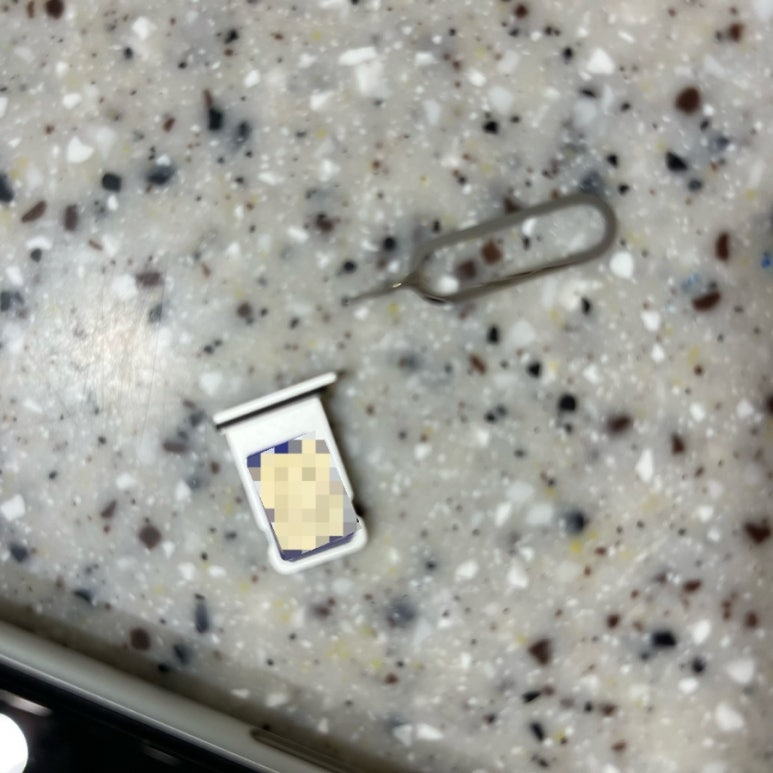
그러면 이렇게 쑥 나온답니다.
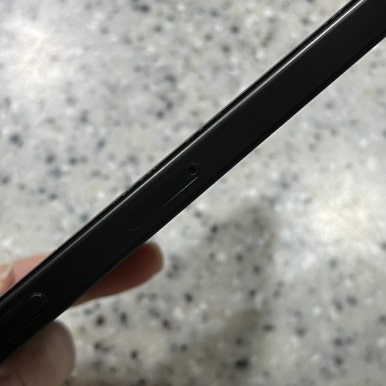
2. 새 아이폰에 유심칩을 꽂습니다.
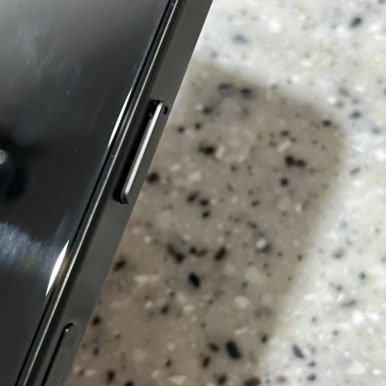
아이폰 15 pro max
마찬가지로 유심핀 사용해서 유심핀 꽂는 곳을 꺼내주세요!
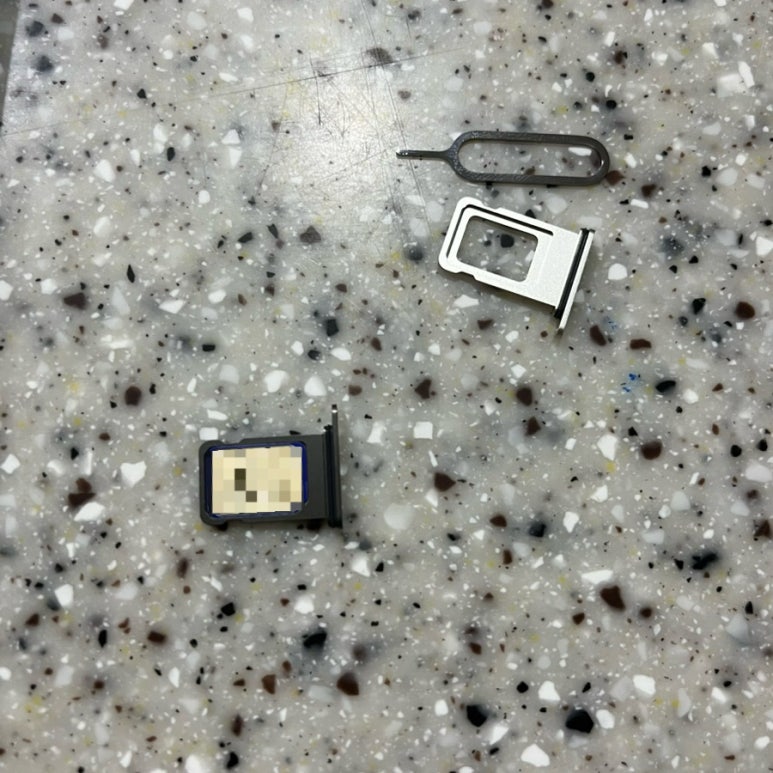
아이폰 15 pro max
유심칩을 모양에 맞춰서 잘 끼워주고!
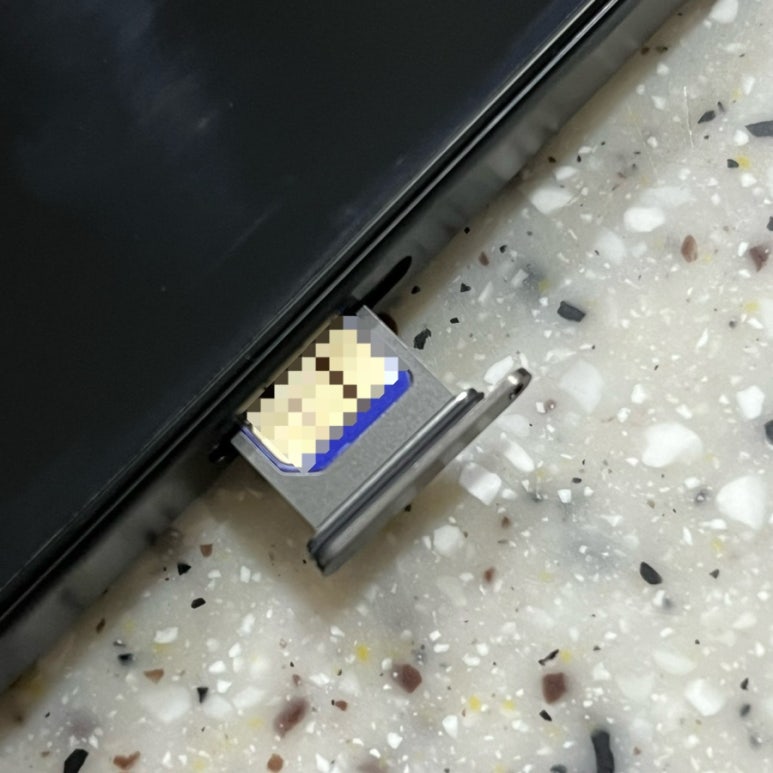
아이폰 15 pro max
핸드폰에 잘 꽂아주면~~?!!
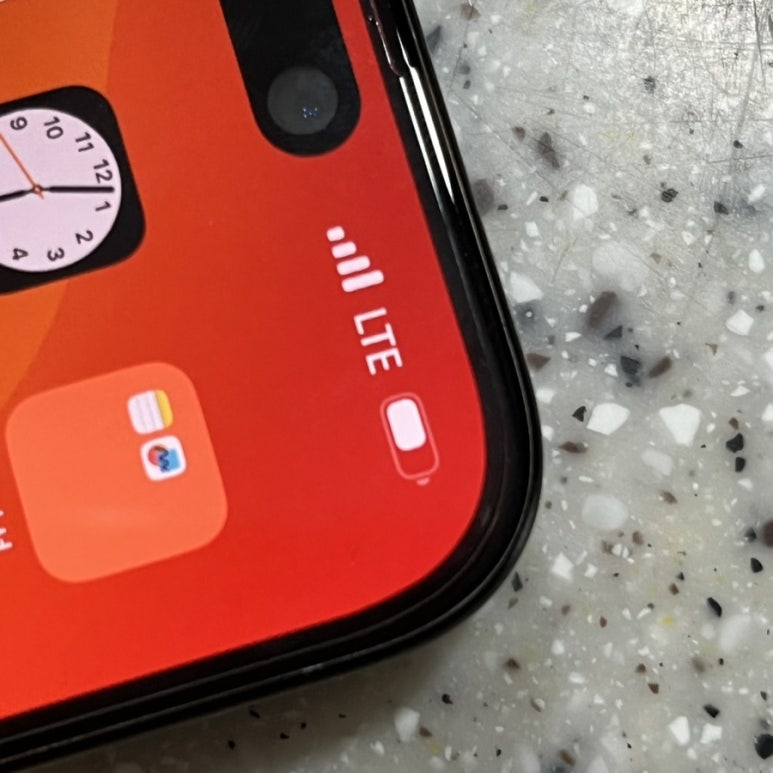
아이폰 15 pro max
아까는 뜨지 않던 통신 상태가 보입니당!
아이폰 11에서 아이폰 15 pro max로 갈아 타기?
끝!