아이폰 잠금화면 위젯에서 에어팟, 워치 배터리 확인하는 법
아이폰 잠금화면에서 배터리 위젯을 보통은 하나 추가해 아이폰 배터리 정도만 확인하는 경우가 많다. 그런데 에어팟이나 애플워치를 사용하는 사람이라면 이 제품들의 배터리 상태도 아이폰 잠금화면 위젯으로 바로 확인할 수 있다. 각 제품을 직접 착용하거나 열어서 확인하지 않아도 말이다.
비트코인 거래를 시작하고 100달러 보너스를 받으세요!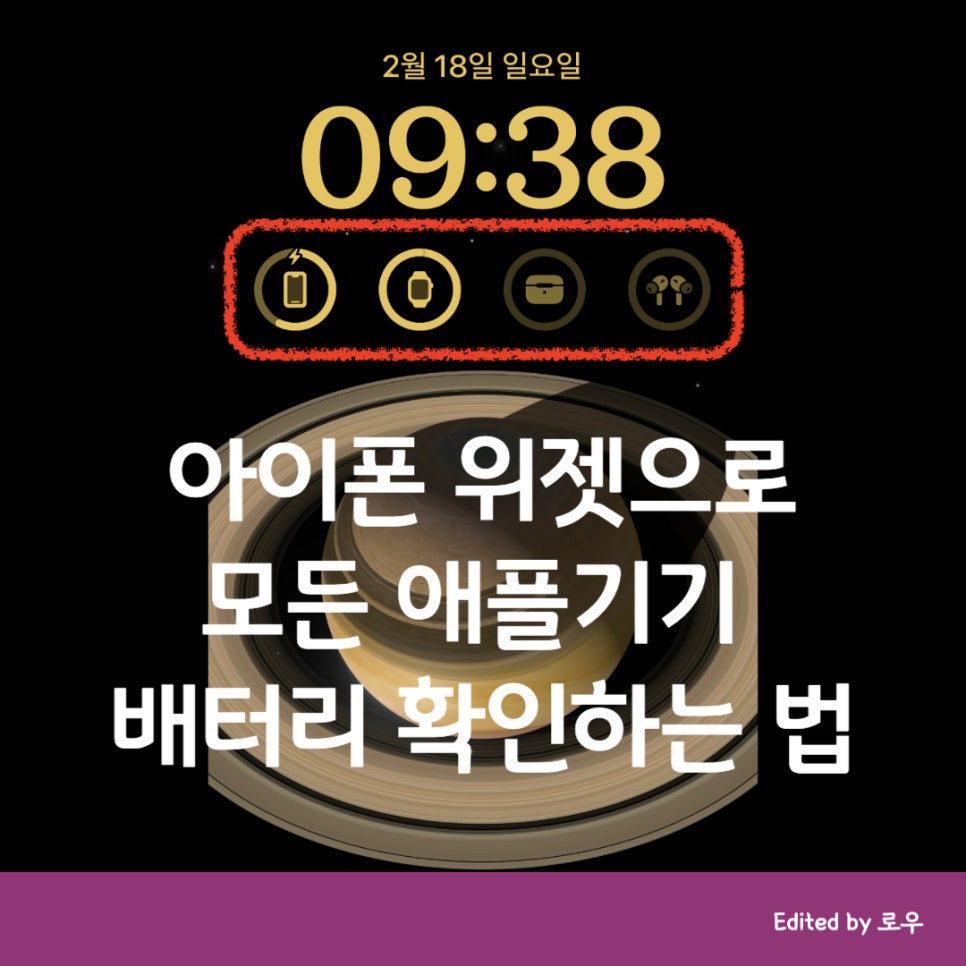
위젯이 뭐지?
위젯(Widget)의 본래 의미는 '작은 장치'다. 이 단어를 IT 업계에서 사용하면서 스마트폰이나 블로그 등 개인이 꾸미는 가상 화면에 부가적으로 넣는 도구 인터페이스 영역을 지칭하는 것으로 주로 쓰이고 있다. 아이폰에서도 여러 위젯을 지원하는데, 잠금화면에서는 최대 4개의 위젯을 설정할 수 있다.
아이폰 배터리 위젯 설정하는 법
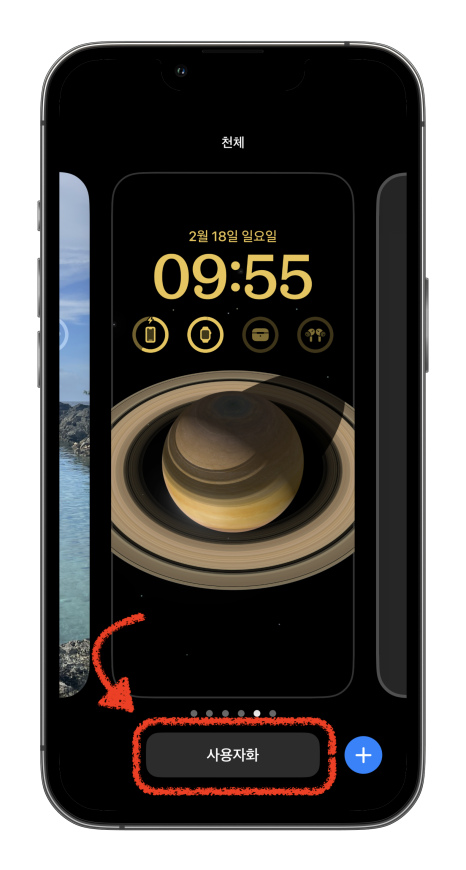
잠금화면을 길게 터치해서 > 하단의 '사용자화' 선택 > '잠금화면'과 '홈화면' 중 잠금화면을 선택한다.
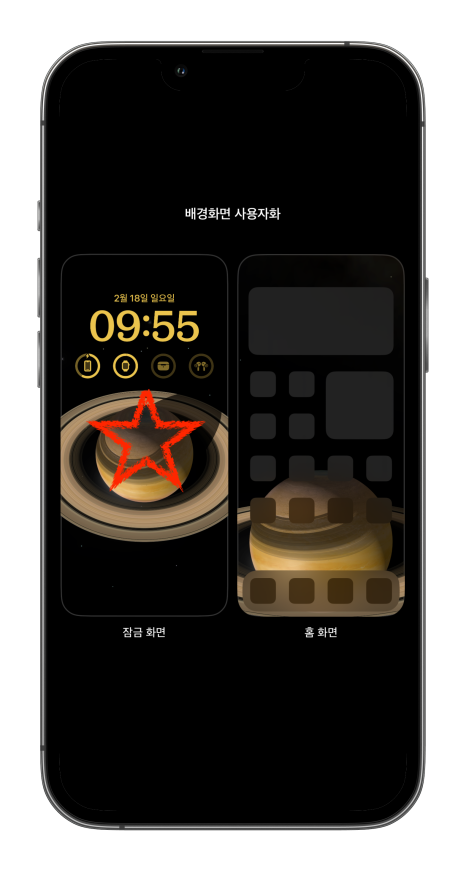
다음 상단의 '위젯 추가'를 선택 > 아래 팝업창에서 배터리를 선택한다. 그러면 2개의 위젯 형태가 나오는데, 큰 위젯을 선택하면 최대 2개의 위젯을 넣을 수 있고 작은 위젯을 선택하면 위젯 4개까지 넣을 수 있다. 나는 워치와 에어팟 배터리까지 모두 확인할 예정이라 작은 위젯을 4번 터치해 모두 채워 넣었다.

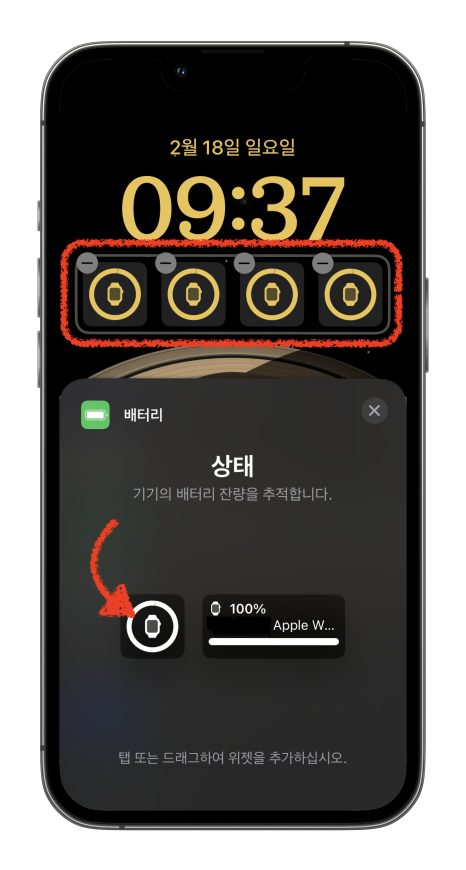
다음으로 추가된 위젯을 하나씩 터치해보자. 참고로 위젯 왼쪽 상단의 - 아이콘을 터치하면 위젯이 지워지니 위젯 그림을 정확히 터치해야 한다.
터치하면 아래 오른쪽 같은 화면이 나오는데 여기서 보통은 자동 메뉴의 스위치가 켜져 있다. 아이폰이 직접 아이폰이나 워치 등 배터리 상태를 자동으로 바꿔가며 위젯 화면에 비춰주는 것이다. 우리는 내 애플 제품의 배터리 상태를 모두 동시에 보려고 하는 것이기에 자동 스위치를 끄고 아래 기기에 이름을 선택한다.
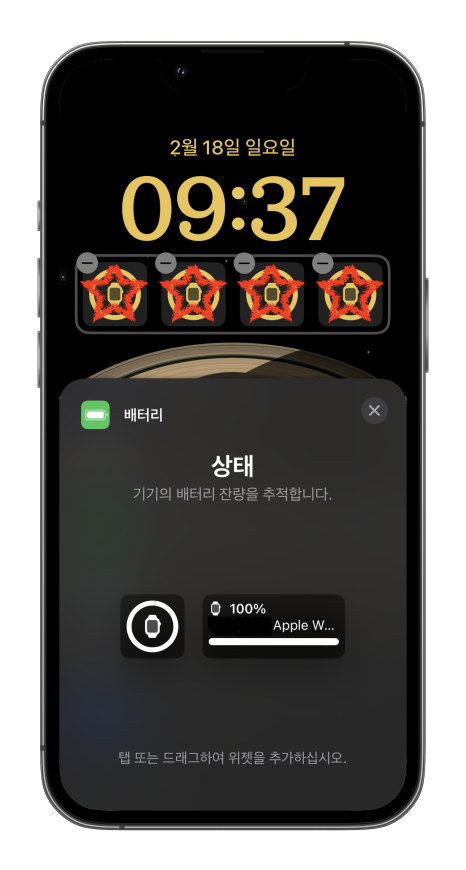
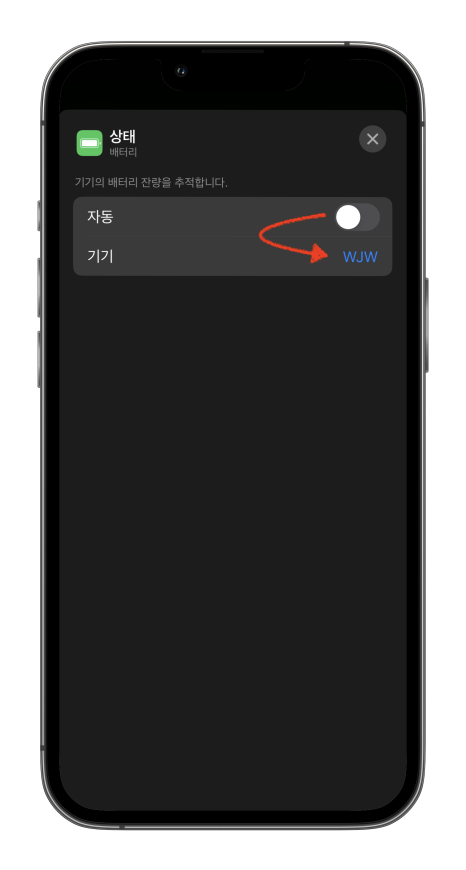
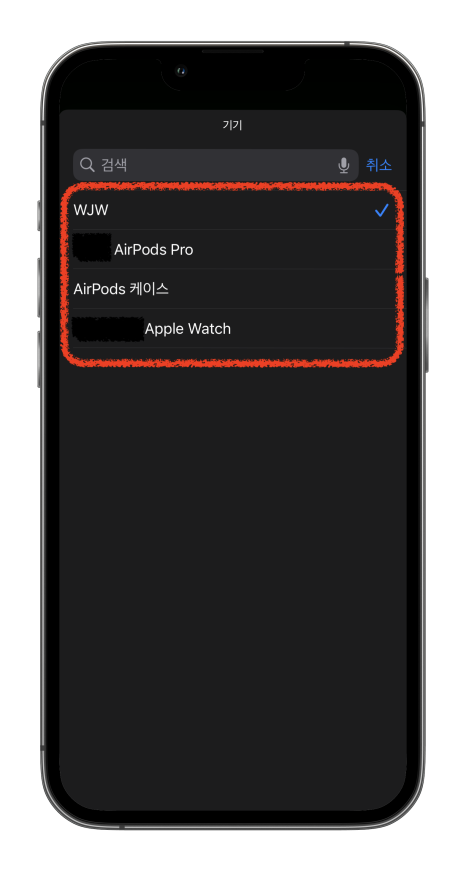
그러면 아래의 왼쪽 화면처럼 내 아이폰과 블루투스로 연결되어 있는 애플 제품들이 주욱 뜬다. 보통 워치는 바로 뜨는 편이고 에어팟이 화면에 나오지 않으면 아이폰 가까이로 가져와 에어팟 뚜껑을 열어본다. 케이스와 에어팟 모두 인식될 것이다.
위젯 하나에 애플제품 하나씩 선택한다. 나는 애플워치와 에어팟 프로 그리고 에어팟 프로 케이스 이렇게 최대 4개를 채워 넣었다. 그럼 아래 왼쪽 그림이 완성한 위젯. 참고로 블루투스 연결이 끊어져 있으면 회색으로(그림의 에어팟 위젯처럼) 바뀌어 있다.
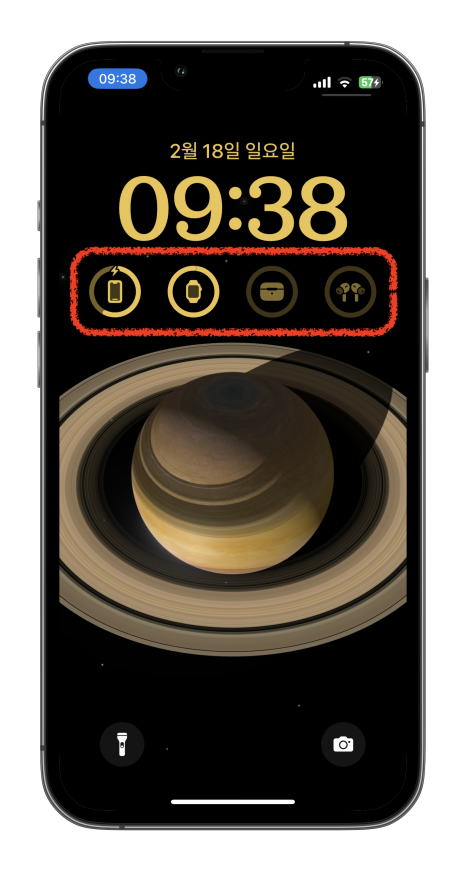
지금까지 아이폰 잠금화면에서 내 애플제품의 모든 배터리 상태를 아이폰 위젯만으로 확인할 수 있는 방법을 알아보았다. 아이폰은 우리가 조금만 알아보면 정말 다양하고 편리한 기능들을 제공하고 있다. 또 다른 유용한 정보와 함께 돌아오겠다.
▼ 아이폰 유용한 팁 더보기 ▼
아이폰 잠금화면 배경을 홈화면 배경과 동일하게 하면 홈화면에서는 배경이 흐리게 보인다. 잠금화면 기능...
blog.korea-iphone.com
비트코인 거래를 시작하고 100달러 보너스를 받으세요!