[일본 여행 준비] 일본 eSIM, 이심이지 아이폰 등록 방법 (feat. 후쿠오카 이용후기)
안녕하세요. 쫑이입니다.
비트코인 거래를 시작하고 100달러 보너스를 받으세요!이번 포스팅은 일본 여행할 때 이용했던 eSIM, 이심이지 아이폰 등록 방법 및 후기를 남깁니다.
많은 분들께서 일본 여행 갈 때 유심을 할지, 이심을 할지, 와이파이도시락을 할지 고민하시는데요.
저의 경우엔 아이폰 13프로를 쓰고 있기 때문에 번거롭게 실물을 챙기지 않아도 되는 이심으로 선택했는데요.
처음에는 잘 안되면 어떡하지 고민도 했지만, 고민할 필요 없이 완전 잘 이용하고 왔습니다!
이심이 가능한 기종이라면 이심 한번 사용해 보시는 것을 추천드립니다!
저는 이심이지 로컬망 데일리플랜(SoftBank) 매일 2Gb 3일짜리를 9600원에 구매해서 이용했습니다.
아이폰 기준 등록 방법은 아래와 같으니 천천히 따라 해주세요.
출국 전 설정 사항
1. eSIM 추가
2. QR 스캔
3. 활성화 진행
4. 사용회선 선택
5. "활성화할 수 없음" 팝업 확인
6. 여행용 eSIM 설정 확인
7. 메인 회선 설정 확인
8. 최종 점검
현지 도착 후 설정 사항
1. 여행용 eSIM 회선 켜기
2. 여행용 eSIM 셀룰러 데이터 설정
좀 더 자세히 하나하나 사진으로 설명을 드리면 다음과 같습니다.
출국 전 국내에서 설정을 해야 할 사항과 현지 도착 후 설정 사항으로 나뉘는데요.
먼저 출국 전 국내에서 설정해야 할 사항입니다.
1. eSIM 추가
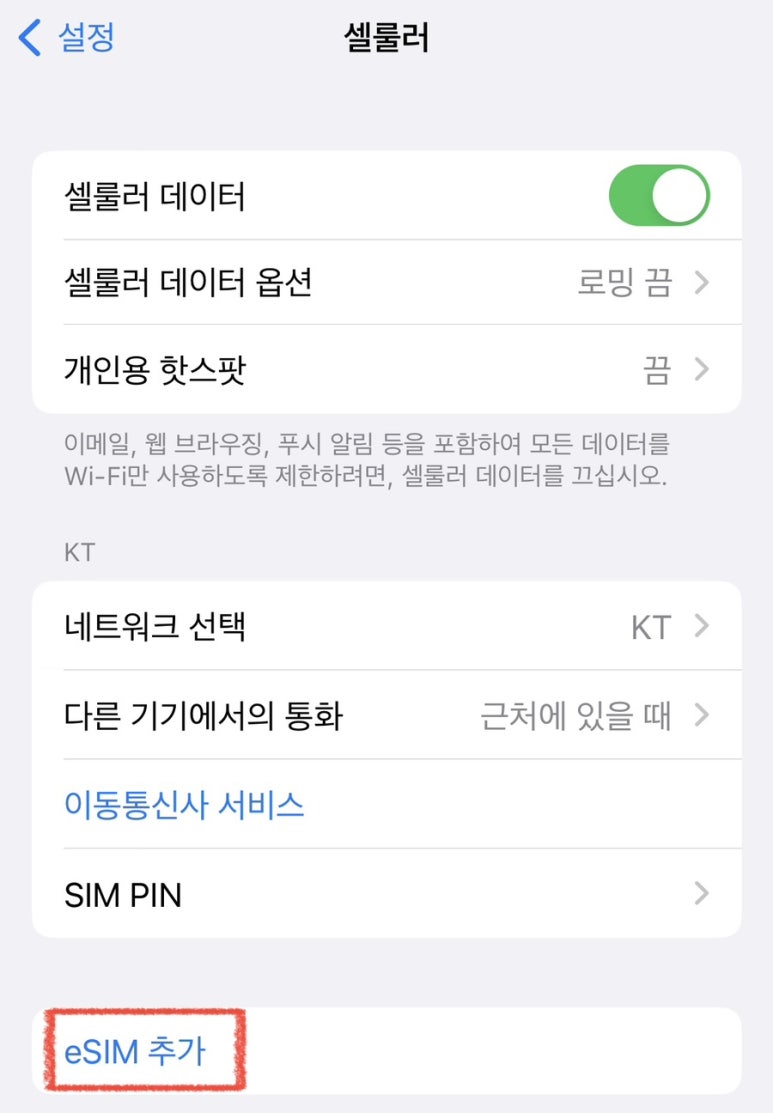
아이폰 셀룰러 - eSIM 추가 버튼을 눌러주세요.
2. QR 스캔
eSIM 추가 버튼을 누르셨다면 아래와 같은 사진이 나오게 될 텐데요.
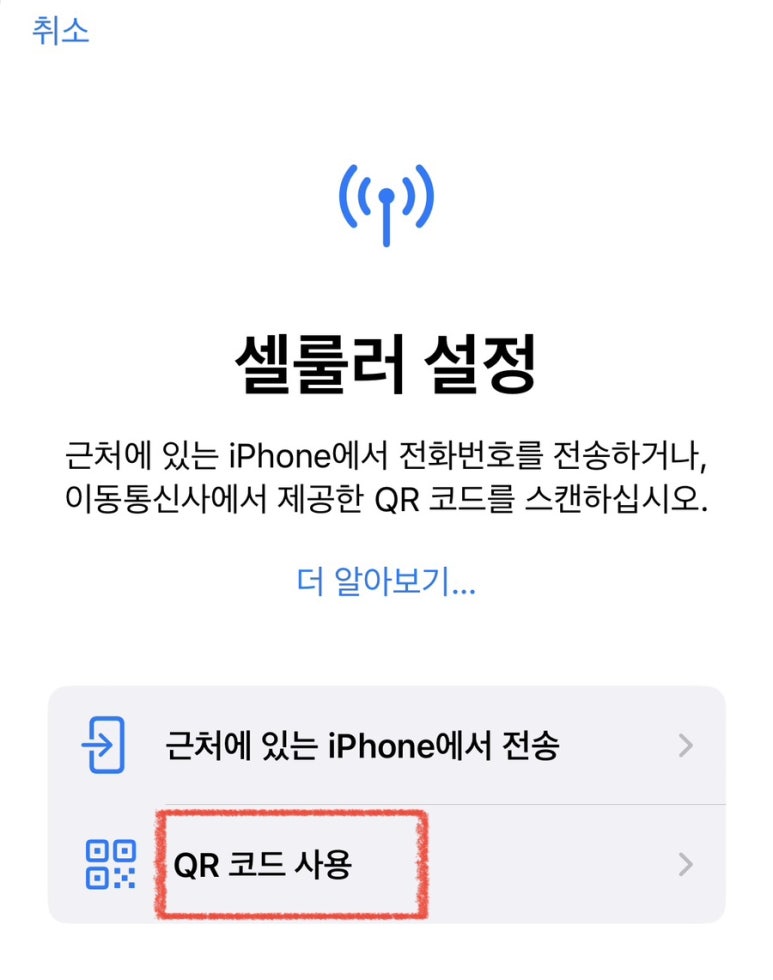
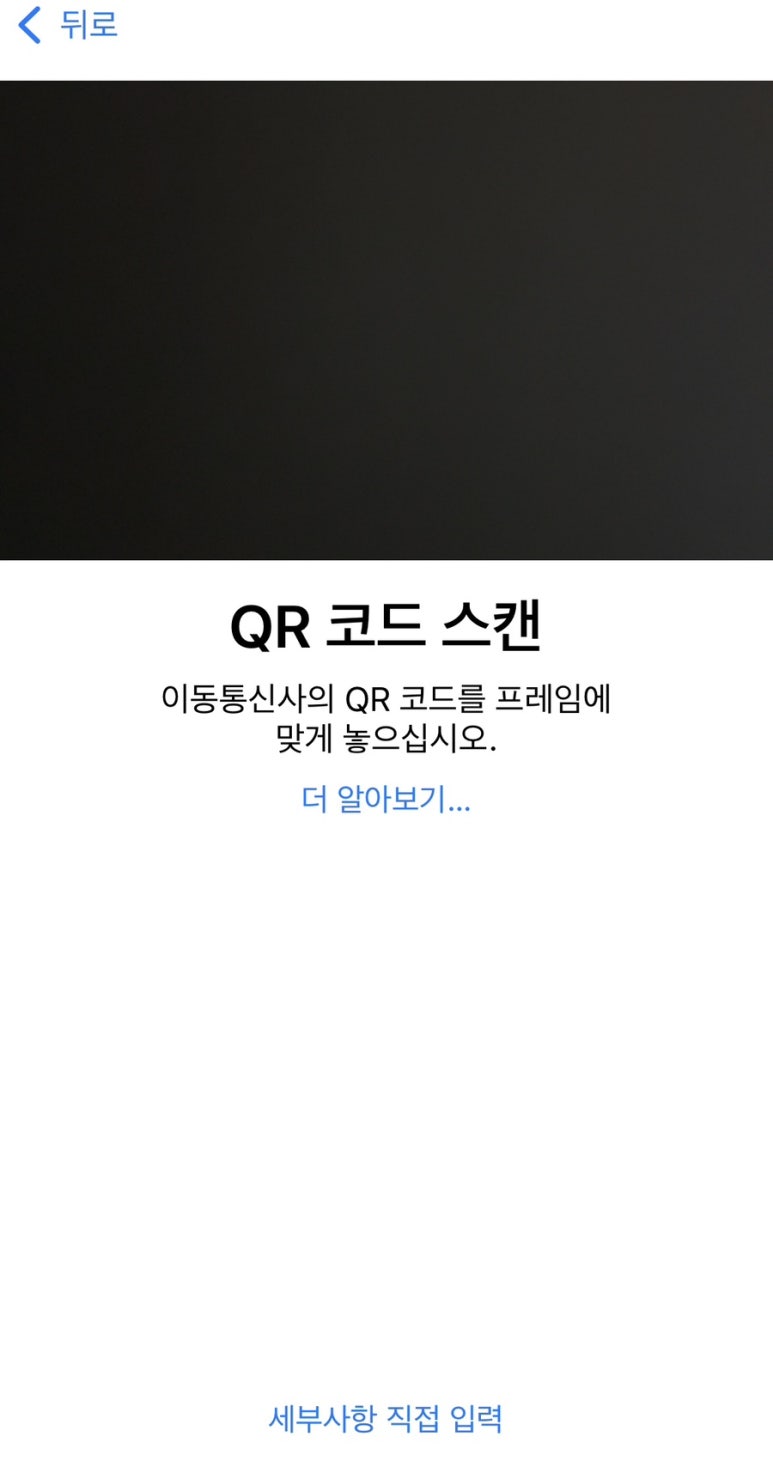
여기서 QR코드 사용을 눌러 QR코드를 스캔해주세요.
QR 스캔을 사용할 수 없다면, 세부사항 직접 입력을 선택해서 메일로 온 내용을 입력해 주세요!
3. 활성화 진행
QR코드 스캔이 완료되면, 셀룰러 요금제 추가가 뜨면서 아래와 같이 나옵니다.
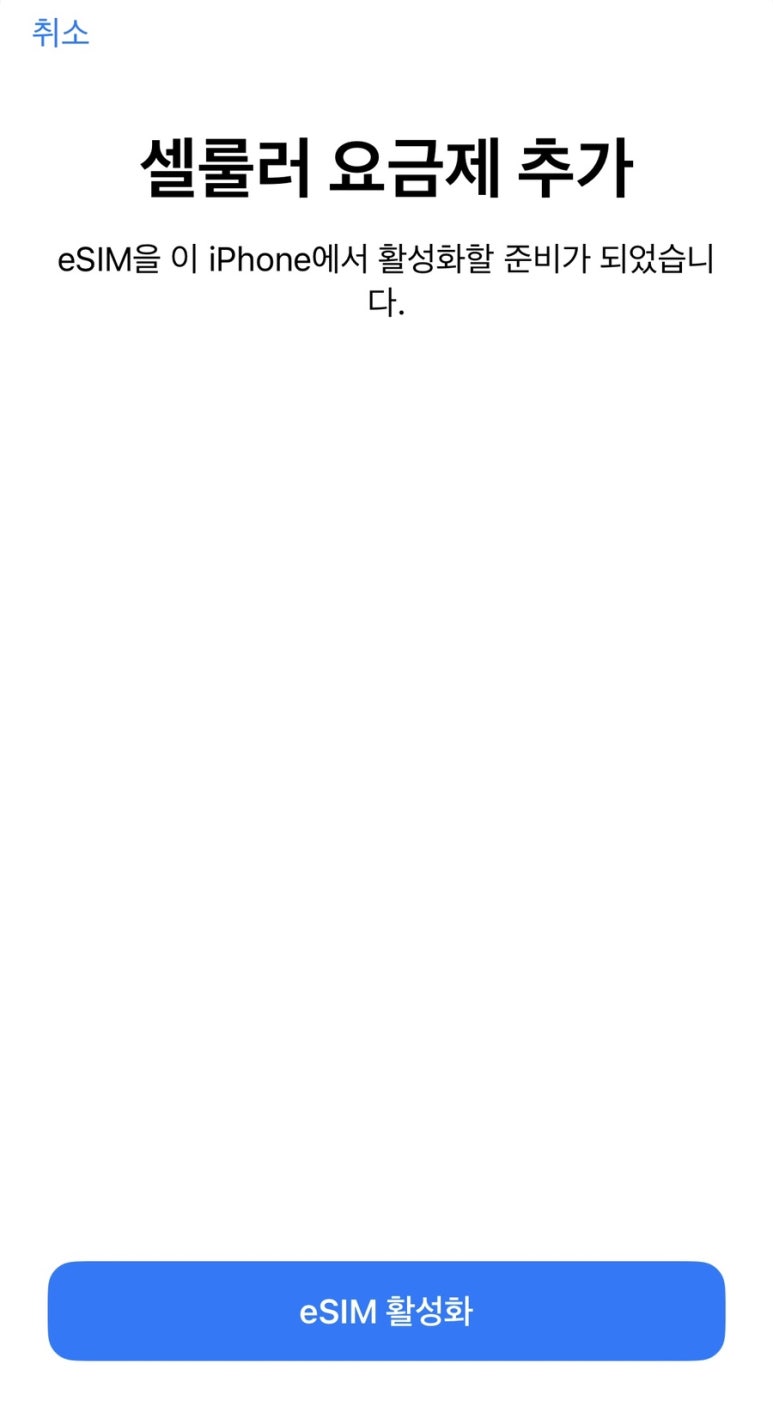
"eSIM 활성화" 버튼을 눌러주세요.
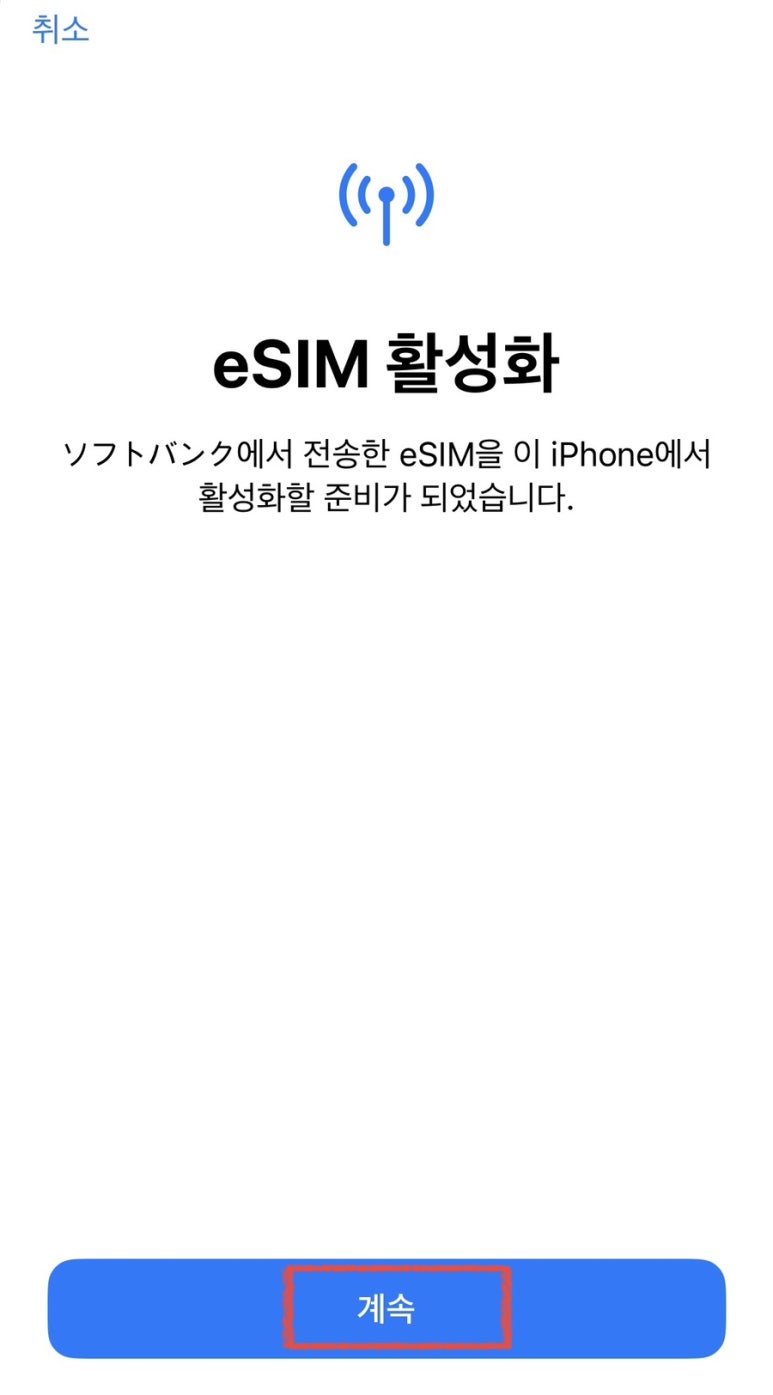
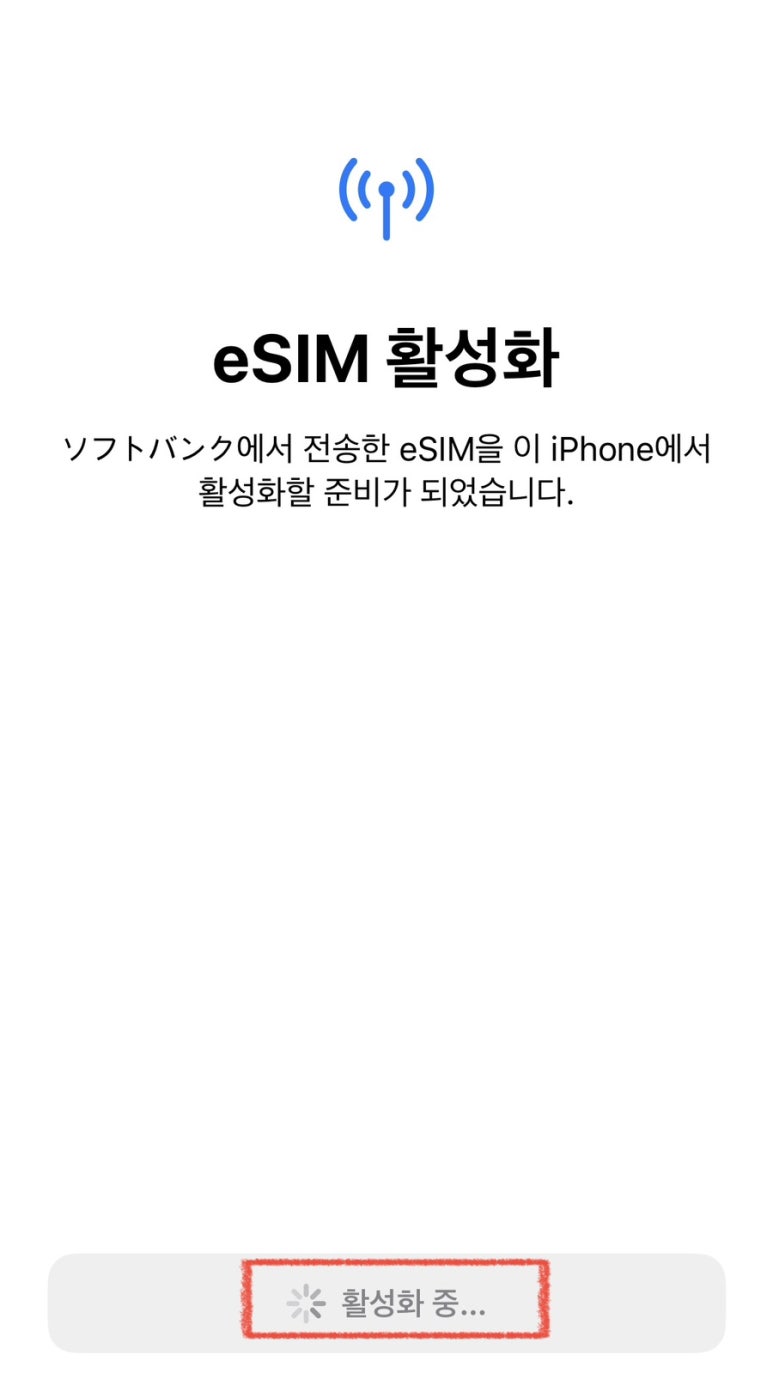
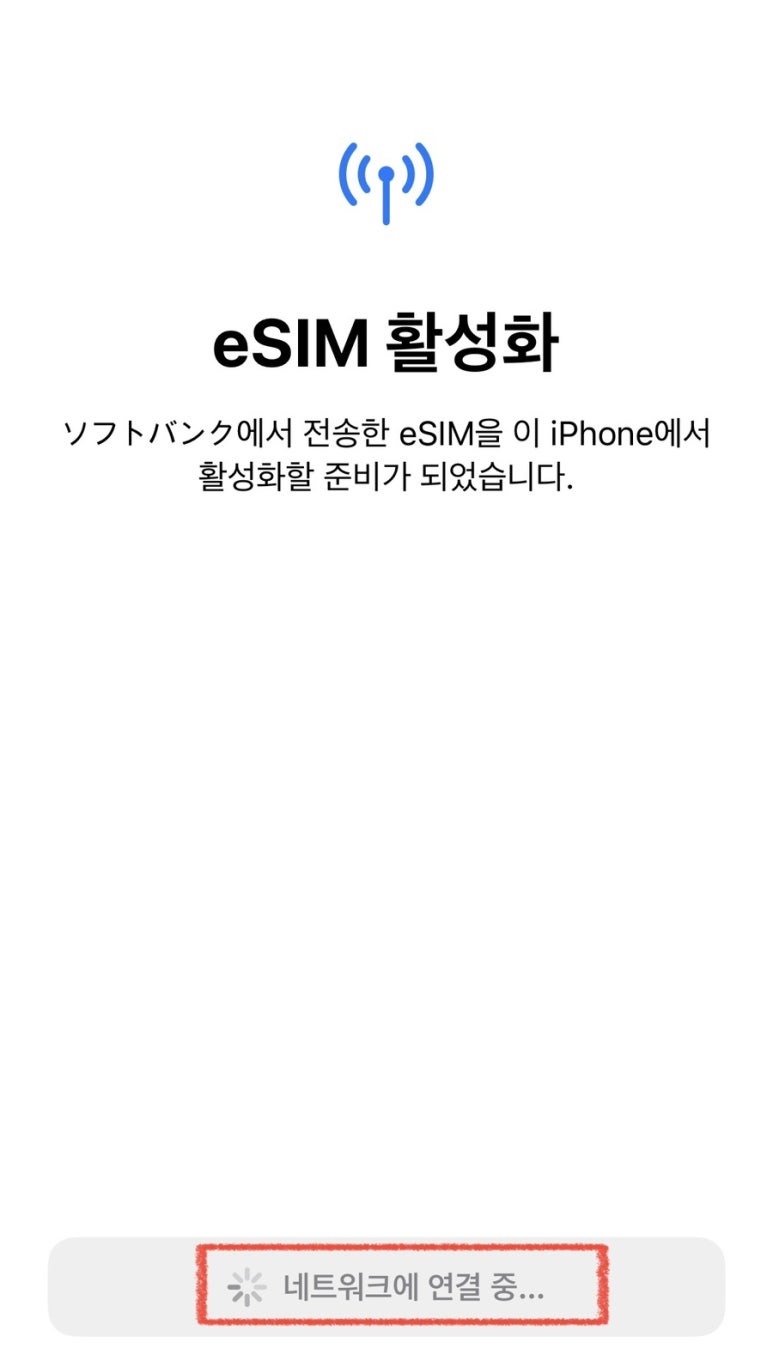
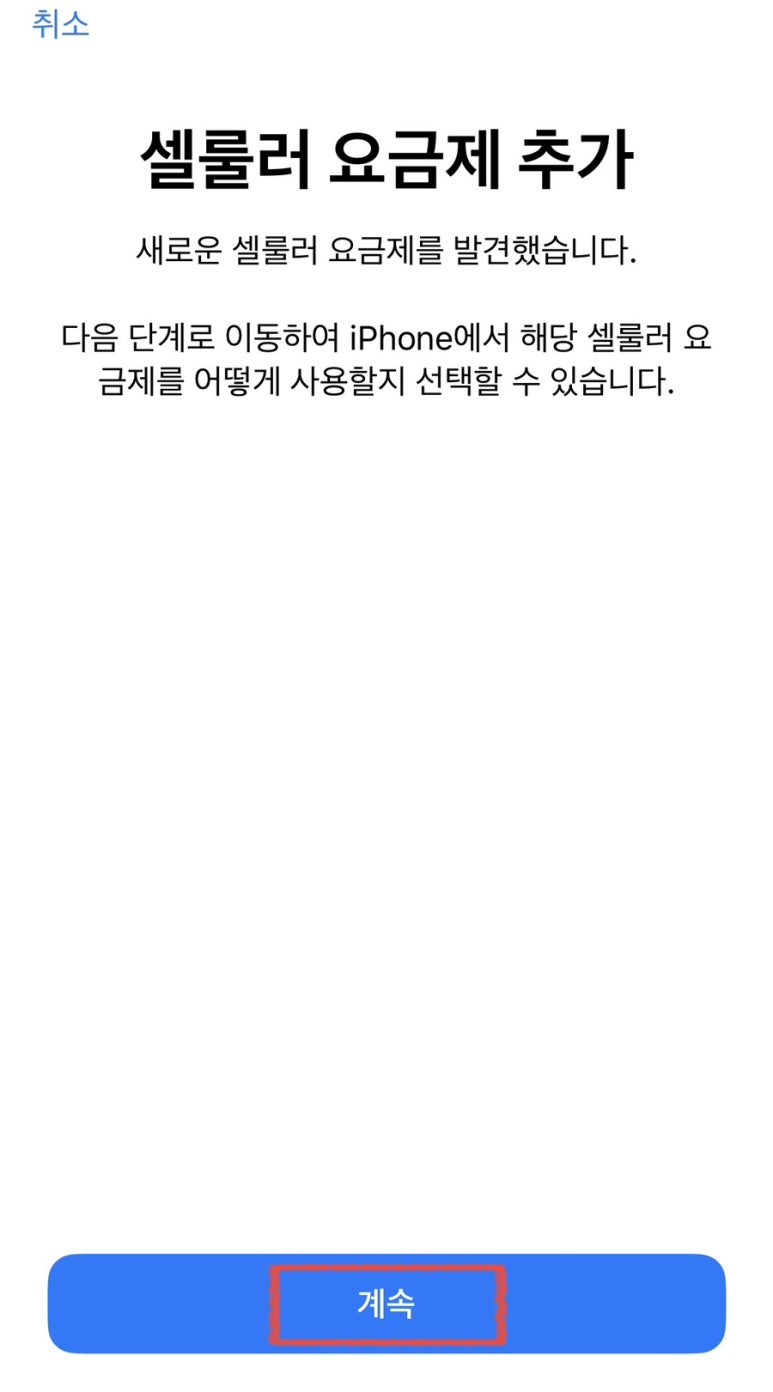
"계속" 버튼을 누르시면, 사진과 같이 "활성화 중", "네트워크에 연결 중"이라는 문구가 뜨실 텐데요.
그러면 정상적으로 진행되고 있는 겁니다.
맨 마지막에는 "계속"을 눌러 진행해 주세요.
4. 사용회선 선택
다음으로는 사용회선을 선택하는 창이 나오는데요.
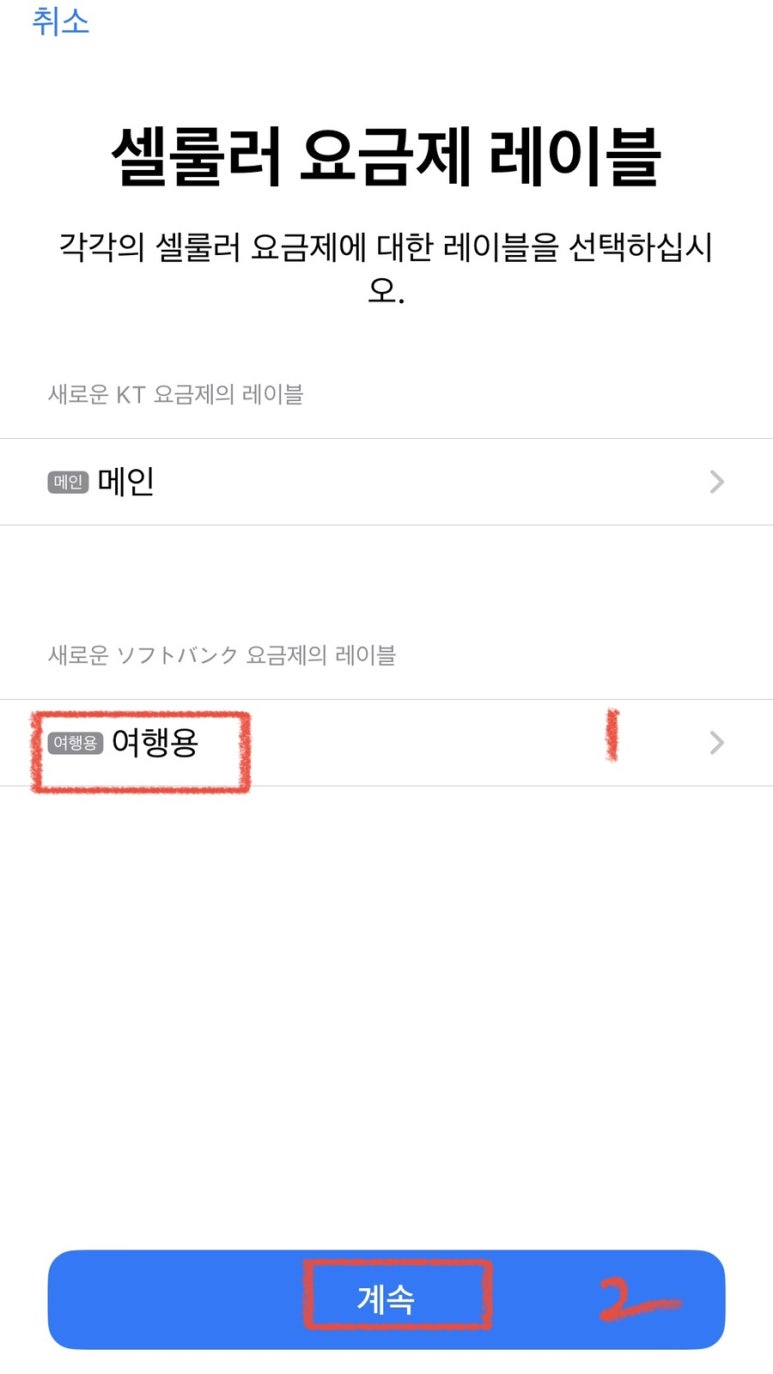
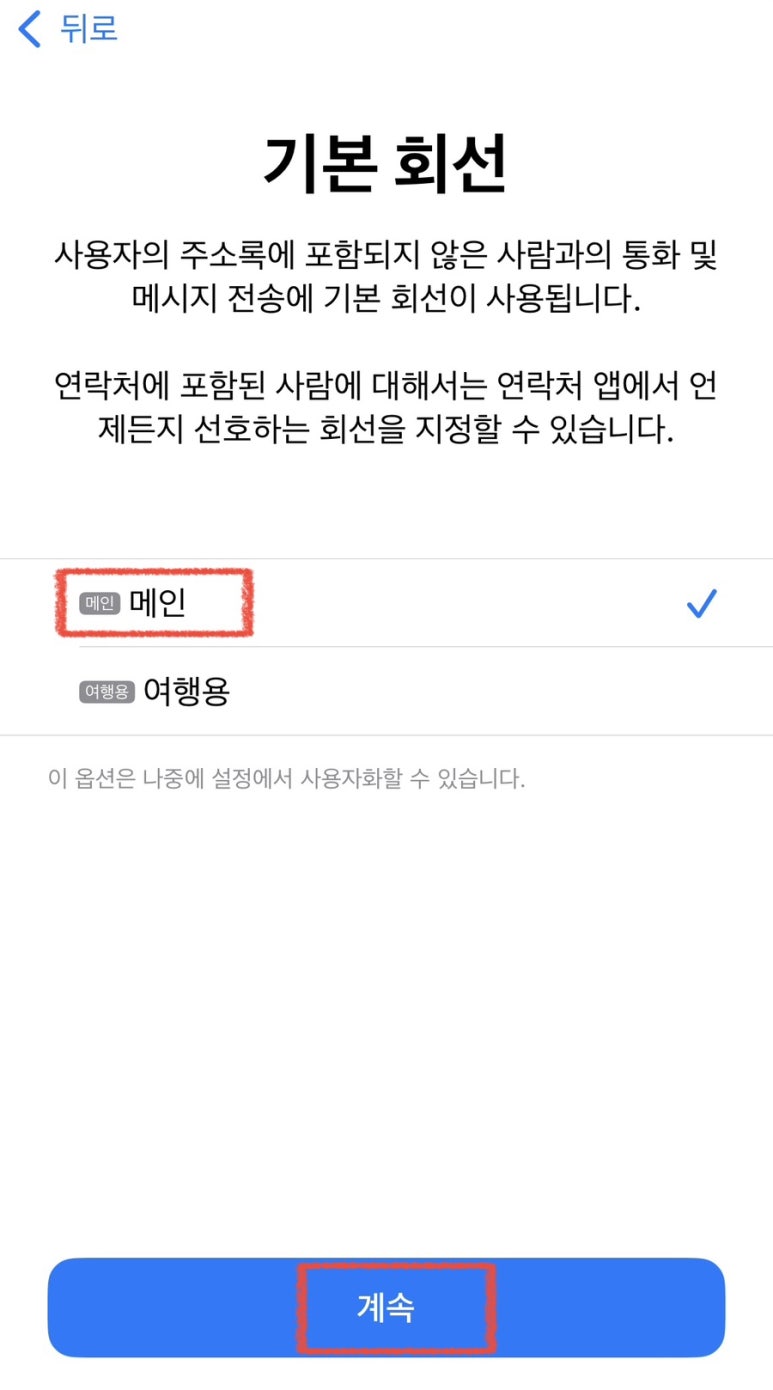
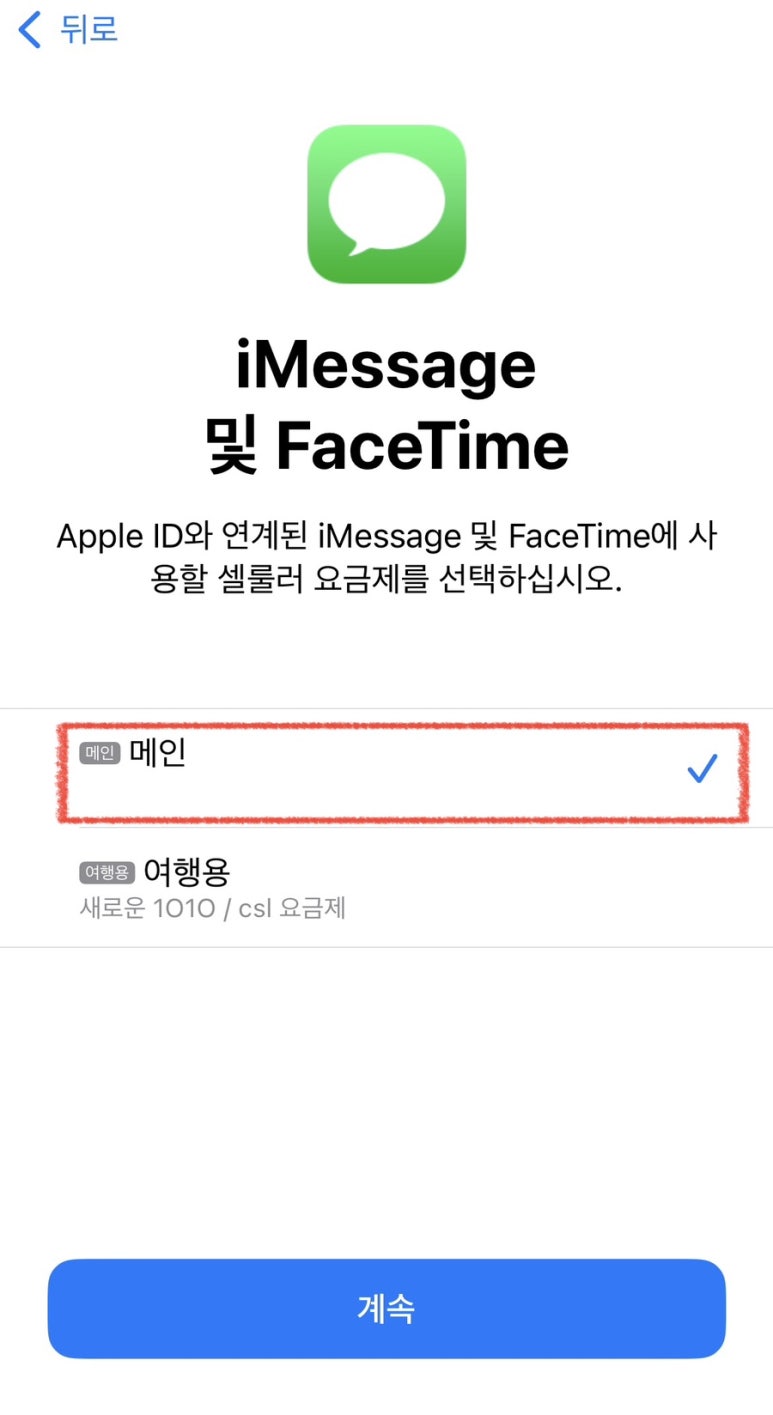
위와 같이 셀룰러 요금제 레이블을 붙일 수 있습니다.
이건 중요한 것은 아니고 구분해 주기 위한 역할이니, 새로 추가된 eSIM의 레이블을 "여행용"으로 바꿨습니다.
사진에 빨간 숫자로 1, 2 표시한 것처럼 "여행용"으로 바꿔주시고, "계속"을 눌러주세요.
한국에서 설정하고 있는 상태이므로, 기본회선은 메인(한국 회선)을 선택해 주시고, iMessage 및 Facetime도 메인(한국 회선)을 선택해 주세요.
저는 한국에서 설정해서 그런지 셀룰러 데이터 설정은 안 나오더라고요.
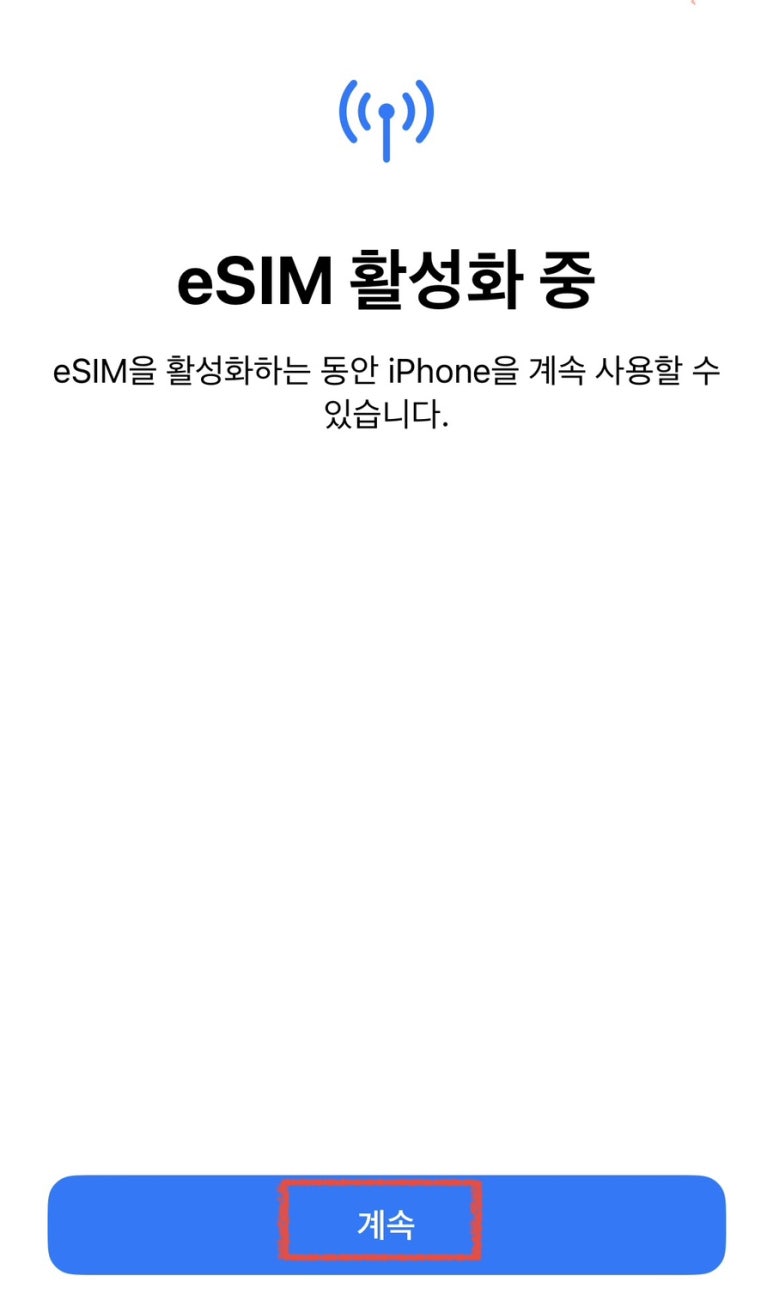
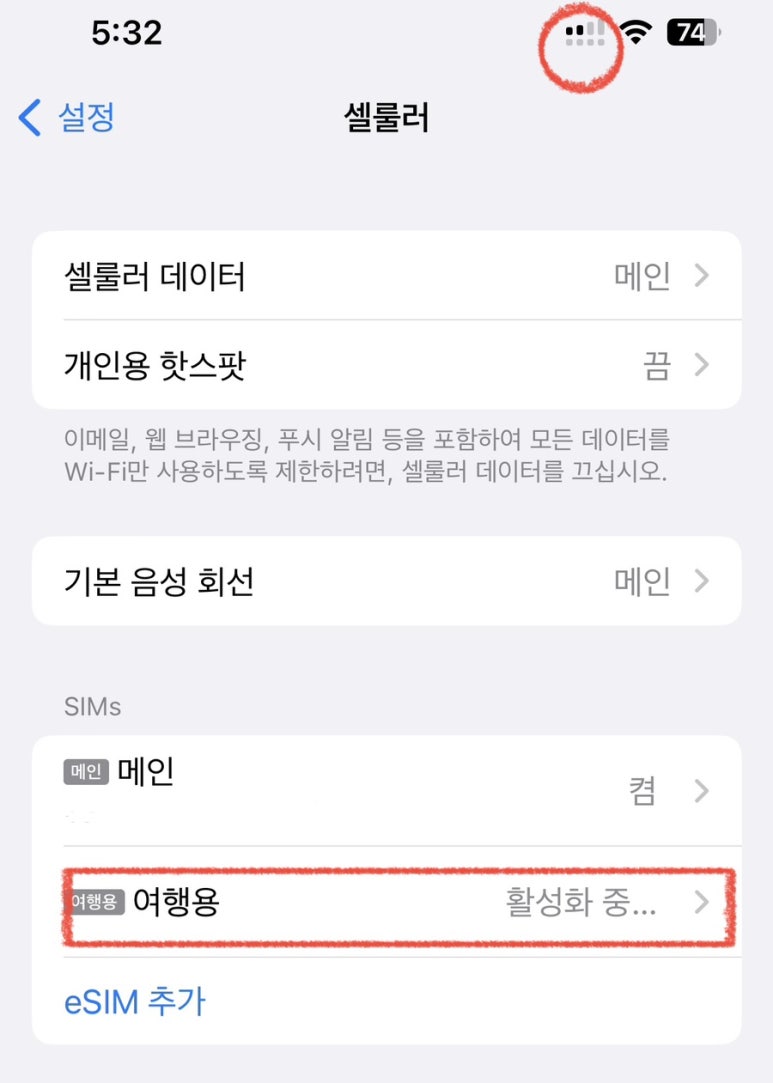
eSIM 활성화 중에서도 "계속"을 눌러주세요.
그림과 같이 여행용이 "활성화 중"이라고 뜨는 것을 보실 수 있습니다.
이때 대략 10-30분 정도 아래 팝업이 뜰 때까지 기다리시면 됩니다.
5. "활성화할 수 없음" 팝업 확인
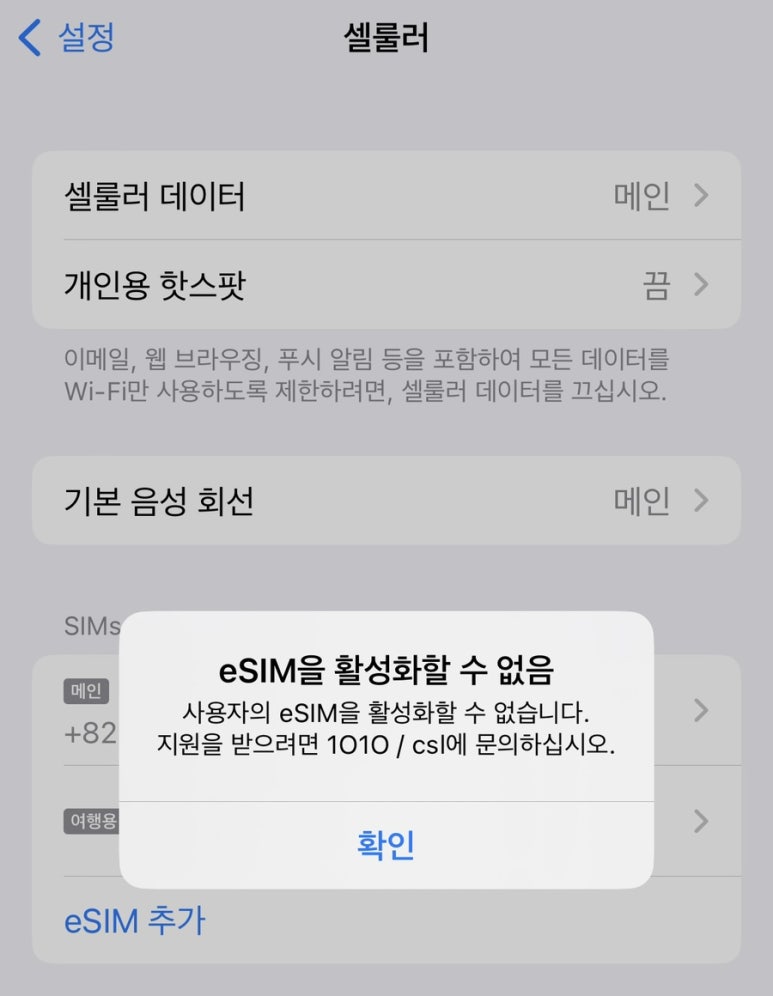
대략 10-30분 정도 기다리시면 위와 같은 "eSIM을 활성화할 수 없음" 팝업이 뜨는 것을 보실 수 있습니다.
한국에서 설정했기 때문에 로컬망이 잡히지 않아서 그런 것이니 정상입니다.
6. 여행용 eSIM 설정 확인
다음으로는 여행용 eSIM 설정을 해줘야 하는데요.
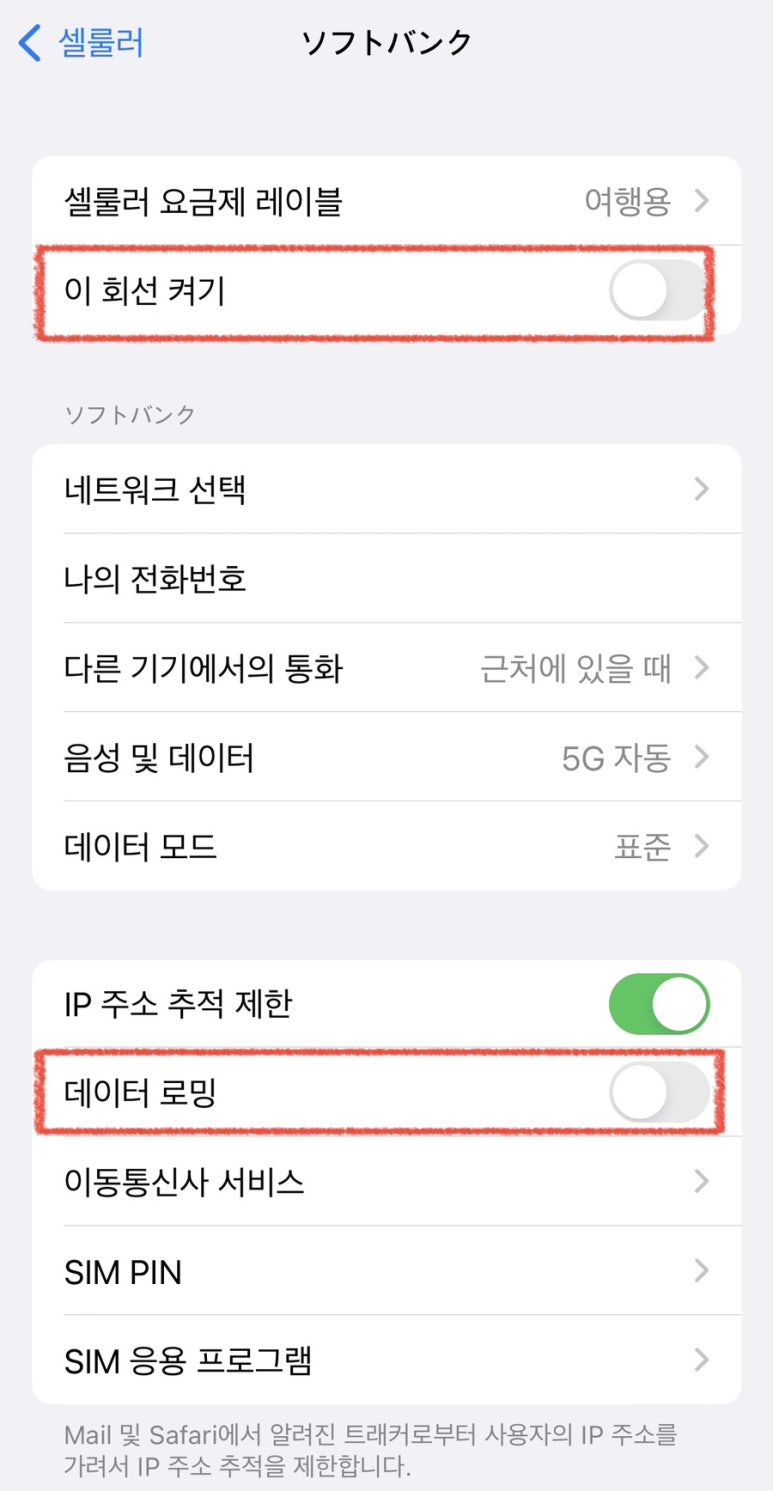
셀룰러 이심에 들어가서 데이터 로밍 OFF, 이 회선 켜기 OFF로 설정해 주세요.
7. 메인 회선 설정 확인
다음으로는 메인 회선을 확인해 줍니다.
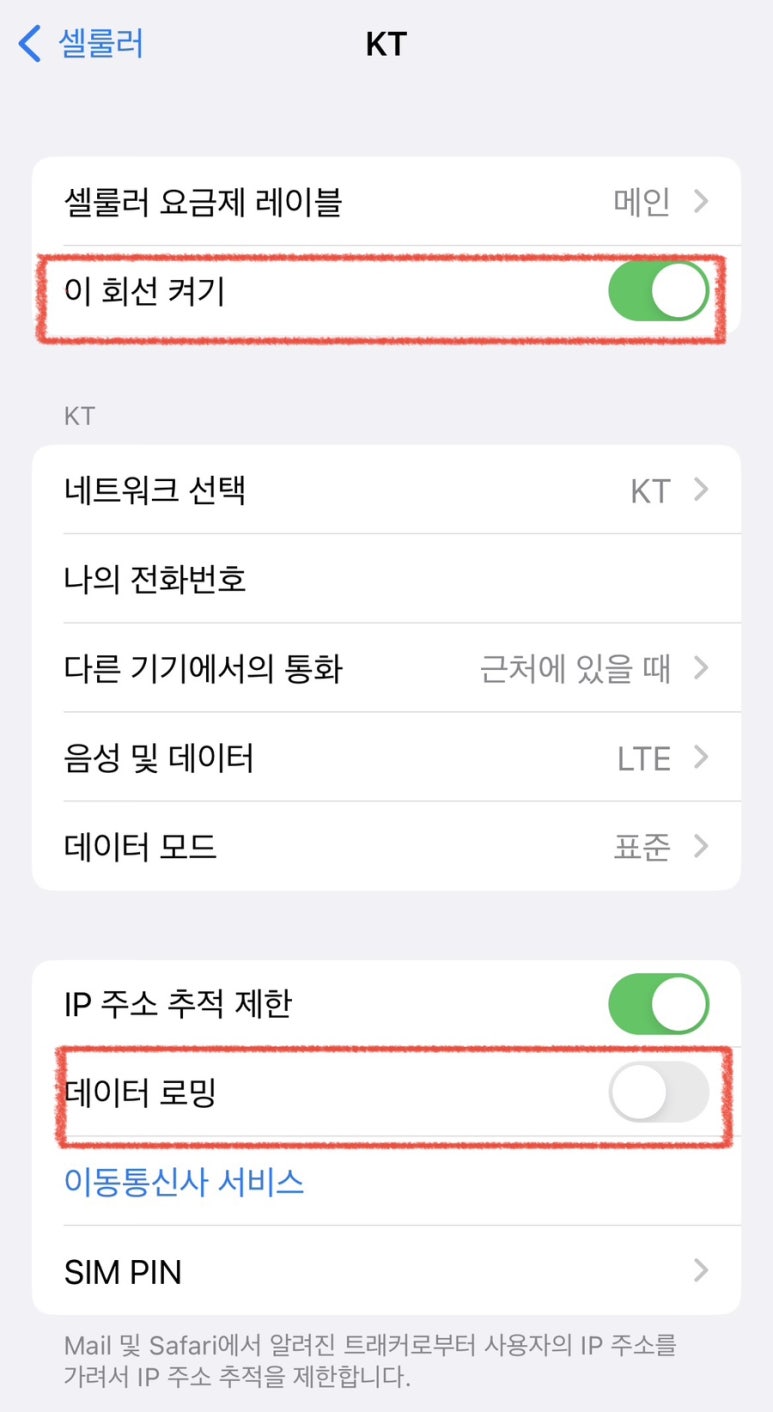
한국 메인 회선에서 데이터 로밍 OFF, 이 회선 켜기 ON으로 설정해 주세요.
8. 최종 점검
한국에서 설정 시 마지막 최종 확인 단계입니다.
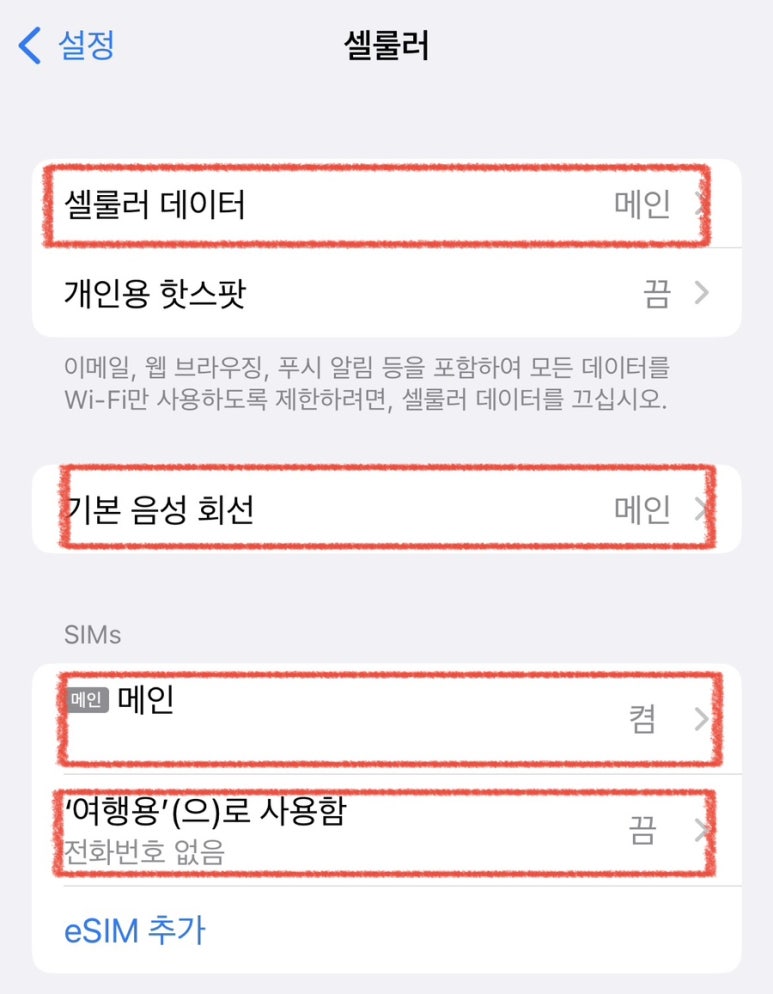
셀룰러에 들어가서 보시면, 셀룰러 데이터 - 메인, 기본 음성 회선 - 메인, 메인 - 켬, 여행용 eSIM - 끔으로 설정하셨다면 한국에서 설정해야 할 사항은 완료했습니다.
이후 현지에 도착한 다음에 설정해야 할 사항입니다.
1. 여행용 eSIM 회선 켜기
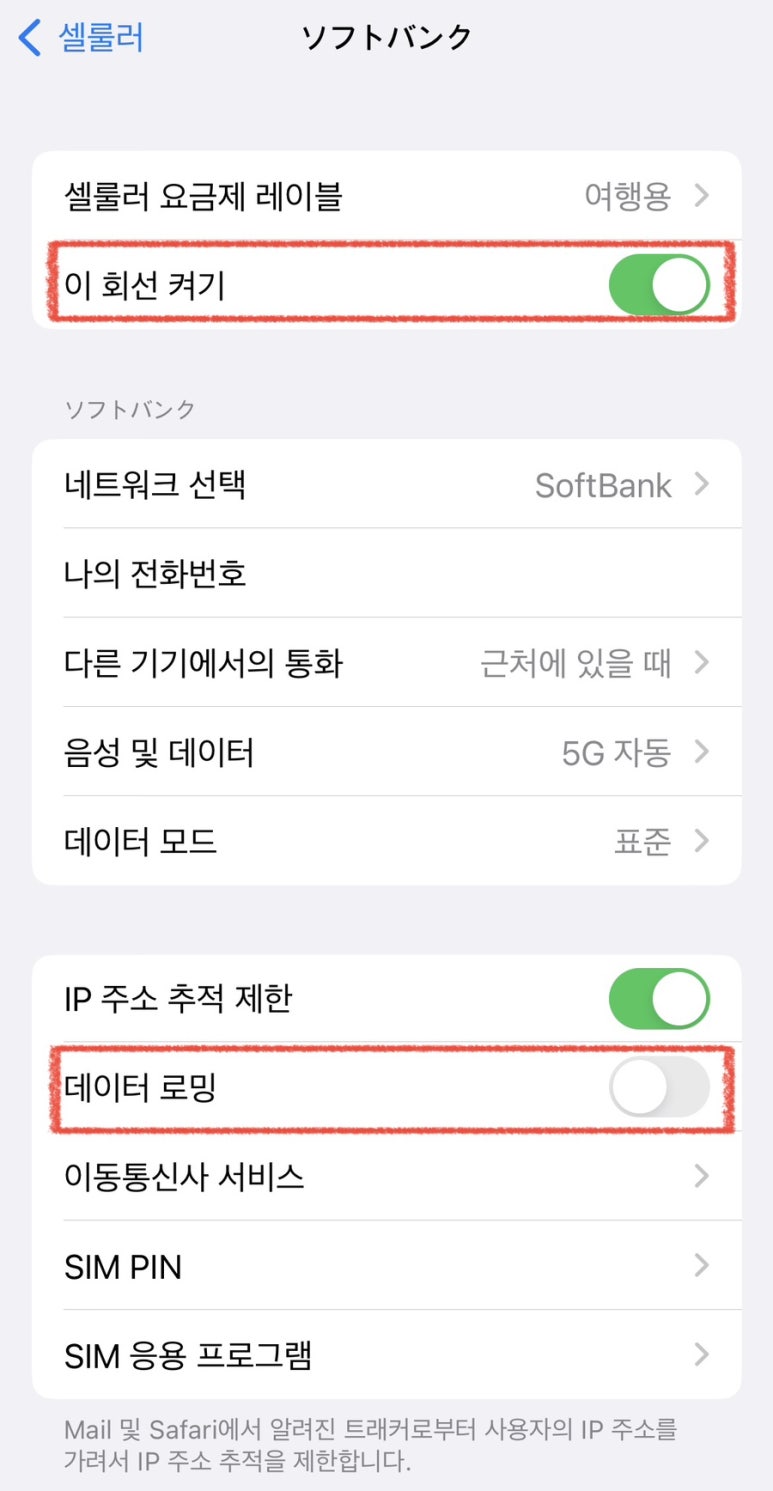
일본 현지에 도착하신다면 여행용 eSIM을 데이터 로밍 OFF, 이 회선 켜기 ON으로 설정해 주세요.
일본 로컬망을 사용하기 때문에 여행용 eSIM의 경우 데이터 로밍을 OFF 하는 것이니 참고하세요.
2. 여행용 eSIM 셀룰러 데이터 설정
그다음에 셀룰러 데이터를 "여행용"으로 바꿔주면 되는데요.
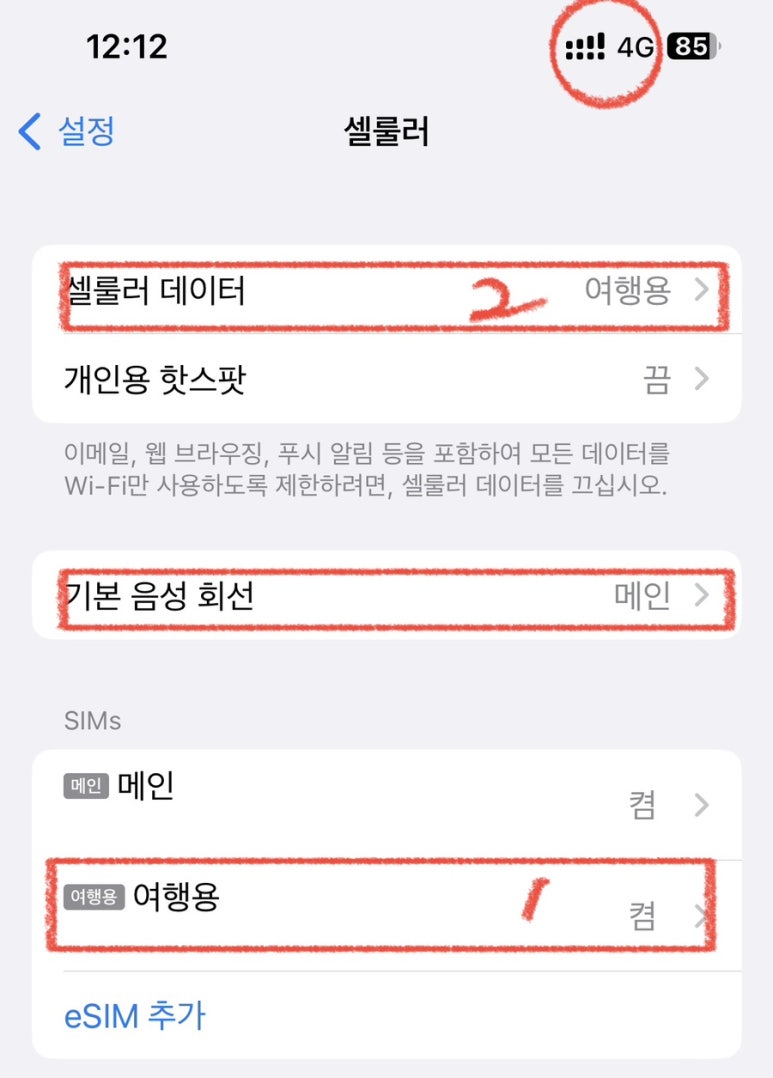
위 그림과 같이 SIMs에서 여행용의 이 회선 켜기를 해주시고, 셀룰러 데이터를 여행용으로 바꿔주시면 됩니다.
그러면 위의 동그라미 친 부분처럼 4G망이 제대로 잡히는 것을 보실 수 있습니다.
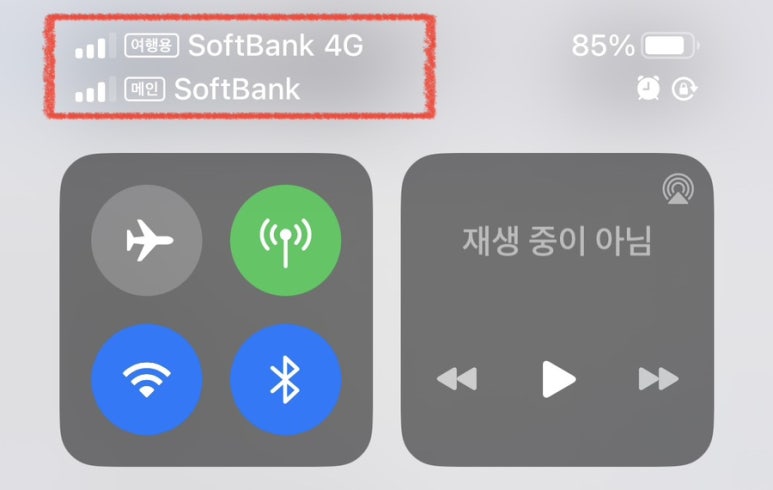
제어창에 들어가서 확인해 봤을 때도 여행용 SoftBank 4G망이 제대로 잡히고 있는 것을 확인하실 수 있습니다.
이번에 처음으로 후쿠오카에서 이심을 사용해 봤는데요.
속도도 빠르고 사진, 영상 전송하는데도 문제없이 잘 이용할 수 있었습니다.
이상으로 아이폰 eSIM 등록 방법 및 이용후기 포스팅을 마칩니다!
모두 즐거운 일본 여행 되세요!
비트코인 거래를 시작하고 100달러 보너스를 받으세요!