아이폰 화면녹화 방법 소리 녹음 설정까지
아이폰 화면녹화 방법
비트코인 거래를 시작하고 100달러 보너스를 받으세요!소리 녹음 설정까지
아이폰을 사용하면서
잘 활용중인 화면녹화 기능!
보통 스크린샷 캡쳐를 자주 하는데,
사진으로 설명하기 어려운 부분은
영상으로 보면 더 쉽게 이해되죠.
아이폰 화면 자체를 그대로 녹화해서
영상으로 볼수 있는 방법이 있는데요.
아이폰 자체 기능으로 제공되고 있으니
꼭 활용해보세요!
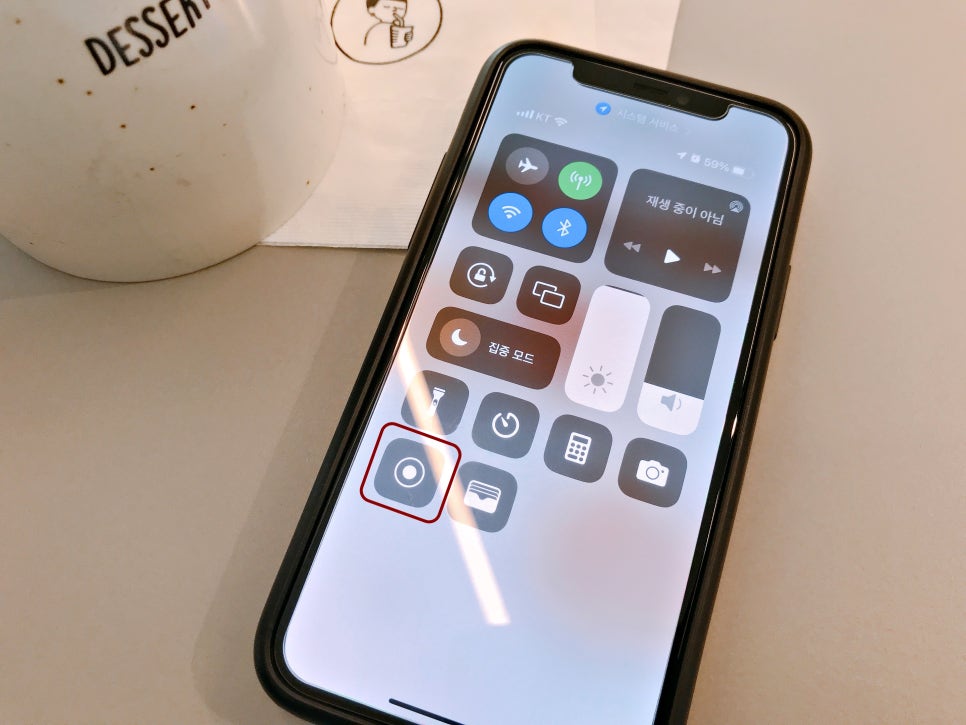
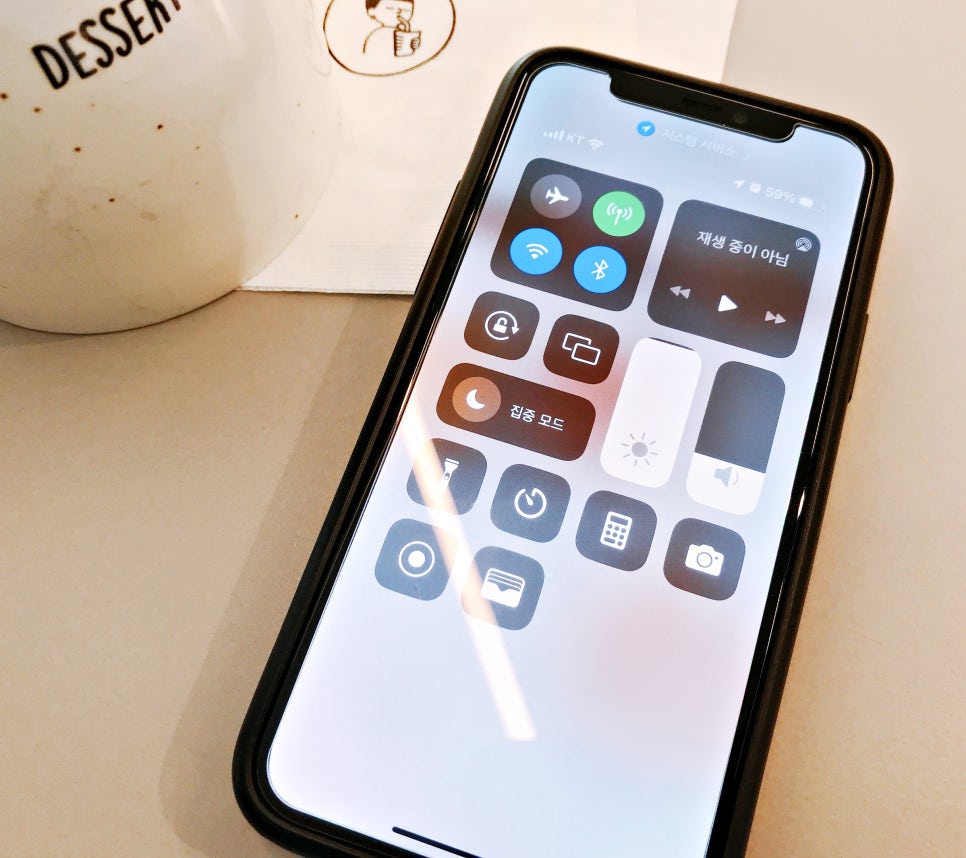
상단 스크롤을 내려
제어센터 항목에서 동그란 아이콘 표시가 보이는데요.
이 아이콘을 터치하면 화면녹화를 할 수 있어요.
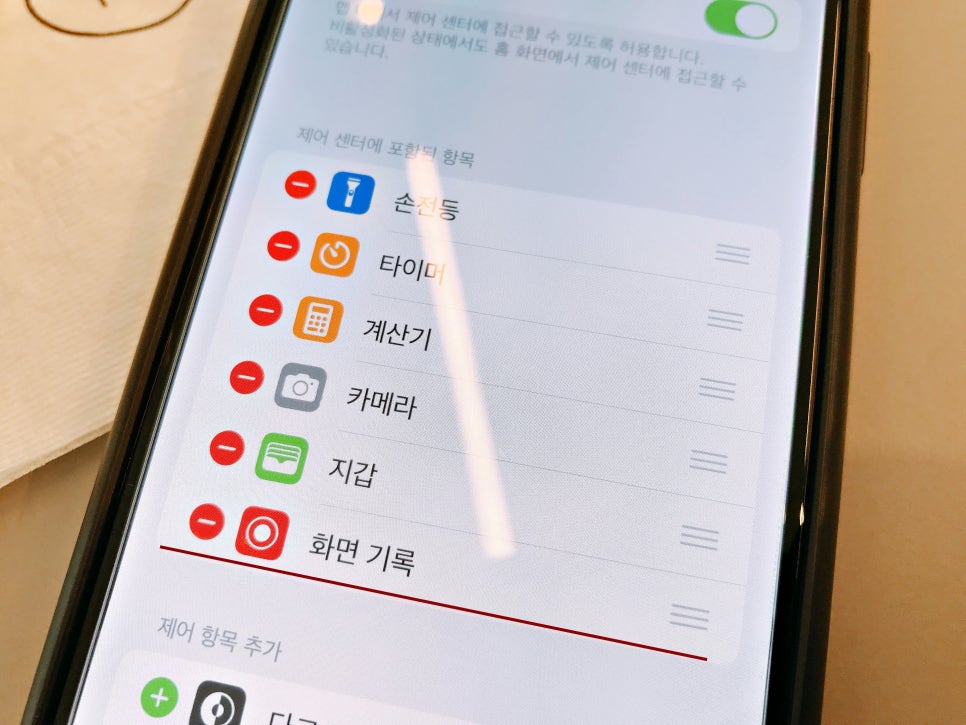
이 아이콘이 없다면 먼저 설정에서
항목 찾기부터!
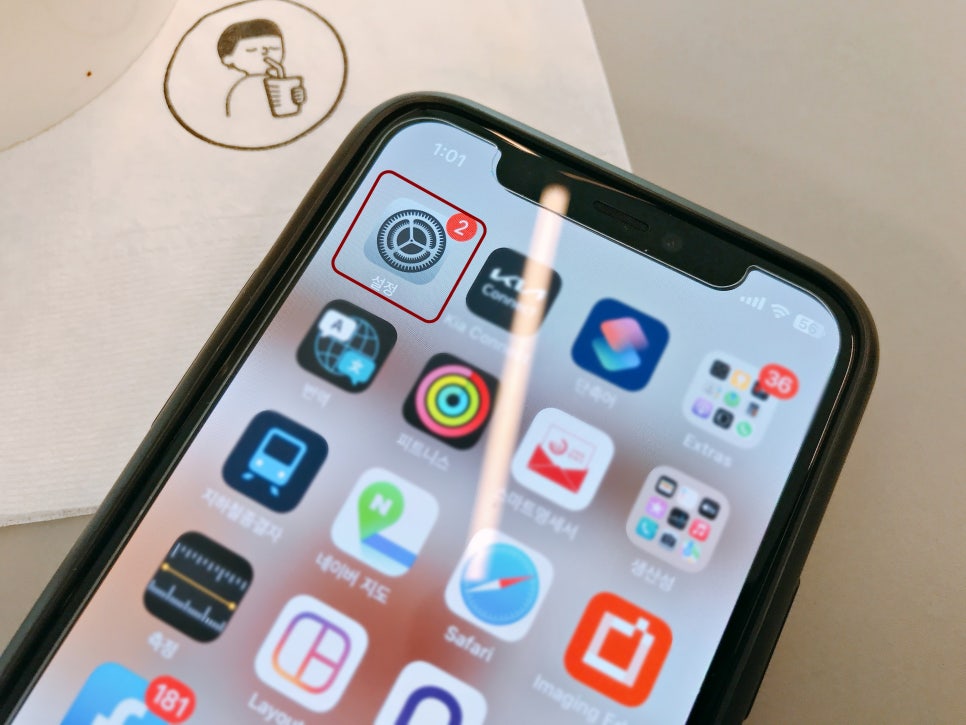
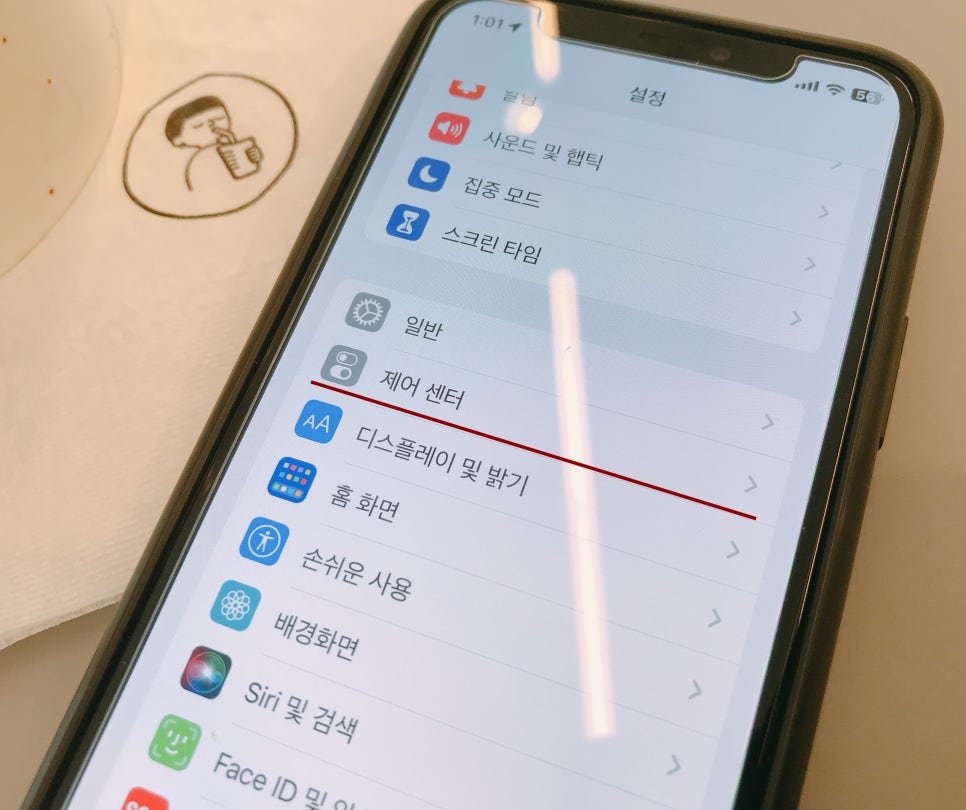
설정 - 제어센터 선택하기.

'화면기록'의 +버튼을 탭!
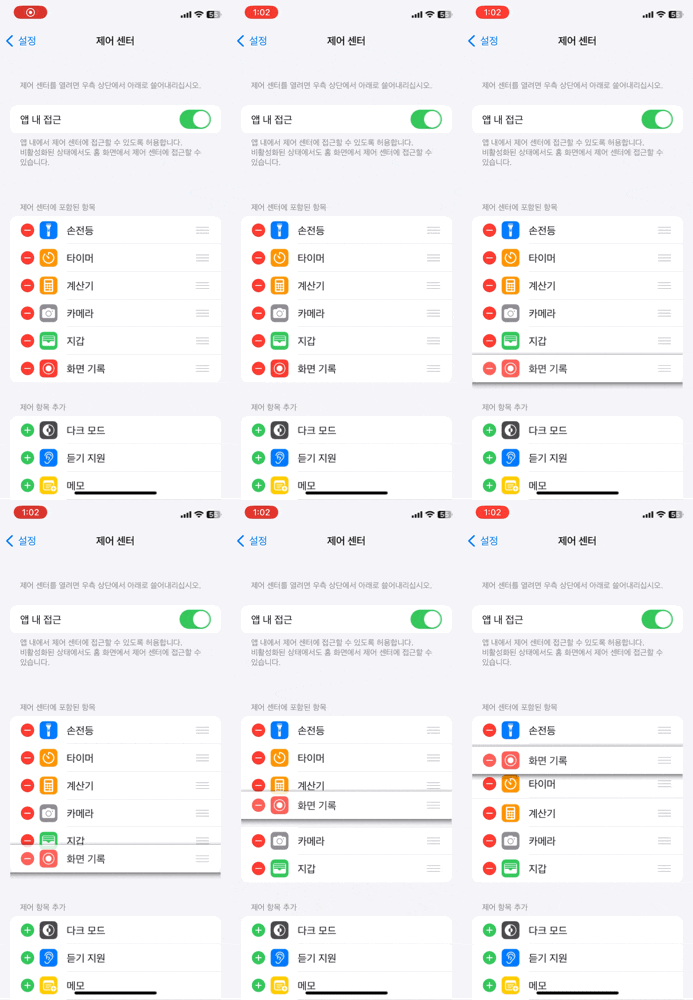
그럼 상단의 제어센터에
포함된 항목으로 이동된답니다.
화면기록의 위치는 위 아래로 조정가능하고,
-버튼을 선택시 다시 삭제돼요.
그외 다른 항목들도 같은 방법으로
추가하거나 삭제할수 있어요.
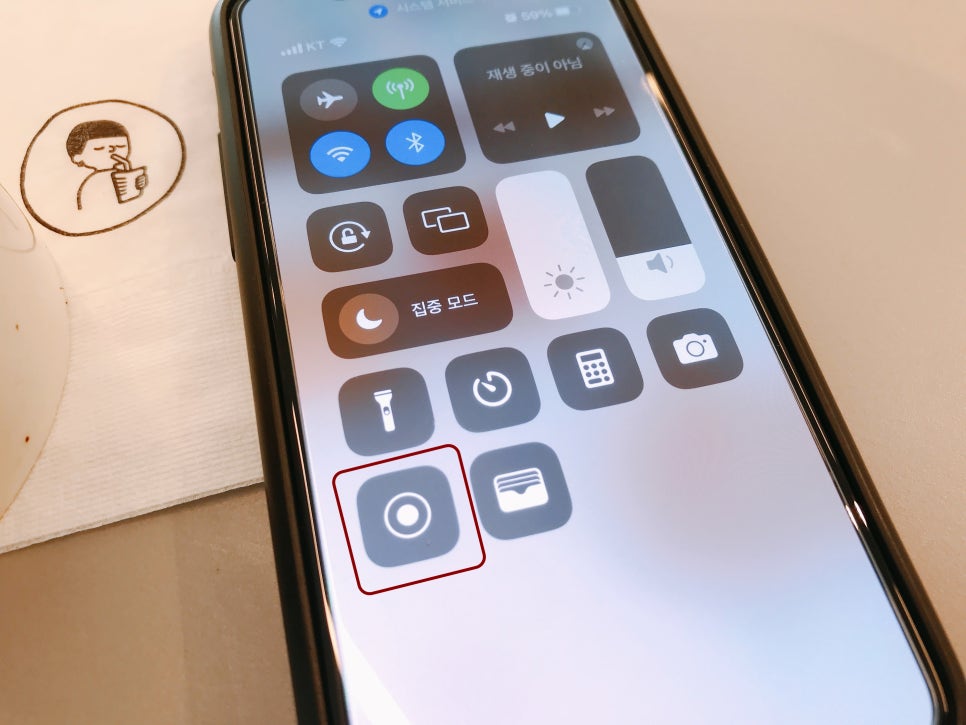
'화면기록' 항목 추가 후
아이폰 화면 상단의 스크롤을 내려보면
이렇게 화면에 추가된 항목이 나타납니다.
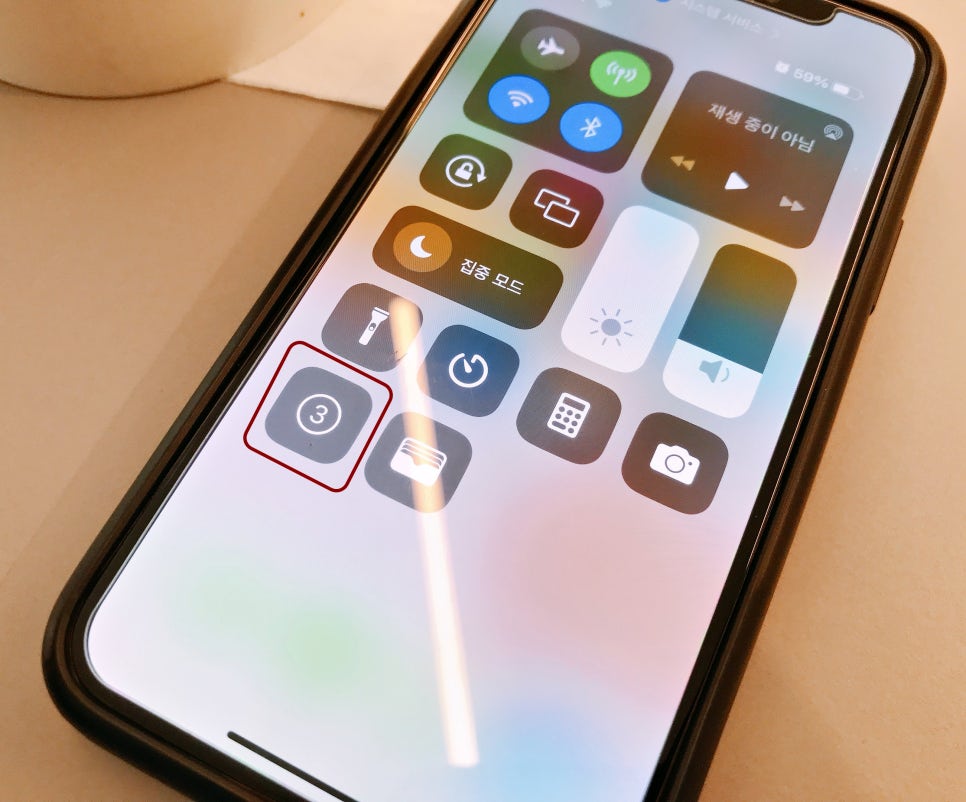
회색 기록버튼을 탭하면,
3초의 카운트 후 바로 화면녹화가 시작돼요.
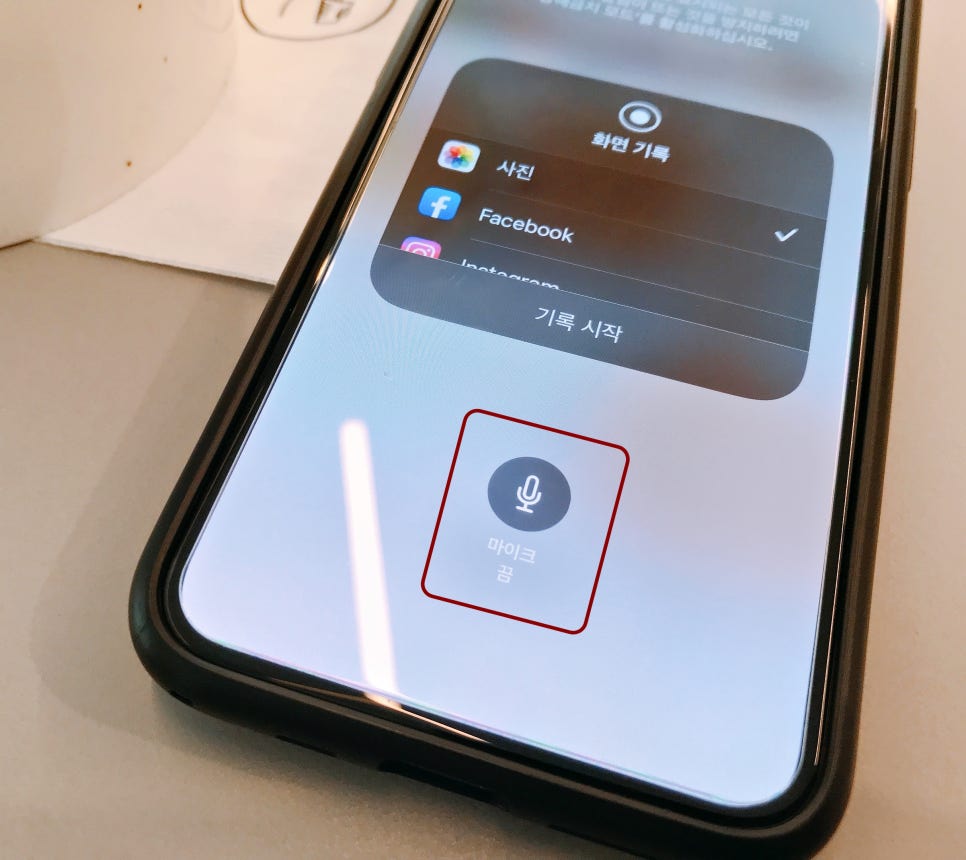
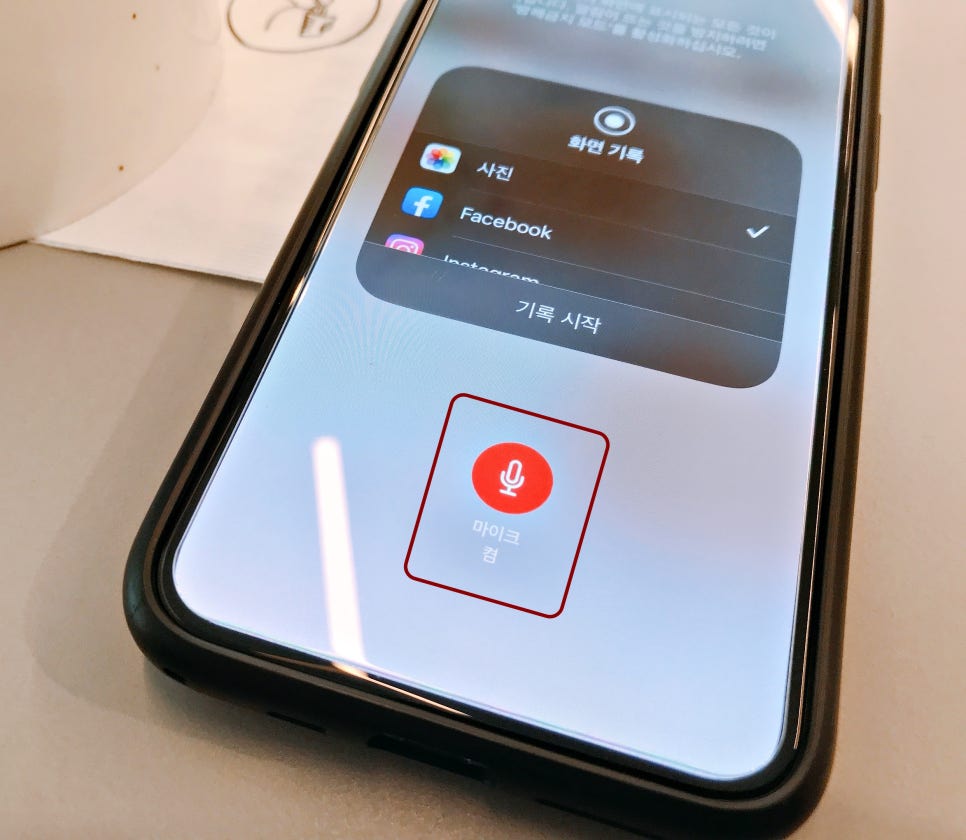
외부 소리를 함께 녹음하고 싶다면,
회색 화면기록 버튼을 3초간 꾹 눌러주세요.
마이크 표시가 나타나면 탭해서
녹음설정이 가능합니다.
기록시작을 선택하면 화면 녹화 시작!
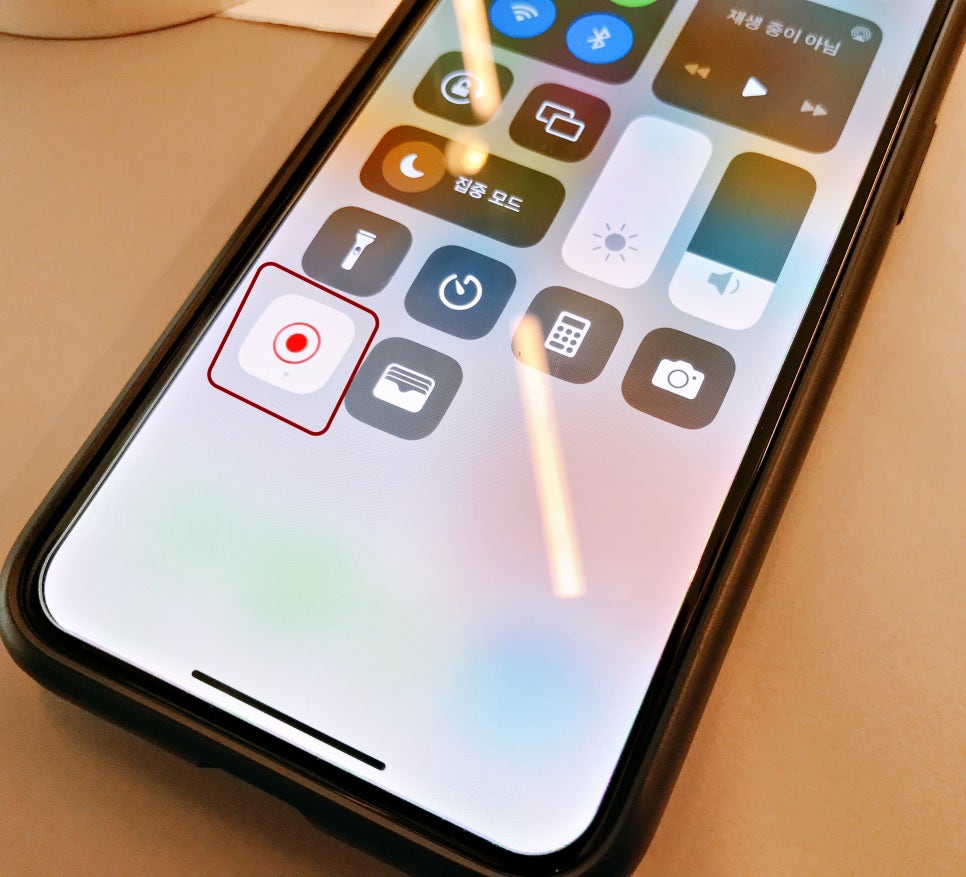
화면녹화가 작동하면
'화면기록' 아이콘이 빨갛게 변해요.
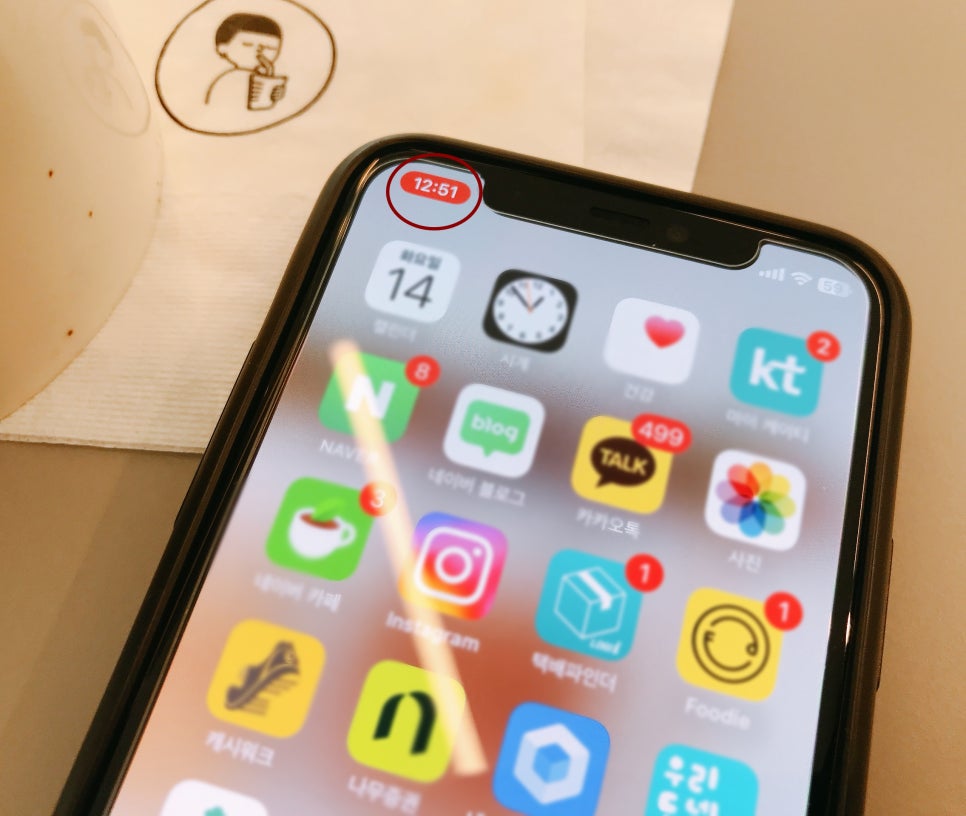
화면을 이동하면 왼쪽 상단
시간표시 부분이 빨갛게 변해
녹화중을 확인할수 있어요.
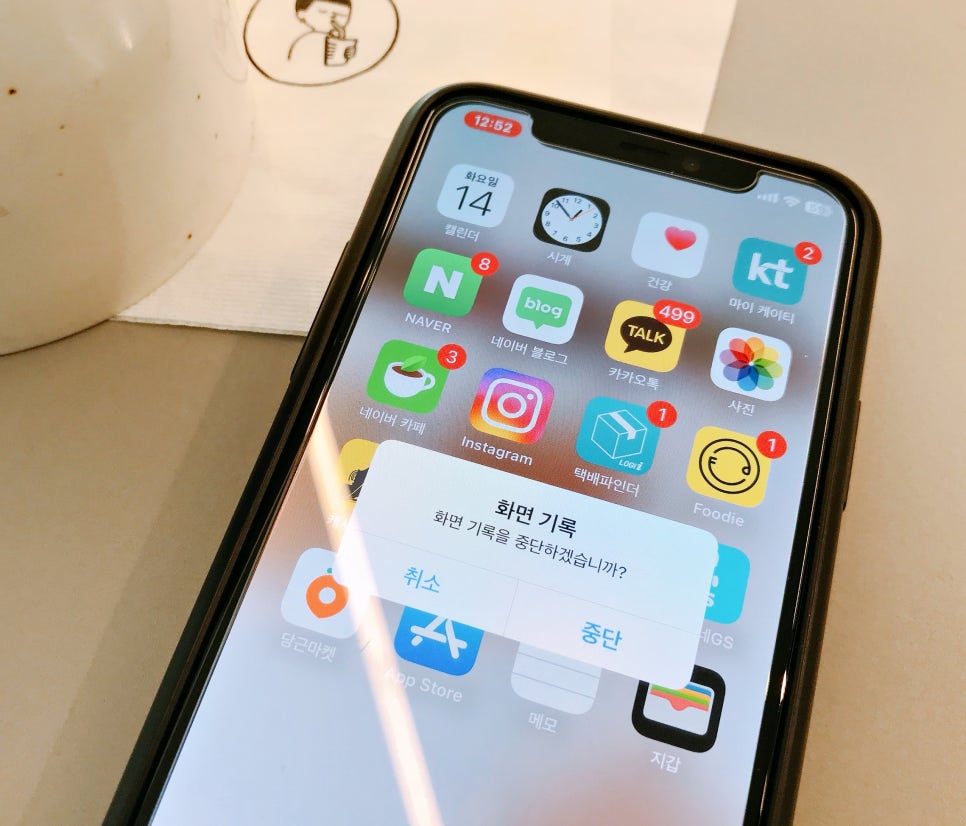
녹화를 중단하고 싶을땐,
빨간 시계부분을 눌러주면
화면기록 중단 메시지가 뜬답니다.
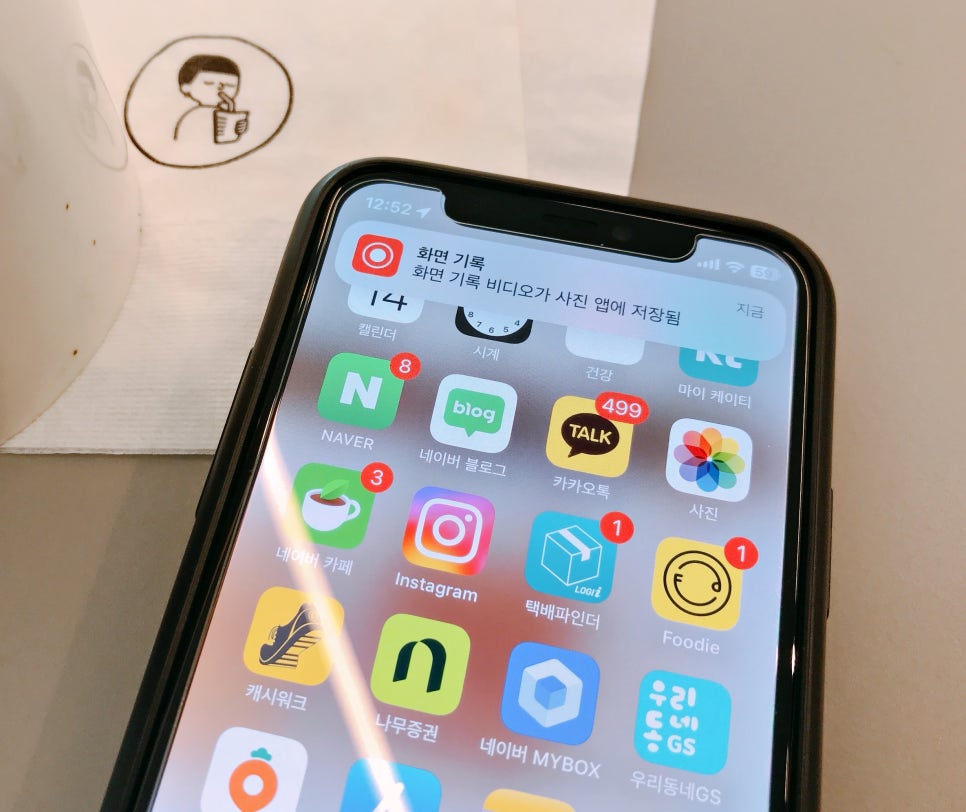
중단을 누르면
화면녹화 영상이 사진앱에
자동으로 저장됩니다.
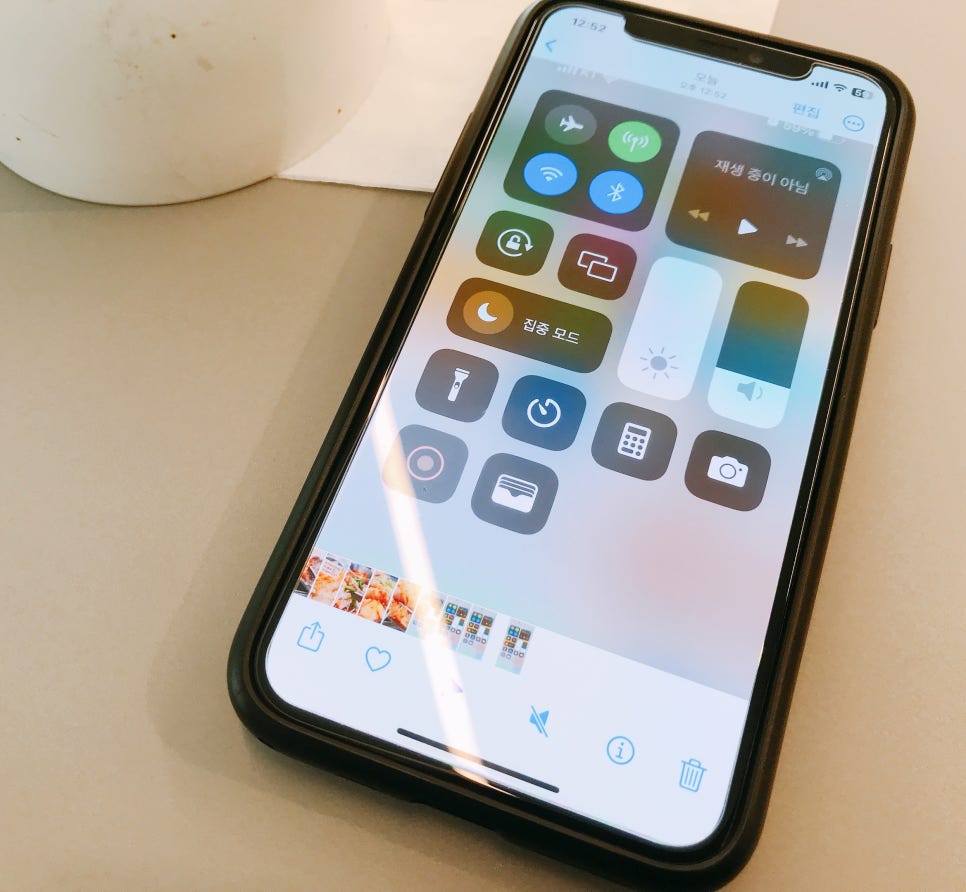
저장된 화면기록을 영상으로 확인해요!
게임 영상을 화면녹화할때도
정말 좋은 기능이죠 :)
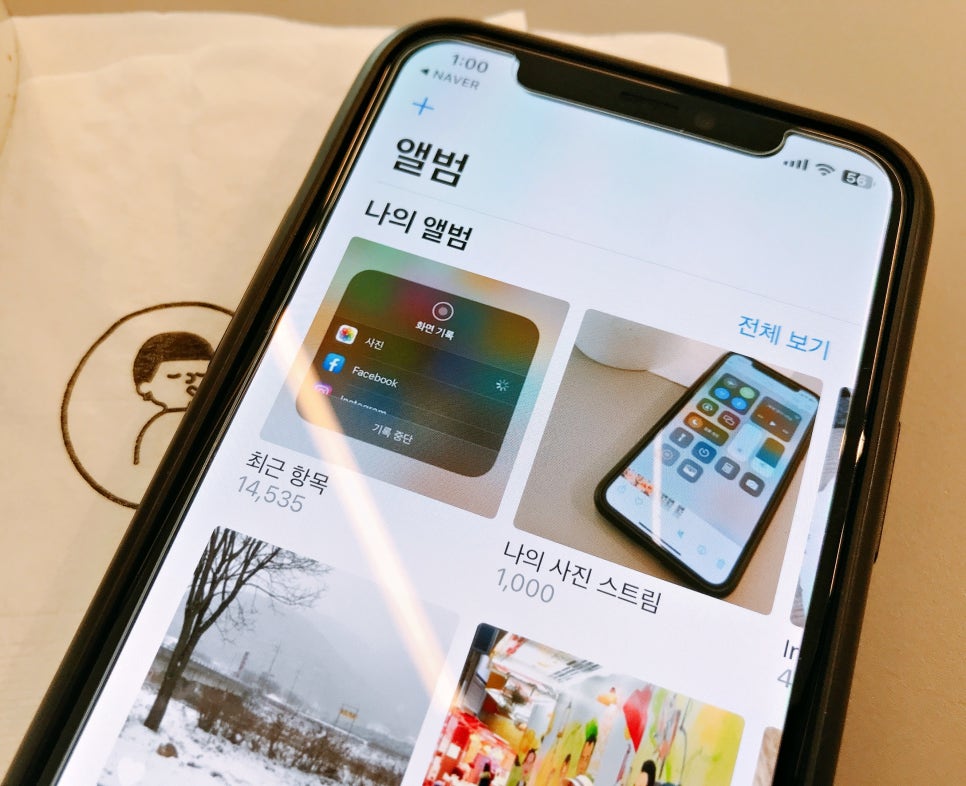
저장된 영상은 사진앱에서
언제든 확인 가능하고,
공유하기도 가능하답니다.
화면녹화 기능으로 더 편리하게!
소리녹음까지 가능해서
설명이 추가된 영상도 전달 가능하고,
게임할때 녹화도 가능해서 편리해요.
아이폰 화면녹화기능,
편하게 이용해보세요 :)
