아이폰 멀티태스킹 화면 분할 방법
아이폰에서도 화면 분할이 가능한지~ 멀티태스킹이 가능한지 궁금한 분들이 많이 계시는데요
비트코인 거래를 시작하고 100달러 보너스를 받으세요!
갤럭시의 경우 멀티태스킹 기능을 앞세워서 홍보도 많이하고 실제로 사용하기도 간편해서 갤럭시폴드는 멀티태스킹에 특화 됬다 할 수 있을정도로 화면을 분할해서 사용하기가 좋습니다.
아이폰의 경우 아직까지 일반적인 화면 크기로만 출시가 되기 때문에 멀티태스킹을 잘 활용하지 않아서 아이폰에는 멀티태스킹이 안된다고 생각하시는 경우가 있습니다.
오늘 포스팅 주제는 아이폰에서도 멀티태스킹 하는 방법과 화면분할을 하여 사용하는 방법에 대해 알아보겠습니다.
-목차-
1. 아이폰 멀티태스킹 기능 활성화 하기
2. 아이폰 멀티태스킹이 가능한 조건
3. 유튜브 및 티비 멀티태스킹 적용하기
1. 아이폰 멀티태스킹 기능 활성화 하기
설정 > 일반 > 화면 속 화면 > 화면 속 화면 자동 시작
먼저 아이폰에서 멀티태스킹 기능을 활성화 시켜줘야 되는데요~
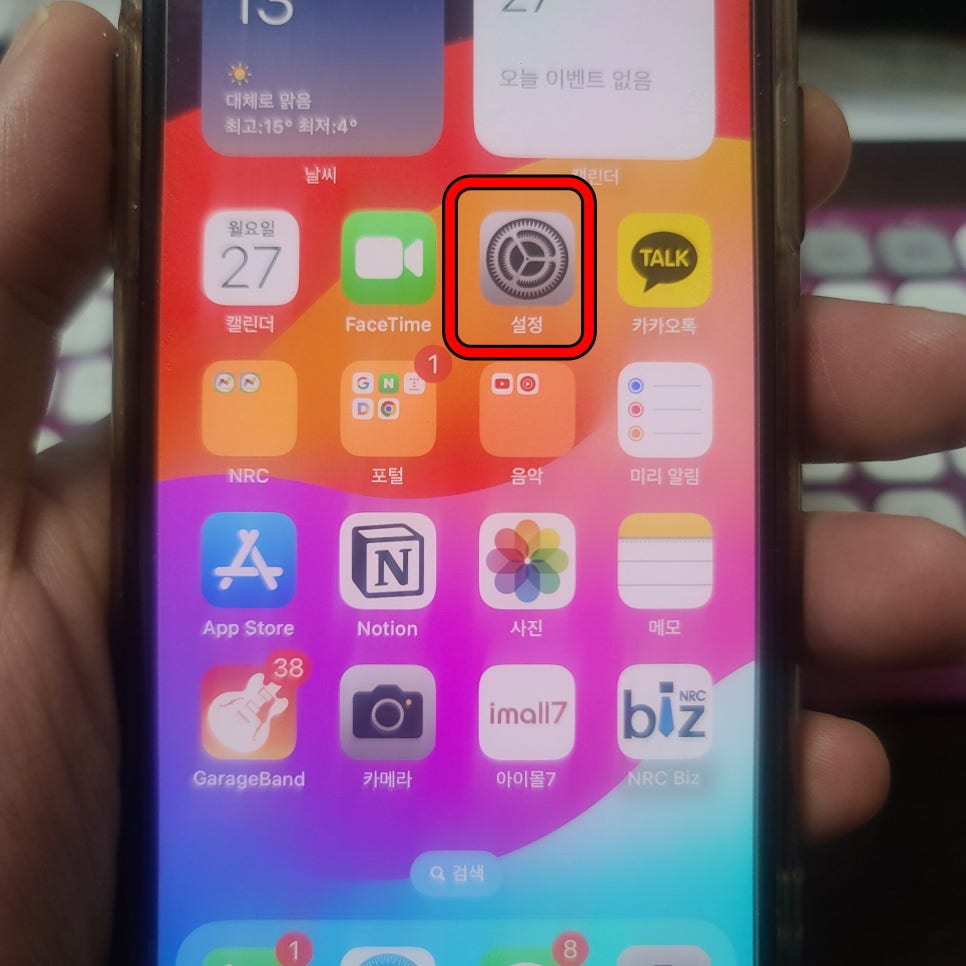
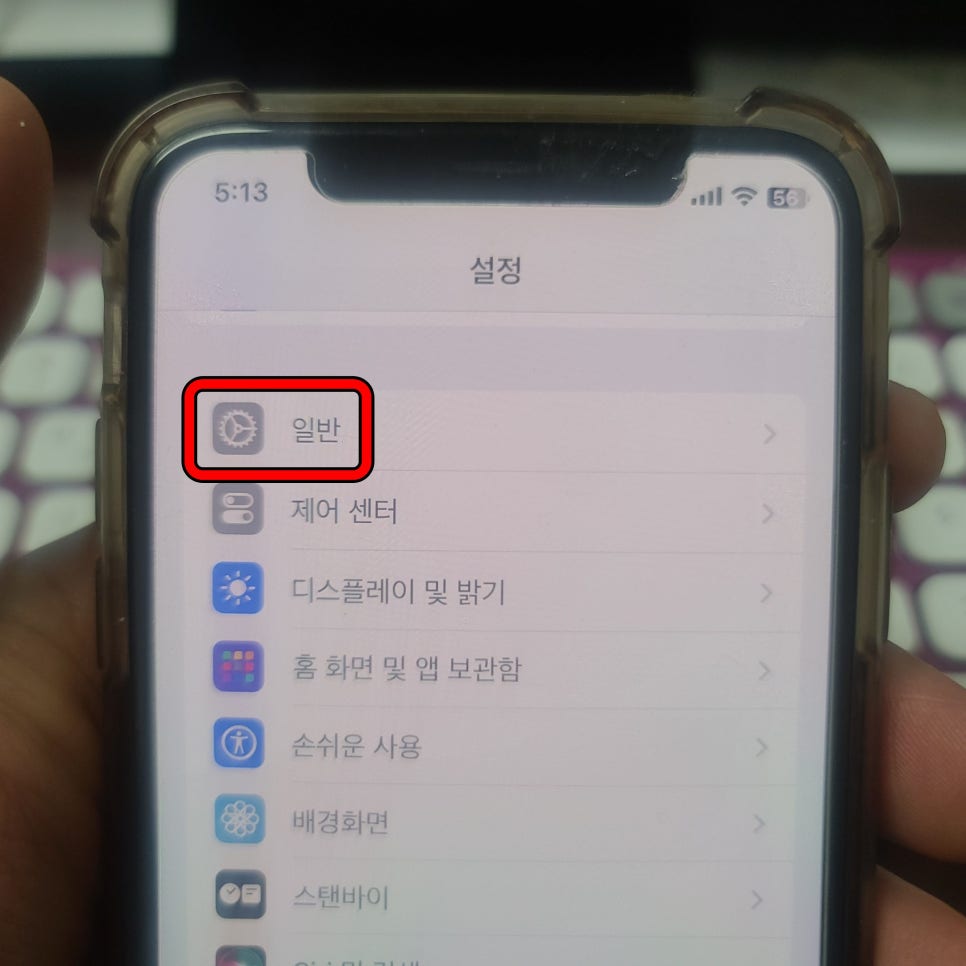
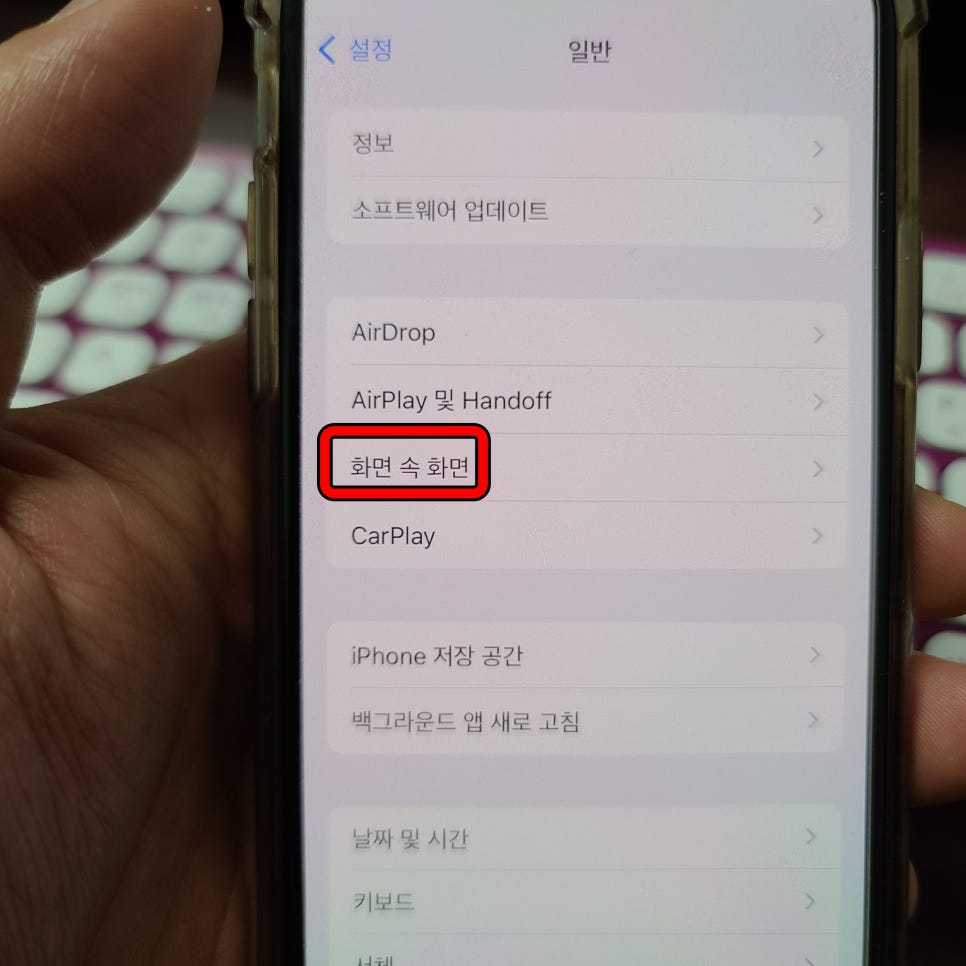
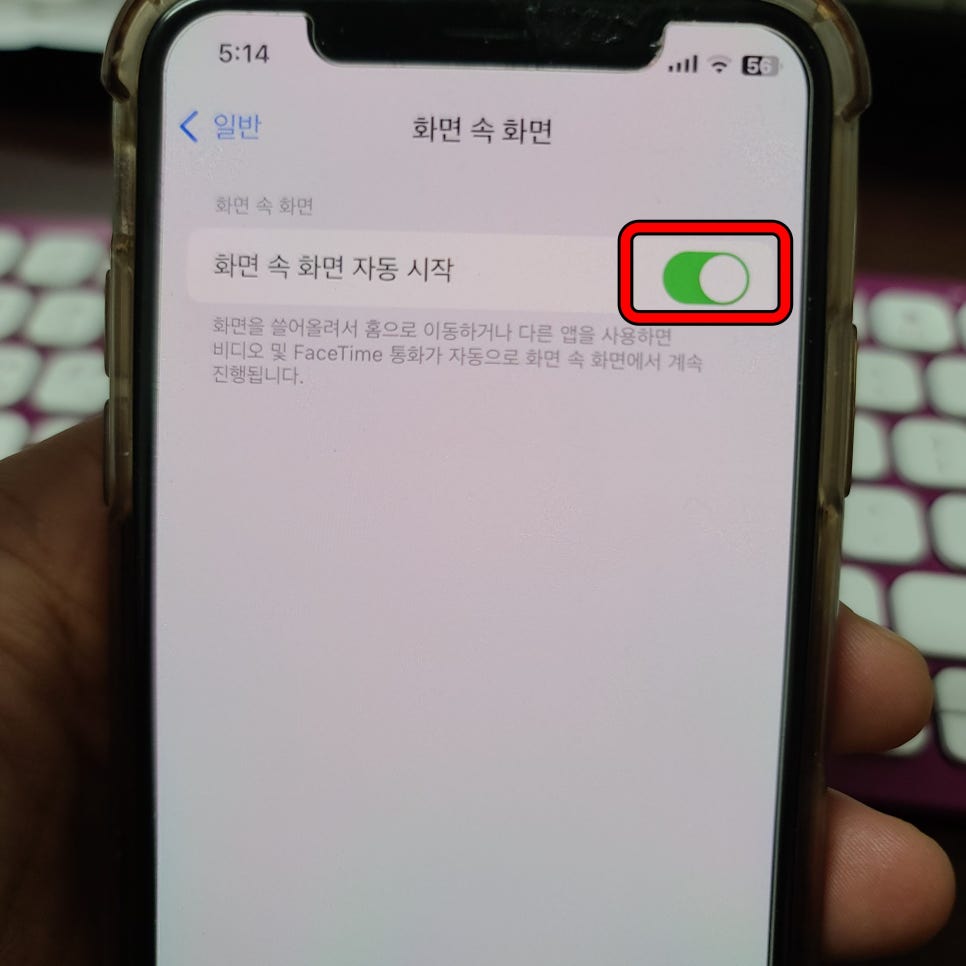
아이폰은 항상 어떤 것을 설정해주려면 바탕화면에서 설정 아이콘을 눌러서 시작한다는 점 기억해 주시고요~
설정 > 일반 >화면 속 화면 > 화면 속 화면 자동시작에서 녹색 불이 들어오도록 눌러주시면 됩니다.
위 사진의 순서대로 진행해 주시면 됩니다.
화면 속 화면 자동시작을 활성화 해줘야지만 아이폰에서 멀티태스킹이 가능합니다.
2. 아이폰 멀티태스킹이 가능한 조건
아이폰에서 멀티태스킹을 잘 사용 하지 않는 이유중 하나가 멀티 태스킹 적용이 갤럭시에 비해 현저히 떨어지기 때문입니다.
앞서 알려드린데로 화면 속 화면 자동시작을 활성화 해 놓았는데도 멀티태스킹이 안되는 경우가 많은데요~ 그이유는 바로~ 아이폰은 앱 자체에서는 멀티태스킹 지원을 하지 않습니다.
왜그런지는 모르겠지만 사파리 앱을 통해서만 멀티태스킹이 가능합니다.
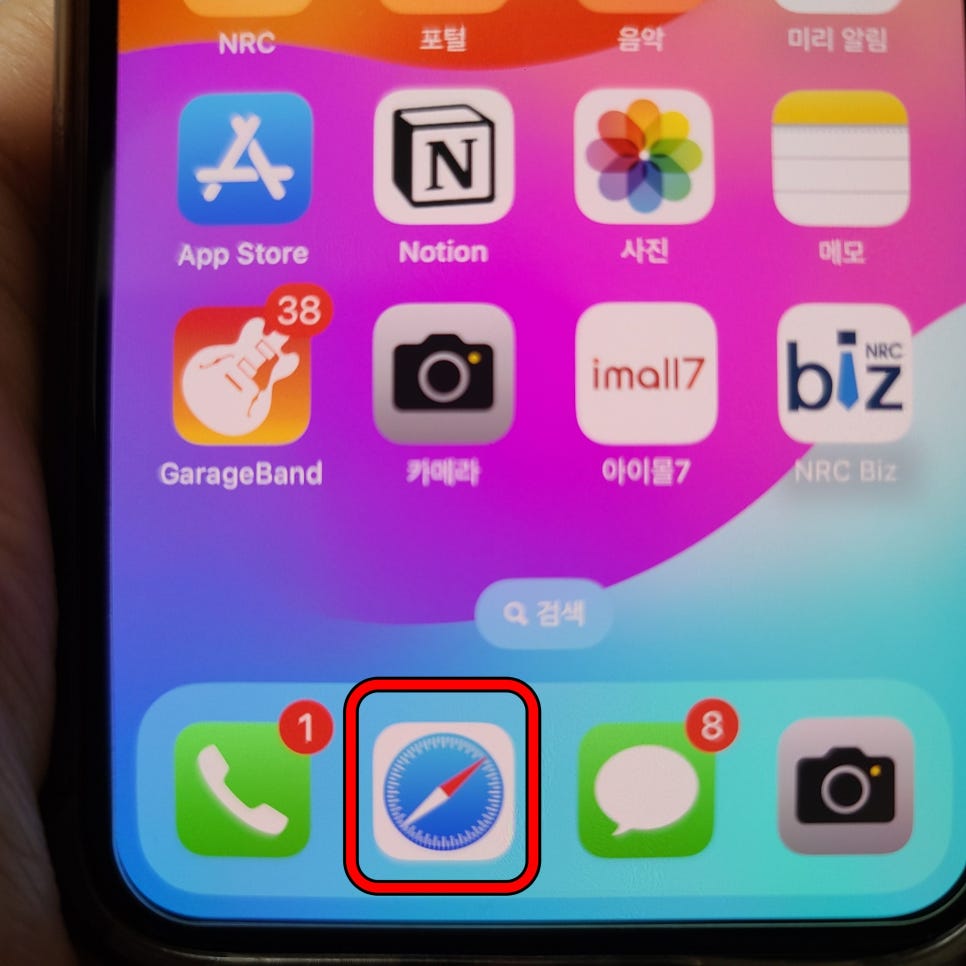
예를들어 유튜브를 작은 화면으로 보면서 다른 작업을 하려고 하면 유튜브앱에서 작은화면을 만들 수 없고 사파리 앱에서 유튜브를 접속해서 작은 화면을 만들어야 합니다. 물론 유튜브는 프리미엄 버전이어야 하구요..
다른 앱의 경우도 마찬가지입니다. 보통 멀티태스킹의 경우 동영상 앱을 많이 활용하게 되는데 유튜브는 물론 다른 앱에서도 똑같은 증상이 나타나게 됩니다.
3. 유튜브 및 티비 멀티태스킹 적용하기
실제적인 예로 유튜브 및 티비에서 멀티태스킹을 적용해 보겠습니다.
아이폰에서 유튜브 멀티태스킹 하기
유튜브는 프리미엄 버전에서 적용된다는점 미리 알려드리고요~
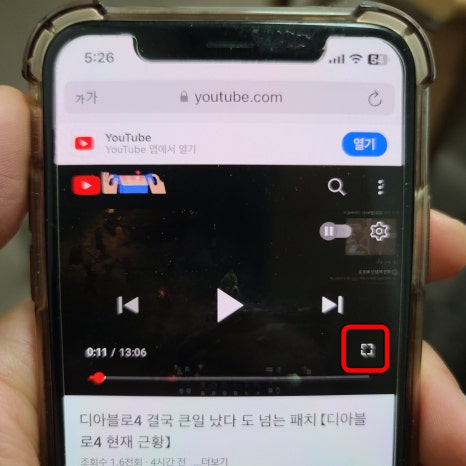
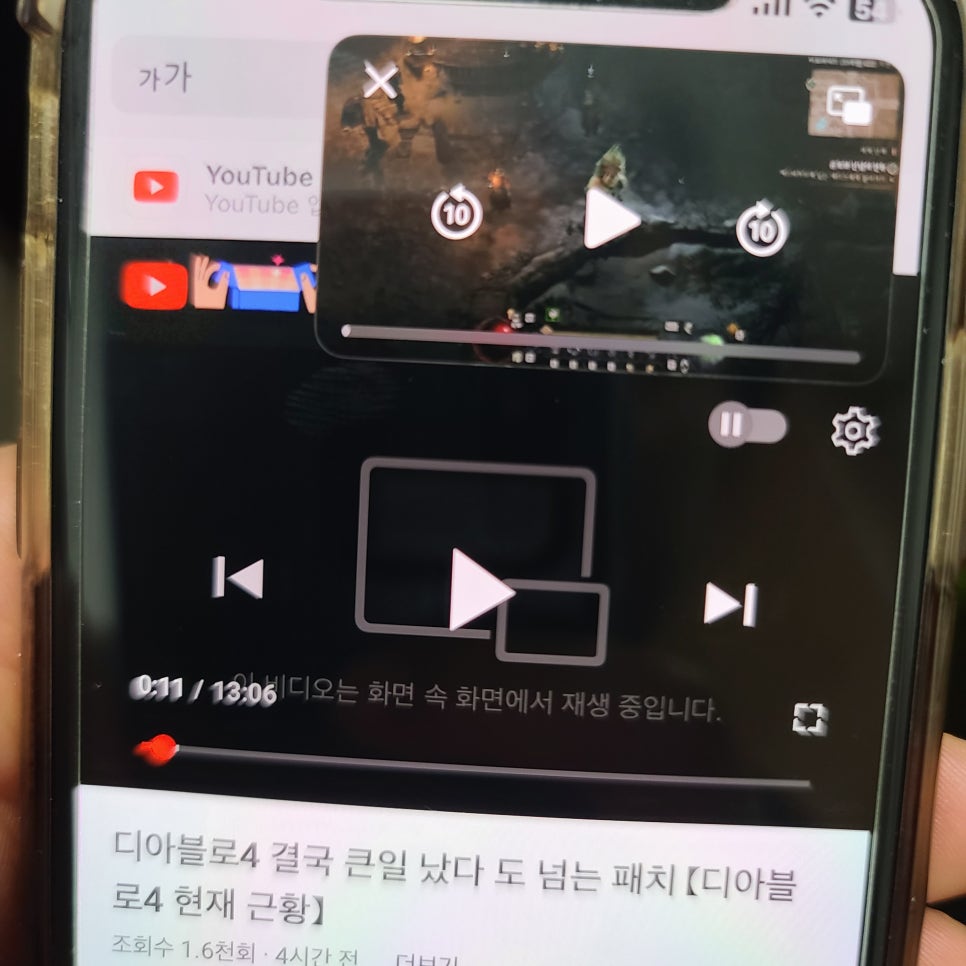
사파리 앱에서 유튜브를 접속합니다.
사파리 앱에서 유튜브를 접속합니다.
전체화면으로 키웁니다.
전체화면으로 키웁니다.
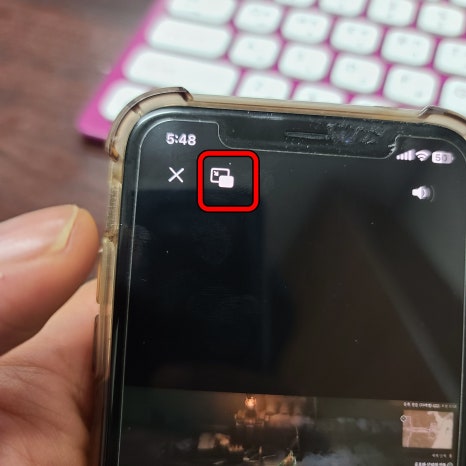
빈 화면 터치 후 왼쪽 상단에 화면 속 화면 아이콘을 누릅니다.
빈 화면 터치 후 왼쪽 상단에 화면 속 화면 아이콘을 누릅니다.
아이폰에서 티비 멀티태스킹 하기
티비 의 경우도 마찬가지로 앱에서는 안되고 사파리 앱을 통해 접속해야지만 화면분할이 가능합니다.

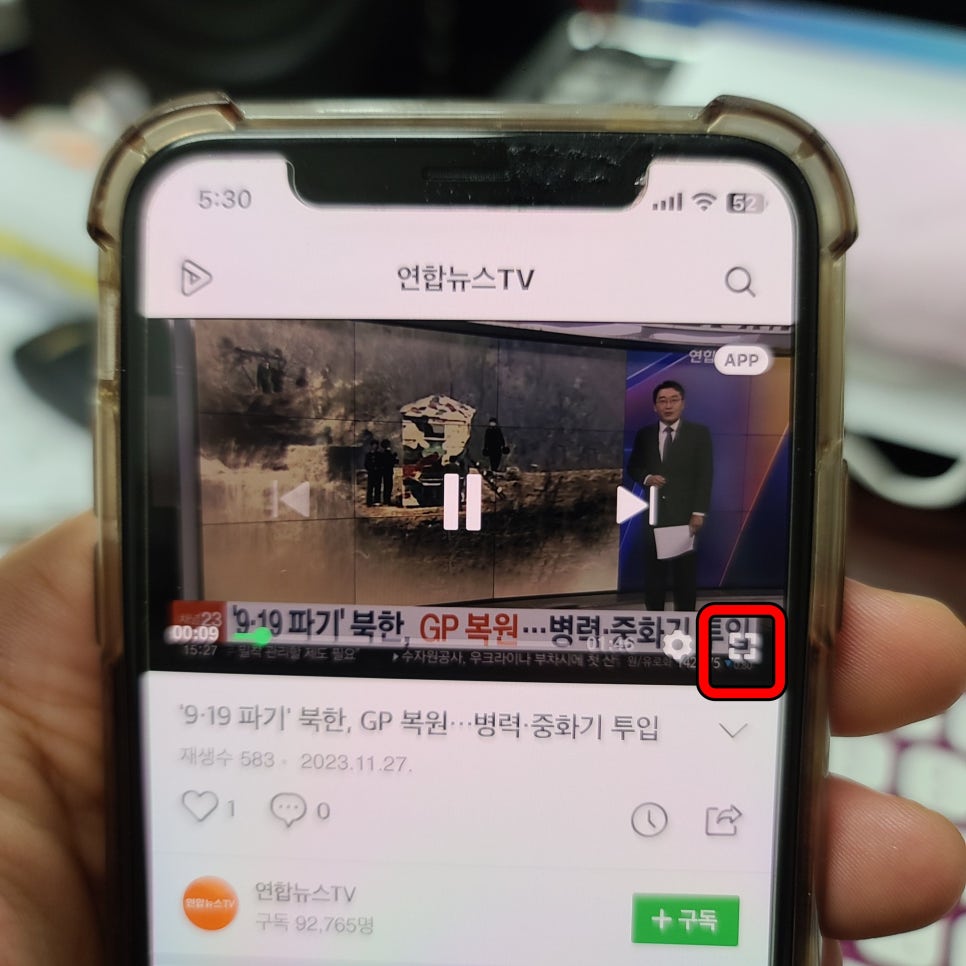

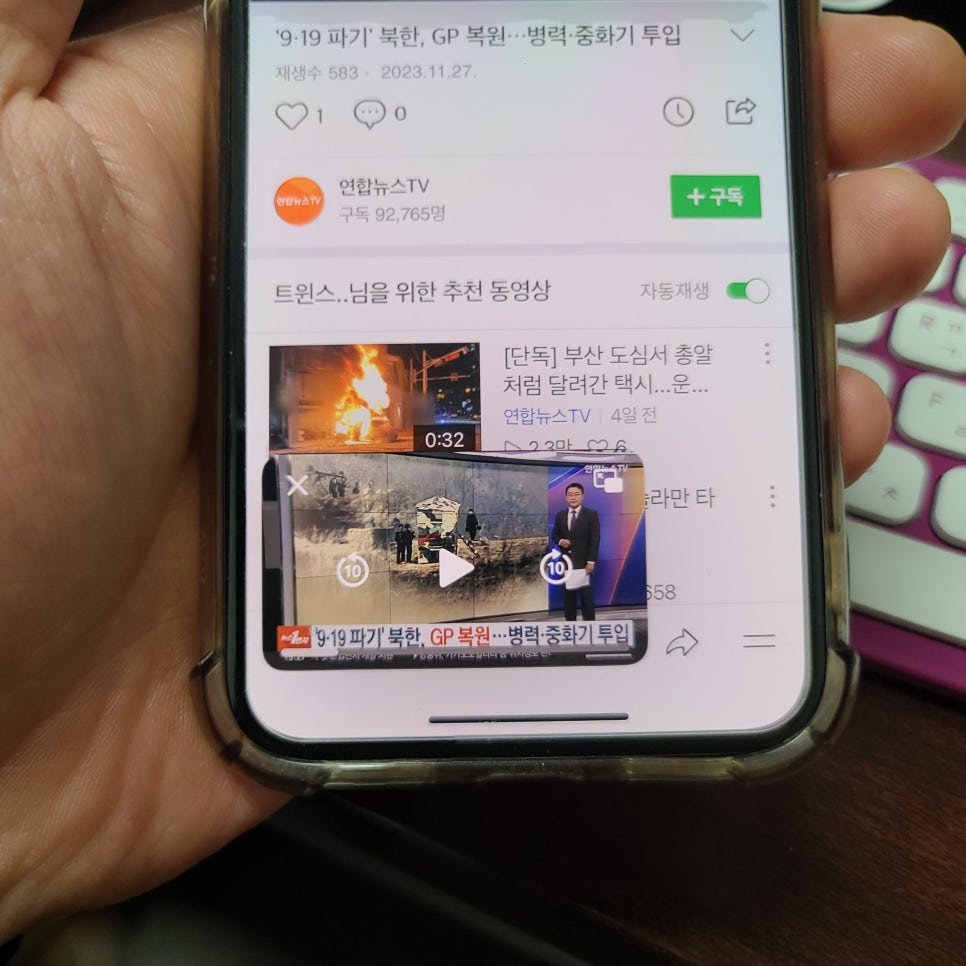
사파리 앱에서 티비를 접속합니다.
사파리 앱에서 티비를 접속합니다.
전체화면으로 키웁니다.
전체화면으로 키웁니다.
빈화면을 터치하고 작은화면 아이콘을 눌러줍니다.
빈화면을 터치하고 작은화면 아이콘을 눌러줍니다.
요약정리
아이폰에서 멀티태스킹 및 화면분할을 하려면 설정에서 화면속 작인 화면 자동시작을 활성화 시킨 후 사파리 앱에서 멀티태스킹 및 화면분할이 가능합니다.
비트코인 거래를 시작하고 100달러 보너스를 받으세요!