아이폰 또는 갤럭시 휴대폰에서 삼성 갤럭시 AI 사용 하는 방법
삼성은 지난 1월 새로운 갤럭시 S24 라인업을 출시했는데, 가장 큰 판매 포인트 중 하나는 갤럭시 AI 입니다. 좋든 싫든 모바일 AI 시대는 계속될 것입니다. Galaxy AI는 여러분의 삶을 더욱 편리하게 만들어주는 삼성의 AI 기반 도구 모음입니다.
Galaxy AI는 기본 모델인 갤럭시 S24, 더 큰 갤럭시 S24 플러스 및 최상위 계층인 갤럭시 S24 울트라를 포함하는 S24 시리즈의 큰 기능 중 하나이지만, 삼성은 일부 구형 갤럭시 장치에도 이를 도입할 예정입니다.
하지만 Galaxy AI가 새 휴대폰을 구입할 가치가 있는지 궁금하다면 특별한 웹 앱을 통해 아이폰이나 안드로이드 휴대폰에서 지금 바로 사용해 볼 수 있습니다. 수행 방법은 다음과 같습니다.
아이폰에서 Galaxy AI를 사용해 보는 방법
애플이 iOS 18 다음 버전에서 생성적 AI 기능을 크게 검토하고 있다는 소문이 있지만, 아이폰은 현재 AI 기반 도구가 없는 몇 안 되는 휴대폰 중 하나입니다. 따라서 물론 아이폰 사용자는 AI가 모바일 장치에서 무엇을 할 수 있는지 테스트하는 데 관심이 있을 수 있습니다.
1단계: iPhone에서 Try Galaxy 웹사이트로 이동하거나 아이폰 카메라로 다음 QR 코드를 스캔하세요.

삼성
2단계: 모바일 Safari 도구 모음에서 공유 버튼을 선택합니다 .
3단계: 홈 화면에 추가를 선택합니다 .
4단계: 홈 화면 바로가기의 이름을 입력하거나 Try Galaxy 로 그대로 두세요 .
5단계: 추가를 선택합니다 .
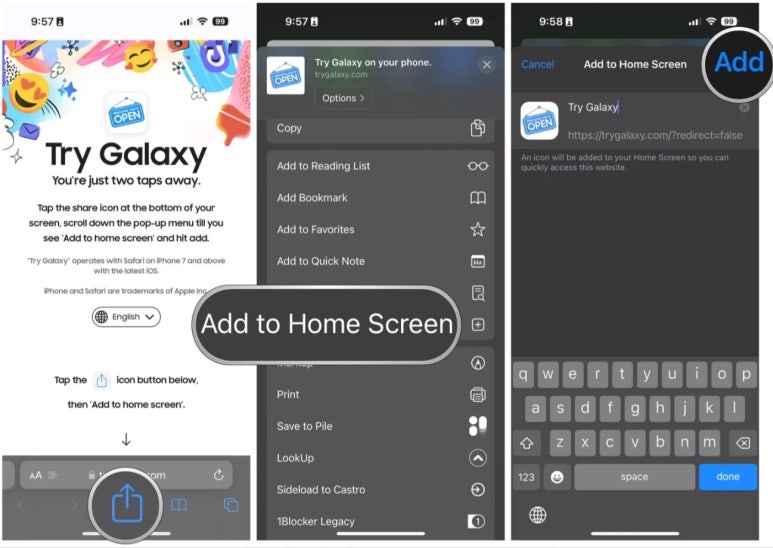
6단계: 이제 Try Galaxy 앱이 iPhone의 홈 화면에 있습니다.
7단계: Galaxy 웹 앱 사용해 보기 를 엽니다 .
갤럭시 안드로이드 휴대폰에서 Galaxy AI를 사용해 보는 방법
구형 삼성 갤럭시 휴대폰을 사용하는 경우 Galaxy AI가 제공됩니다. 갤럭시 AI 가 사용 할 수 있는 기기 목록에는 S23 라인업( S23, S23+, S23 울트라 ), S23 FE, 갤럭시 Z 폴드 5, 갤럭시 Z 플립 5, 갤럭시 탭 S9 시리즈(Tab S9, S9 Plus, 및 S9 울트라).
하지만 그보다 오래된 갤럭시 장치나 원플러스 12 또는 구글 픽셀 8 과 같은 다른 Android 휴대폰을 사용하는 경우 안타깝게도 Galaxy AI를 사용할 수 없습니다. 그러나 아이폰 사용자와 마찬가지로 안드로이드 휴대폰에서도 사용해 볼 수 있습니다 !
서클 투 서치 기능은 구글과의 파트너십이므로 구글 픽셀 8 및 픽셀 8 프로 에는 최신 소프트웨어 업데이트에서 Circle to Search가 활성화되어 있습니다.
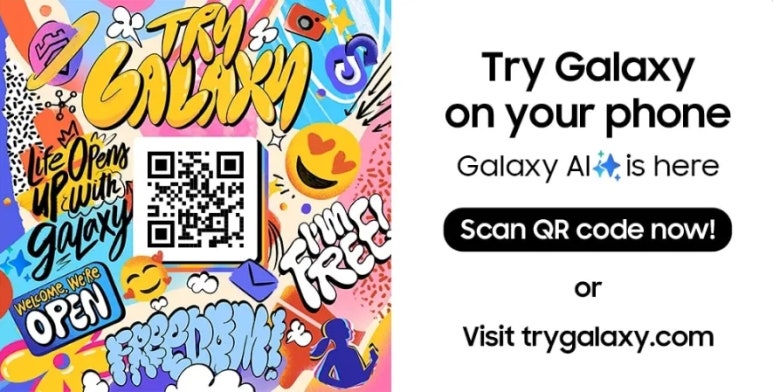
1단계: Android 기기에서 갤럭시 사용해 보기로 이동하거나 Android 카메라로 다음 QR 코드를 스캔합니다.
2단계: 오른쪽 상단 모서리에 있는 자세히 버튼(세로 점 3개)을 선택합니다 .
3단계: 홈 화면에 추가를 선택합니다 .
4단계: 앱 설치 또는 홈 화면에 추가 (모델에 따라 다름) 를 선택합니다
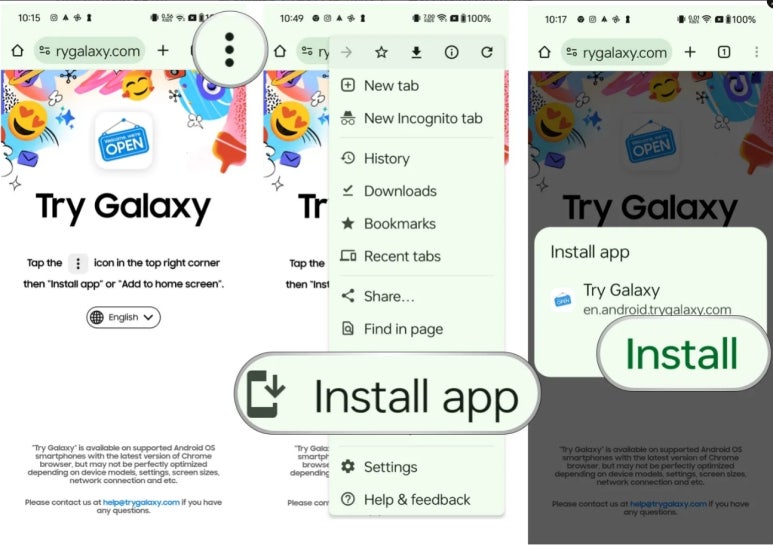
5단계: 이제 Try Galaxy 웹 앱이 Android 홈 화면에 표시됩니다.
6단계: Galaxy 웹 앱 사용해 보기 를 엽니다 .
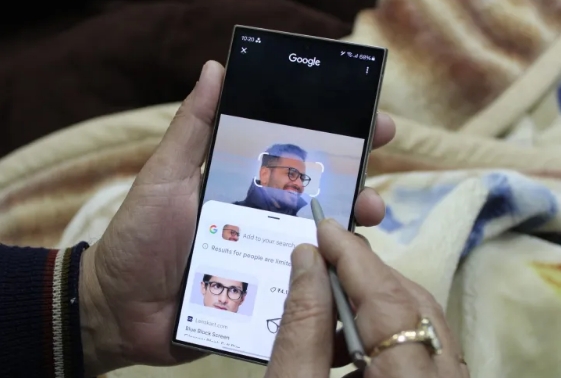
사용해 볼 수 있는 모든 Galaxy AI 기능
아이폰 또는 갤럭시 안드로이드 기기에 Try Galaxy 웹 앱을 추가한 후 해당 앱을 선택하여 앱을 실행하세요. Try Galaxy 앱은 갤럭시 S24 홈 화면을 보는 경험을 시뮬레이션합니다. 모두 대화형이므로 스와이프 및 기타 제스처를 사용하여 OneUI 6.1 인터페이스를 탐색할 수 있습니다.
시뮬레이션된 홈 화면의 두 번째 페이지에는 위젯도 있습니다. 이 위젯은 고급 카메라 도구를 포함하여 Galaxy AI의 모든 핵심 AI 기반 기능을 소개합니다. 이 중 하나를 선택하면 기능과 일상 생활에서 해당 기능을 사용하는 방법을 설명하는 짧은 데모 비디오가 시작됩니다.
Try Galaxy 앱은 다음과 같은 Galaxy AI 기능을 강조합니다.
- [jd
- [jd
실시간 번역
- [jd
실시간 번역
실시간 번역
- [jd
참고 지원
참고 지원
- [jd
채팅 지원
채팅 지원
- [jd
사진 지원
사진 지원
- [jd
Google로 검색하려면 원을 그리세요.(서클투서치)
Google로 검색하려면 원을 그리세요.(서클투서치)
- [jd
Nightography를 포함한 고급 카메라 도구
Nightography를 포함한 고급 카메라 도구
Try Galaxy 앱에는 S24 울트라에서 제공되는 갤럭시 테마와 배경화면 이외의 배경 이미지를 확인할 수 있는 기능도 포함되어 있습니다. 그리고 사용자가 자신의 장치에 다운로드할 수 있는 세 가지 유형의 아트 배경화면이 있는데 이는 좋은 보너스입니다.
갤럭시 생태계를 소개하는 데모 영상도 있고, 폴더블 경험에 관심이 있는 분들은 갤럭시 Z 플립 5 와 Z 폴드 5의 데모 영상을 확인해 보세요.
#갤럭시AI #아이폰 #안드로이드 #TryGalaxy #iOS18 #서클투서치 #컴초모