아이폰 화면 녹화 기능 버튼 추가 방법 알아보기
아이폰 화면 녹화 기능 버튼 추가 방법 알아보기
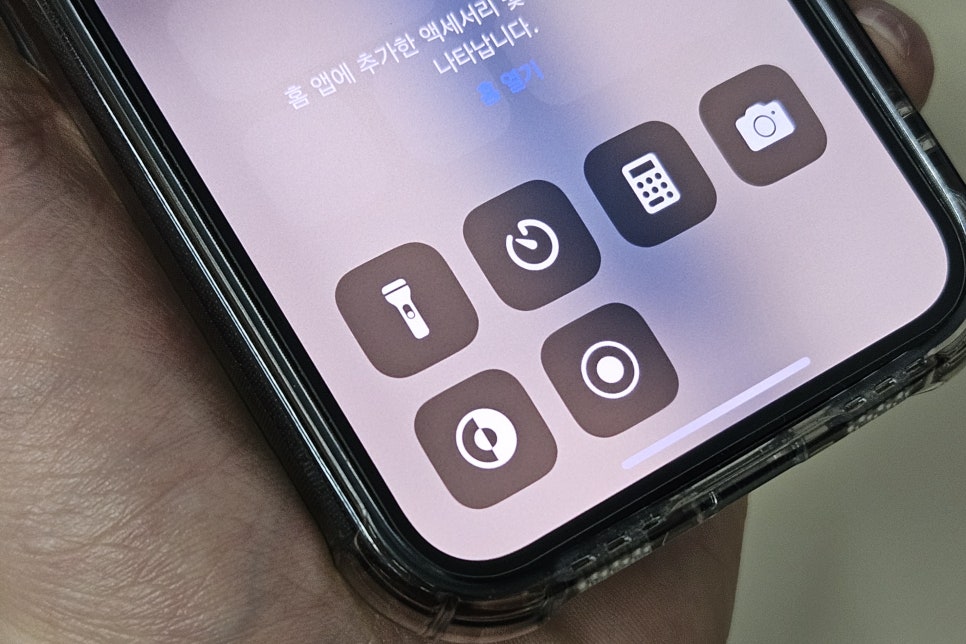
1가지 버튼만 눌러주면, 바로 아이폰 화면을 녹화할 수 있다는 사실 아직 모르고 있었나요? 방법은 간단합니다. 이번 시간에 세세히 알려드릴게요.

1. [설정] 앱을 실행합니다.
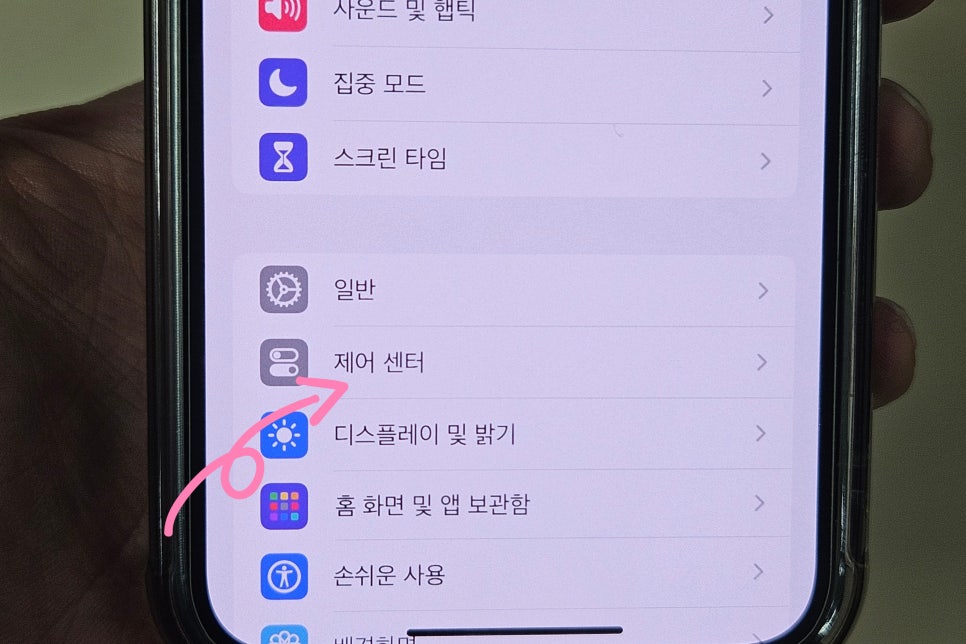
2. 설정 앱에 있는 다양한 카테고리 중에서 [제어 센터]를 찾아 눌러주세요.
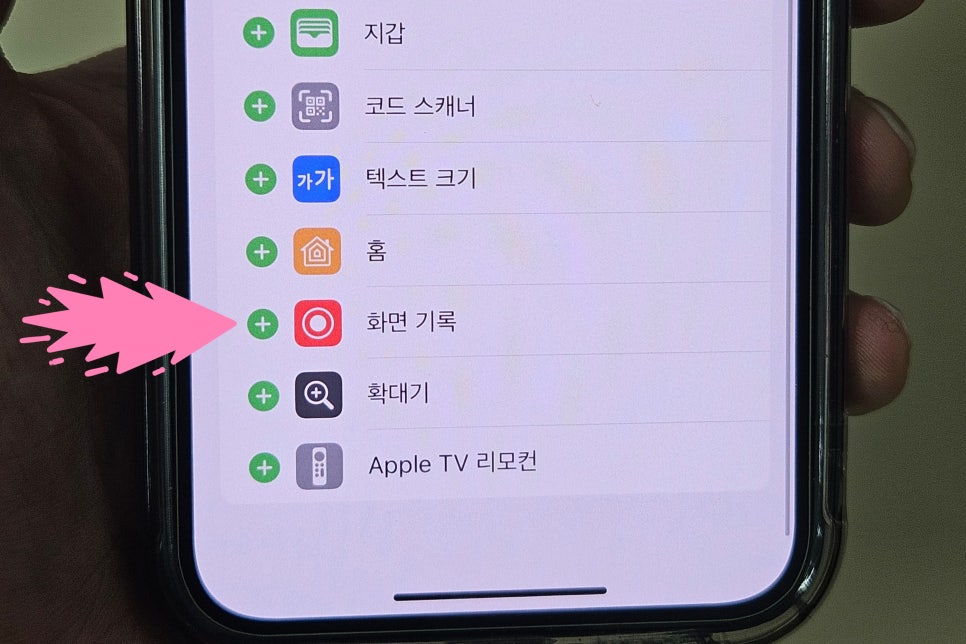
3. 이어서 맨 밑으로 내려주면 마지막 쯤에 [화면 기록]이라고 적힌 칸이 있습니다. 왼쪽에 있는 [+] 버튼을 눌러주세요.
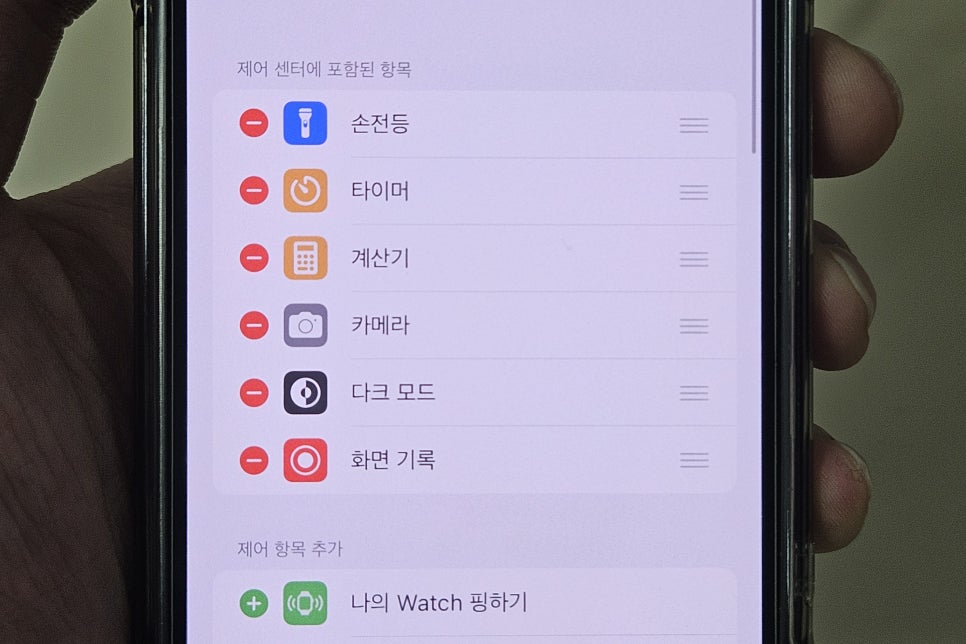
4. 다시 맨 위로 올라주면 "제어 센터에 포함된 항목" 이라고 적힌 부분에 [화면 기록] 기능이 추가 됐는지 확인해줍니다.

5. 홈 화면으로 돌아와 제어 센터를 열어줄게요. 상단 우측에 있는 배터리 아이콘 부분에서 시작해 아래로 드래그 해주면 제어 센터가 열립니다.
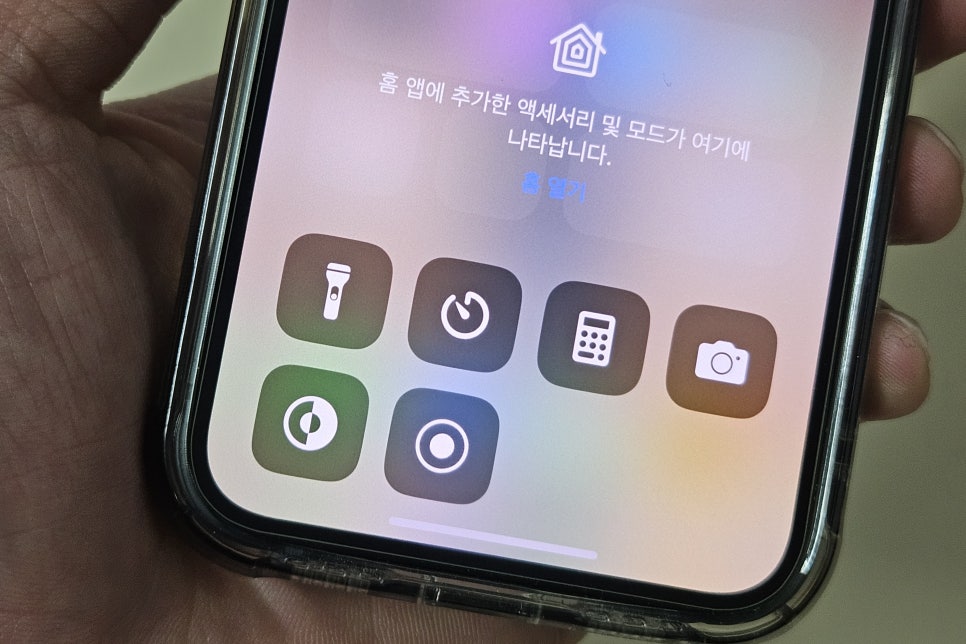
6. [동그라미 두 개가 곁친 모양] 버튼이 새로 생겼죠? 해당 버튼을 눌러주면 3초의 카운트가 지나고 녹화가 시작됩니다.

7. 녹화가 시작되면 아까 눌렀던 버튼이 빨간색으로 바뀝니다.
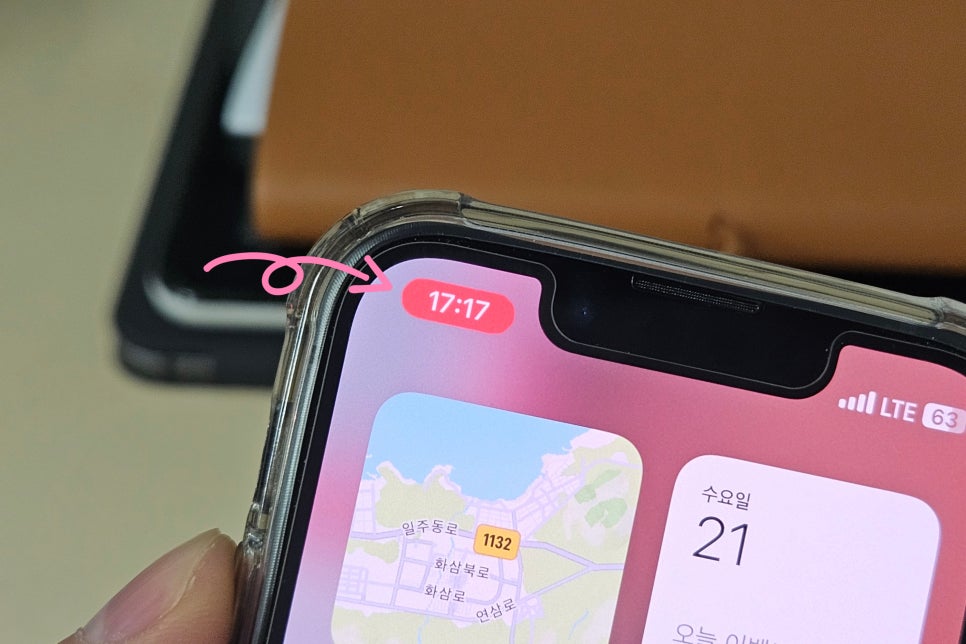
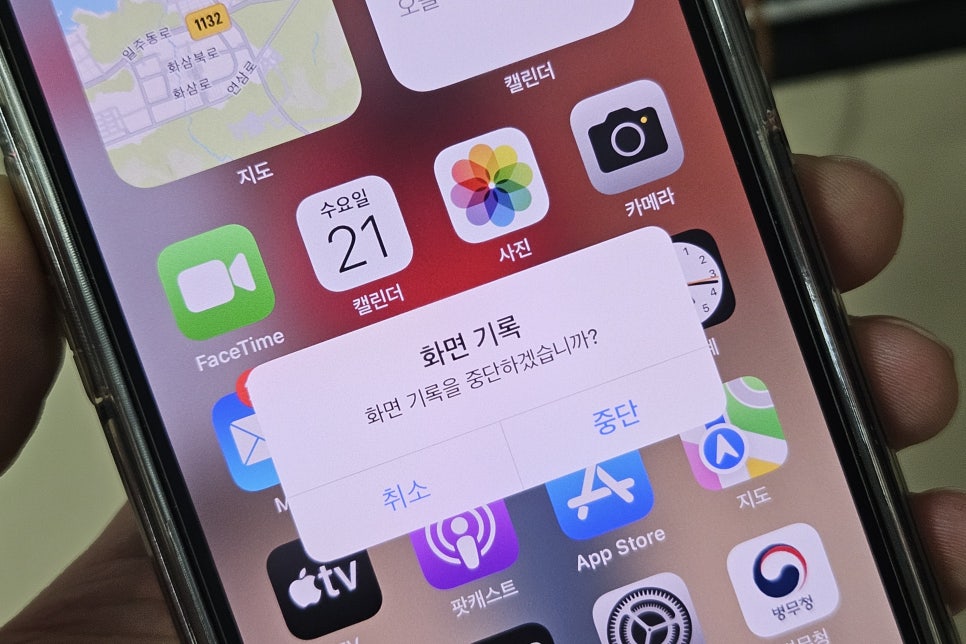
8. 다시 홈 화면으로 돌아와서 이번엔 왼쪽 상단을 봐보면 시계 부분이 빨간색으로 이뤄져 있을거에요. 그 시계를 눌러주면 녹화를 중단할 수 있습니다.
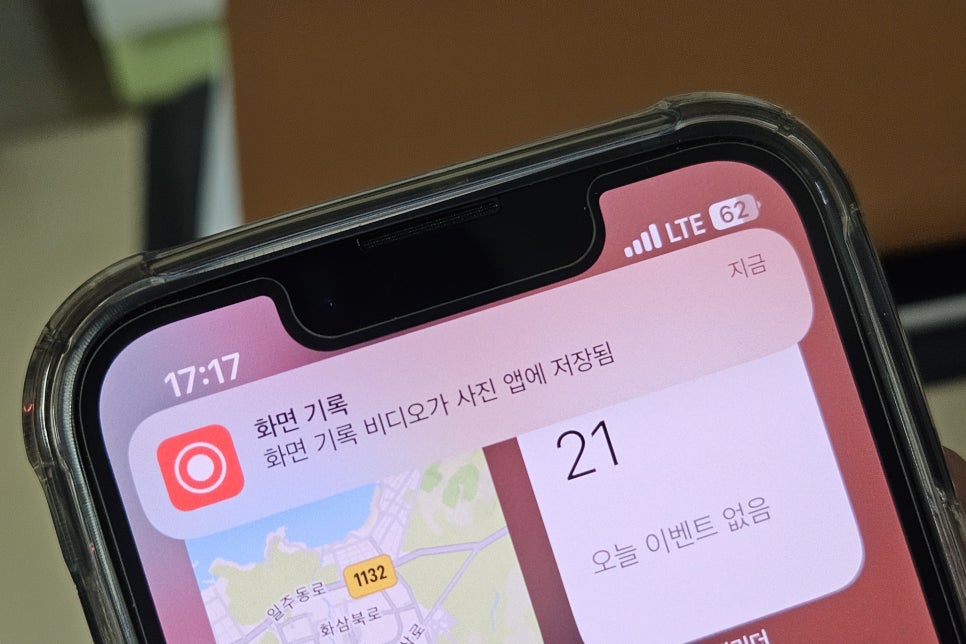
9. 중단하게 되면 녹화물은 사진 앱에 자동 저장됩니다.


이렇게 아이폰 화면 녹화 기능 버튼 추가 방법에 대해서 알아봤어요. 간단하지 않나요? 글을 마무리하기 전에 한 가지 팁을 드리자면 추가했던 녹화 버튼을 꾹 눌러주면 마이크 끔이라고 적힌 버튼이 있어요. 이걸 눌러서 활성화 해주면 녹화 중 들리는 주변 소리까지 녹음할 수 있답니다. 그럼 오늘은 여기까지 안녕:)