아이폰12mini 블랙 색상 공장초기화 2가지 방법 / DFU초기화
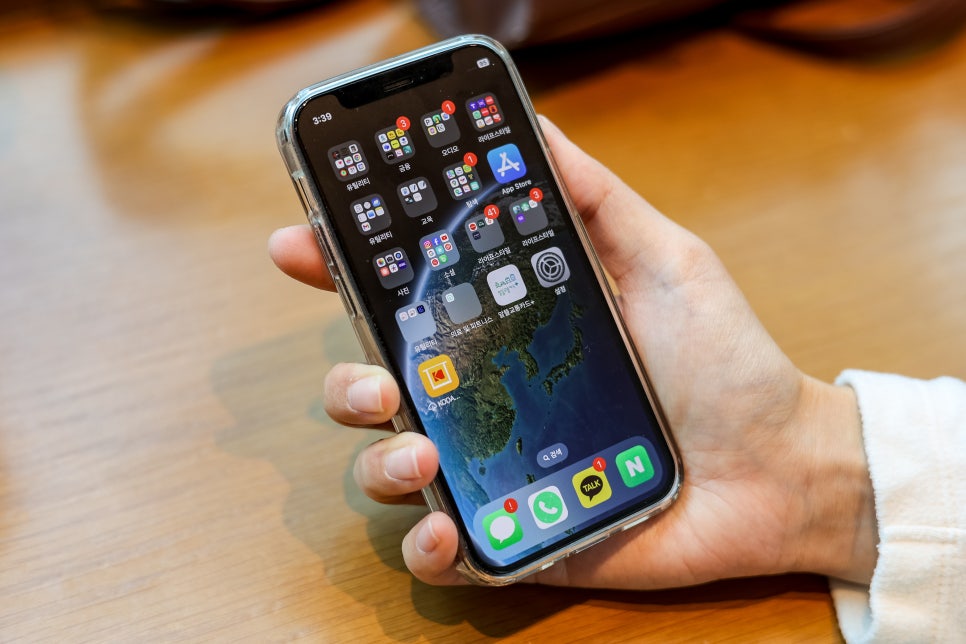
얼마 전 여자친구 스마트폰을 교체하면서 기존에 가지고 있던 아이폰12mini 블랙 색상을 살펴보게되었습니다. 중고판매를 하거나 여분으로 가지고 있을 예정이라 초기화를 진행하기로 했는데요. 이번에는 총 2가지 방법으로 공장초기화를 연속진행했습니다. 순서는 다음과 같습니다.
1. 일반 공장초기화 (폰만 있으면 OK!)
2. DFU 공장초기화 (PC, 연결 케이블 필요)
일반 공장초기화 방법
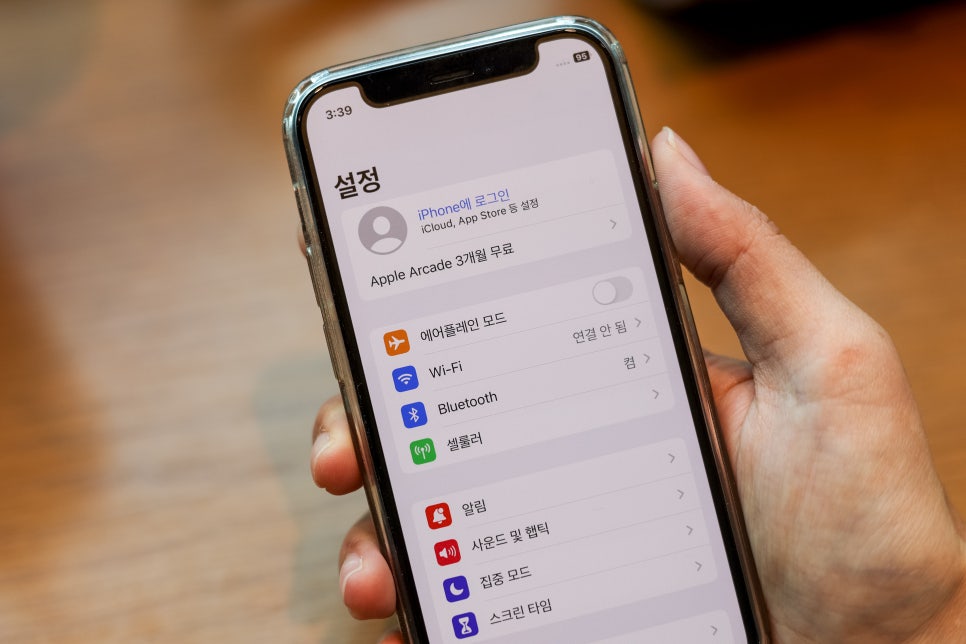
일반적인 공장초기화 방법은 따로 준비물없이 초기화할 아이폰만 있으면 됩니다. 아이클라우드 로그아웃이 안되어 있다면 먼저 진행하는걸 추천합니다.
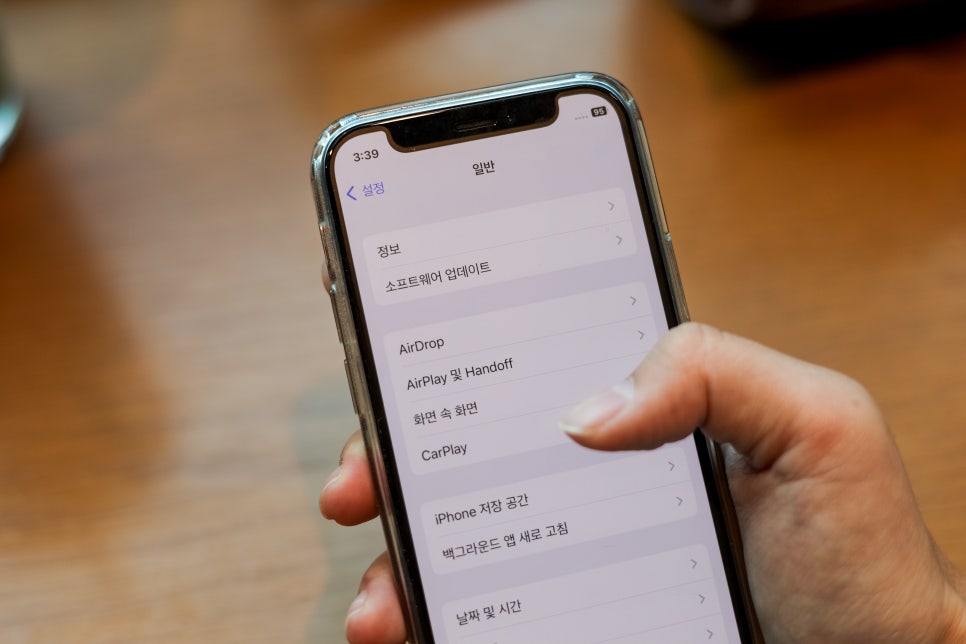
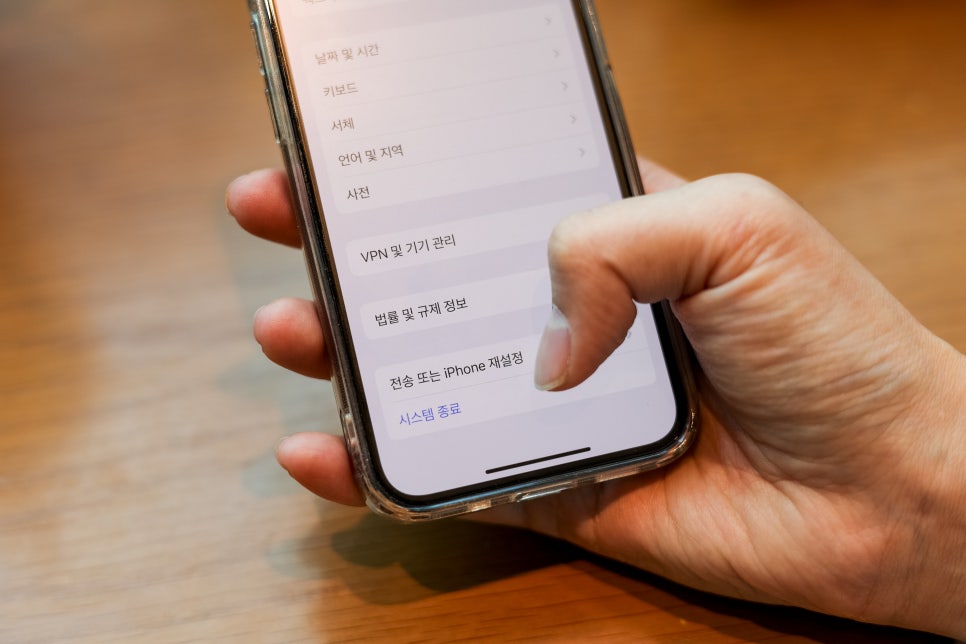
이어서 설정 -> 일반 -> 전송 또는 iPhone 재설정 -> 모든 콘텐츠 및 설정 지우를 진행하면 되는데요.
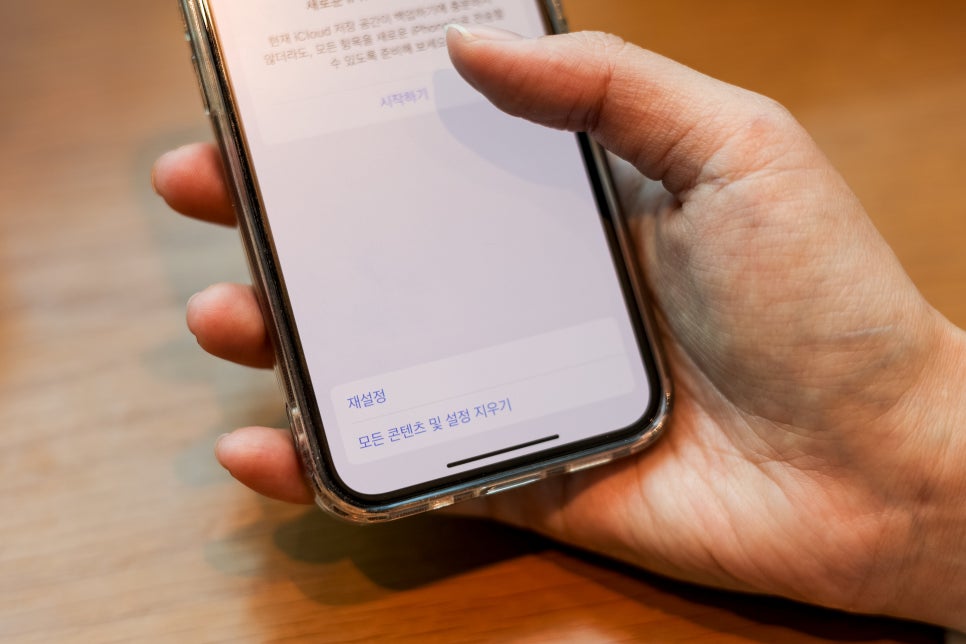
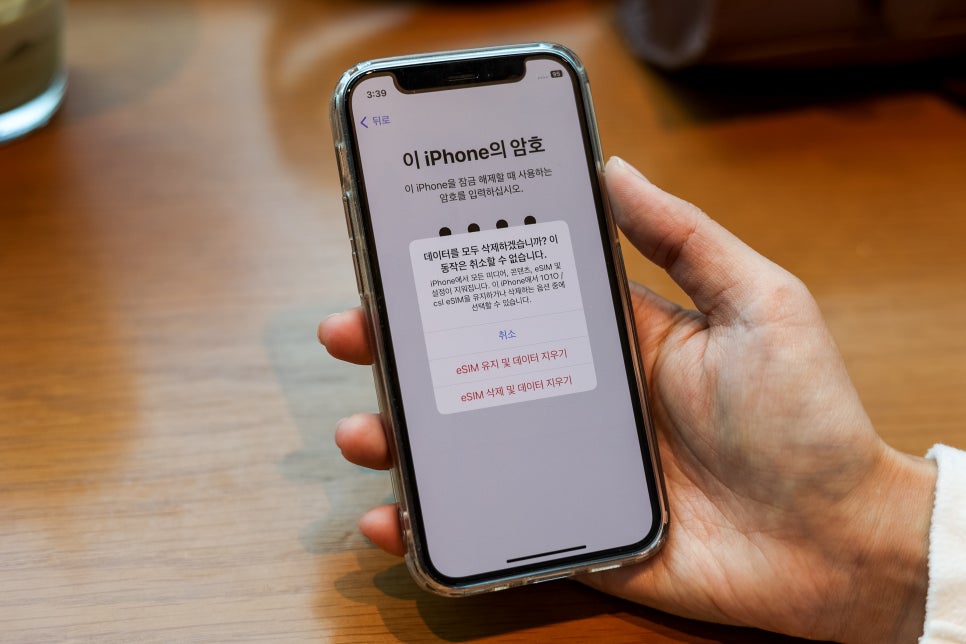
따로 eSIM을 사용하던 경우, 해당 데이터까지 삭제된다는 알림이 한번 나옵니다. 계속 사용할 기기라면 모르겠지만, 공장초기화를 할 예정이라면 모두 삭제하면 됩니다.
아이폰12MINI DFU 공장초기화 방법
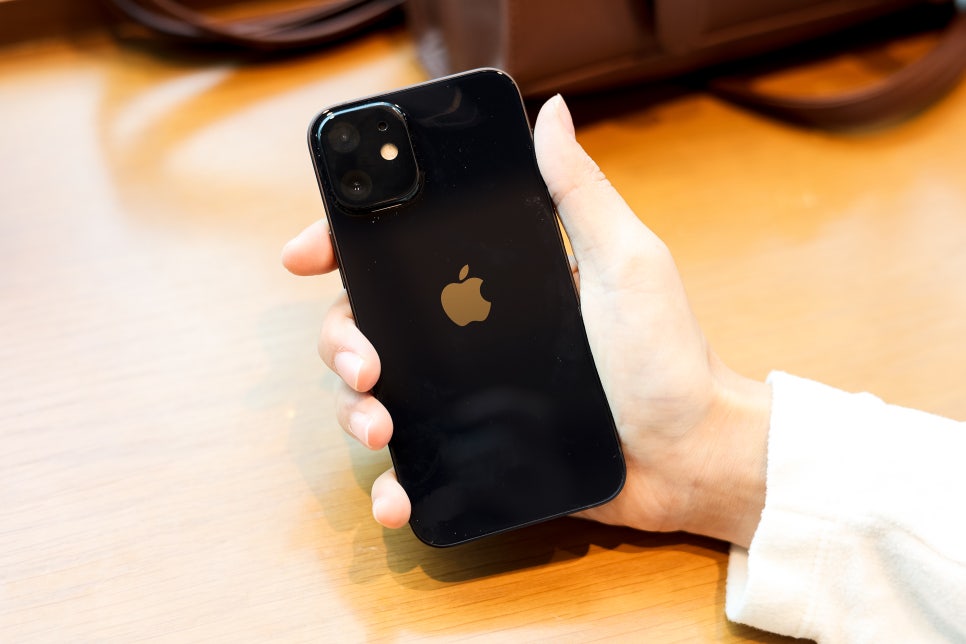
dfu 초기화는 쉽게 말해 설정 옵션에서 진행하는 공장초기화를 더 깊숙한곳까지 한다고 생각하면 되는 과정으로, 한번이라도 진행하면 일반 초기화 방법 대비 아이폰 복구 확률이 낮아집니다. 이 방법도 완전하지 않다는 의견이 있긴하지만, 일반 사용자 입장에서는 dfu 공장초기화가 할 수 있는 최선의 방법이라고 할 수 있습니다.
준비과정
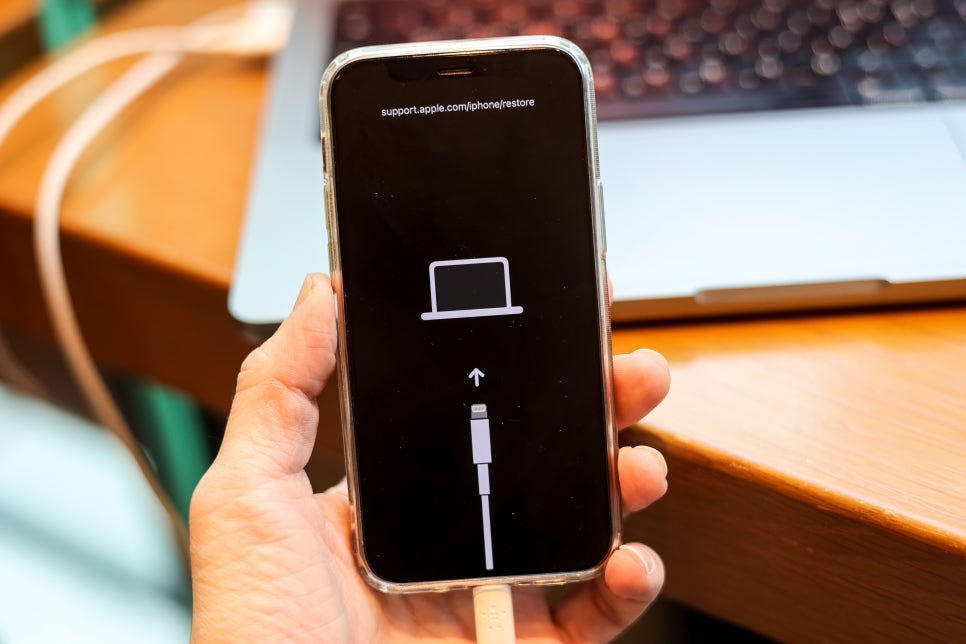
먼저 다운로드 모드, 즉 리커버리 모드로 전환해야합니다. 아이폰12mini 등 터치ID 기반의 iPhone은 거의 커맨드가 동일합니다. PC에 케이블로 연결한 상태에서 전원을 끄로 볼륨 상 -> 하 한번씩 누른 다음 전원을 길게 누르고 있으면 됩니다.
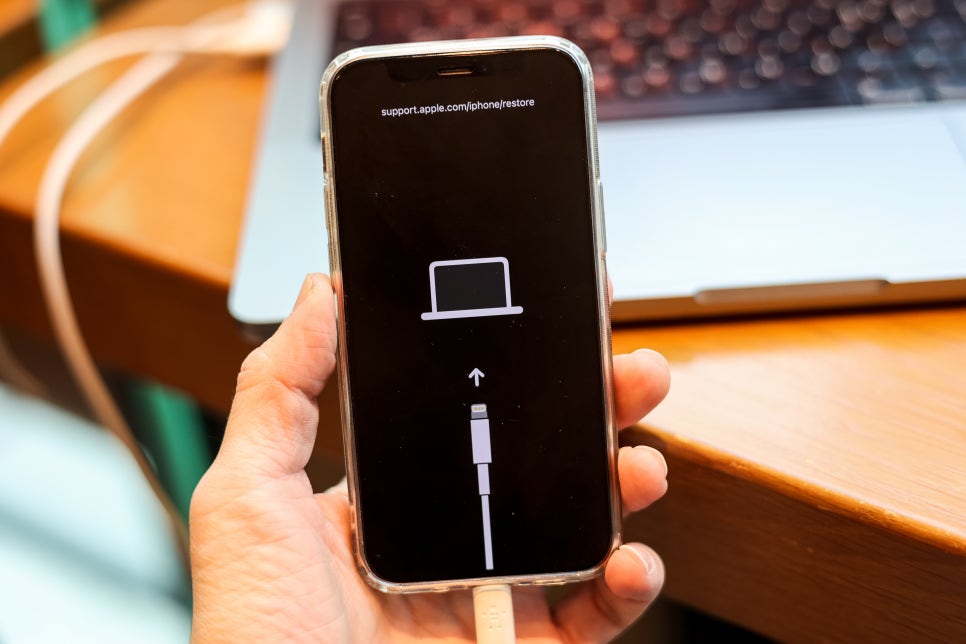
블랙 화면에 아이폰과 케이블모양이 그려진 다음과 같은 상태라면 정상적으로 리커버리모드 전환이 된건데요. DFU 초기화는 윈도우 PC 기준, 아이튠즈에서 진행하며 맥OS 시스템에서는 Finder -> 연결된 아이폰 항목을 찾아 진행하면 됩니다. 다운로드 모드에서는 자동 팝업이 나오기 때문에 사실 메뉴를 찾진 않아도 됩니다.
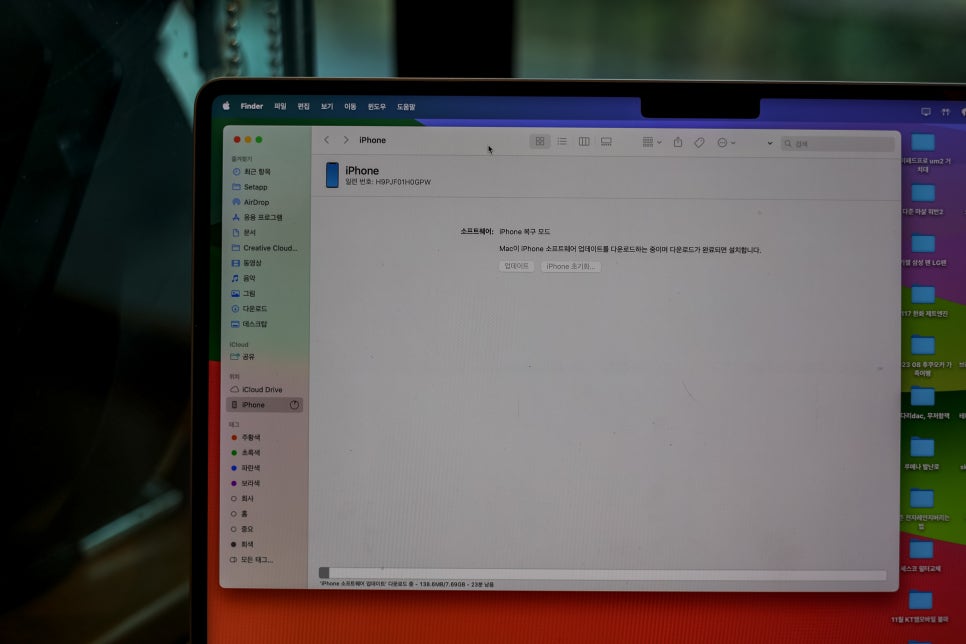
이어서 복원하겠냐는 문구가 나오는데, 해당메뉴를 선택하면 최신 버전의 iOS 파일이 다운로드 되고 다시 아이폰에 설치되면서 DFU 공장초기화가 진행됩니다. 인터넷 상태에 따라 20~40분 정도 소요됩니다. 중간에 케이블 연결을 해제하면 상황에 따라 벽돌이 될 수 있으므로 주의가 필요합니다.
정리
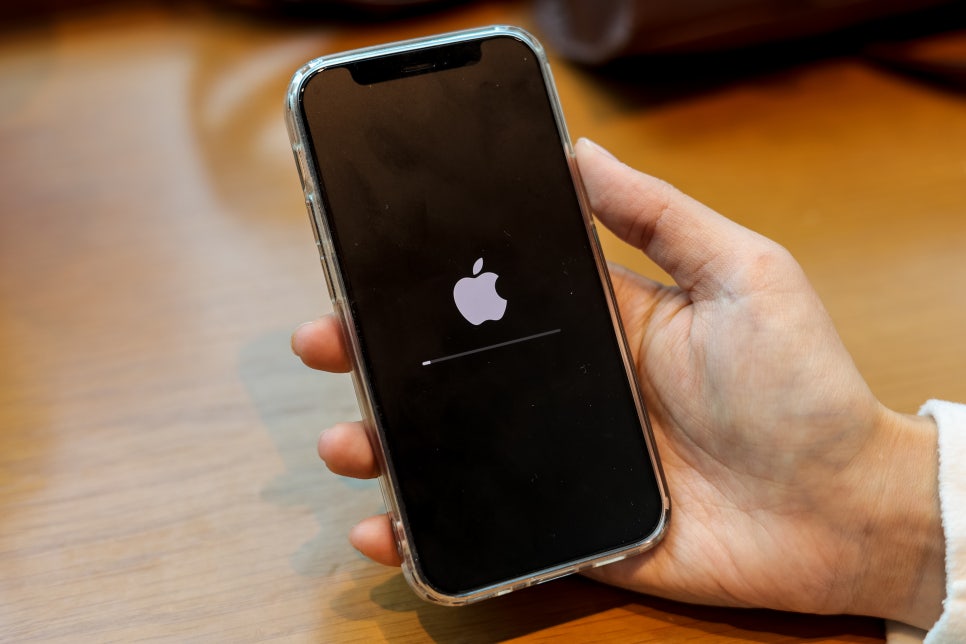
PC상에서 모든 과정이 끝나면 아이폰12MINI가 초기화되면서 뭔가 설치되는데, 이 과정마저 끝나면 재부팅 후 깨끗하게 초기화된 아이폰을 만날 수 있습니다. 전원을 끄고 판매하거나 보관하면 되겠습니다.
비트코인 거래를 시작하고 100달러 보너스를 받으세요!