아이폰 앨범 잠금 갤러리 단축어로 보안 걸어놓는 방법
나의 사진첩 잠금 걸기, 아이폰 앨범 잠금 단축어로 잠글 수 있습니다.
스마트폰을 사용하면서 여러 가지 기능들을 활용할 수 있고 다양한 곳에 사용되는 만큼 개인정보도 많이 저장되어 있습니다. 그래서 이제는 단순히 기계가 아닌 자산으로 인식되고 그만큼 보안도 중요하게 생각되는 부분 중 하나입니다. 그중에서도 개인의 사진들이 담긴 앨범에는 남에게는 보여주면 안 되는 것들도 있을 수 있는데요. 오늘은 아이폰 잠금을 해제하더라도 다시 앨범으로 들어가려고 하면 또 한 번 잠금이 설정되게 하는 방법에 대해 알아보도록 하겠습니다.
개인 정보 보호를 위한, 아이폰 사진 가리기. 잠금까지 설정하고 관리하자! 스마트폰의 기술이 발전되면서 ...
blog.korea-iphone.com
이전에 앨범 내에서 가리기 기능을 설명드렸었는데요. 이건 일부 항목을 설정하는 것이니 이 방법도 참고하면 좋습니다.
아이폰 앨범 잠금(단축어)
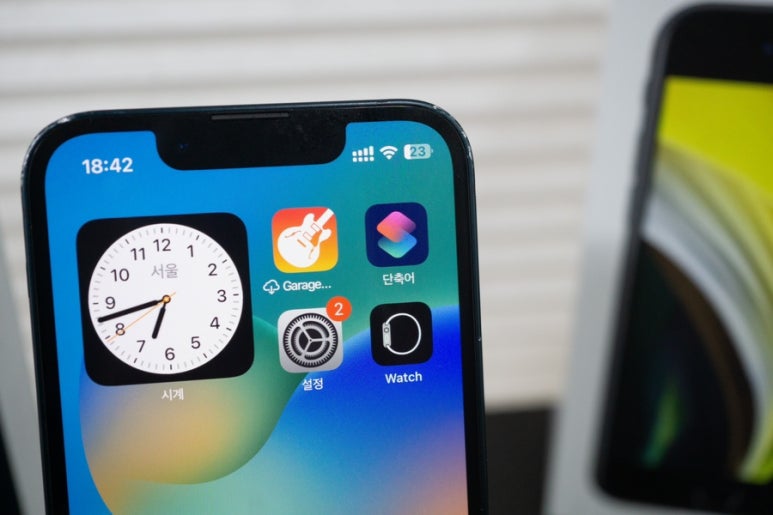
먼저 단축어 앱으로 들어갑니다.
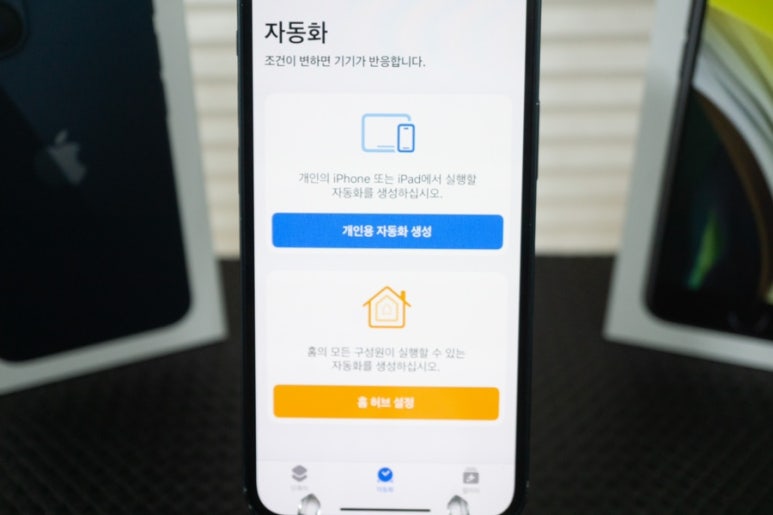
하단에 카테고리에서 자동화를 누른 후 개인용 자동화 생성을 클릭합니다.
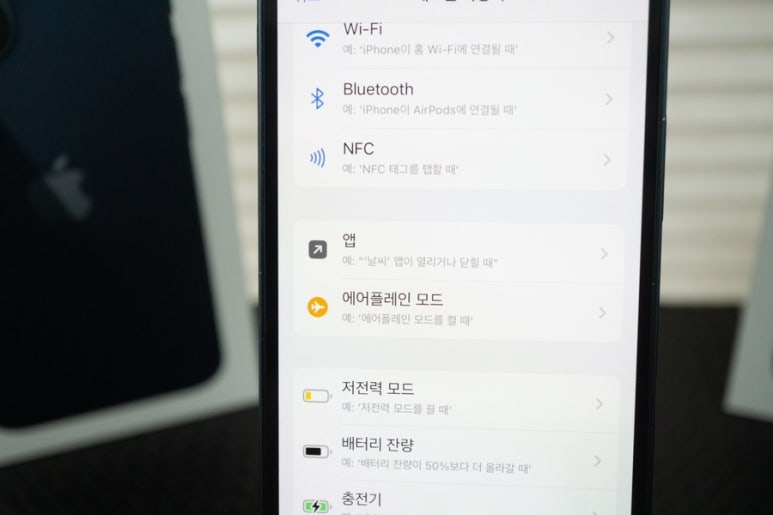
여기서 앱을 선택해 줍니다.
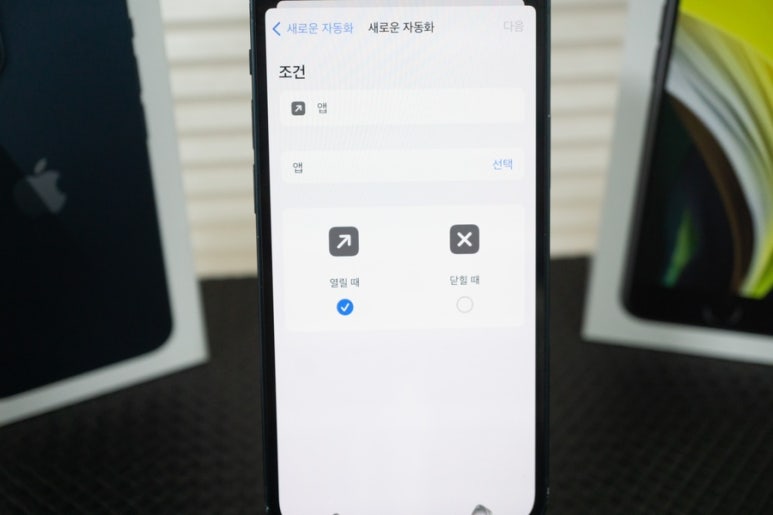
열릴 때로 선택한 다음 실행할 앱을 찾아줍니다.
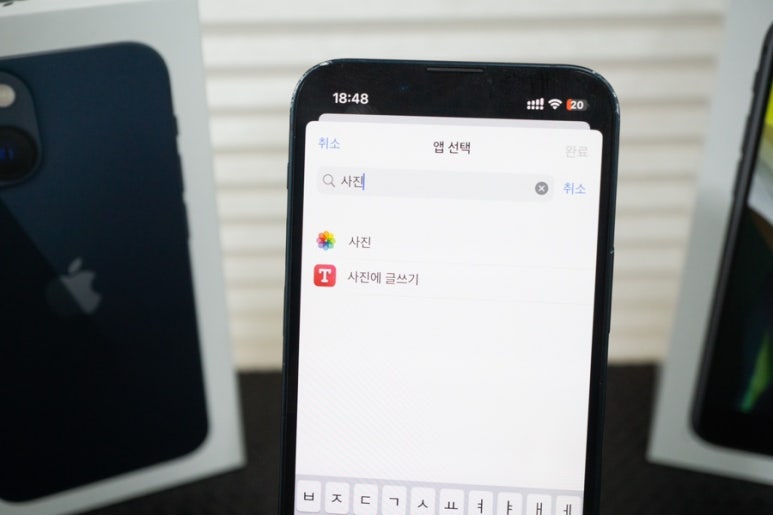
앱 선택에서 사진을 검색하면 돼요.
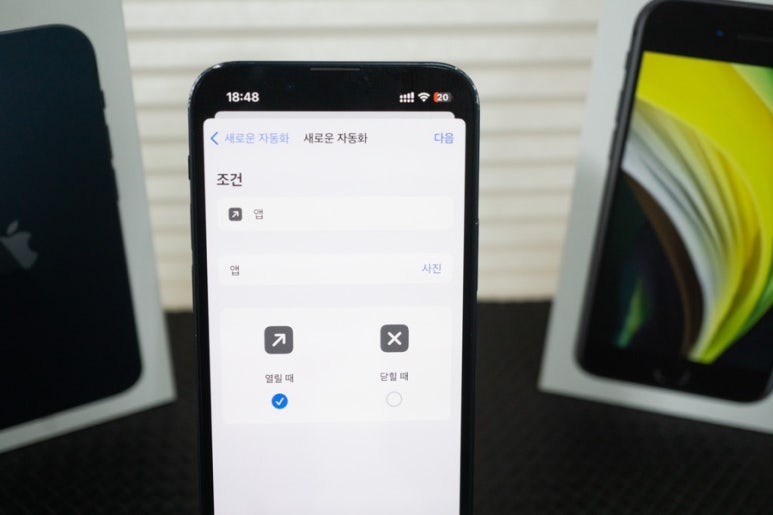
다음을 누릅니다.
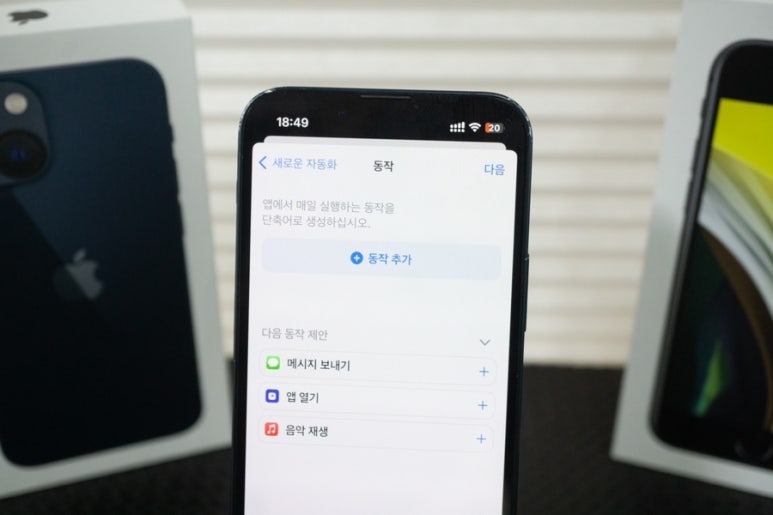
동작 추가를 누른 다음
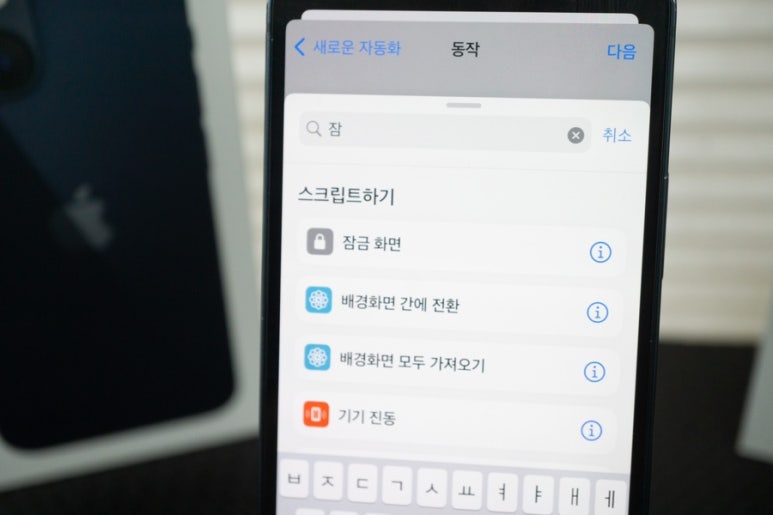
잠금 화면을 검색하고 클릭합니다.
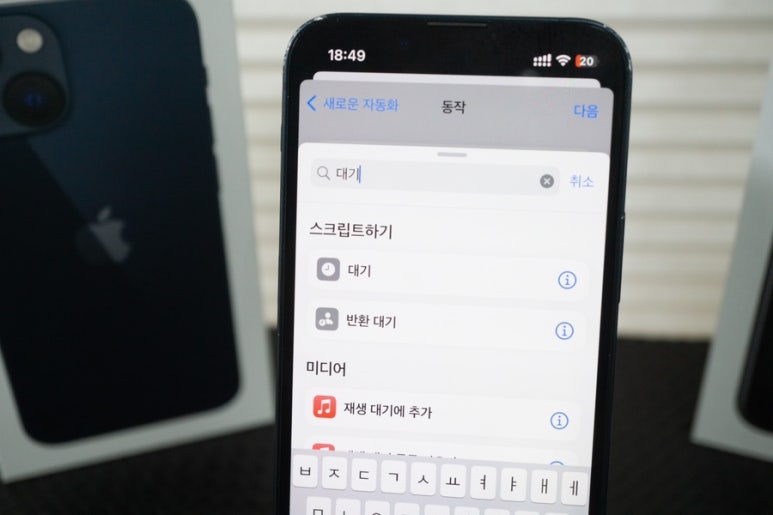
그다음 동작으로는 대기를 검색하고 클릭합니다.
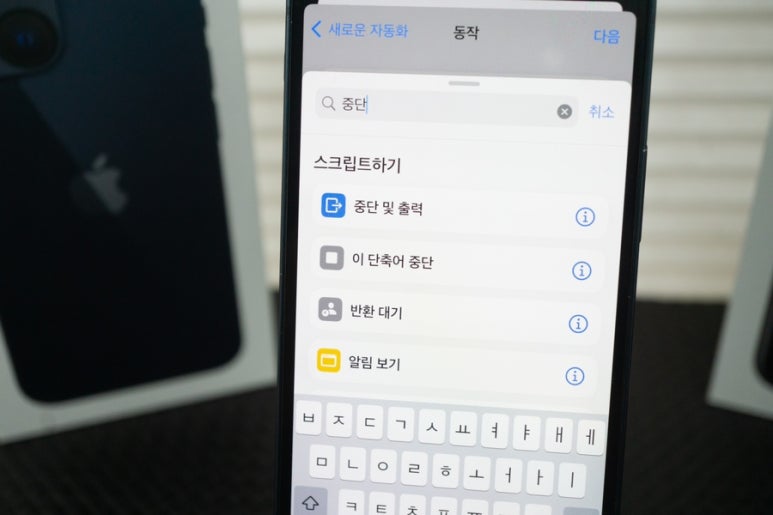
그다음 이 단축어 중단을 추가해 줍니다.
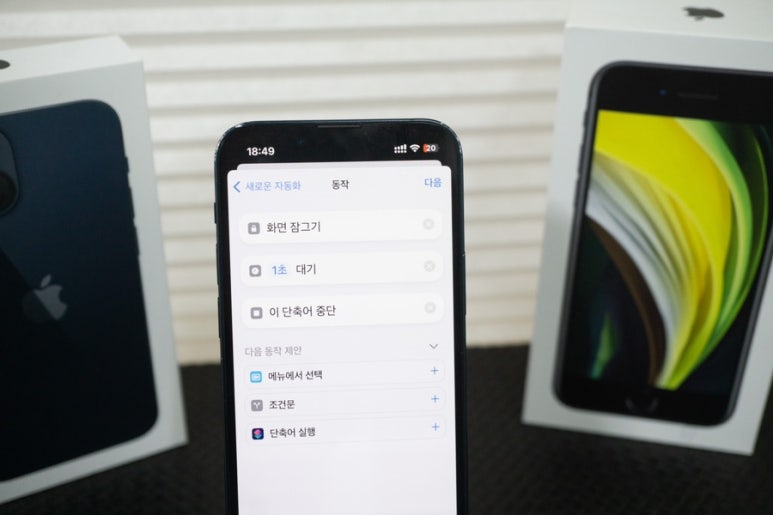
이렇게 아이폰 앨범 잠금 단축어를 자동화 실행하기 위해 맨 처음 실행될 앱을 사진으로 설정하였고 이후 동작에서는 화면 잠그기 - 1초 대기 - 이 단축어 중단으로 이어지게 설정하였습니다.
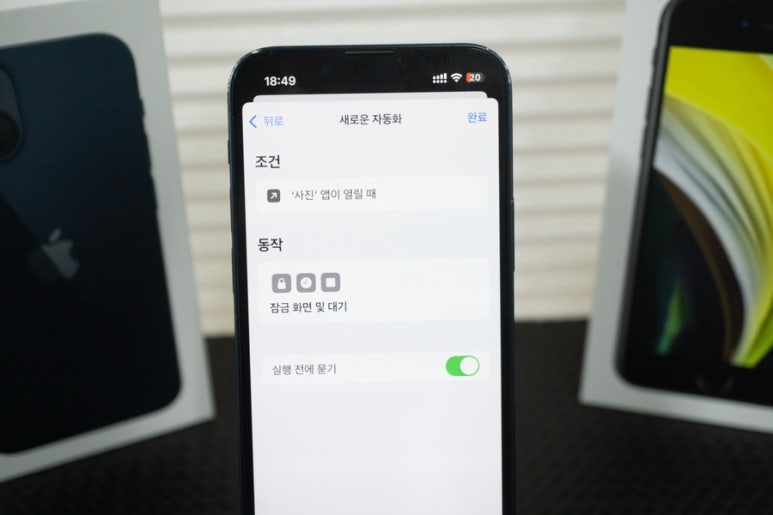
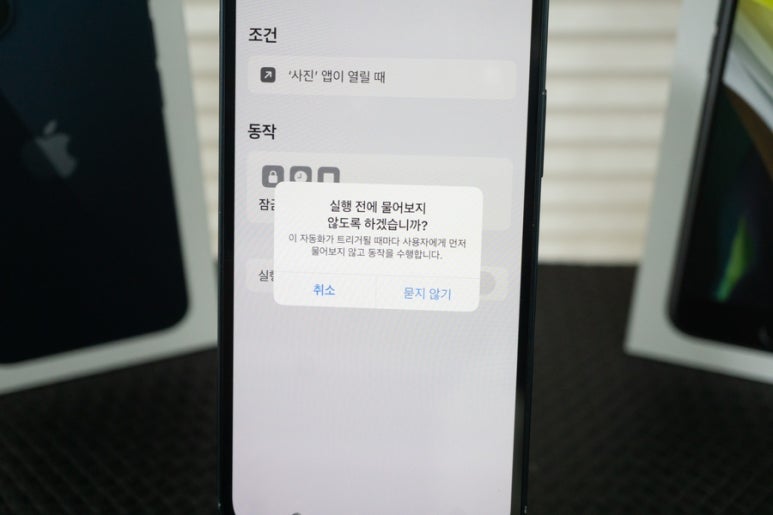
최종적으로 실행될 동작을 확인한 다음 실행 전에 묻기를 비활성화해줍니다.
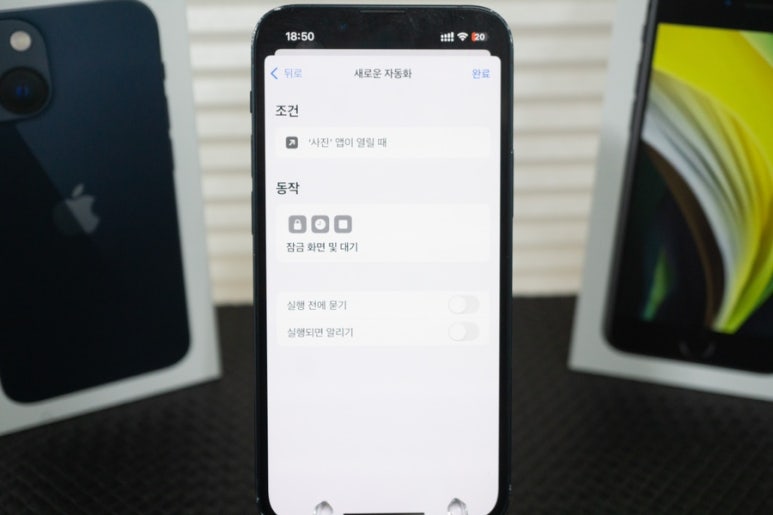
완료를 누르면 끝납니다.
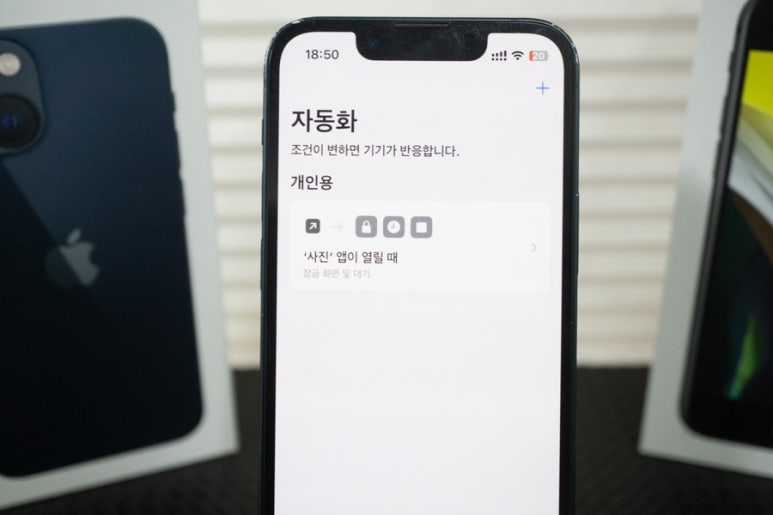
아이폰 앨범 잠금의 경우 개별 항목을 선택하고 가리기 하는 방법도 있지만 이렇게 자동화 단축어를 생성해놓으면 사진을 열었을 때 화면이 잠기게 되고 Face ID 또는 Touch ID로 잠금을 해제하거나 비밀번호로 잠금을 해제한 후 앨범을 열 수 있습니다.
실제로 사용해 보니 잠금을 오픈한 상태라 하더라도 앨범을 클릭하면 한 번 더 잠금을 해제해야 되는 것이기 때문에 보안상 안전한 것 같습니다.