아이폰 스크롤캡쳐 전체화면 길게 캡쳐 방법
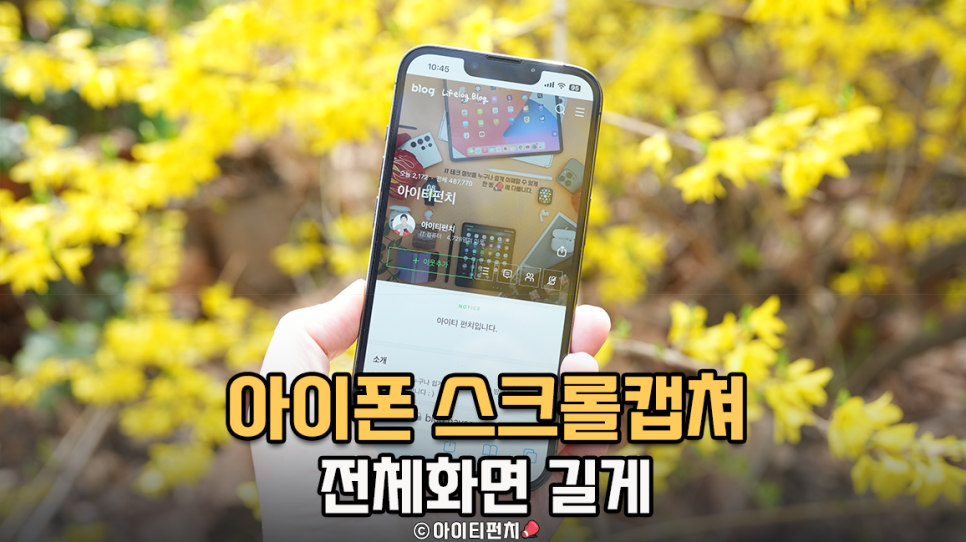
안녕하세요. 아이티 펀치입니다. 오늘은 아이폰 스크롤캡쳐 방법에 대해 알아보려고 하는데요. 스마트폰의 캡쳐 기능은 중요한 사진뿐만 아니라 내용을 내 폰에 저장하기 위해 사용합니다.
내용이 한 화면을 넘어가는 경우에 아이폰 길게 캡쳐를 사용하면 되는데요. 불필요한 부분은 잘라 내거나 글씨도 추가할 수 있어 유용합니다.
어떻게 하는지 자세히 알아볼게요. 지금 시작하겠습니다.
iPhone을 준비하세요
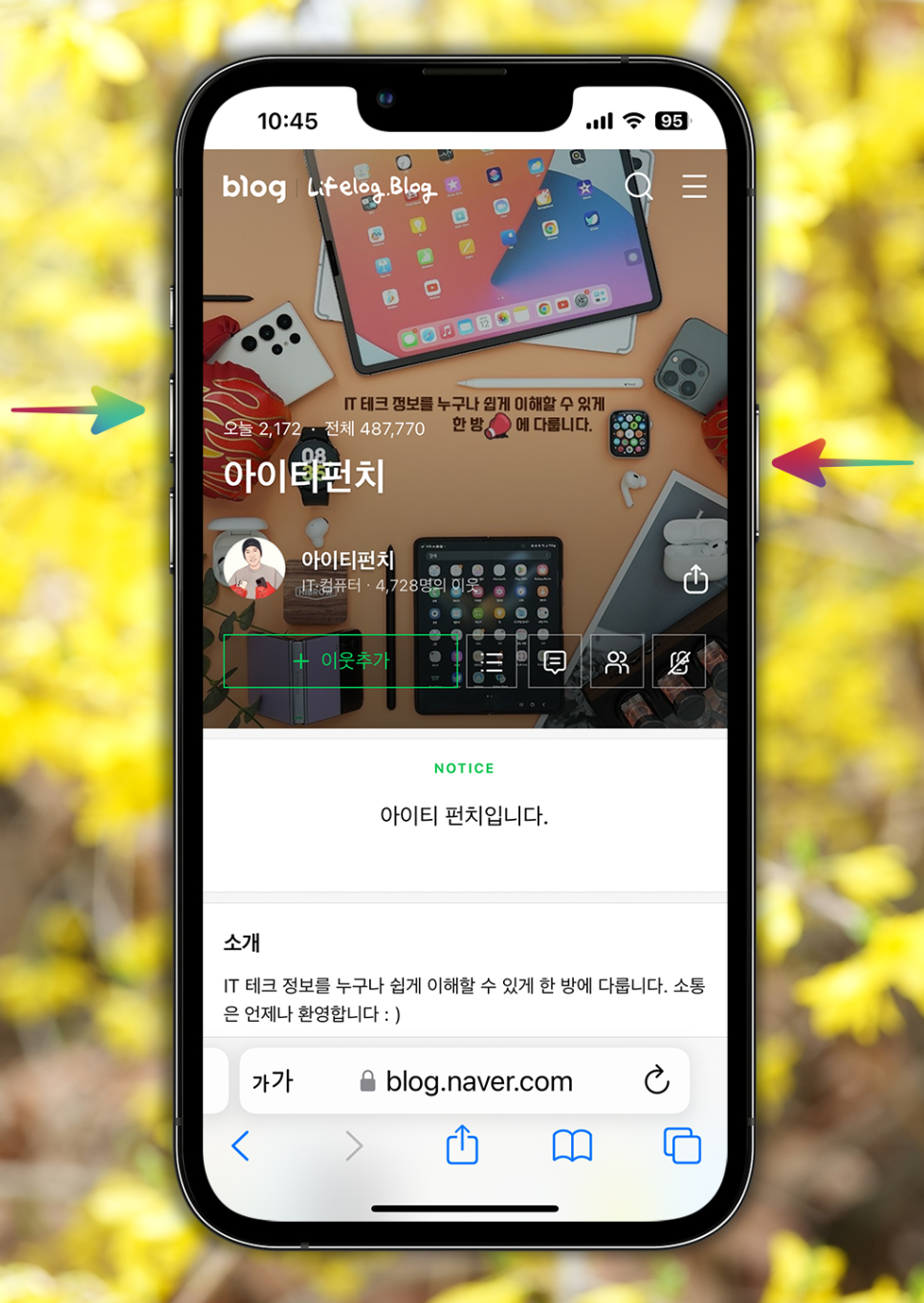
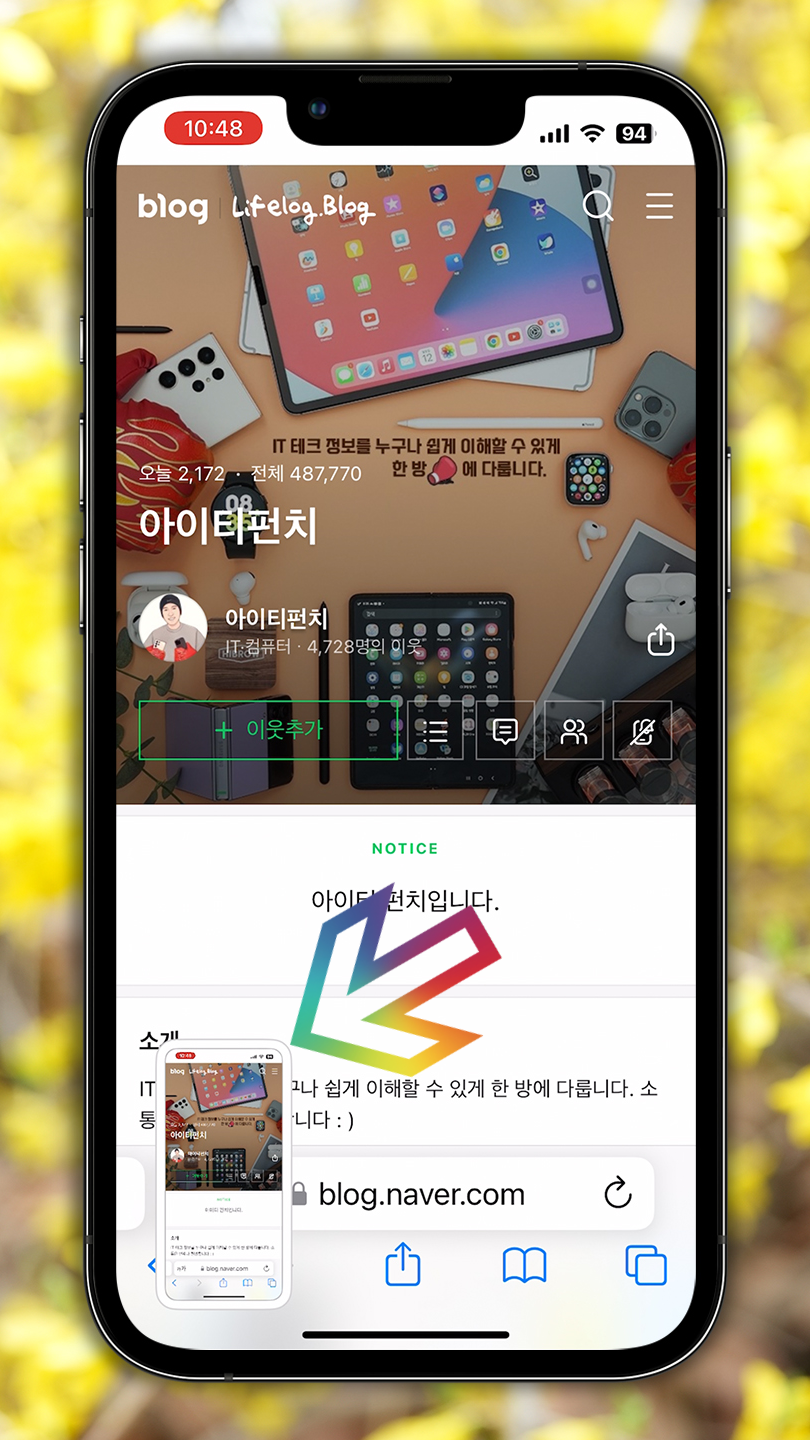
1. 좌측 볼륨 UP 버튼과 우측 측면 버튼을 동시에 누르면 캡쳐가 되는데요. 왼쪽 하단에 약 5초 정도 미리 보기로 보입니다. 이때 사라 지기 전에 누릅니다. 참고로 iPhone 13 Pro이고요. iOS 16.3.1 입니다.

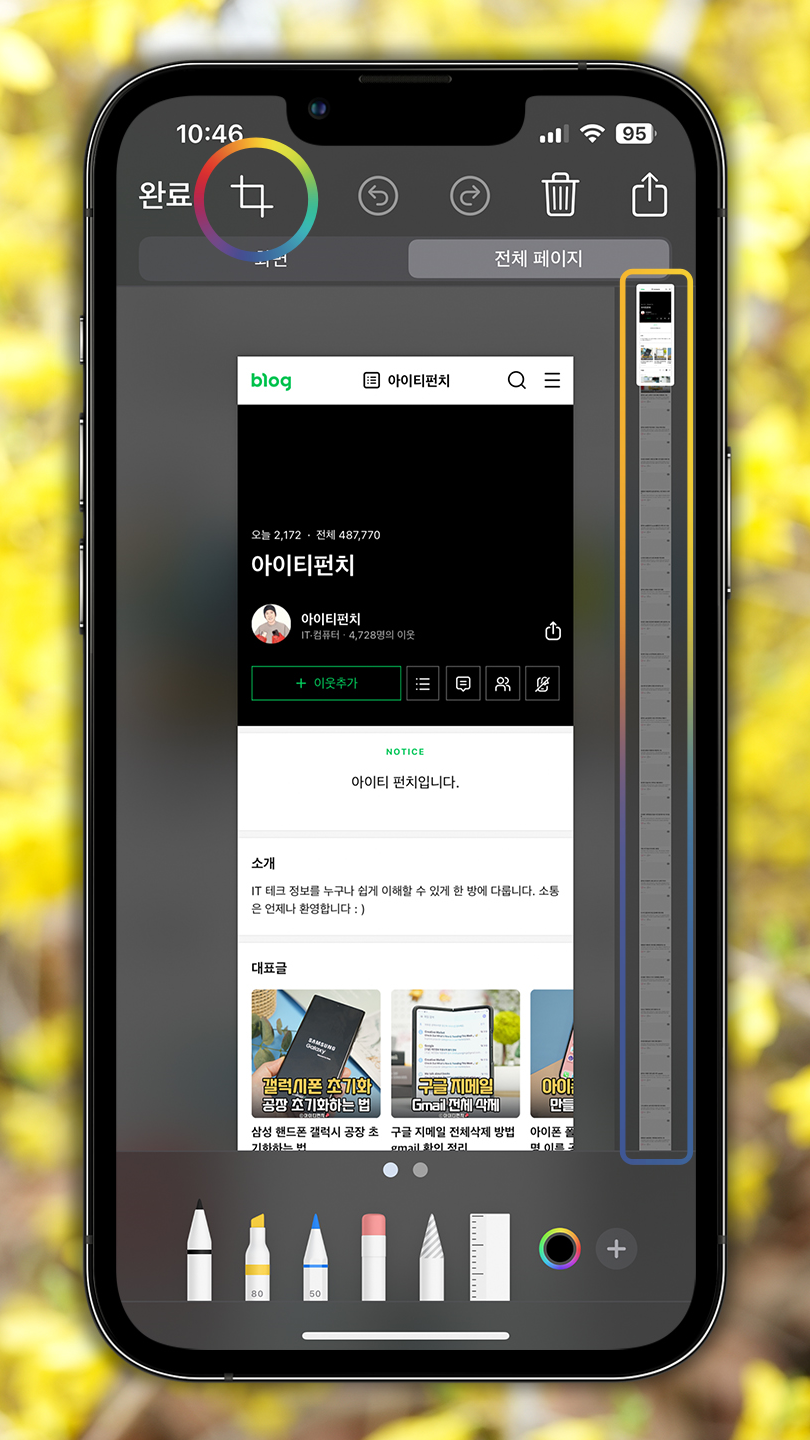
2. 편집 화면이 실행되는데요. 아이폰 캡쳐 길게는 [전체 페이지]를 선택해서 할 수 있습니다. 우측 슬라이드바를 위. 아래로 움직여 미리 볼 수 있고요. 연필이나 형광펜 등으로 글씨를 추가할 수도 있습니다.
불필요한 부분을 제거하기 위해 좌측 상단에 크롭 버튼을 누릅니다.
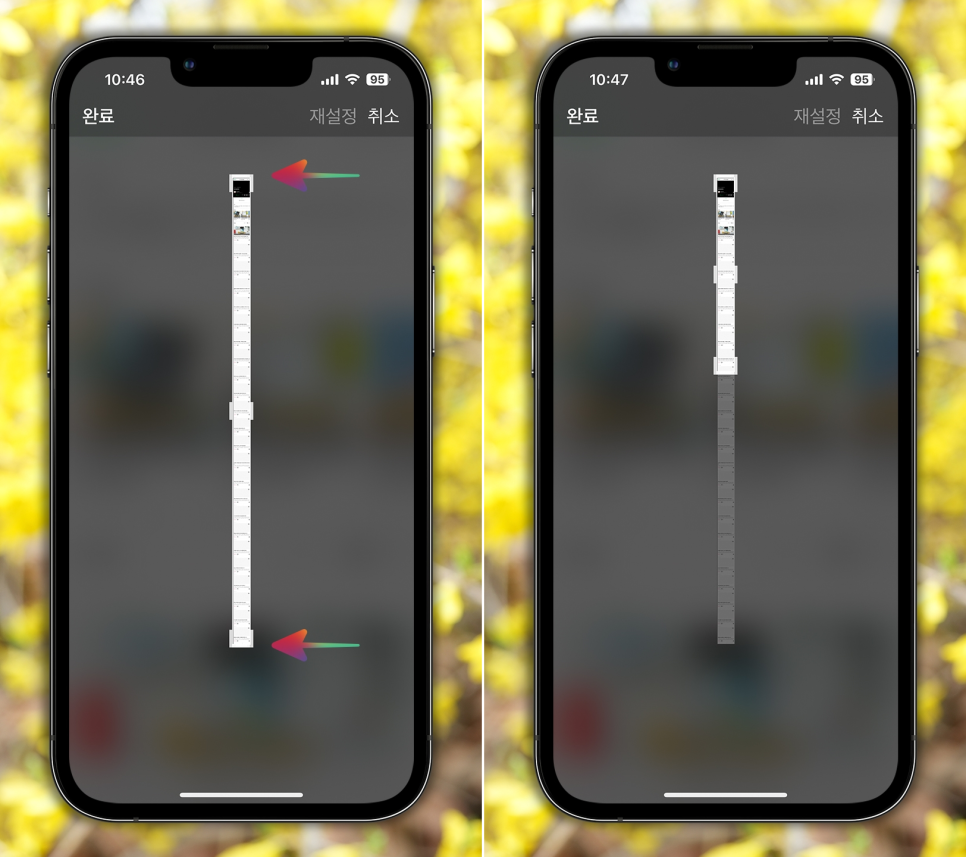
3. 위. 아래. 좌. 우측 범위 조절 바를 조절해서 필요한 부분만 저장할 수 있고요. [완료] 버튼을 눌러 종료합니다.
지금까지 설명드렸던 내용을 동영상으로 확인해 보겠습니다.
오늘은 아이폰 전체화면 캡쳐에 대해 알아봤는데요. 먼저 캡쳐를 진행 한 후에 우측 하단 미리 보기 화면을 누른 후 전체 페이지 항목을 눌러 진행할 수 있었습니다.
또한 불필요한 부분은 크롭을 실행한 후 잘라낼 수도 있었는데요. 빠른 속도로 진행할 수 있어서 편리했습니다.
제가 준비한 내용은 여기까지고요. 여러분들도 위에서 알려드린 내용으로 체계적인 수면 관리를 해보시길 바라면서 이만 마치겠습니다.
감사합니다.
▼ 함께 보면 좋은 포스팅
안녕하세요. 아이티 펀치입니다. 오늘은 아이폰 연속촬영 방법에 대해 살펴볼 예정인데요. 카메라 연사란 ...
blog.korea-iphone.com