아이폰 한손모드 화면 내리기 및 키보드 설정 방법
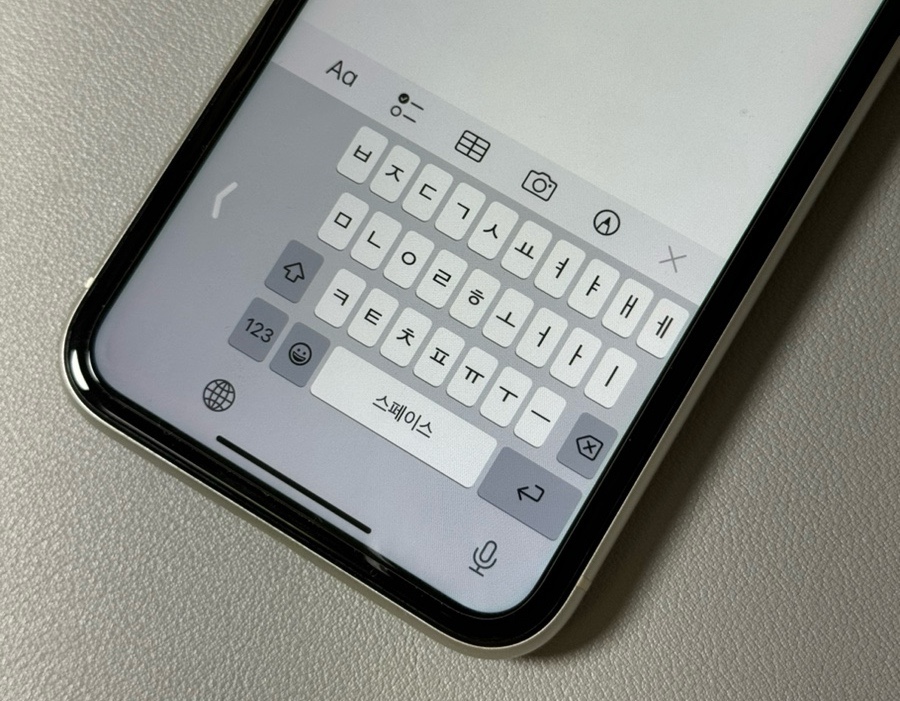
안녕하세요. IT 정보를 전달하는 기리입니다. 오늘은 아이폰 한손모드 기능인 화면 내리기 및 키보드 설정 방법에 대해서 알아보도록 하겠습니다. 저는 이동할 때 버스를 많이 이용하는데요. 버스에 자리가 없으면 한손으로는 항상 손잡이를 잡고 이동하고 있습니다.
iPhone이 너무 커서
한손으로 이용하기 불편해요..
그렇기 때문에 스마트폰을 조작할 수 있는 손은 하나밖에 남지 않습니다. 요즘 핸드폰들이 대부분 무게가 어느 정도 있기 때문에 손에 무리도 가고 조작하기가 상당히 어렵습니다. 그나마 영상을 시청하는 것은 괜찮지만 웹사이트를 조작하거나, 메세지를 보낼 때는 너무 불편한데요. 저는 이런 상황에서는 한손모드를 활용하여 문제를 해결하고 있습니다. 만약 저처럼 한손만 써야 할 상황이 자주 생기는 분들은 오늘 글 주목하시기 바랍니다.
아이폰 한손모드 : 화면 내리기
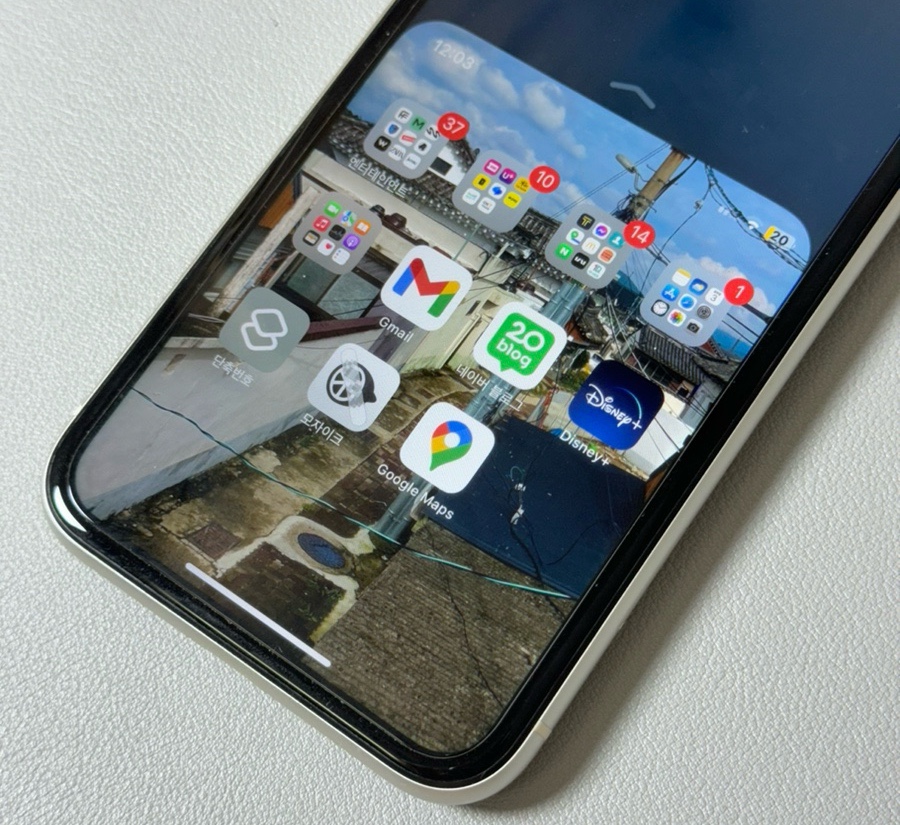
먼저 화면 내리기 기능을 알려드리겠습니다. 해당 기능은 한손으로 웹사이트를 조작하기 쉽도록 화면 자체를 아래로 내린 기능이며, 익숙해지면 유용하게 사용할 수 있는 기능입니다. 그러나 간혹 원하지 않는 상황에 실행되어 불편함을 호소하는 유저분들도 있는데요. 개인 취향에 따라 사용하거나 해제하시기 바랍니다.
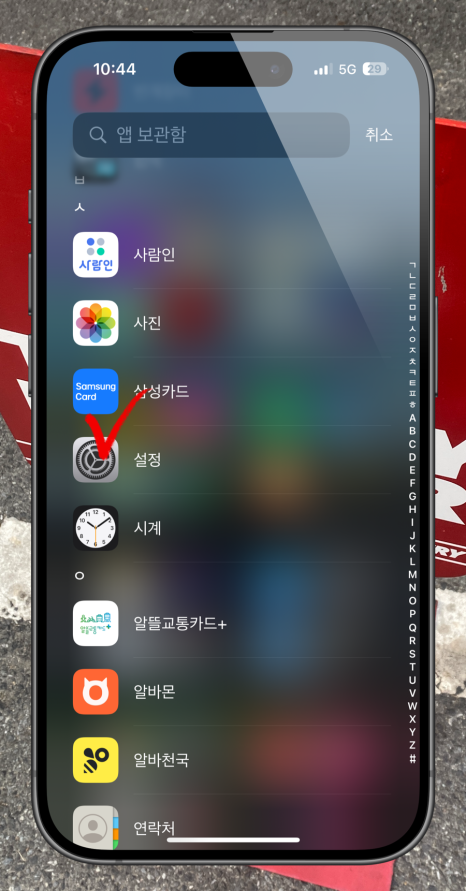
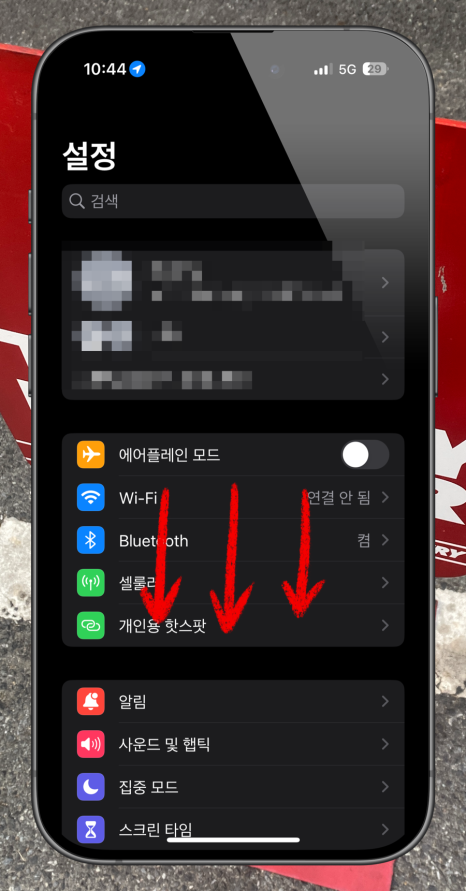
먼저 설정 앱을 실행한 후, 아래로 스와이프 해주세요.
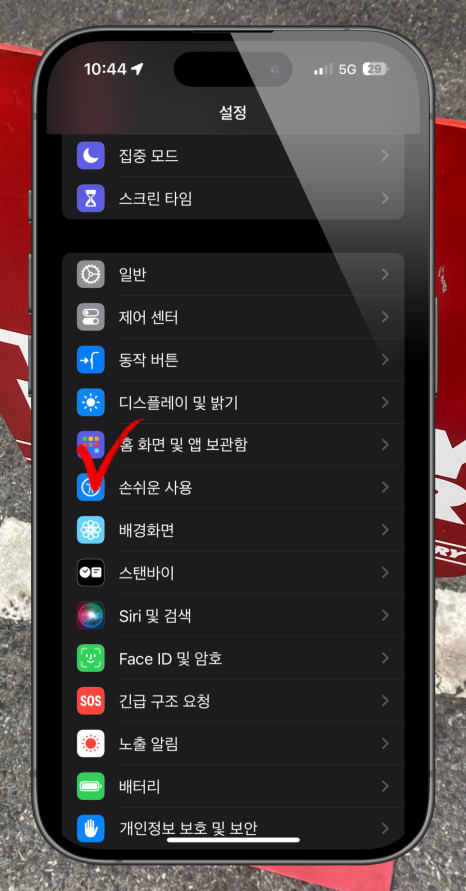
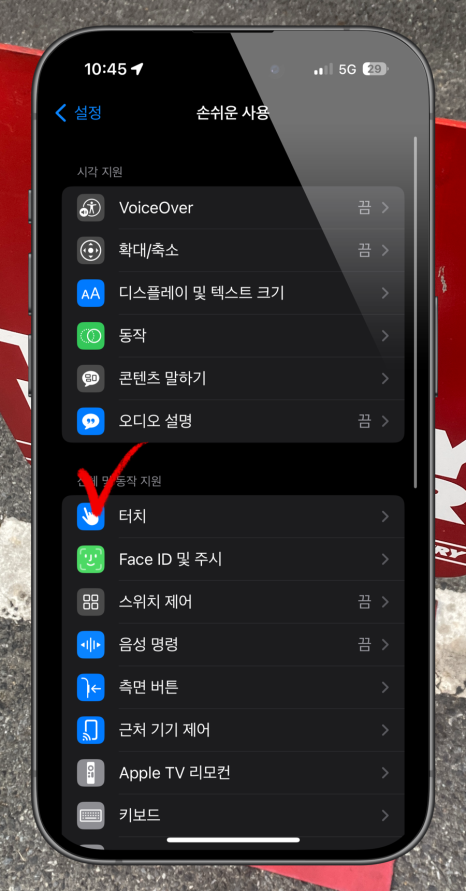
조금 아래로 내리다 보면 '손쉬운 사용' 메뉴가 보이실 겁니다. 해당 메뉴를 클릭한 다음 '터치' 항목으로 이동해 주세요.
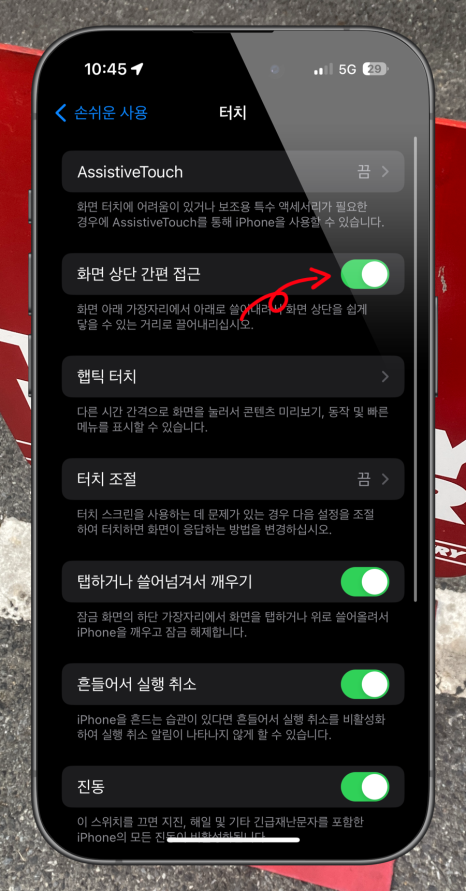
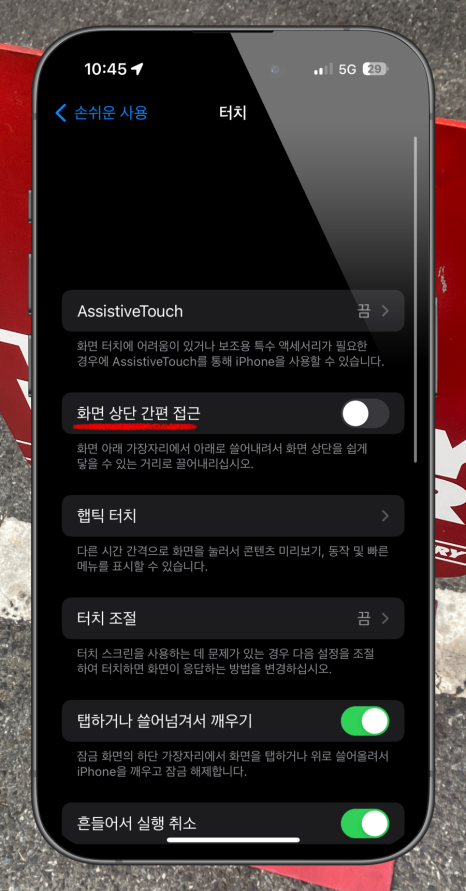
터치 페이지로 이동하면 '화면 상단 간편 접근' 옵션이 있는데요. 해당 옵션을 우측 아이콘을 활용하여 활성화 모드로 변경하시면 화면 내리기 기능을 사용할 수 있습니다.
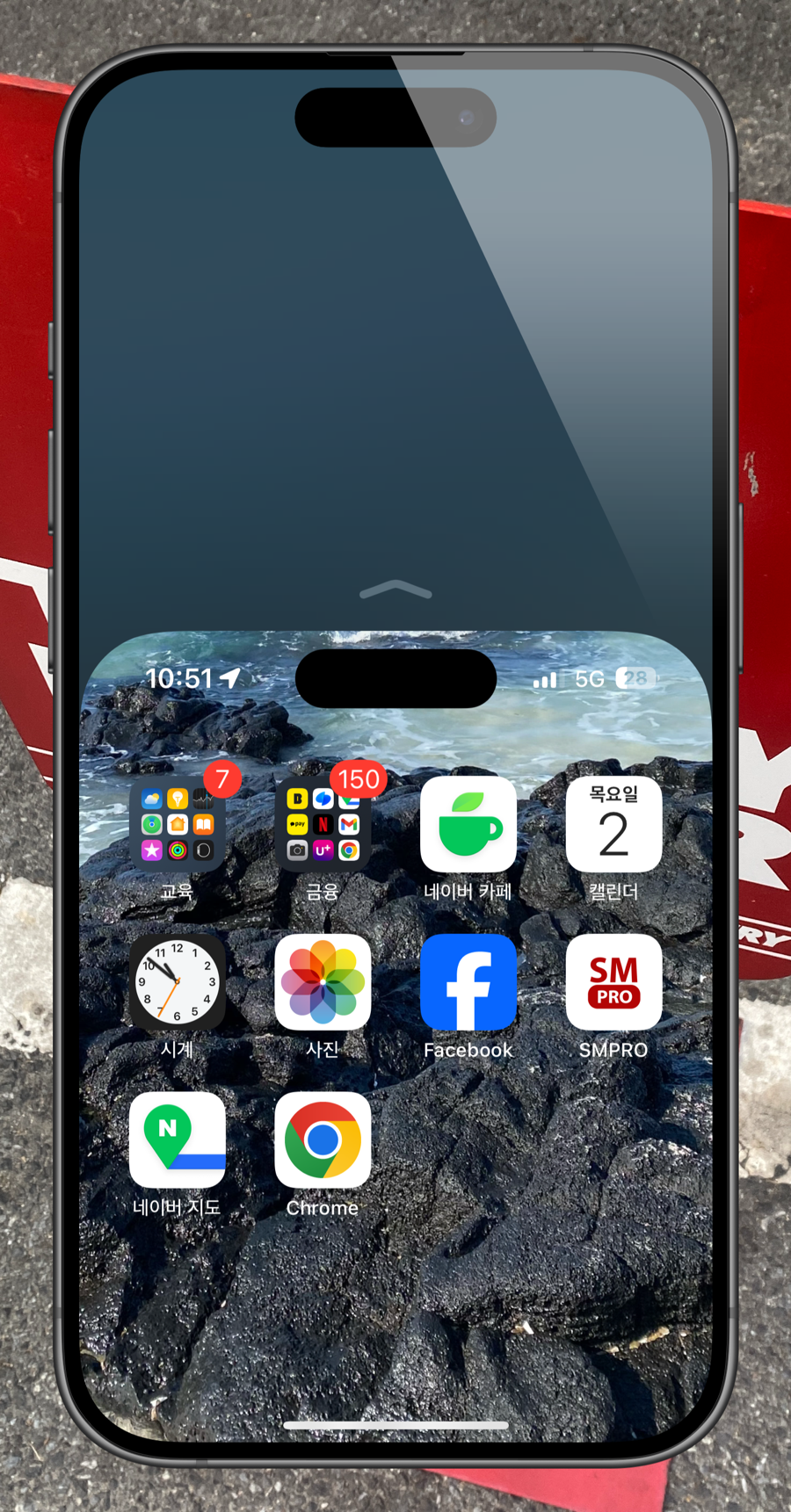
저도 이 기능을 사용하려고 여러 번 도전했지만, 아무리 화면 아래 가장자리를 아래로 쓸어내려도 화면이 내려오지 않았습니다. 그러나 제가 조금 다른 방식으로 시도해서 사용할 수 없었던 것이었습니다. 저처럼 시간 낭비하고 있을 독자님들을 위해 아래에 동영상에 실제 사용 영상을 업로드했으니, 한번 참고하시기 바랍니다.
아이폰 한손 키보드 설정
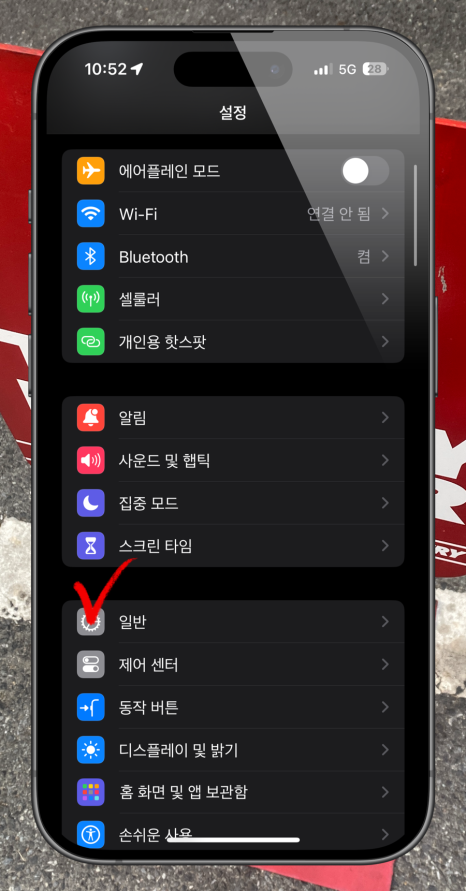
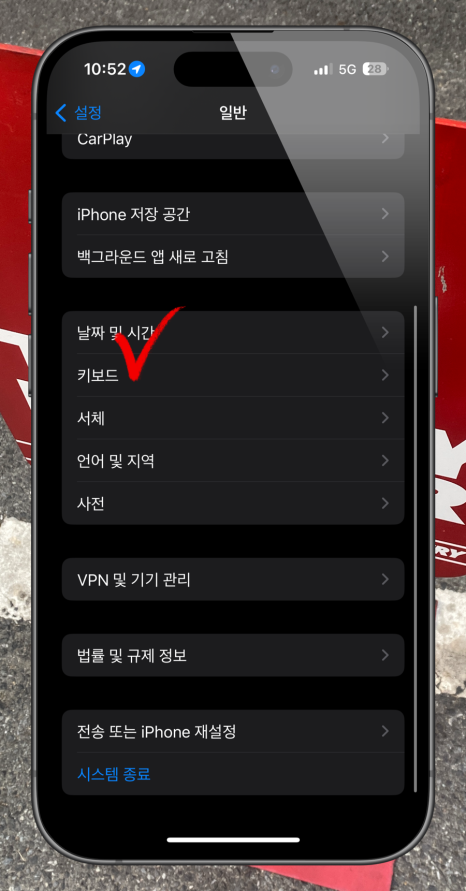
한 손으로 문자 또는 카카오톡 메세지를 보낼 때 한손 키보드를 이용하면 쉽게 채팅을 입력할 수 있습니다. 먼저 설정 앱에서 일반-키보드 순서로 이동해 주세요.
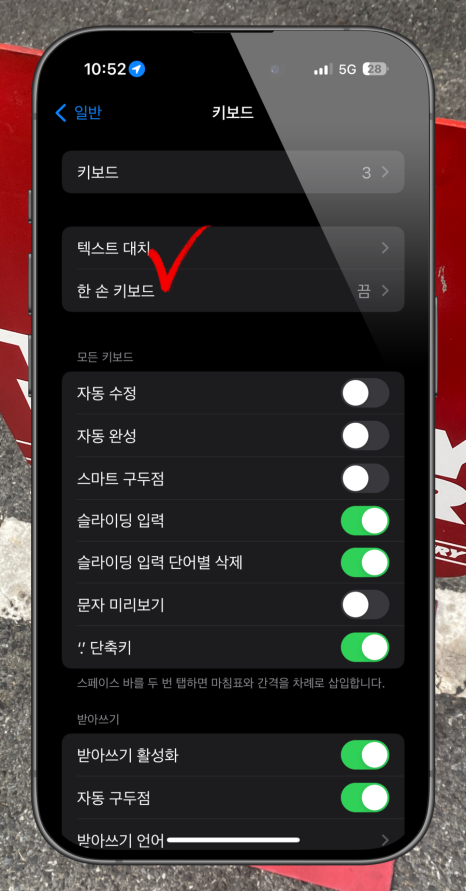
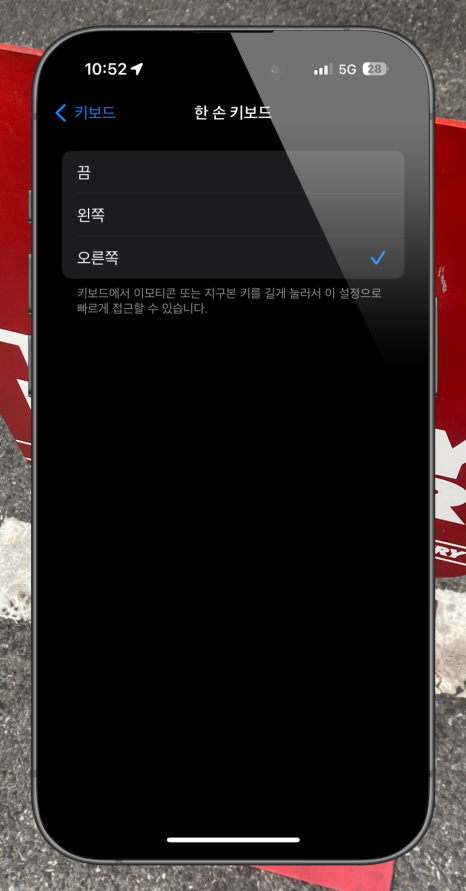
다음으로 한손키보드 메뉴를 누르면, 왼쪽 또는 오른쪽으로 설정할 수 있는데요. 본인이 편한 방향으로 선택하시기 바랍니다.
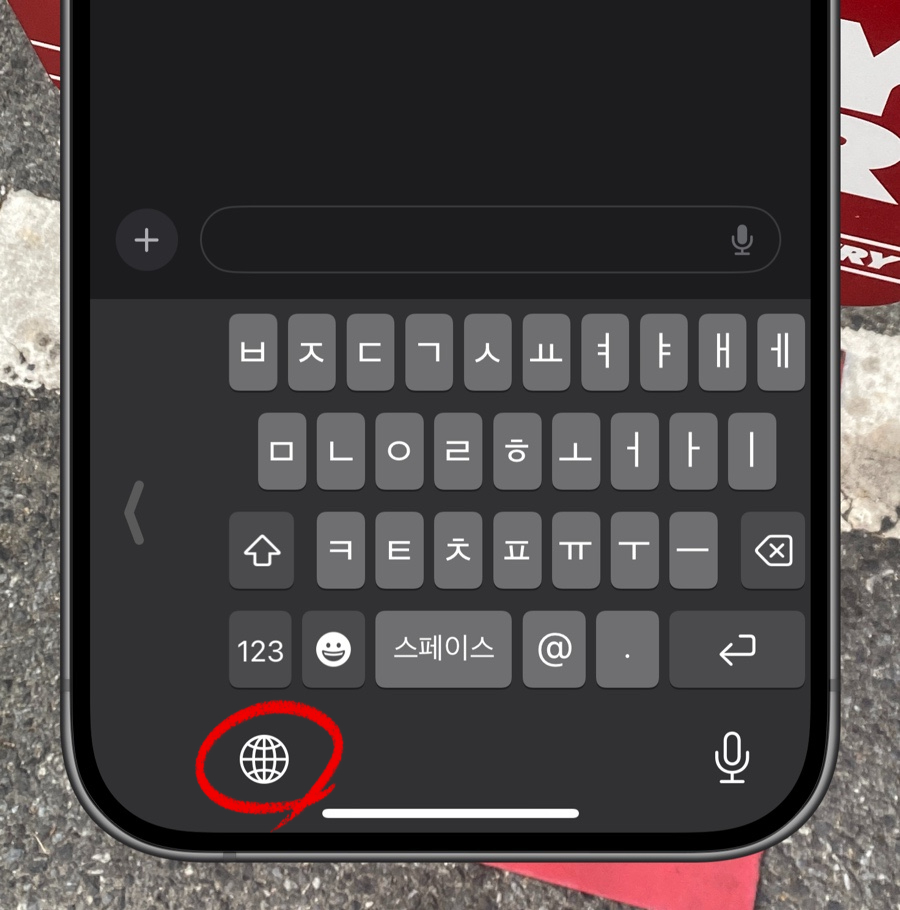
저는 오른쪽이 편해서 오른쪽으로 설정했습니다. 그러나 가끔 상황에 따라서 왼손으로 채팅을 입력할 일이 생기는데요. 이때는 좌측 하단에 있는 '동그라미' 아이콘을 클릭하여 변경할 수 있습니다.
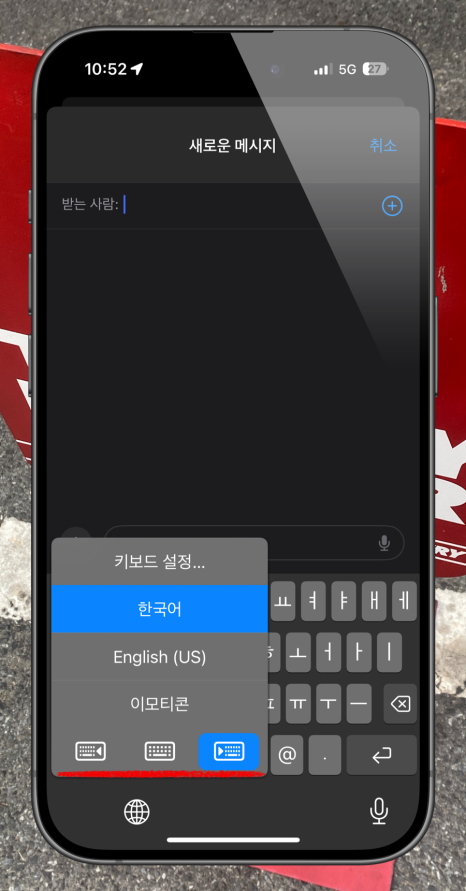
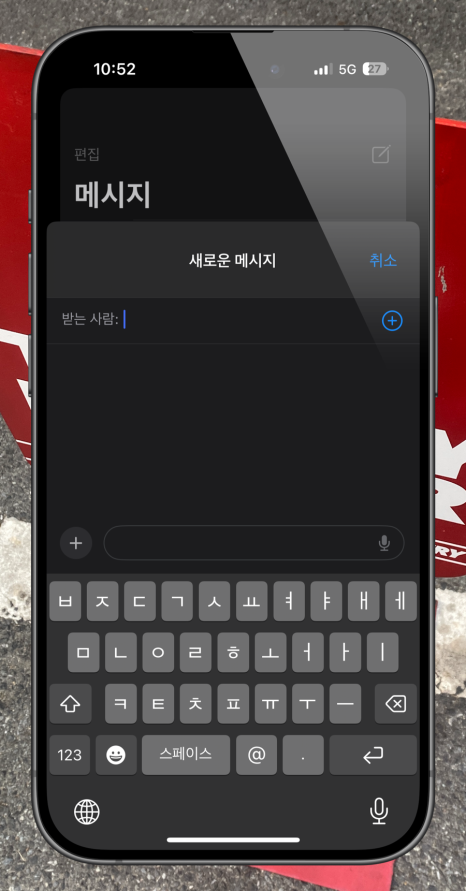
'동그라미' 아이콘을 클릭하면 하단에 왼쪽, 오른쪽, 일반 모드로 변경할 수 있으니 현재 상황에 맞게 설정해서 이용하시기 바랍니다.
마무리
여기까지 아이폰 한손모드 기능인 화면 내리기 및 키보드 설정 방법에 대해서 정리했습니다. 처음에는 불편할 수 있지만 익숙해지면 상당히 유용하게 활용할 수 있는 기능입니다. 저처럼 한손으로 스마트폰을 조작하시는 분들은 꼭 한번 이용해 보시기 바랍니다. 그럼 다음에도 유익하고 알찬 IT 정보로 돌아오겠습니다. 감사합니다.
비트코인 거래를 시작하고 100달러 보너스를 받으세요!