아이폰 진동 햅틱 무음모드 설정 방법, 진동세기 약하게 느껴지거나 불편하다면? (끄기 켜기)
안녕하세요 김개재 입니다. 오늘은 아이폰 진동 햅틱 무음모드에 대한 방법으로 진동세기에 대한 불편함을 느끼시거나 모드 전환이 필요하신분들에게 도움이 되는 내용을 담아보려 합니다. 안드로이드에서 i Phone으로 기변을 하셨다면 이와 관련된 불편함을 분명 느낄수 있다 생각합니다. 사실 아이폰 사용자 역시 무음모드를 평소 사용하지 않는다면 벨소리/진동 전환을 제외한 설정방법은 익숙치 않으실텐데요. 관련된 내용을 아래에 간단하게 정리하였으니 이를 참고하여 문제를 해결해 보시길 바랍니다.
벨소리 / 진동 or 무음모드 전환 방법
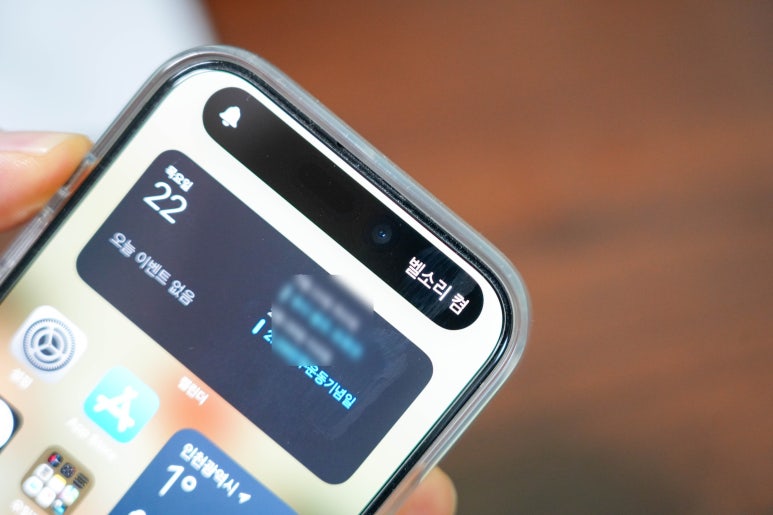
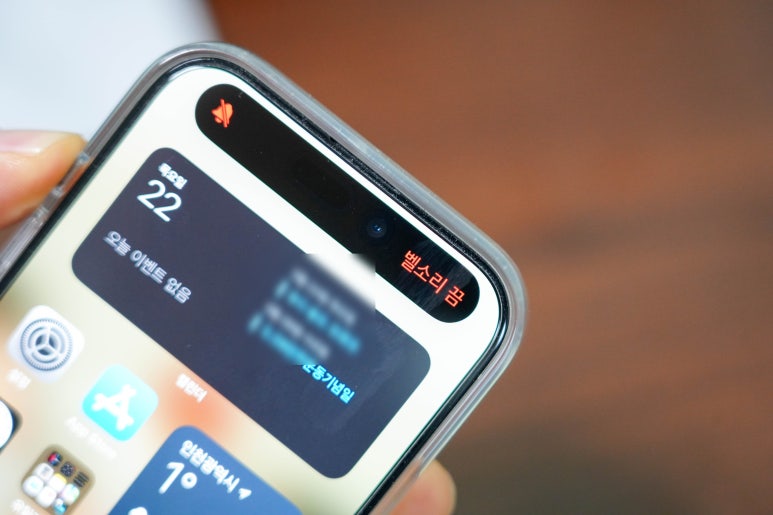
아이폰에서 기본적으로 제공하는 벨소리 / 진동 or 무음모드로 전환하는 방법은 아이폰15 이전 모델 기준 왼쪽 상단에 위치한 스위치 버튼을 활용해 주시면 됩니다. 디스플레이쪽으로 전환시 벨소리, 후면쪽으로 전환시 진동모드 및 무음모드로 빠르게 전환이 가능합니다.
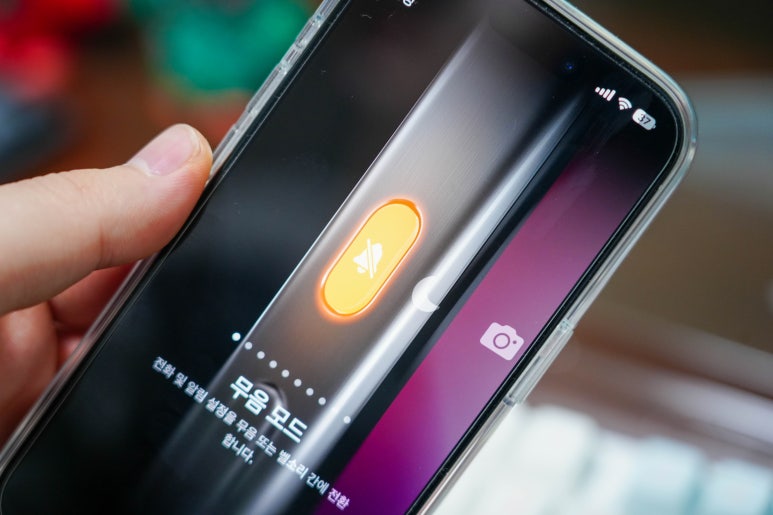
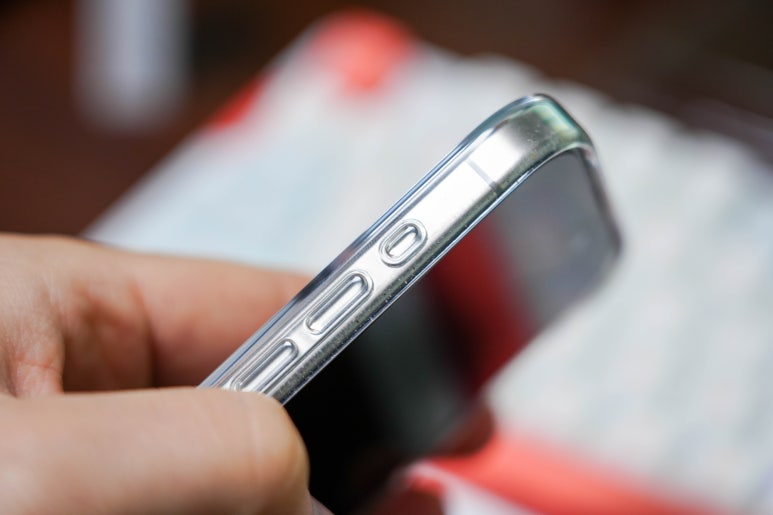
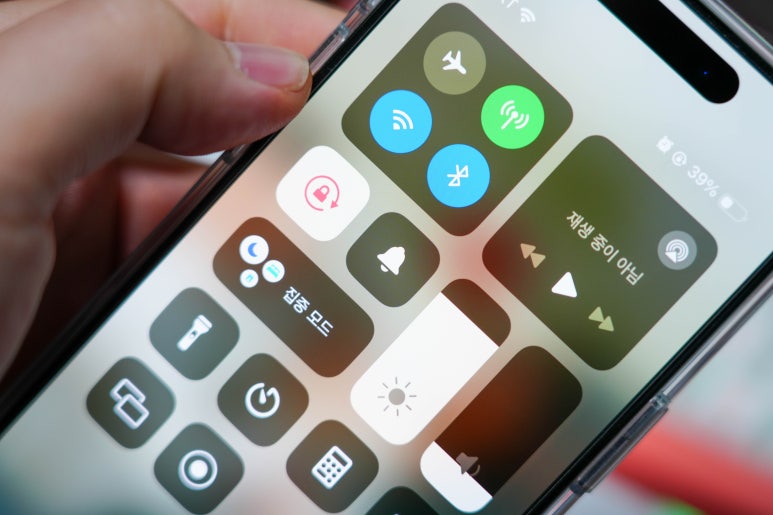
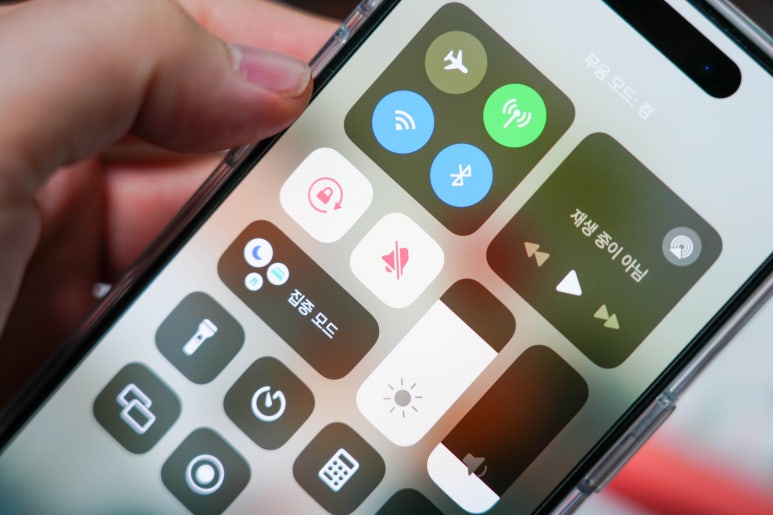
아이폰15 프로 모델부터 왼쪽 스위치 버튼이 사라지고 동작버튼이 탑재되었는데, 해당 설정을 무음모드로 지정하셨다면 이를 꾹 눌러 동일한 방법으로 전환이 가능하며, 만약 타 기능을 지정하셨다면 오른쪽 상단에서 아래로 내려 제어센터 내 벨소리 전환 아이콘을 선택하여 처리할수 있습니다.
무음모드 , 진동모드(햅틱) 설정방법
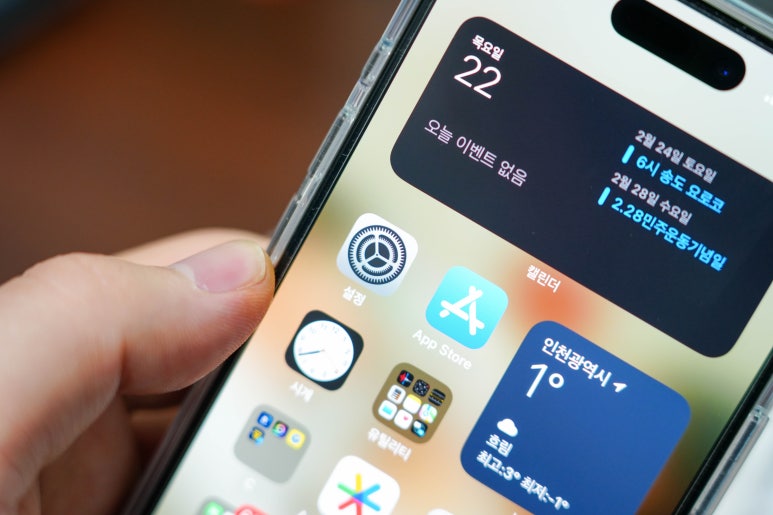

모드 전환시 기본적으로 벨소리 / 아이폰 진동모드 로 설정되어 있습니다. 안드로이드 스마트폰의 경우 3가지 모드를 동시에 사용할수 있으나 i Phone에서는 2가지 모드로의 전환을 지원, 만약 아이폰 무음모드가 필요하다면 이는 설정에서 별도로 변경을 해주셔야 됩니다. 변경을 위해서 설정 - 사운드 및 햅틱 메뉴를 클릭하여 이동해 주시면 됩니다.
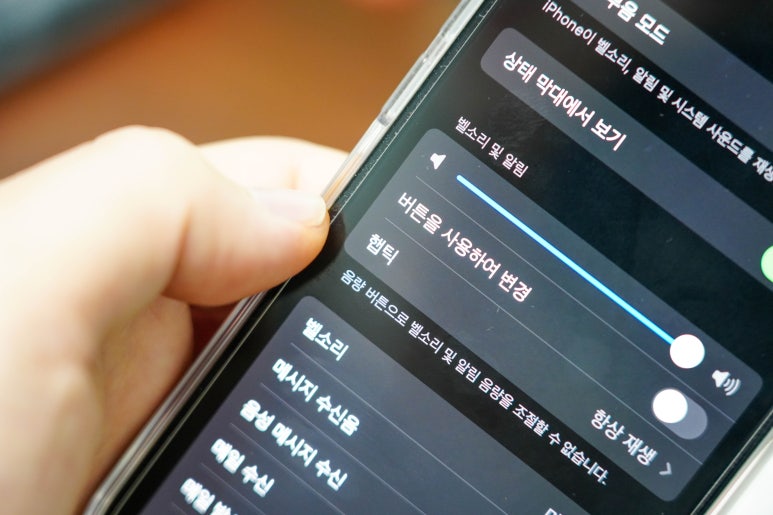
사운드 및 햅틱 메뉴로 이동하셨다면 벨소리 및 알림 항목에서 햅틱 메뉴를 확인할수 있는데요. 햅틱이란 애플에서 사용하는 진동이라는 뜻의 단어로 생각하시면 되는데요. 해당 메뉴를 클릭하여 아이폰 진동모드, 무음모드 설정이 가능합니다.
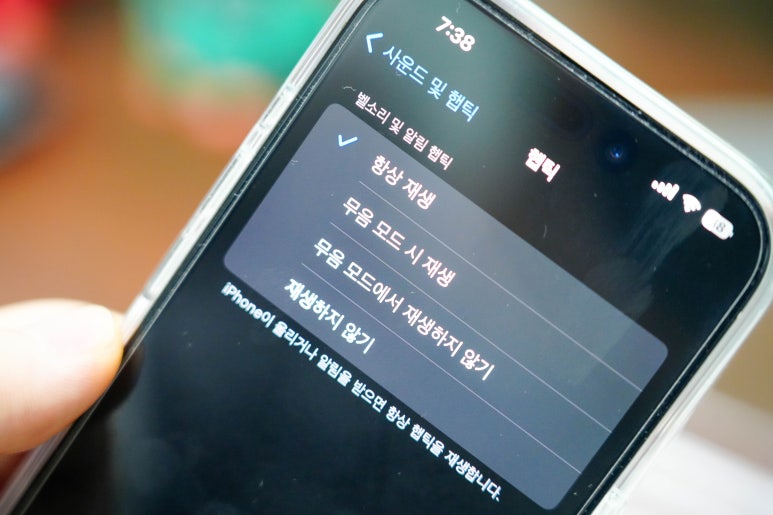
각 항목에 대한 설명을 드리자면 항상 재생(벨소리+진동/진동모드), 무음 모드 시 재생(벨소리/진동모드), 무음 모드에서 재생하지 않기 (벨소리/무음모드), 재생하지 않기(벨소리/무음모드)로 활용할수 있음을 알려드립니다.
진동 세기 변경
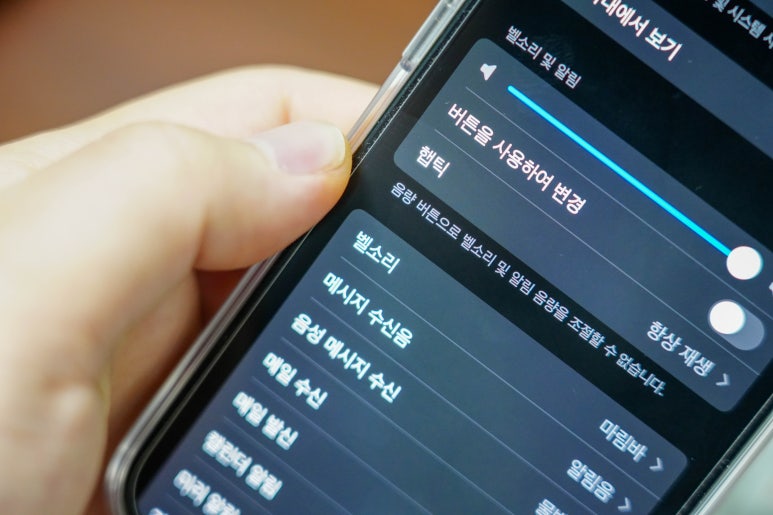
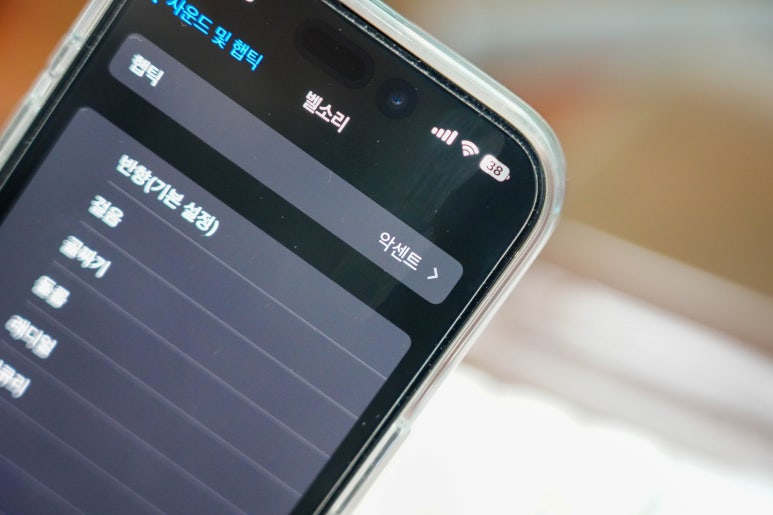
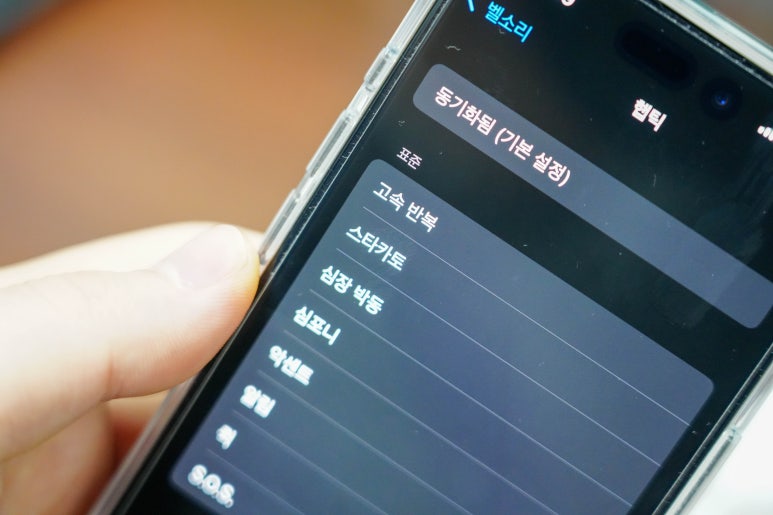
아이폰 진동 세기 설정에 대한 내용으로 진동 세기가 크거나 작다고 느껴진다면 자신의 입맛에 맞춰 이를 변경할수 있는데요. 사운드 햅틱 메뉴 내 벨소리를 선택해 주시고 상단에 위치한 햅틱 메뉴를 눌러 주시면 여러 표준 햅틱 설정이 나타나고 이 중 사용하고자 하는 메뉴를 선택하여 변경할수 있습니다.
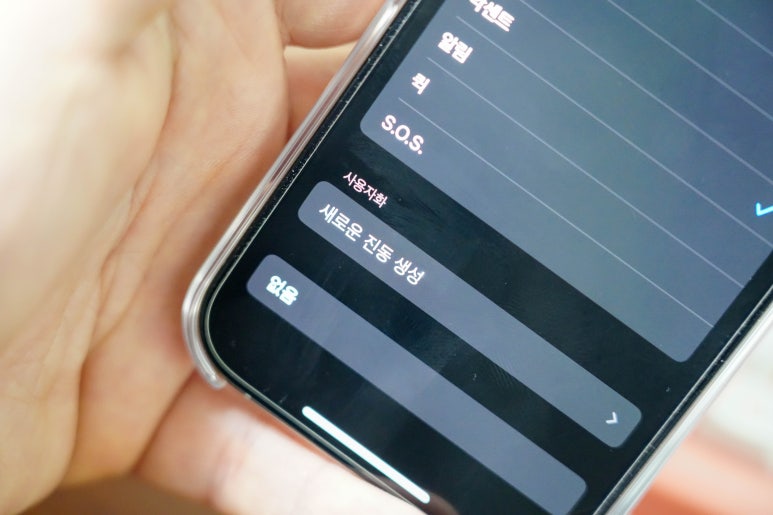
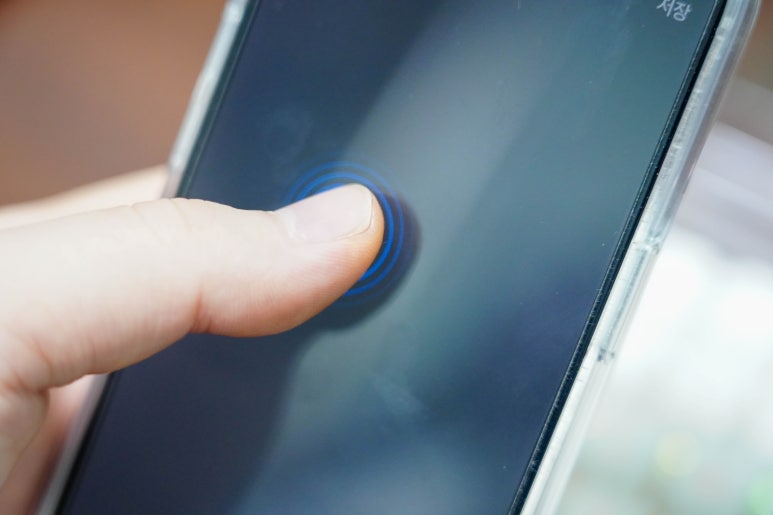
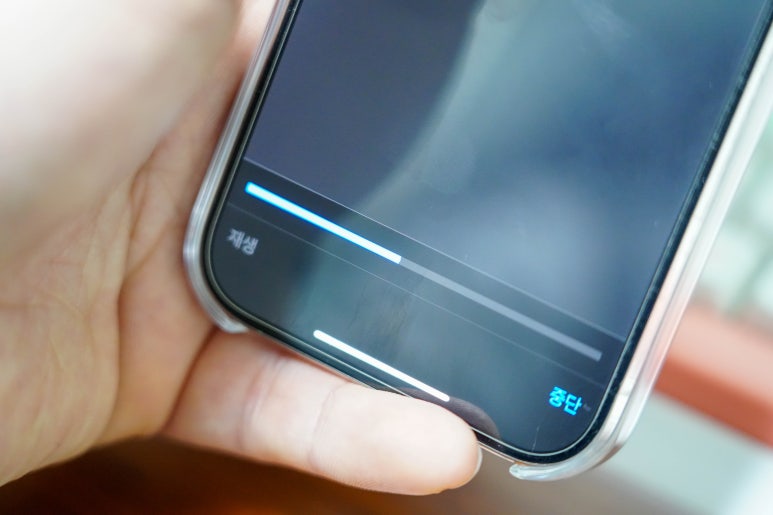
기본 진동리스트 중 만족스러운 형태의 햅틱이 없다면 하단에 위치한 사용자화 (새로운 진동 생성)을 통해 직접 패턴을 생성할수 있습니다. 손을 이용하여 디스플레이를 터치하는방식으로 간단하게 처리할수 있으니 필요하다면 이를 활용하여 자신의 햅틱을 생성해 사용해 보시길 추천드립니다. 오늘도 좋은하루 되시길 바라며, 감사합니다.