아이폰 특수문자 텍스트대치 하트 이모티콘 3가지 사용방법

안녕하세요 온맘통신입니다. 오늘을 아이폰 특수문자 텍스트대치 하트 이모티콘 3가지 사용방법에 대해 알아보겠습니다. text대치란 자주 사용하는 문구나 emoticon을 단축키로 설정하여 빠르게 입력할 수 있는 기능인데요.
ㅎㅌ를 입력하면 ♥가 나오도록 설정하거나 다양한 특수한 문자들과 이모티콘을 설정하여 입력할 수 있고, 이용하는 방법은 다음과 같습니다.
이모티콘 복사하기
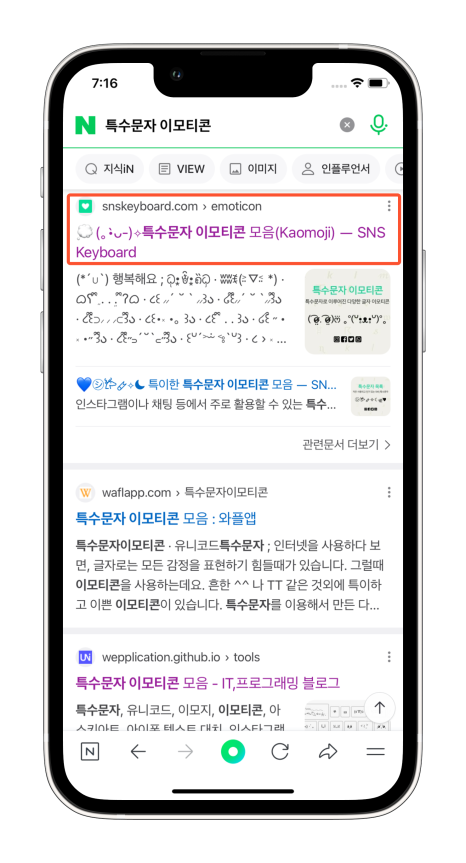
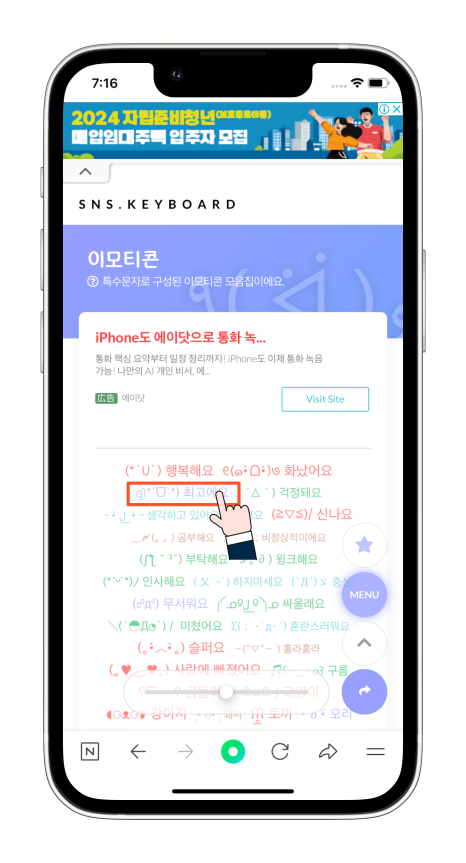
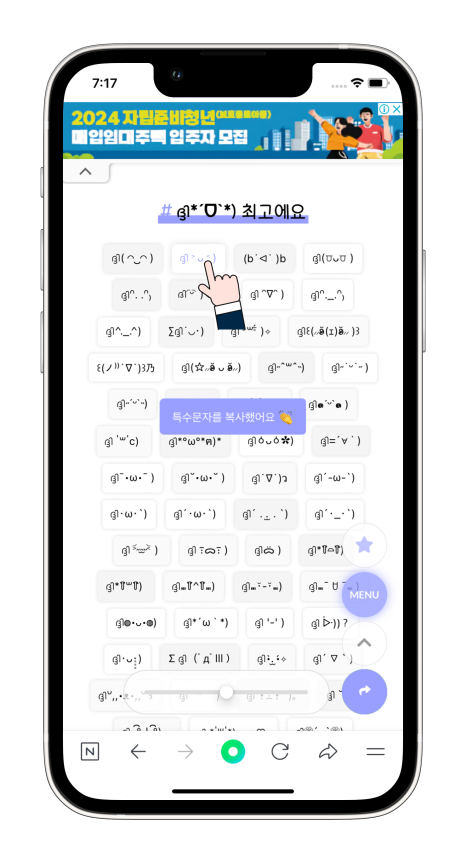
에 특수문자나 이모티콘이라고 검색을 하면 나오는 'snskeybord'사이트로 이동해 주세요. 여기서 기분이나 상황에 따라 원하는 스타일의 내용이 있는 emoticon을 선택하여 터치해 주면 복사가 완료됩니다.
1. 특수문자 붙여넣기
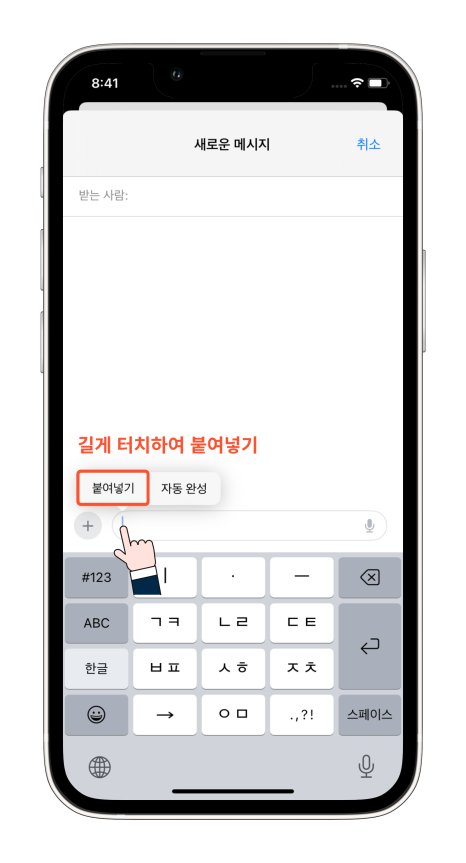
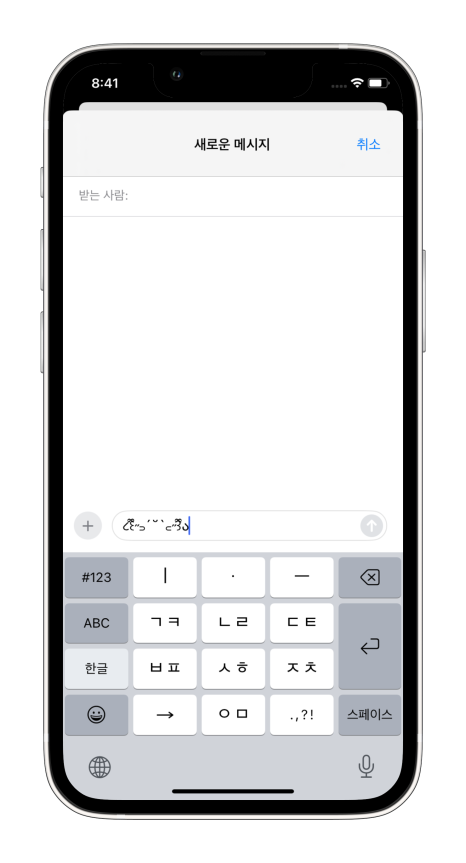
문자나 카톡에 접속하여 채팅창을 길게 터치하여 붙여넣기를 한 후 보내기를 하면 되는데요. 이렇게 할 경우 매번 검색하여 복사와 붙여넣기를 반복해야 하니 번거로울 수 있습니다.
2. 텍스트대치로
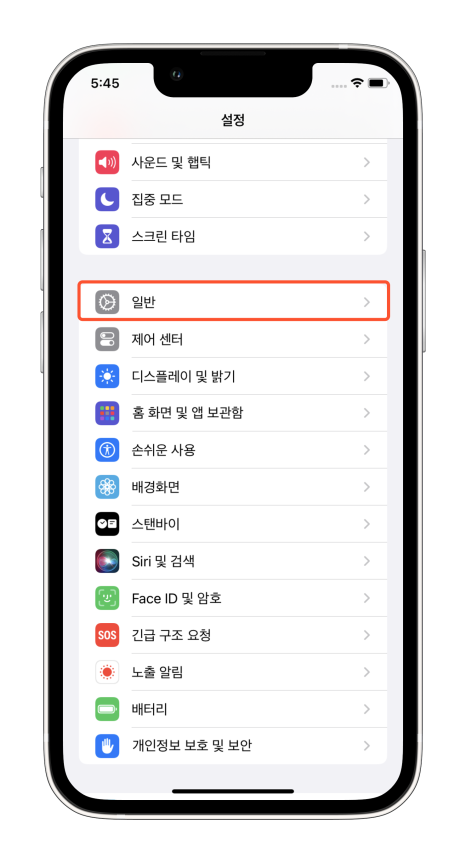
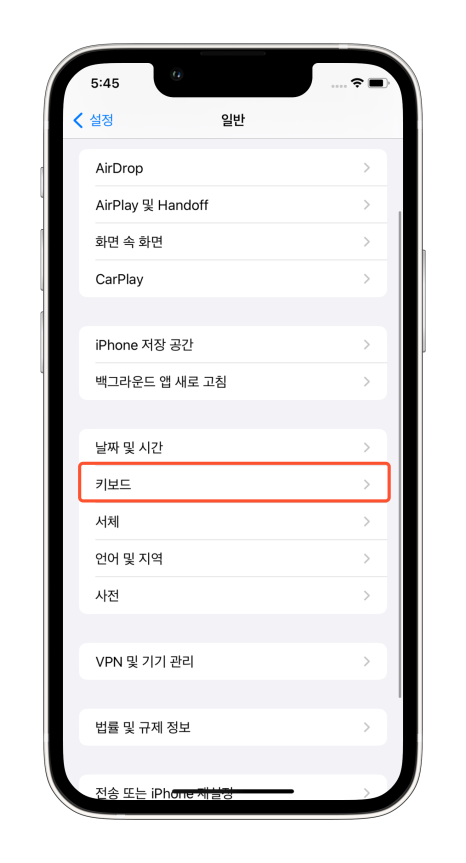
매번 복'붙을 할 필요 없이 간단한 방법으로 이용하고 싶을 땐 텍스트대치를 이용하시면 됩니다. 핸드폰 기본 설정에서 일반으로 이동하여 키보드를 탭해 주세요.
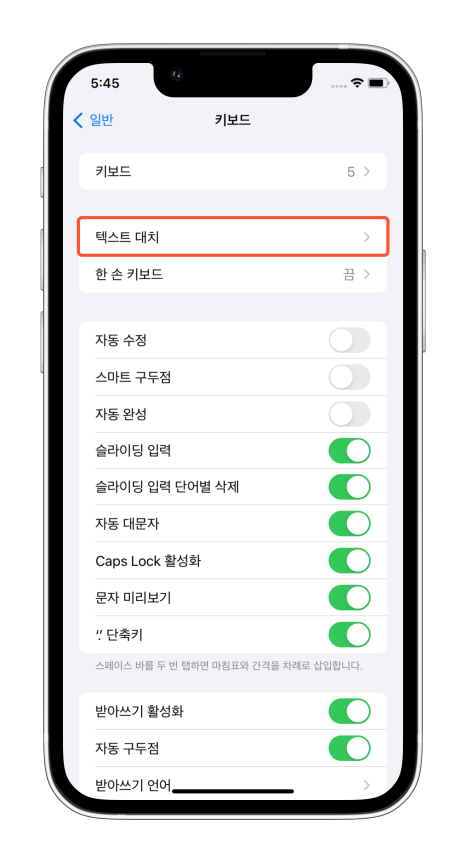
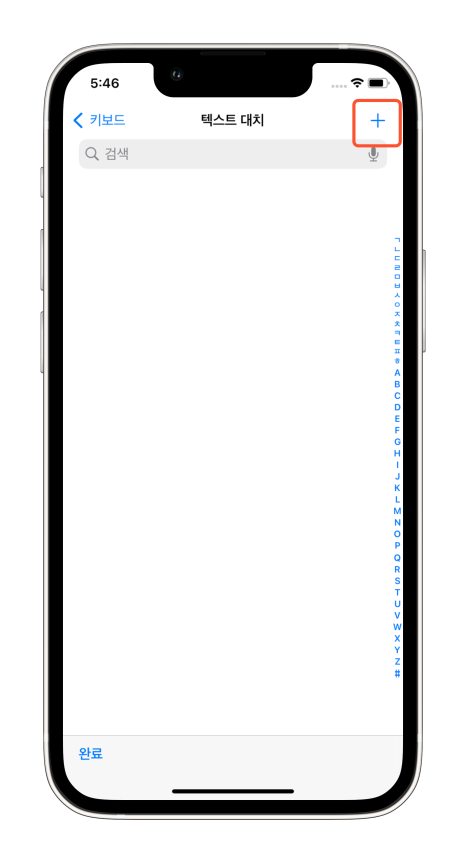
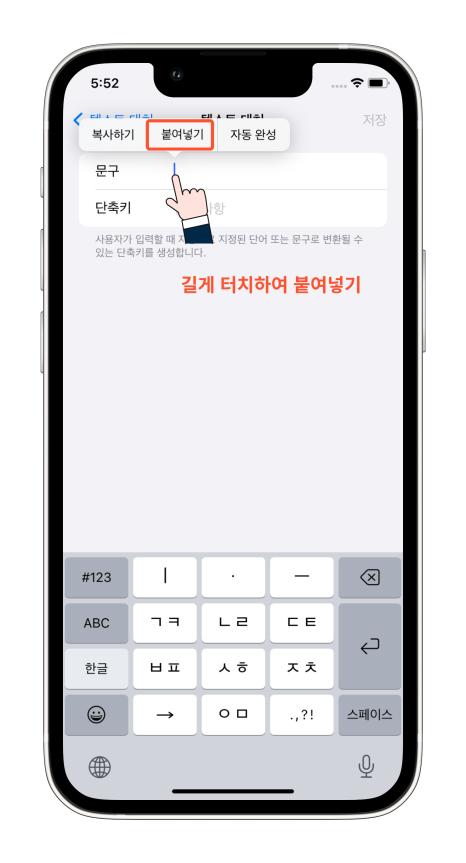
다음으로는 text대치를 클릭하여 추가를 위해 상단의 +표시를 눌러줘요 그런 다음 위에서 복사한 이미지를 붙여넣기 해주세요.
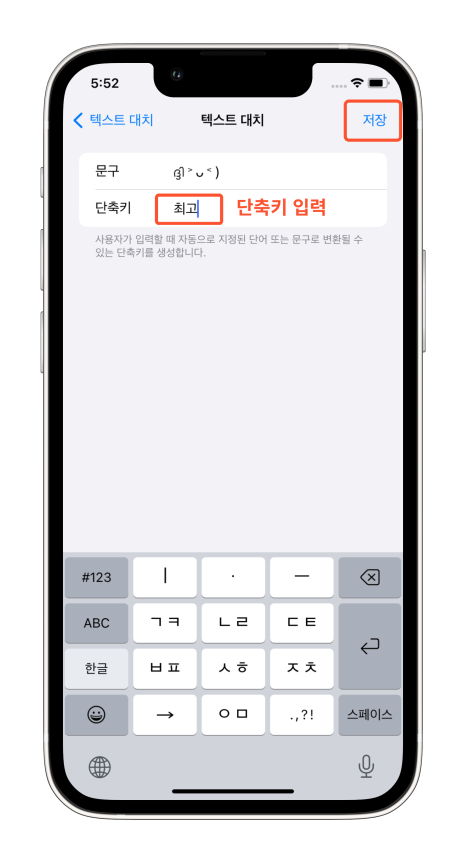
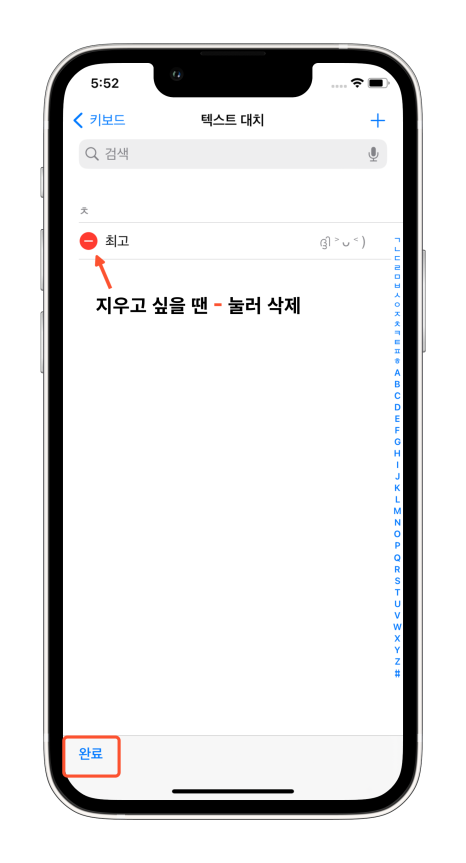
내가 사용할 단축어를 입력하고 저장을 누르고 완료 버튼을 눌러주세요. 만약 지우고 싶을 땐 왼쪽 빨간색 - 아이콘을 눌러 삭제해 주면 됩니다.
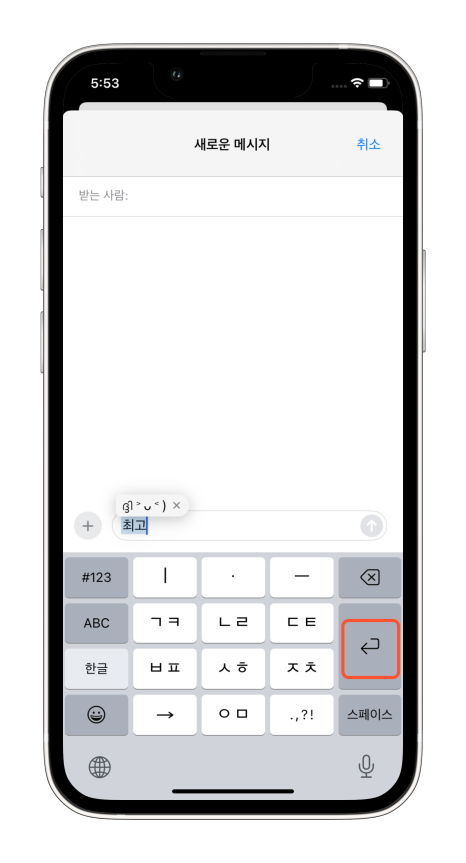
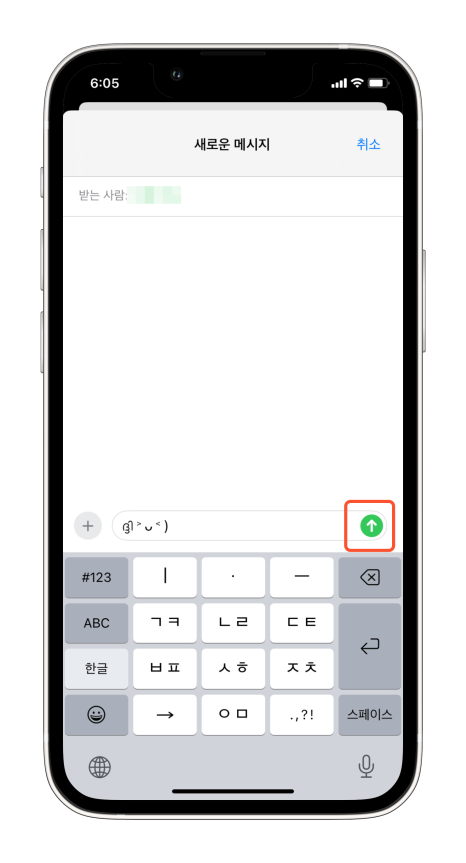
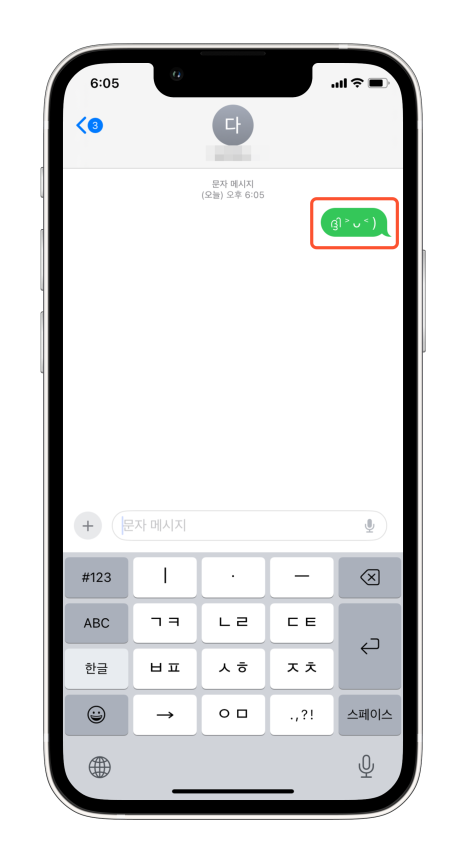
만든 단축어를 이용해 보기 위해 저는 문자 앱을 이용했어요. 메시지 보내기에서 글자 입력창에 이모티콘의 단축어인 최고를 입력하면 글자 윗부분이나 아랫부분에 설정한 이미지가 나타나고 엔터키를 눌러주면 글자가 그림으로 바뀌게 되고 보내기를 눌러주면 됩니다.
하트모양 추가하기
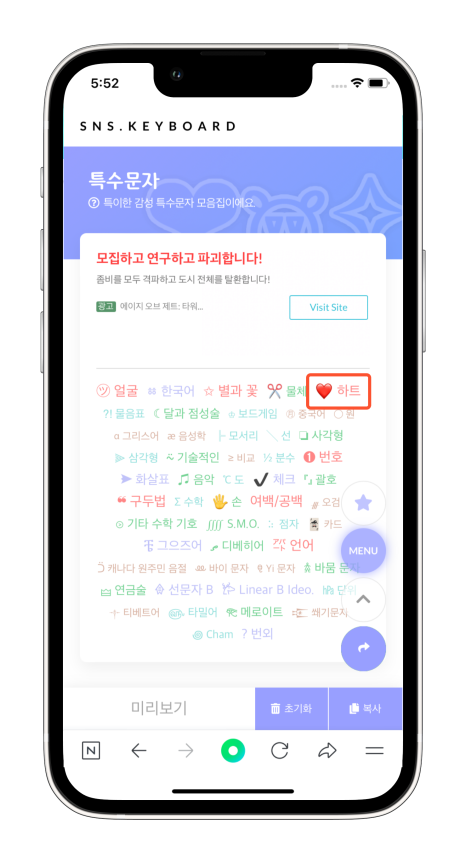
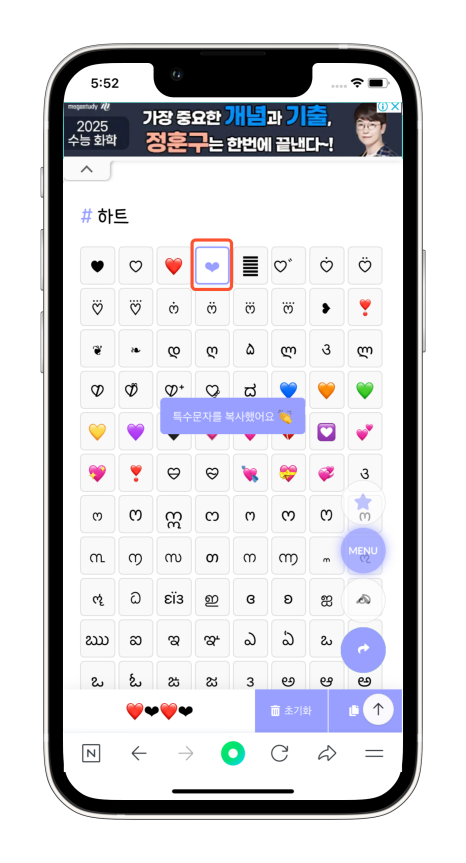
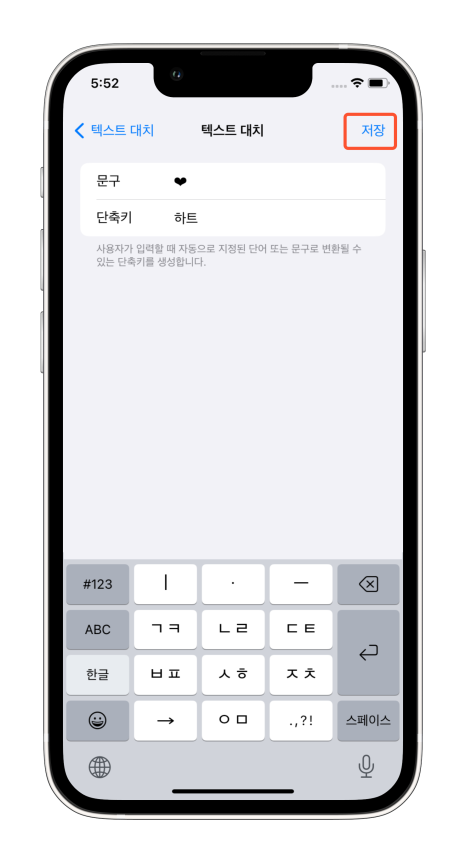
하트모양도 위에서와 마찬가지로 특수문자로 검색을 하면 하트를 선택하고 터치하여 모양을 복사해요. 같은 방법으로 텍스트 대치에 추가해 주면 사용 가능합니다.
3. 스마트보드
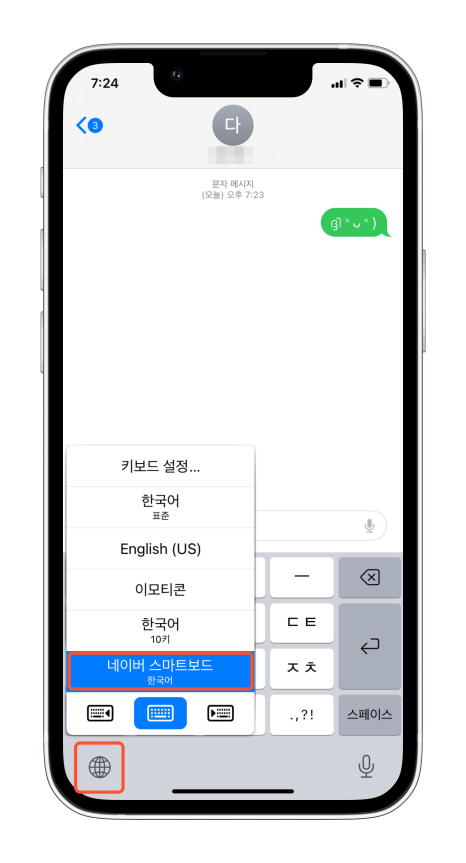
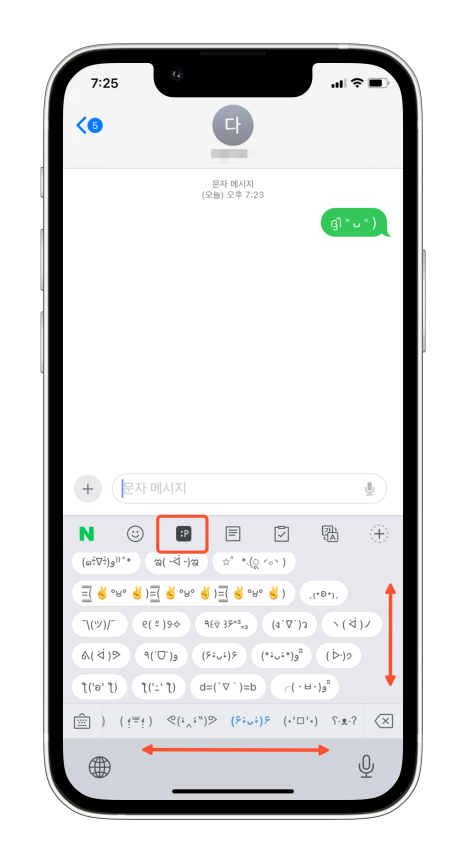
세 번째는 korea-iphone스마트보드를 활용하는 방법인데요. 이것은 별도의 설치가 필요하니 설치방법은 아래 링크를 활용해 주세요!! 키보드의 지구모양을 눌러 키보드 자판을 변환하고 :P 아이콘을 클릭하면 다양한 모양의 이모티콘이 나오는데 상하좌우로 움직여 여러 표정과 상황에 따라 적절하게 선택하여 이용할 수 있습니다.
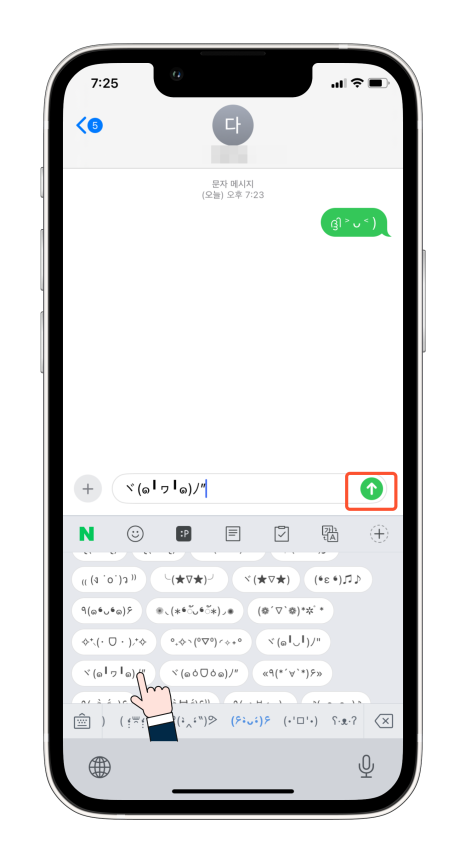
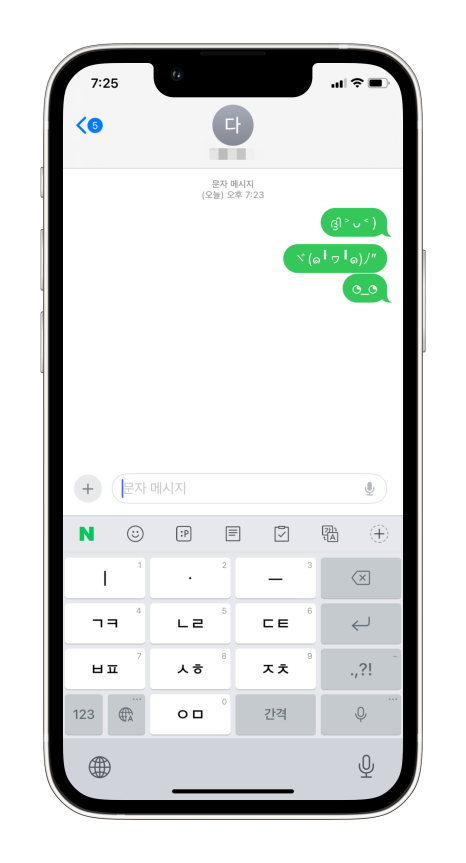
필요한 image를 골라 이용하면 되세요. 웃음표시를 누르면 다양한 이모지들도 사용할 수 있으니 이용해 보시기 바랍니다.
★스마트보드 설치방법 알아보기★

안녕하세요 온맘통신입니다. 핸드폰에서 글자를 입력하는 자판의 방식은 여러 가지가 있는데요. iphone에는...
blog.korea-iphone.com
아이폰 특수문자 텍스트대치 하트 이모티콘 3가지 사용방법에 대해 알아보았는데 여러 가지 방법 중 내가 쓰기에 편한 것으로 선택하여 이용해 보시기 바랍니다. 오늘 포스팅이 도움이 되었기 바라며 여기서 마치도록 하겠습니다. 감사합니다.