아이폰 갤러리 사진첩 잠금 적용 방법
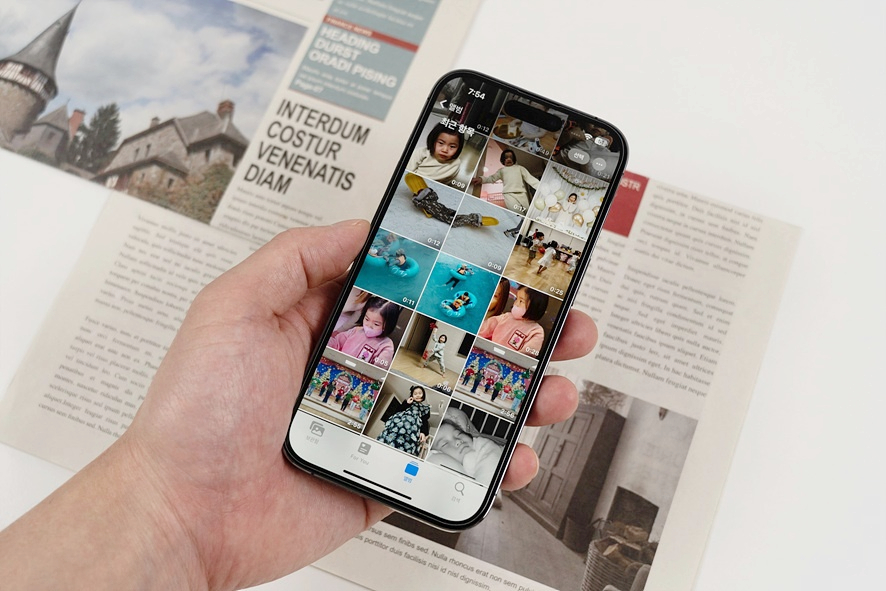
아이폰 갤러리 잠금을 하고자 한다면 오늘 알려드린 내용을 그대로 따라 해보시면 좋을듯싶습니다. 갤럭시의 경우 보안폴더를 활용해 간단히 사진첩 잠금을 할 수 있겠으나, 아이폰의 경우 조금은 복잡한 설정을 거쳐주어야만 합니다. 타인에게 공유되어서는 안될 중요한 사진이 있으시다면 사진첩 잠금을 필수로 설정해두시길 바랍니다.
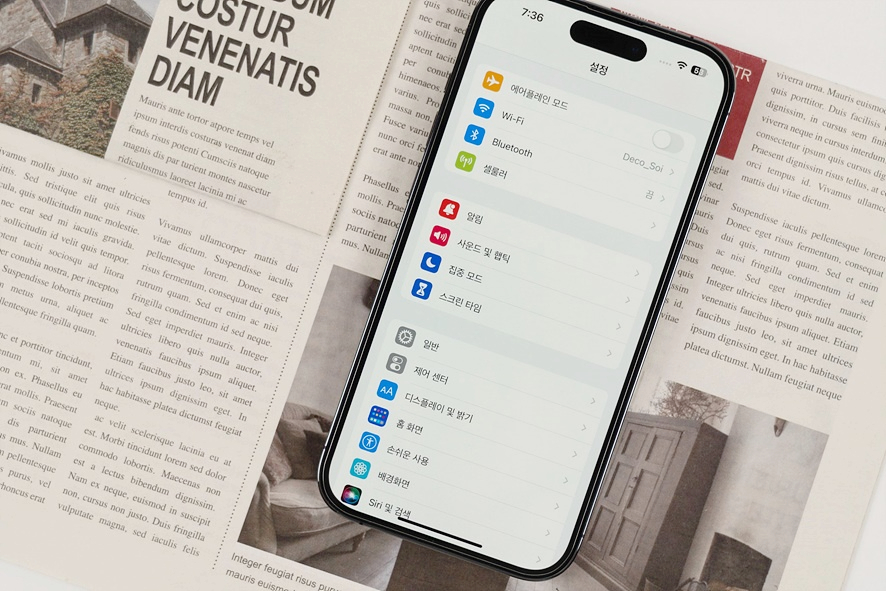
아이폰 갤러리 잠금 방법을 공유해 보도록 하겠습니다. 제일 먼저 아이폰의 설정에 찾아가 모래시계 아이콘인 스크린 타임을 찾아주시길 바랍니다. 스크린타임 내 포함되어 있는 기능들로 사진첩 잠금 상태를 유지할 수 있기 때문입니다.
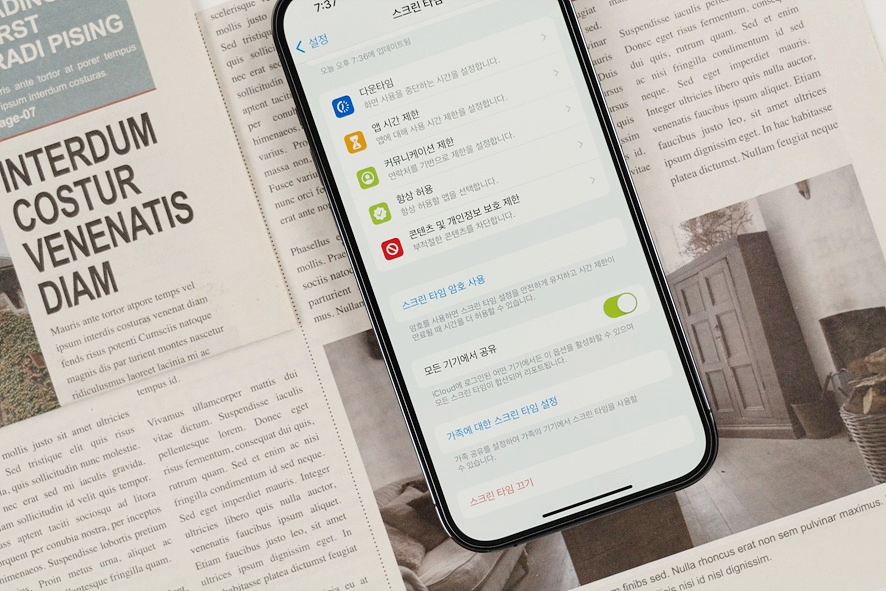
아이폰의 스크린 사용에 관련된 모든 세부 설정이 가능한 영역이 나오게 되는데요. 아이폰 갤러리 잠금을 위한 작업으로 파란색 글씨체의 스크린 타임 암호 사용을 찾아 선택해 주시면 되겠습니다.
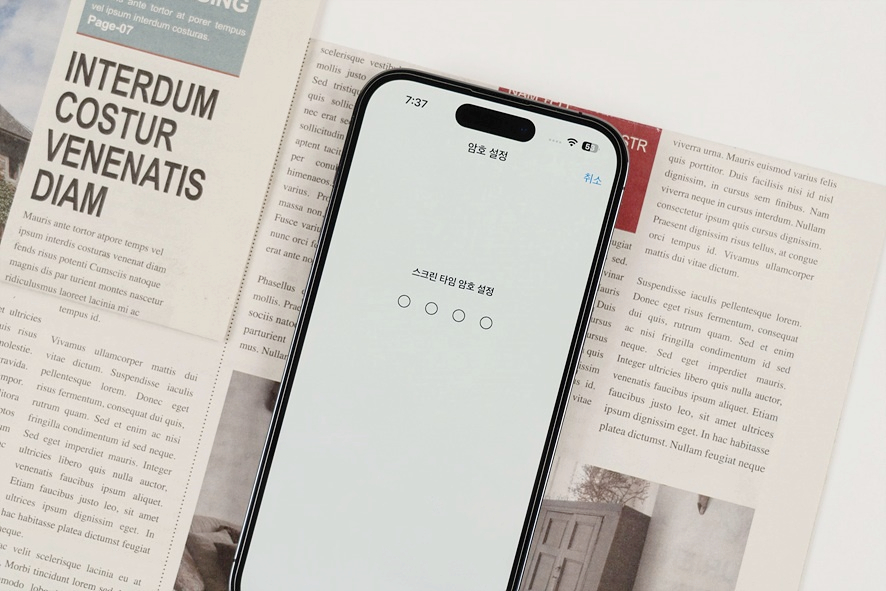
현재 아이폰에 적용되어 있는 비밀번호 즉, 암호를 입력해 주시면 되겠습니다.

혹시나 스크린 타임 암호를 잊어버릴 경우를 미리 대비하고자 사용자의 Apple ID를 사용하여 암호를 재설정할 수 있습니다. 그렇다면 현재 사용되는 애플 계정 및 비밀번호를 입력해 주시면 되겠습니다.
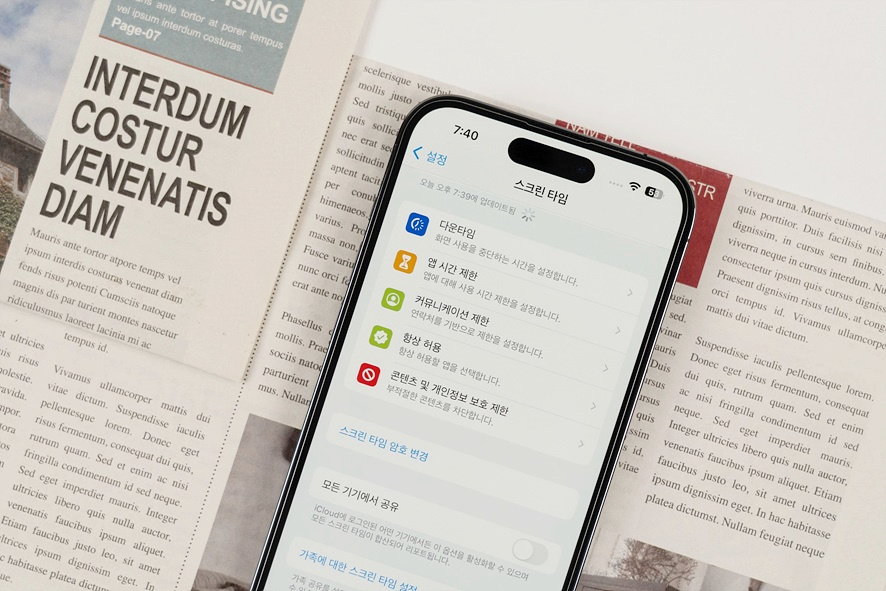
다음으로 앱 시간제한을 찾아 선택해 주시면 되겠는데요. 특정 앱을 선택한 상태에서 사용 시간을 제한하는 기능으로 우리는 아이폰 사진첩 잠금에 활용할 수 있습니다.
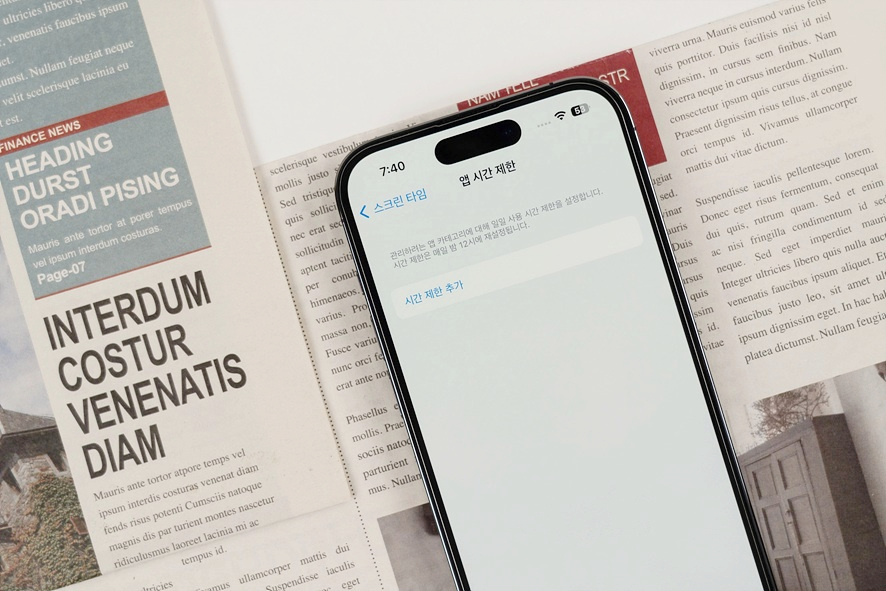
시간제한 추가를 눌러 다음 화면으로 이동해 주시면 되겠습니다.
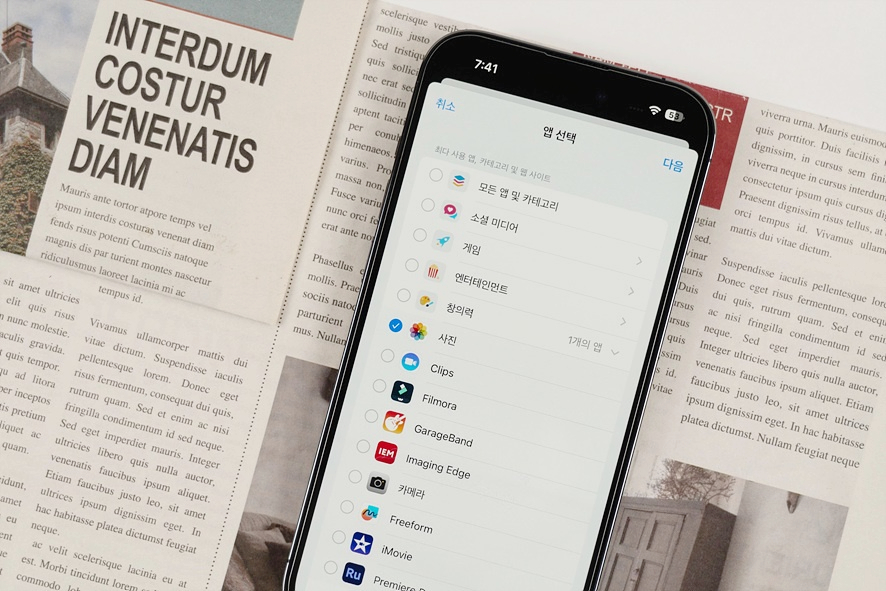
모든 앱 및 카테고리, 소셜 미디어, 게임, 엔터테인먼트, 창의력 등 다양한 카테고리를 확인할 수 있습니다. 사진첩 잠금을 위해 사진 아이콘을 찾아주셔야 하는데요. 창의력 오른쪽에 위치해있는 화살표를 눌러 소분류에 위치해있는 사진을 선택해 주시면 되겠습니다. 참고로 이외 다른 잠금을 원한다면 중복 선택 또한 가능하다는 점 참고하시길 바랍니다.
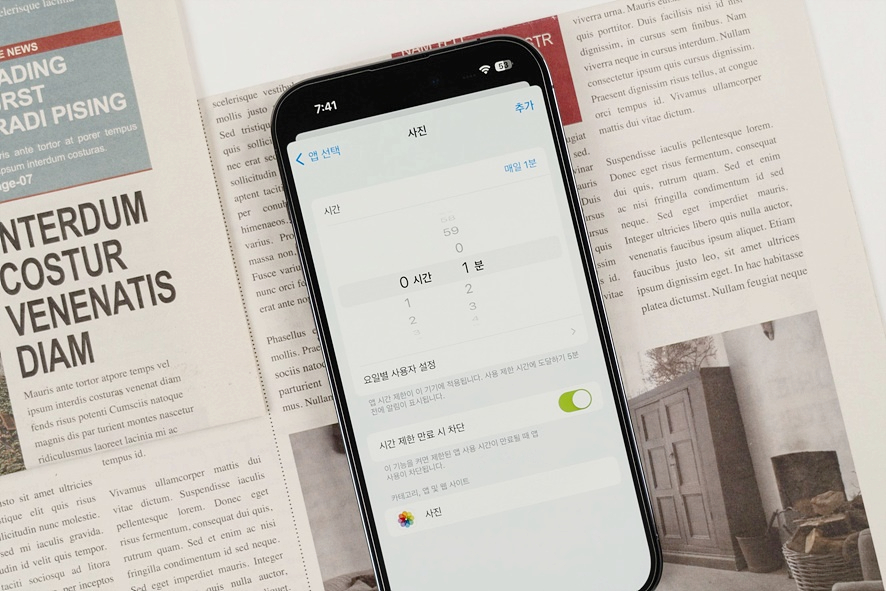
제한하고자 하는 시간을 선택하실 수 있을 텐데요. 아이폰 갤러리 잠금 상태를 특정 시간이 아닌 지속적으로 유지하기 위해서는 최소 설정 시간인 0시간 1분을 선택해 추가 버튼을 눌러 완료해 주시면 되겠습니다.
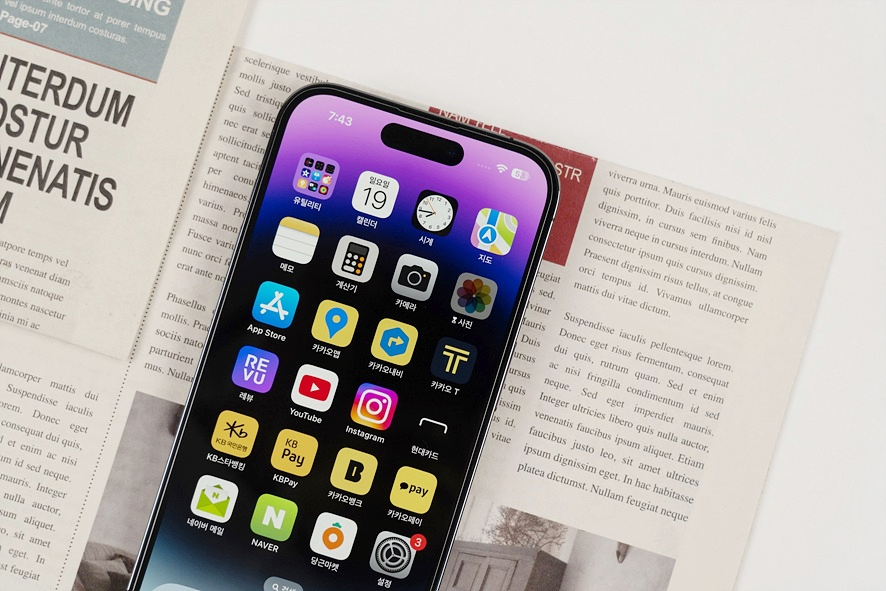
다시 앱 화면 상태로 돌아와 1분이 지난 시점 이후부터는 지정한 갤러리 잠금 상태가 되어있는 걸 확인하실 수 있습니다. 조금은 복잡하게 느껴질 수 있으나 충분히 쉽게 따라 하실 수 있으리라 생각됩니다.
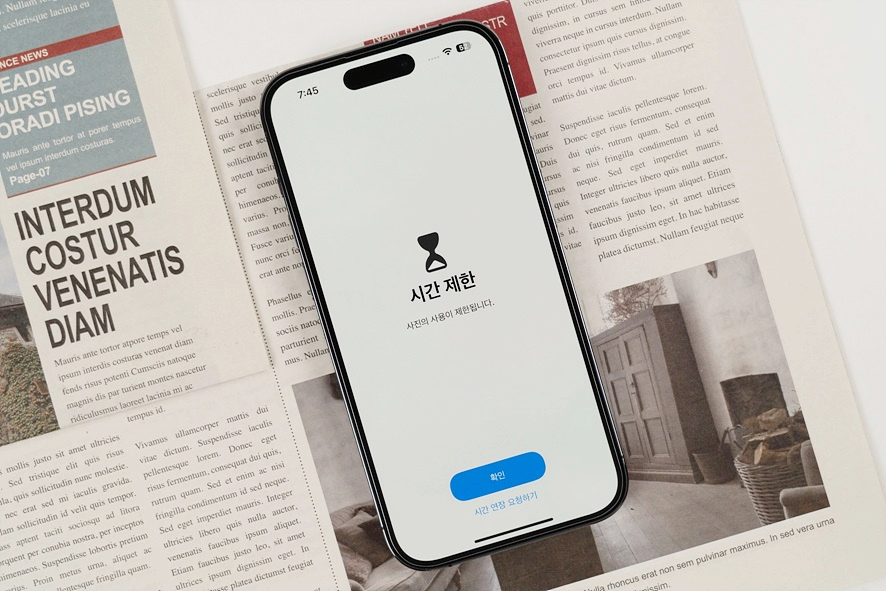
아이폰 사진첩 잠금 상태에서 실행을 해본다면 위 이미지처럼 시간제한 표시와 함께 사진의 사용이 제한됩니다.라는 문구를 확인하실 수 있습니다. 확인을 눌러주시면 다시 이전 배경화면 상태로 이동을 하게 되고 사진첩을 열고자 한다면 시간 연장 요청하기를 눌러주시면 되겠습니다.
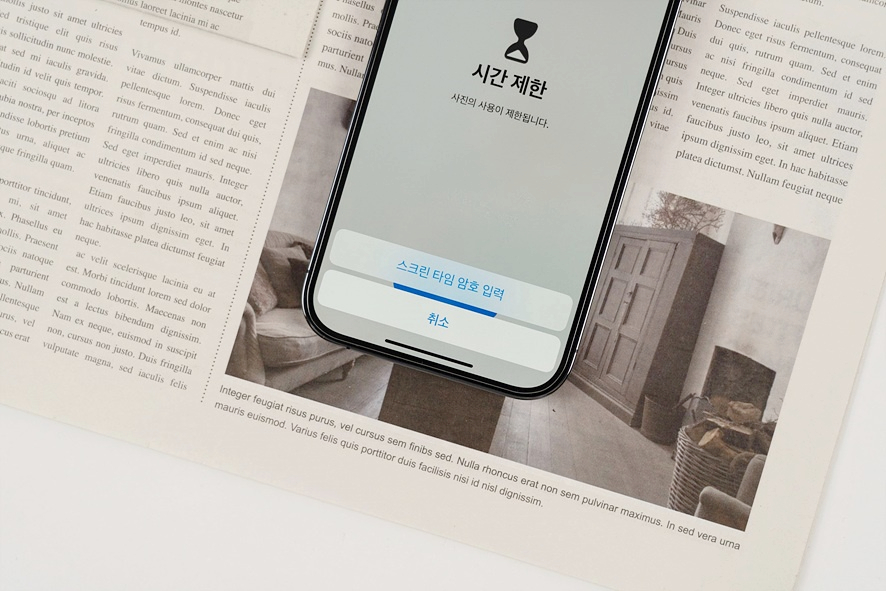
다음 스크린 타임 암호 입력을 선택해 다음 화면으로 이동해 주시면 되겠습니다.
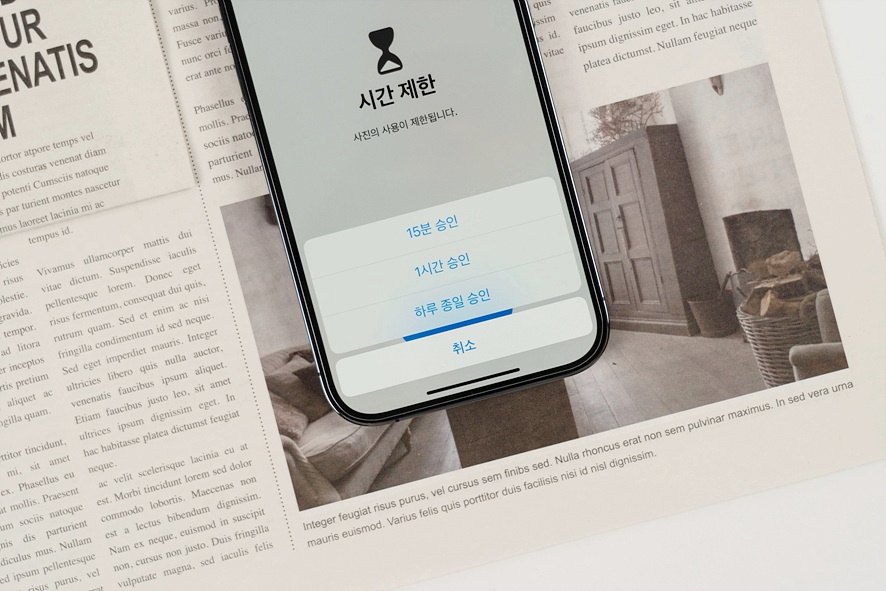
잠금 상태를 유지하고 있는 사진첩을 15분, 1시간, 24시간 기준으로 해제해둘 수 있을 텐데요. 잠시 확인을 위한 내용이라면 최소 시간인 15분 승인을 해주시고, 일정 간격 이상으로 사진을 지속적으로 확인이 필요로 할 경우 1시간 및 하루 종일 승인을 해주시면 되겠습니다. 혹시나 설정중에 궁금한내용이 발생된다면 댓글을 통해 남겨주시면 확인하는 즉시 답변드리도록 하겠습니다.

비트코인 거래를 시작하고 100달러 보너스를 받으세요!