아이폰 키보드 쌍자음 설정, 더블클릭 대신 이렇게!
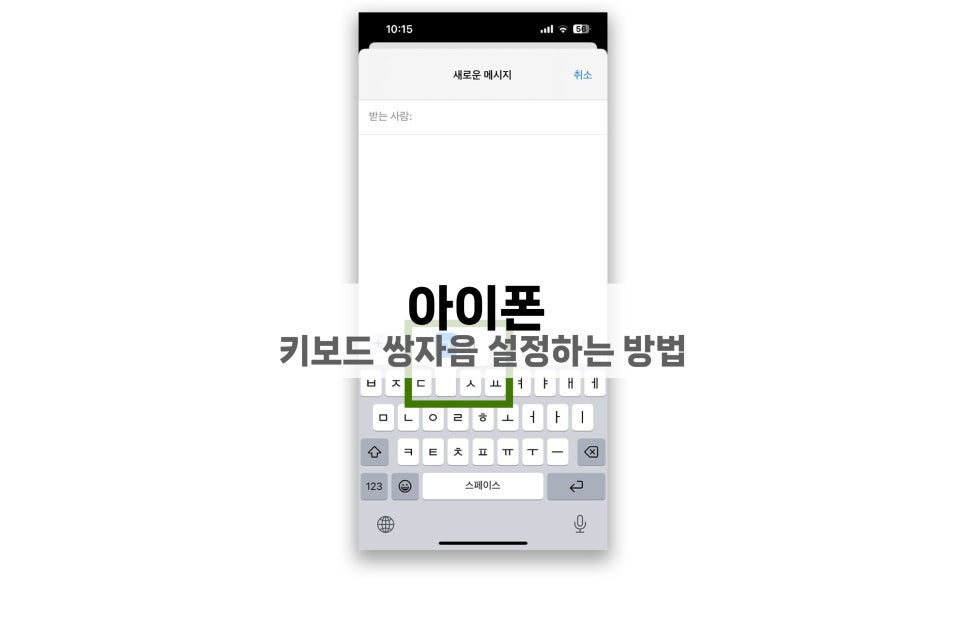
아이폰 키보드 사용 시 더블클릭을 이용해 쌍자음 이용이 가능했었지만, ios16 업데이트 이후 이 기능이 없어졌습니다. 그래서 더블클릭 대신 사용하는 아이폰 키보드 쌍자음 설정 어떻게 할 수 있는지 알아볼까요?
아이폰 키보드 쌍자음, 더블 클릭대신 꾹~누르기를 이용해 봐!
아이폰 기능 중 아이폰 키보드 더블클릭 쌍자음 표시 기능 대신. 사용할 수 있는 기능입니다.
아이폰에 활성화되어있는 기본 키보드를 꾹 누르게 되면 상단에 선택이 가능한 자음 및 쌍자음이 표시가 됩니다.
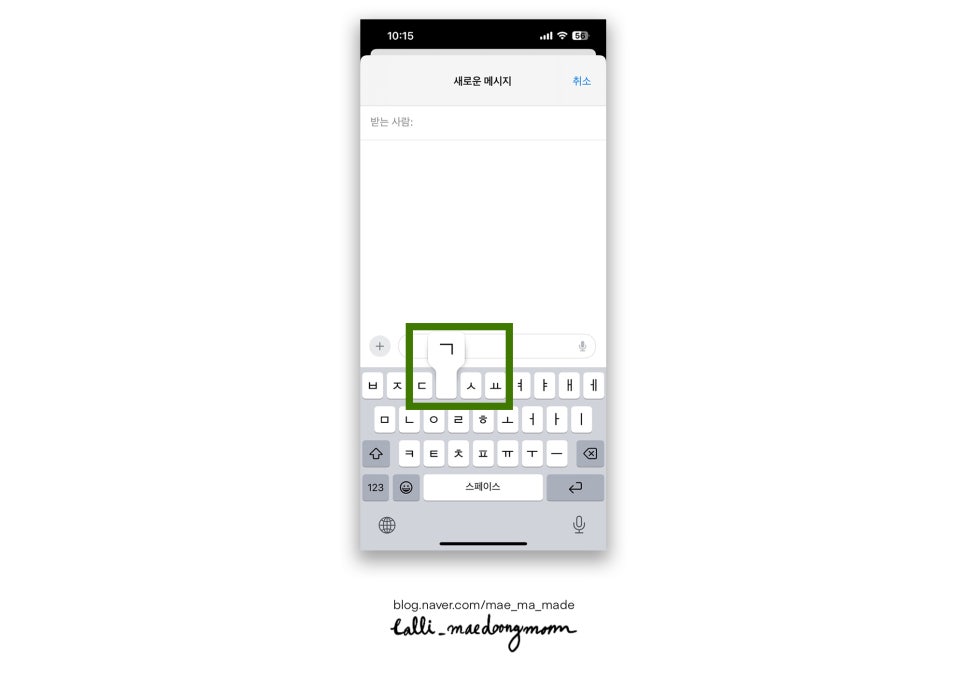
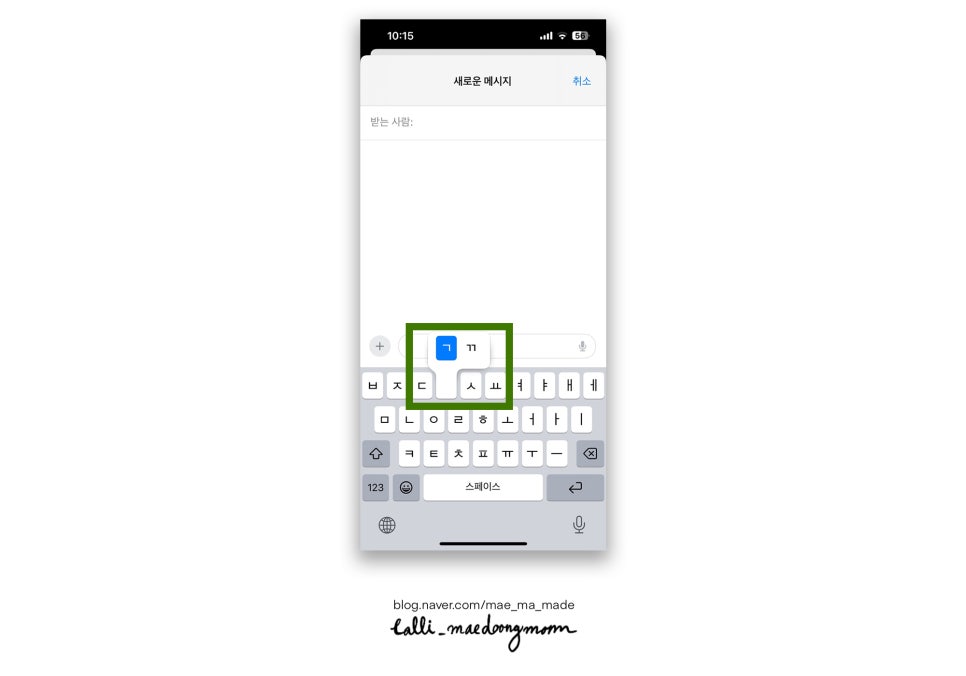
아래와 같이 버튼을 클릭해 간단한 방법으로 쌍자음 이용이 가능합니다.
키보드 꾹 누르기 이외의 쌍자음 이용 방법은 어떻게 할 수 있을까요?
아이폰 쌍자음 기능 이렇게 활성화시키기
아이폰 기본 키보드에서 shift 키를 선택하면 아래와 같이 쌍자음이 키보드에 표시가 되며, 원하는 쌍자음을 선택할 수 있습니다.
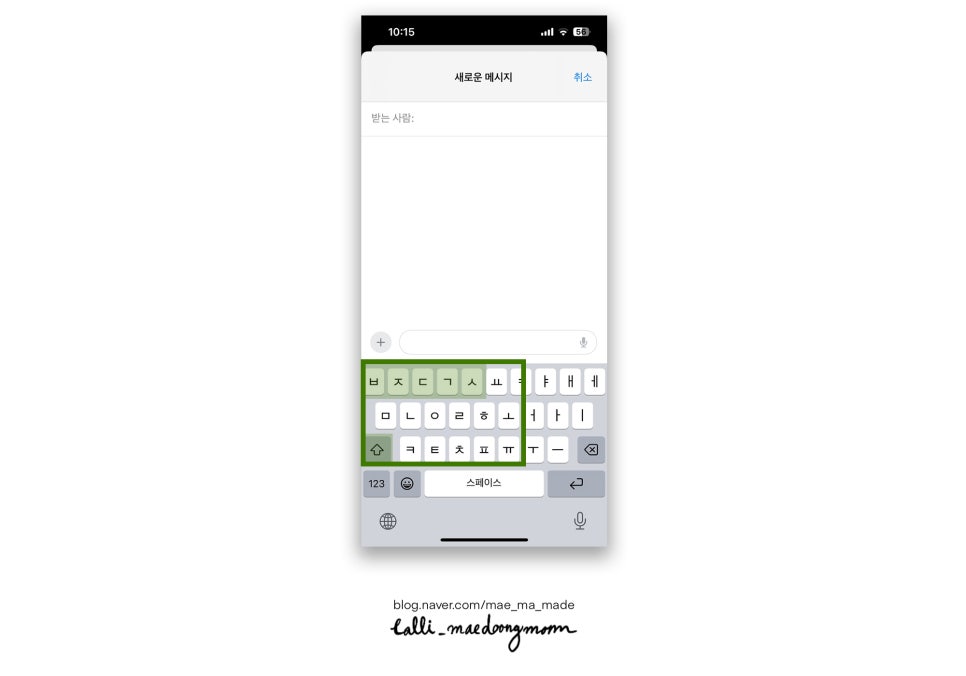
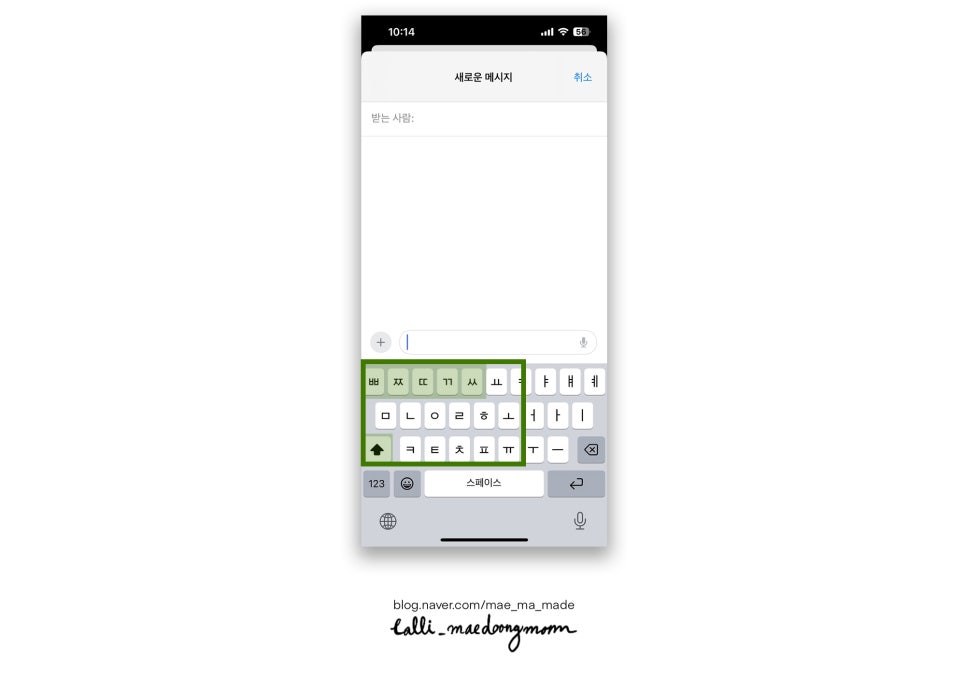
아래와 같이 shift 버튼을 클릭하면 키보드에 바로 쌍자음이 나타나는 것을 확인할 수 있죠?^^
위와 같은 방법 말고도 아이폰의 키보드의 자동완성 설정을 통해 쌍자음을 입력하는 방법도 있습니다.
아이폰 자동완성 텍스트 기능으로도 가능한 쌍자음!
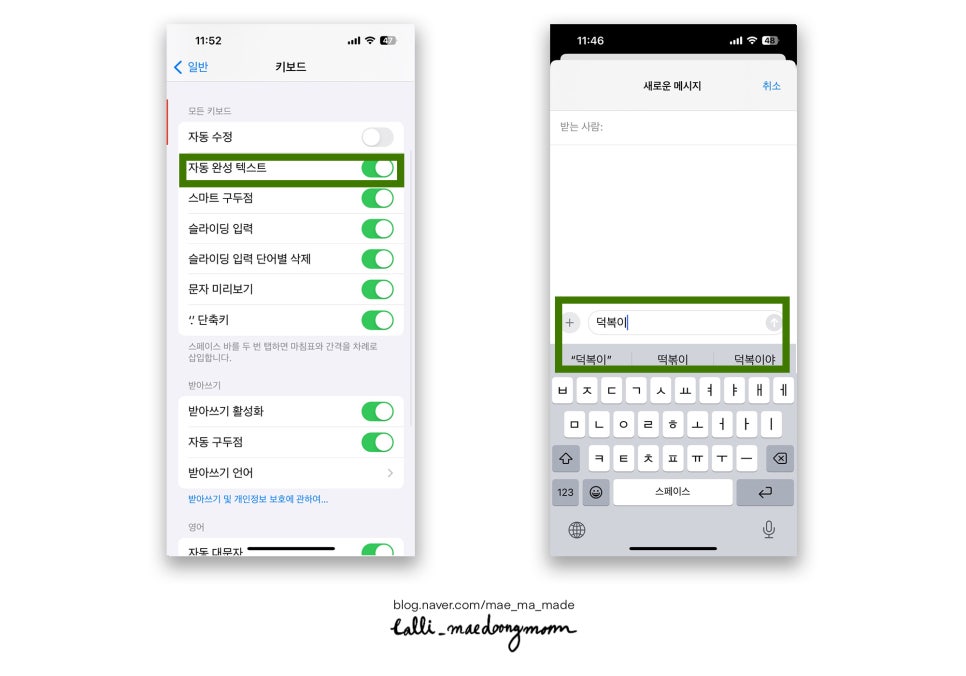
아이폰 설정 >> 일반 메뉴 클릭 >>키보드 설정 메뉴 클릭 후,
상단의 자동완성 텍스트를 활성화시켜 줍니다.
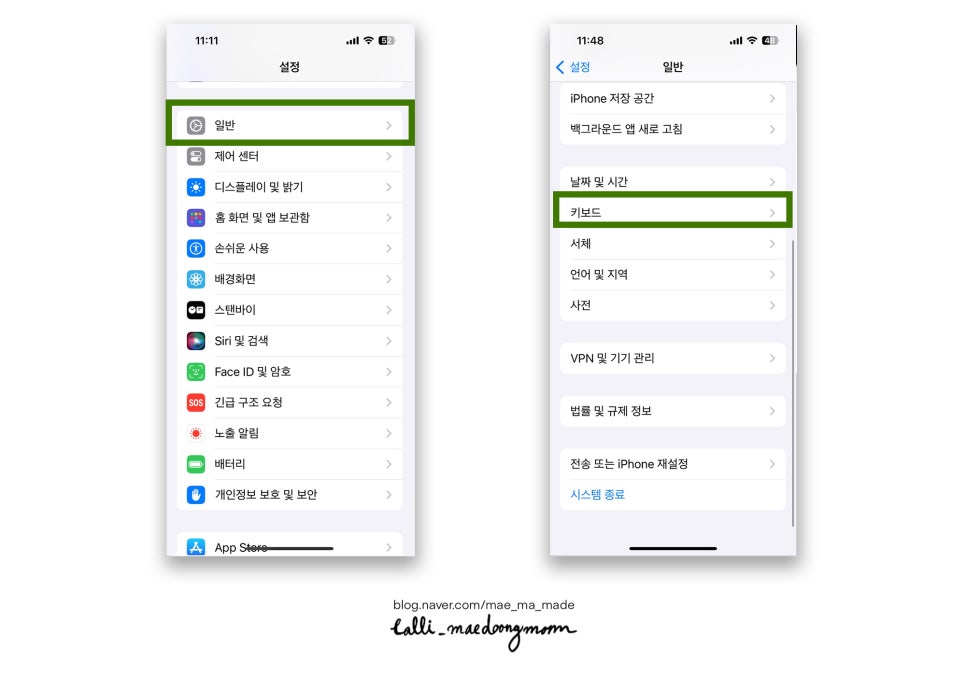
상단의 자동 수정 및 자동 완성 텍스트 기능을 활성화시켜준 경우
- [jd
- [jd
입력되는 맞춤법을 자동으로 수정해 주며,
- [jd
입력되는 맞춤법을 자동으로 수정해 주며,
입력되는 맞춤법을 자동으로 수정해 주며,
- [jd
사용자의 이전 대화 및 쓰기 스타일을 기반으로 하단에 입력 가능 단어 및 문구가 자동으로 나타나기 때문에, 이용하기 편한 기능입니다.
사용자의 이전 대화 및 쓰기 스타일을 기반으로 하단에 입력 가능 단어 및 문구가 자동으로 나타나기 때문에, 이용하기 편한 기능입니다.
아이폰 키보드 쌍자음의 경우,
- [jd
- [jd
자음으로 입력 시 하단의 자동완성을 통해 선택 가능한 쌍자음이 나타나는 것을 확인할 수 있으며,
- [jd
자음으로 입력 시 하단의 자동완성을 통해 선택 가능한 쌍자음이 나타나는 것을 확인할 수 있으며,
자음으로 입력 시 하단의 자동완성을 통해 선택 가능한 쌍자음이 나타나는 것을 확인할 수 있으며,
- [jd
자동 수정 기능을 통해 올바른 쌍자음을 확인하여 문자 수정이 가능한 것을 확인할 수 있습니다.
자동 수정 기능을 통해 올바른 쌍자음을 확인하여 문자 수정이 가능한 것을 확인할 수 있습니다.
오늘은 아이폰 키보드 쌍자음 설정하는 방법에 대해 공유해 보았습니다.
더블클릭으로 사용하던 쌍자음 처음에는 불편하더라도 자동완성 기능으로 이용하거나 꾹 누르기 기능을 이용하니 또 익숙해지더라고요.
쌍자음을 조금 더 편하게 사용하실 분들은 위와 같은 방법으로 사용해 보시길 추천드립니다.
오늘도 저의 글을 읽어주셔서 감사합니다.
편안하고 여유로운 금요일 오후 보내시길 바랄게요!
- [jd