아이폰 상단바 하트 설정 방법 집중모드 아이콘 사용

안녕하세요!

오늘은 아이폰 관련 정보를 가져왔는데요, 집중모드 아이콘을 이용한 아이폰 상단바 하트 설정 방법입니다.
집중모드는 업무/수면 등 방해받고 싶지 않은 상황에서 활성화 시 모든 알람을 꺼주는 기능인데요, 이 기능을 이용하여 상단 바에 하트 등 여러 종류에 아이콘을 설정하여 꾸며줄 수 있습니다. 그럼 시작해 볼게요.
아이폰 집중모드를 이용한 상단바 하트 설정
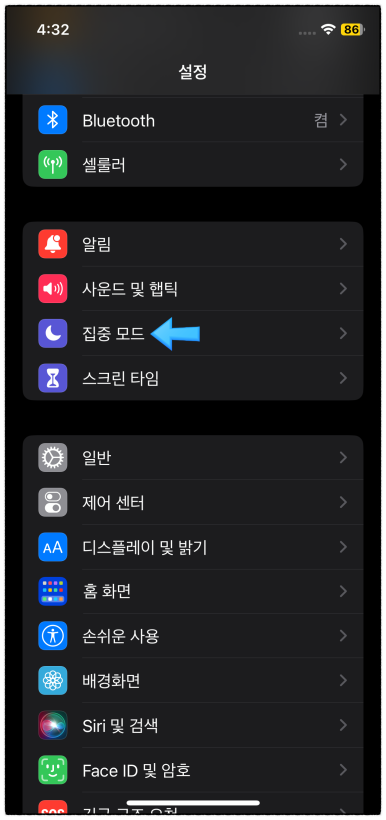
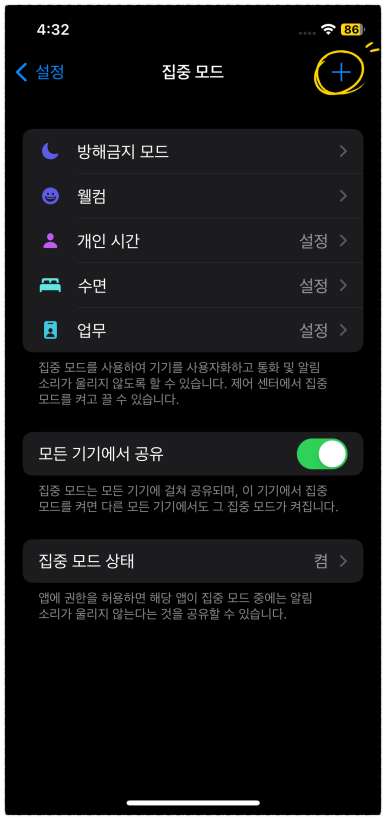
먼저 "설정 → 집중 모드"로 이동 후 상단에 "+" 버튼을 눌러주세요.
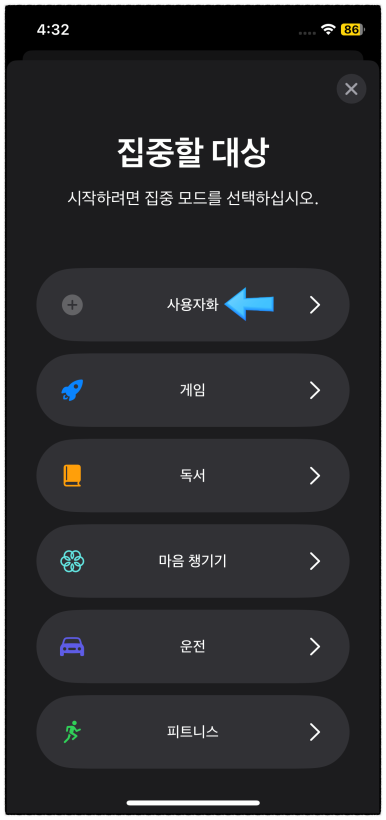
이제 집중 모드 생성 창으로 전환되는데요, 제일 상단에 "사용자화"를 눌러주세요.
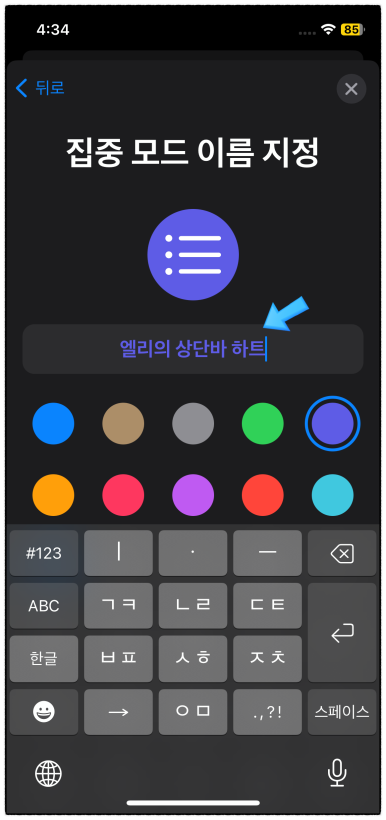
"집중 모드 이름 지정" 화면이 나옵니다. 여기에서는 새로 생성할 집중 모드에 이름과 색상, 아이콘 변경을 해줄 수 있습니다. 먼저 이름을 정해주세요.
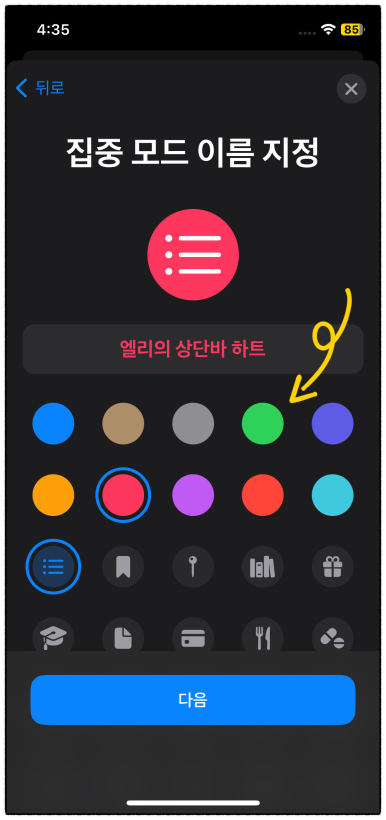
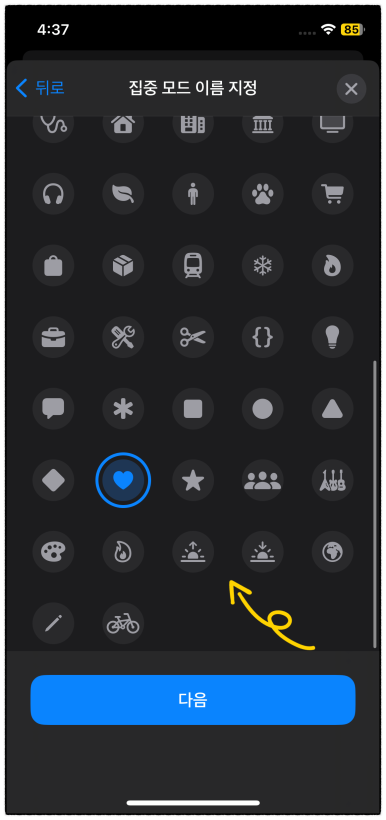
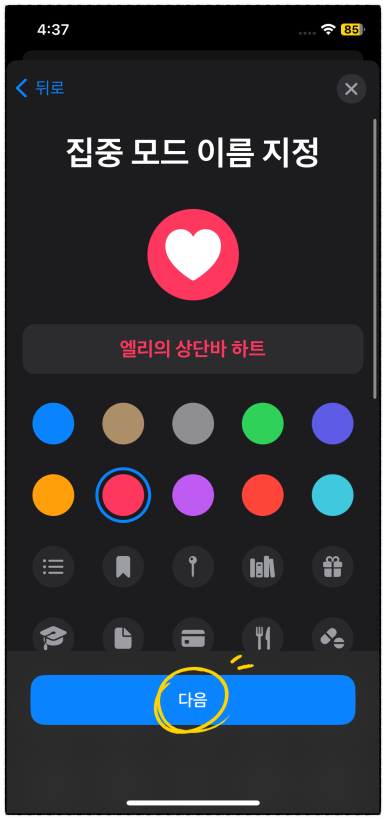
이름을 지정하고 아이콘 배경에 색상을 정할 수 있습니다. 그리고 아래로 내려주면 아이콘들이 보이는데요, 원하는 아이콘을 선택해 주시고 아래 "다음" 버튼을 터치합니다.
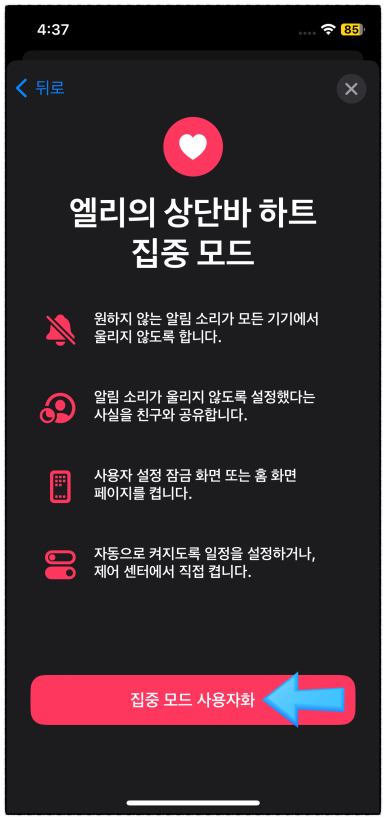
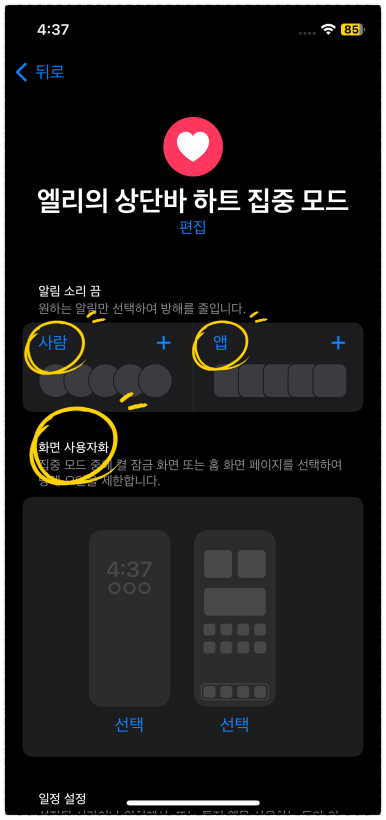
이후 집중 모드에 대한 간략한 설명이 나옵니다. 확인 후 아래 "집중 모드 사용자화" 버튼을 눌러주세요.
이곳에서는 총 4가지 설정이 가능합니다.
- [jd
- [jd
사람 : 원하는 연락처에 사람을 선택하여 집중 모드 설정 시에도 알람을 받을 수 있도록 합니다.
- [jd
사람 : 원하는 연락처에 사람을 선택하여 집중 모드 설정 시에도 알람을 받을 수 있도록 합니다.
사람 : 원하는 연락처에 사람을 선택하여 집중 모드 설정 시에도 알람을 받을 수 있도록 합니다.
- [jd
앱 : 선택한 앱에 알림은 받도록 해줍니다.
앱 : 선택한 앱에 알림은 받도록 해줍니다.
- [jd
화면 사용자화 : 본인이 선택한 배경 화면에 집중 모드를 설정합니다.
화면 사용자화 : 본인이 선택한 배경 화면에 집중 모드를 설정합니다.
- [jd
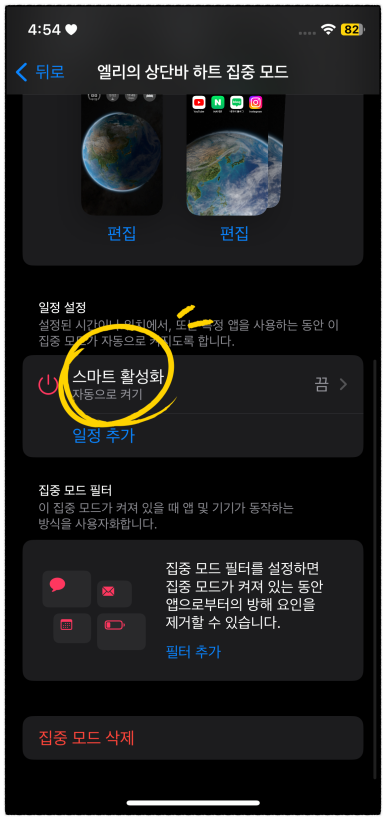
스마트 활성화 : 원하는 시간/위치/앱 설정을 해두고 조건에 맞을 시 자동으로 집중 모드가 활성화됩니다.
스마트 활성화 : 원하는 시간/위치/앱 설정을 해두고 조건에 맞을 시 자동으로 집중 모드가 활성화됩니다.
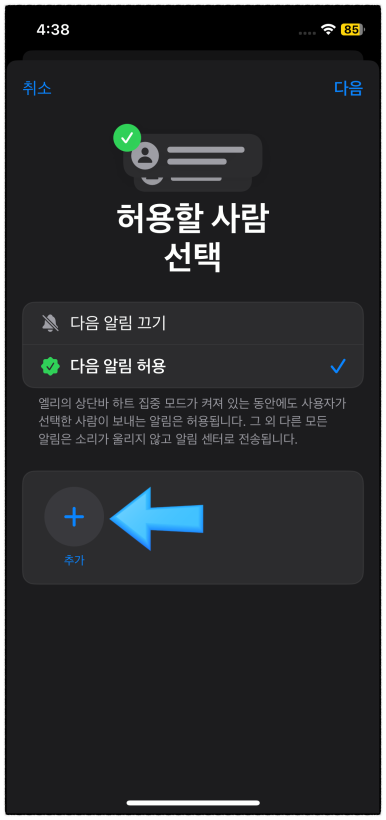
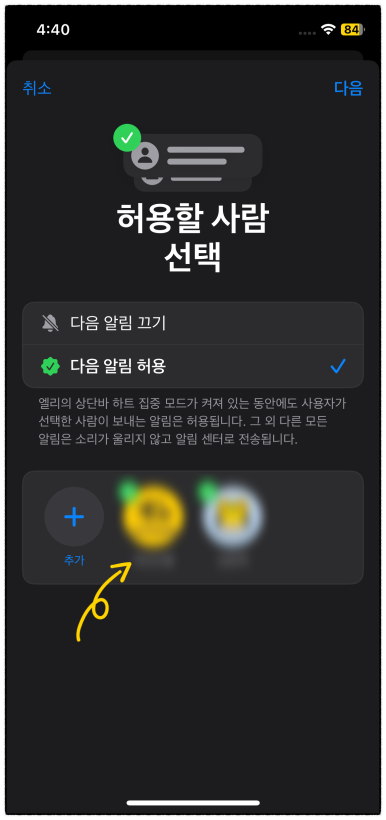
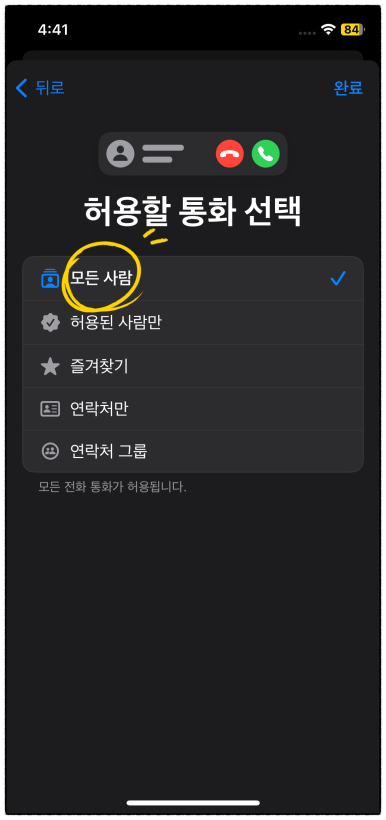
먼저 "사람" 항목입니다. 허용할 사람을 연락처에서 개별적으로 추가하거나, 모든 사람을 허용할 수도 있습니다.
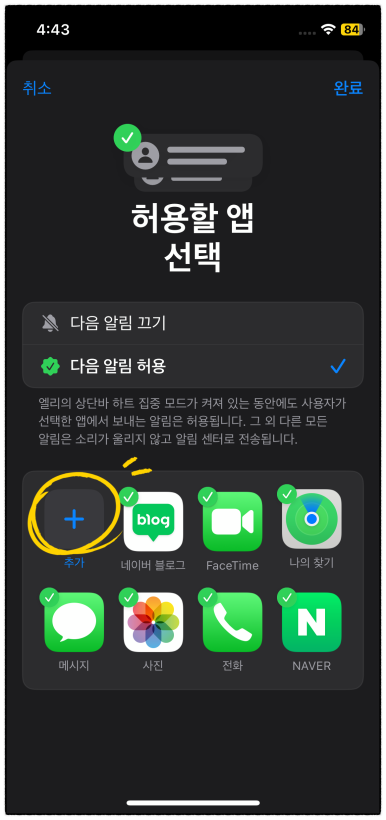
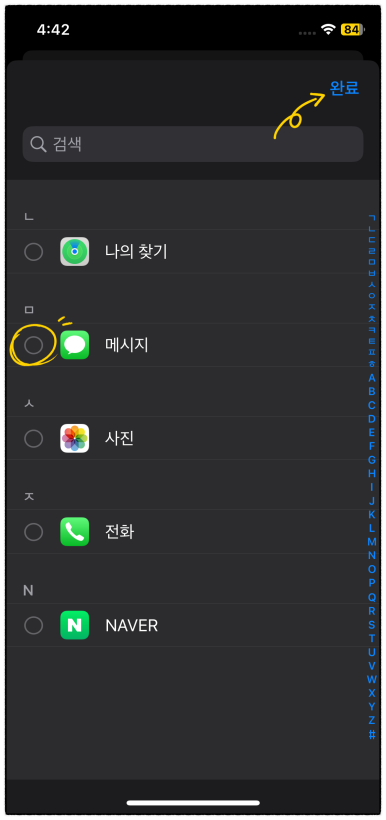
다음은 "앱" 항목인데요, 알람을 허용할 앱을 선택해 주면 됩니다.
우리는 집중 모드를 사용하는 게 아닌 상단 바에 아이콘을 꾸밀 예정이므로 알림을 원하는 모든 앱을 추가하도록 합니다.
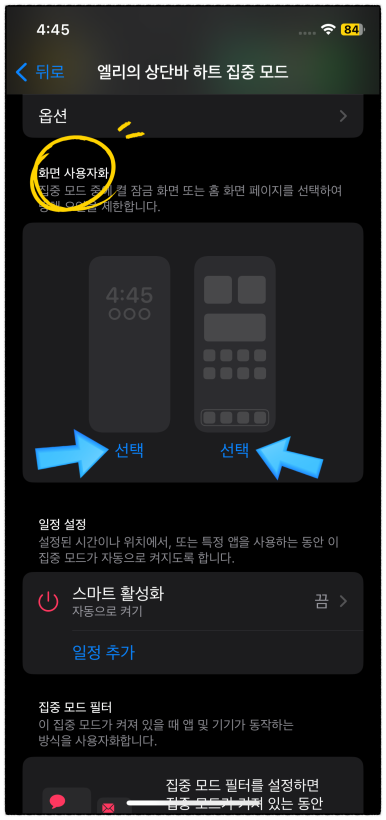

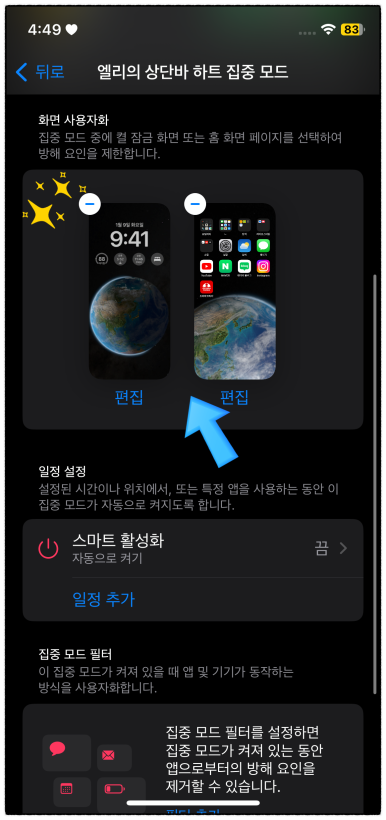
이번에는 "화면 사용자화" 항목입니다. 여기에서는 상단 바에 아이콘을 꾸미기 원하는 배경 화면을 선택해 주면 됩니다. 잠금 화면과 홈 화면 모두 원하면 두 항목 모두 선택하도록 합니다.

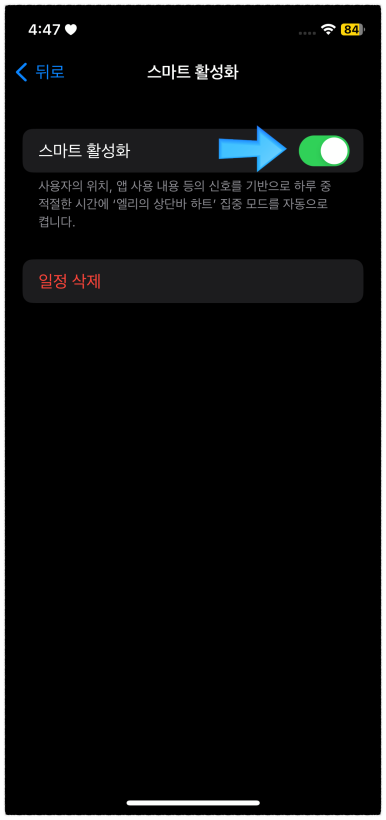
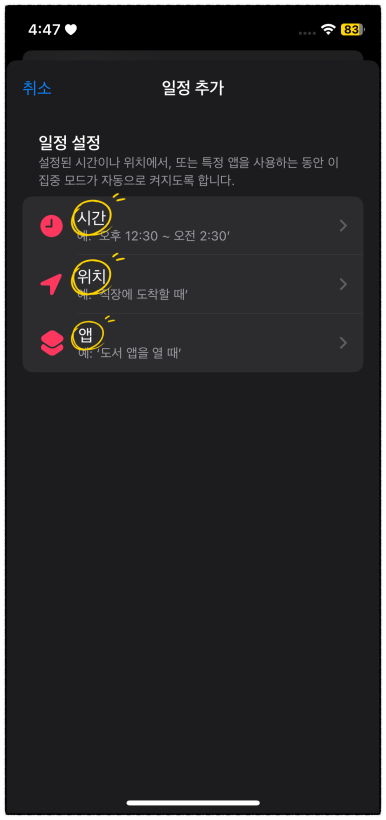
마지막으로 "스마트 활성화"입니다. 꾸미기용으로 사용할 경우는 스마트 활성화가 필요 없을 텐데요, 혹시나 특정 상황에서만 활성화를 원하신다면 원하는 항목(시간/위치/앱)을 선택 후 설정을 해주시면 됩니다.
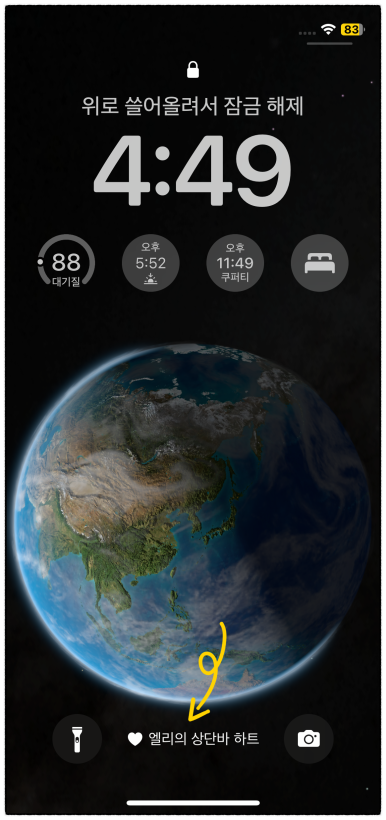
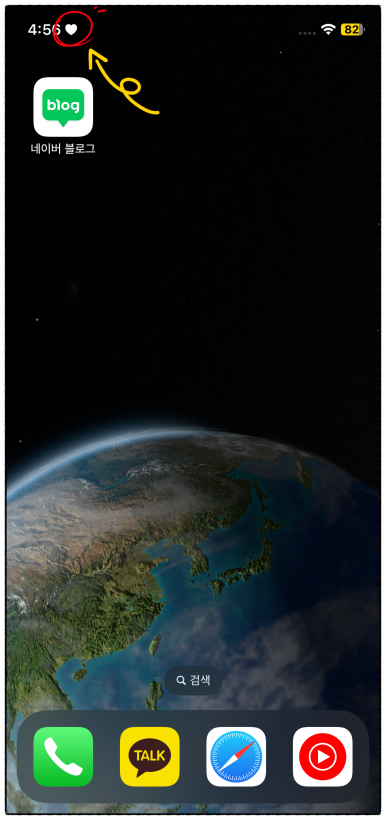
이제 확인을 해보겠습니다.
잠금 화면 아래에 잠금 모드가 활성화된 게 보입니다. 마찬가지로 홈 화면에도 시계 옆에 하트 아이콘이 설정된 게 확인됩니다.
집중모드 비활성화 & 삭제 방법
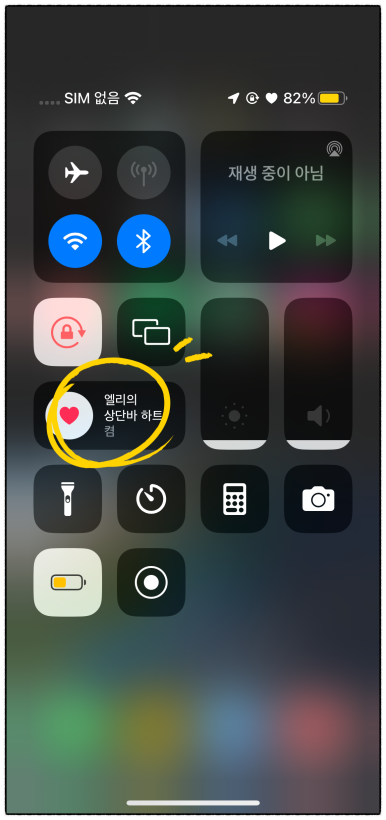
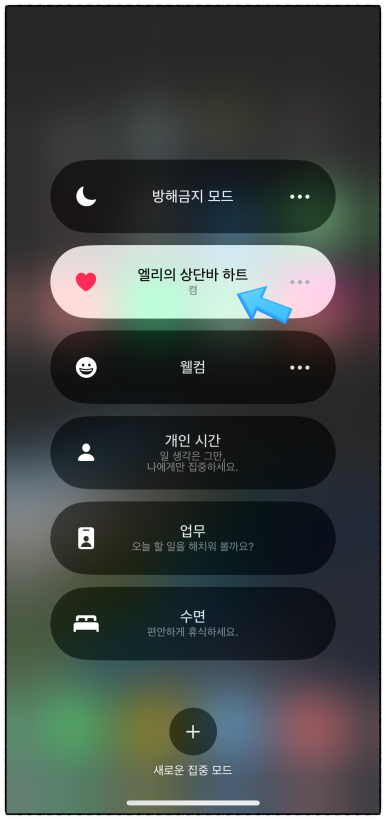
활성화와 비 활성화 방법은 상단을 쓸어내려 "제어센터"에 들어가면 중간쯤에 집중 모드 작동 버튼이 있는데요, 선택 시 오른쪽 사진과 같이 내가 설정한 집중모드 & 아이폰 기본 설정으로 세팅돼있는 집중모드가 나열됩니다. 원하는 집중모드를 선택하면 위와 같이 하이라이트가 되며 활성화됐음을 확인할 수 있습니다.
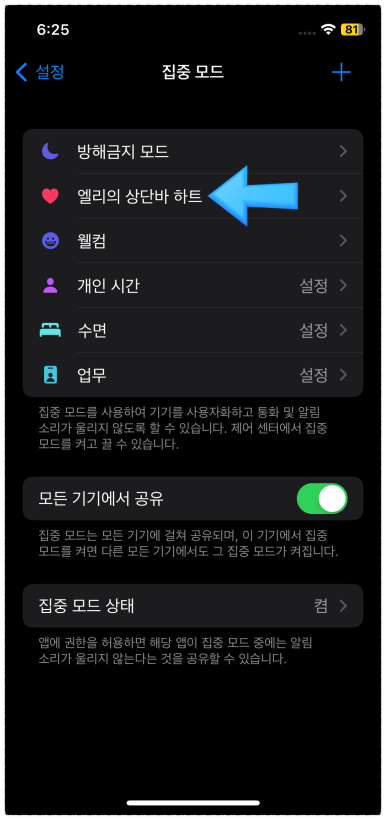
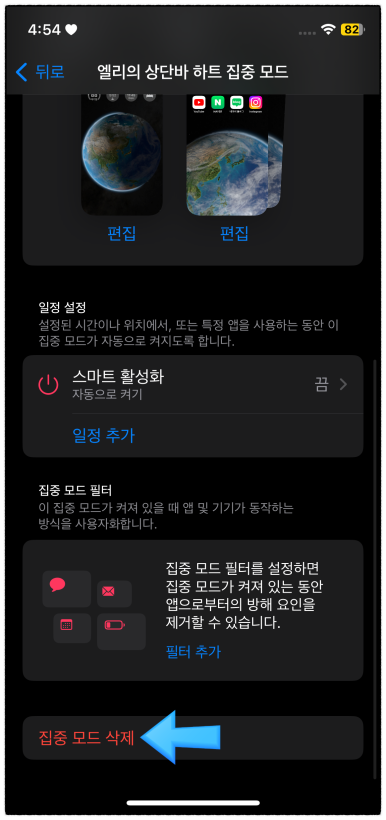
삭제 방법은 설정에 집중모드 탭에서 삭제를 원하는 집중 모드 항목을 선택 후 아래로 쭉 내려서 "집중 모드 삭제" 버튼을 눌러주면 삭제가 가능합니다.
지금까지 집중모드 아이콘을 사용한 아이폰 상단바 하트 설정 방법을 알아보았습니다.
나만에 특별한 아이폰 꾸미기를 하고 싶으신 분들은 이번 포스팅을 참고해 보세요.
그럼 포스팅을 마치겠습니다. 감사합니다!! ?✨