아이폰 무음모드 진동 설정 및 해제하는 방법 알아봐요 (아예끄는법 까지)
아이폰 무음모드 진동 설정 및 해제하는 방법 알아봐요 (아예끄는법 까지)
아이폰을 사용하다 보면, 무음 모드를 설정했음에도 불구하고, 폰이 진동하는 것에 대해서 불편함을 느끼실 수가 있어요. 이러한 불편함을 해결하기 위해 아이폰의 설정에서 진동을 비활성화하는 방법을 소개해 볼게요. 지금 알려드리는 내용만으로도 아이폰 진동에 대해 모든 것을 알 수 있을거에요. 별도의 앱을 설치할 필요 없이, 아이폰의 기본 설정에서 변경이 가능하므로 매우 간단하답니다.
무음 모드 사용 시, 진동 비활성화 방법
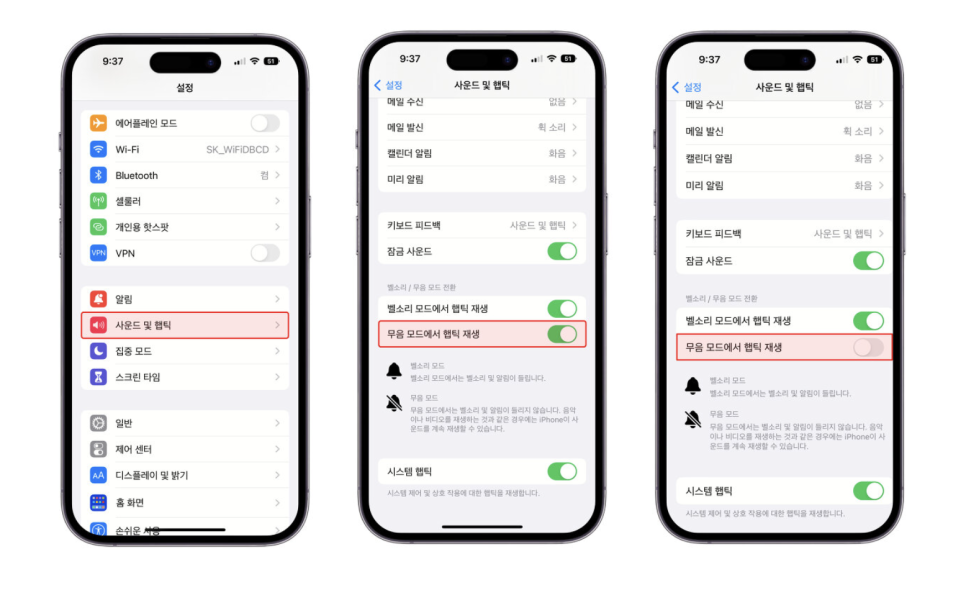
설정 앱 실행 : 먼저, 아이폰의 ‘설정’ 앱을 실행해요.
1. 사운드 및 햅틱 메뉴로 이동
설정 앱을 실행한 후, ‘사운드 및 햅틱’ 메뉴를 선택해요. 이폰의 소리와 진동에 관련된 다양한 설정을 변경할 수 있어요.
2. 무음 모드에서 햅틱 재생 옵션 비활성화
‘사운드 및 햅틱’ 메뉴로 들어간 후, ‘벨소리 / 무음 모드 전환’ 을 찾아보세요. 이곳에서 ‘무음 모드에서 햅틱 재생’ 옵션을 찾아 이를 비활성화하시면 무음모드에서 진동이 울리지 않게 됩니다.
설정을 변경한 후, 아이폰의 사이드 스위치를 사용하여 무음 모드로 전환해 보세요. 이전과 달리, 무음 모드로 전환했을 때 진동이 울리지 않는 것을 확인할 수 있을 거에요. 아이폰이 햅틱이라는 이름으로 진동을 순화시켜서 표현해 놨기 떄문에 헷갈릴 수도 있는 부분이었지만 이렇게 햅틱을 끄신다면 무음모드에서는 진동이 울리지 않게 된답니다. 영화관에서나, 도서관 , 회의실에서 사용할때 유용하겠지요?
모든 진동 끄는 방법
두번째 방법은 무음 모드 뿐만 아니라 모든 진동을 끄는 방법에 대해서 알아볼게요. 진동이 거슬린다 싶으신 분들은 이렇게 진동을 아예 꺼버리는 방법으로도 사용하실 수 있는데요. 특히나 아이폰의 경우는 메신저 어플들이 진동과 함께 알림이 울리게 설정이 되기 때문에 진동을 끄고 싶어 하시는 분들께 요긴하게 사용될 수 있는 방법이에요.
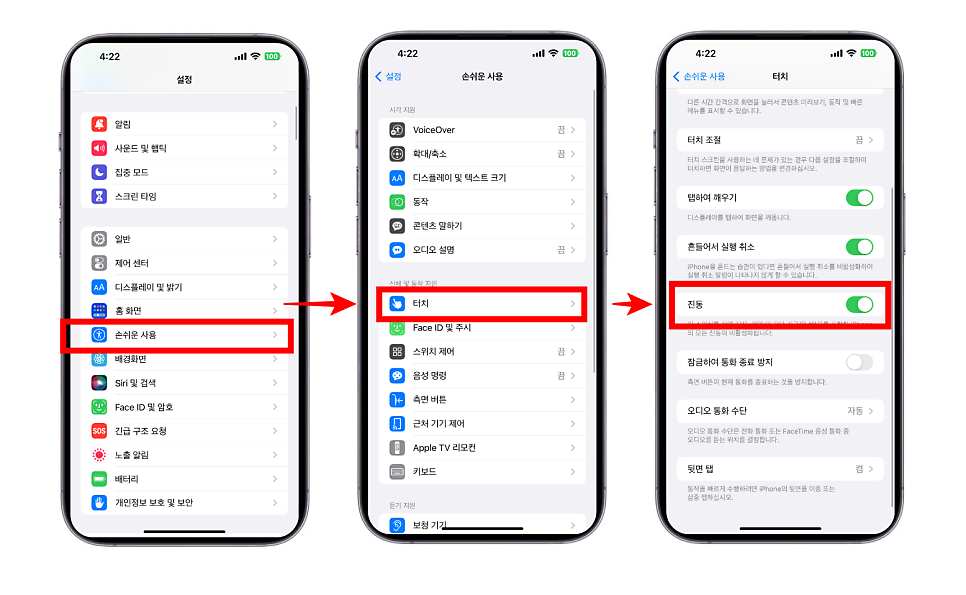
1. 설정 앱 실행 : 마찬가지로 설정앱에서 손쉬운 사용을 들어갑니다.
2. 손쉬운 사용 이동 : 신체 및 동작 지원 카테고리에서 '터치'라는 항목을 클릭하세요
3. '터치' 항목 에서 '진동 비활성화' : 하단의 스크롤을 내리신다면 '진동'이라는 항목이 있습니다. 아이폰 내의 모든 진동 (긴급문자, 재난문자) 까지 포함하여 진동을 끌 수 있습니다.
이렇게 아이폰 무음모드 진동을 설정하는 방법에 대해서 알아보았습니다. 더이상 진동 설정 걱정하지마시고 위와 같은 방법으로 설정 및 해제 보세요!

Z플립5 Z폴드5 출시 2023년7월26일 20시 Z플립5와 Z폴드5의 언팩행사를 하면서 새롭게 출시된 폴더블폰...
blog.korea-iphone.com
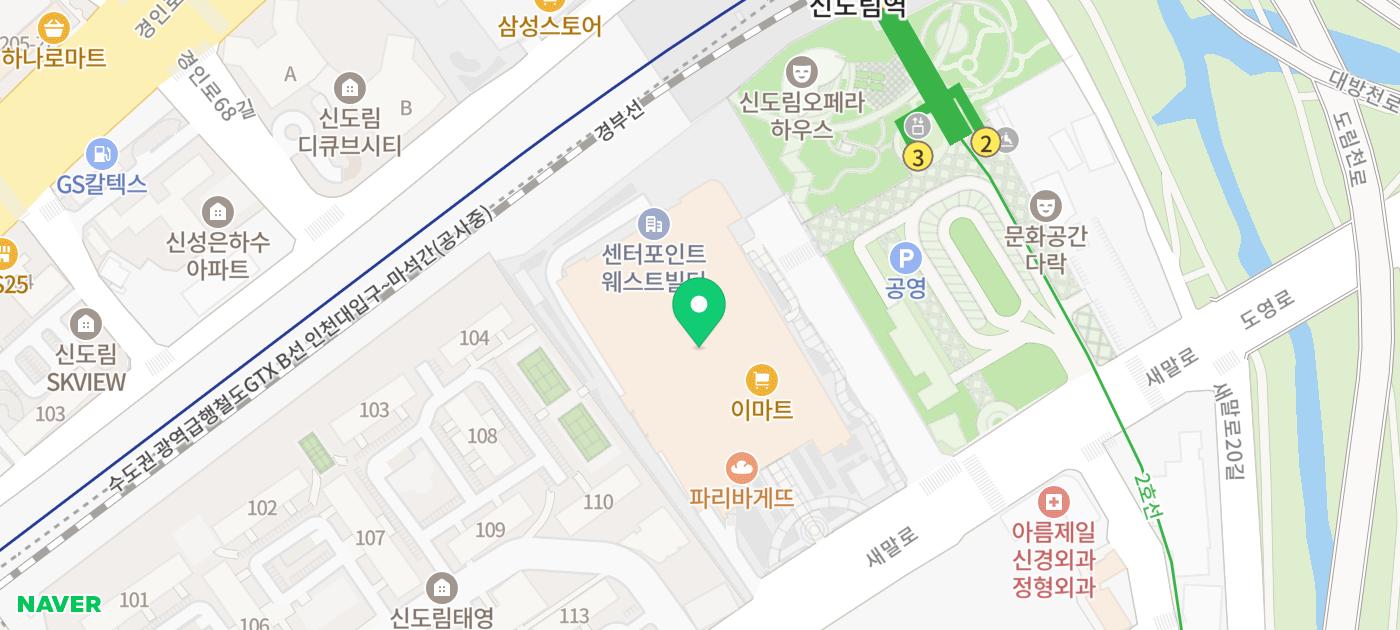
서울특별시 구로구 새말로 97 신도림테크노마트 9층 17번 기둥
가까운 지하철:
1. 신도림역 2,3번 출구 오른쪽 100m 오시면 신도림 테크노마트가 보입니다^^
2. 신도림역 2,3번 출구 외부로 나가지마시고 2,3번출구 개찰구 찍고 오른 쪽으로 오시면
신도림 테크노마트 지하 입구가 있어 비나 눈을 맞지 않고 오실수 있어요~~^^