인스타 다크모드 : 아이폰 인스타그램 블랙모드 설정 해제 방법
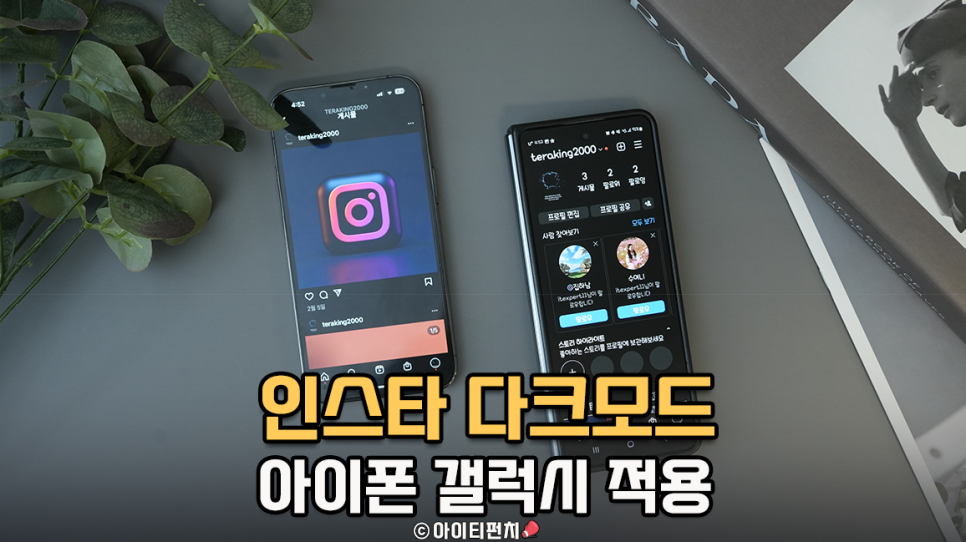
안녕하세요. 아이티 펀치입니다. 오늘은 인스타 다크모드 설정 및 해제 방법에 대해 살펴보려고 하는데요. 아이폰 및 갤럭시 스마트폰 설정 방법이 틀려서 둘 다 설명을 드리겠습니다.
인스타 검은화면으로 보게 되면 블루 라이트도 감소되고 눈의 피로를 덜 수 있어 야간에 사용하기 편한 기능이에요.
저는 주간에는 라이트 모드로 사용하고요. 야간에는 자동으로 아이폰 블랙모드로 변경되도록 설정하니까 매번 변경할 일이 없어서 좋았습니다.
어떻게 설정하고 해제하는지 자세히 알아볼게요. 지금 시작하겠습니다.
iPhone을 준비하세요
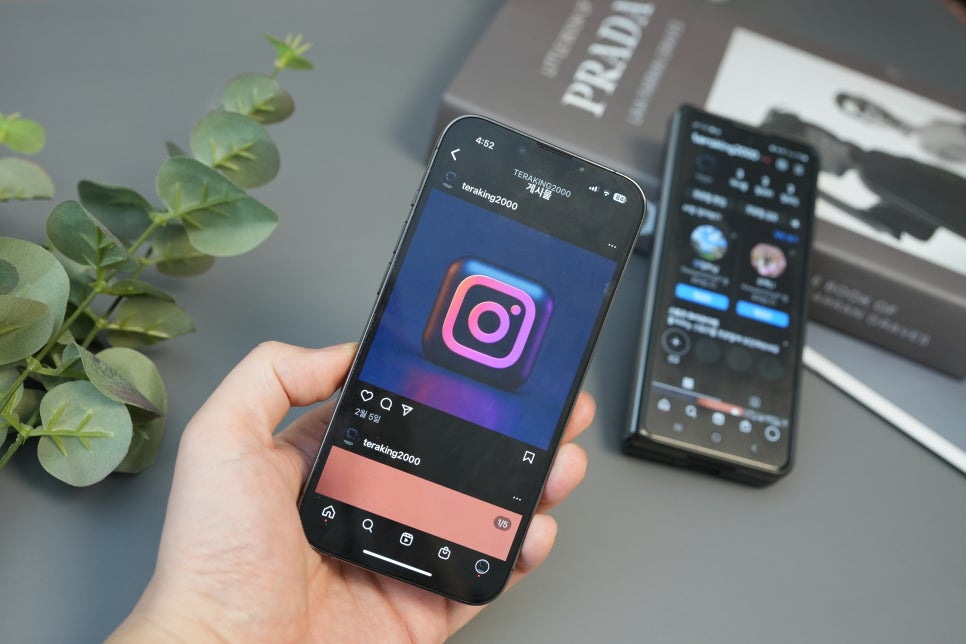
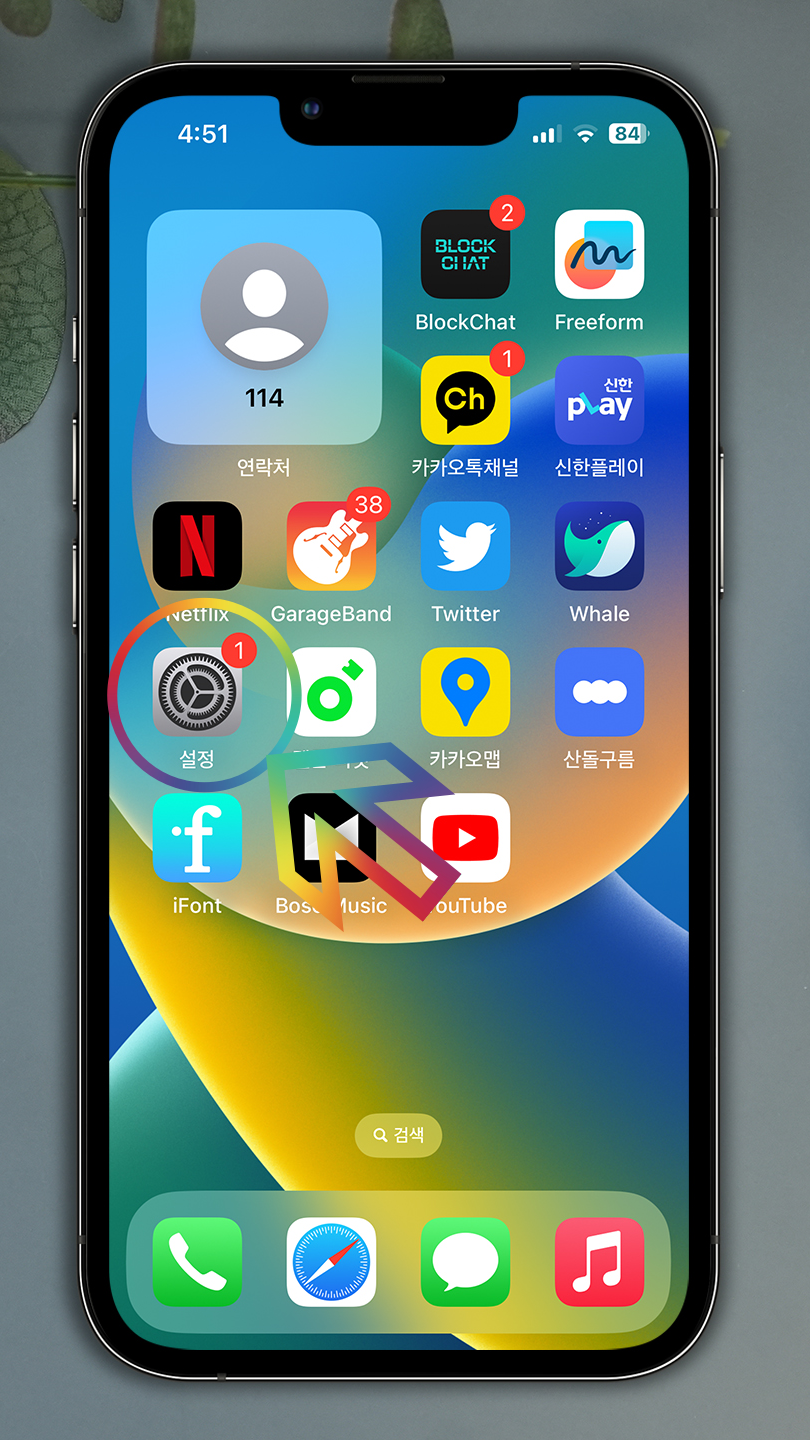
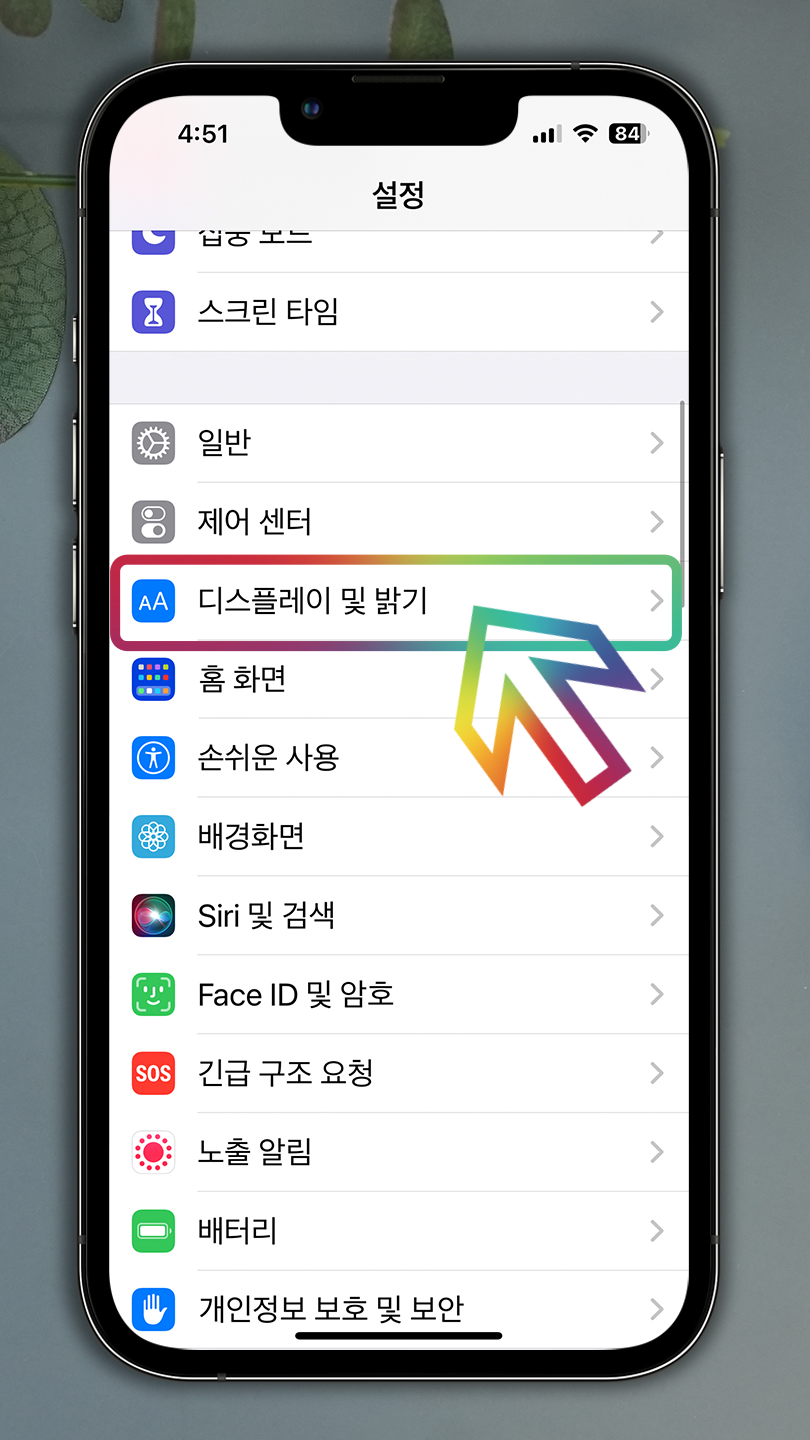
1. 먼저 아이폰 기준 인스타그램 다크모드 설정 방법입니다.
기본 설정 앱을 실행하고요. [디스플레이 및 밝기] 항목을 클릭합니다. 참고로 iOS 16.2버전입니다.
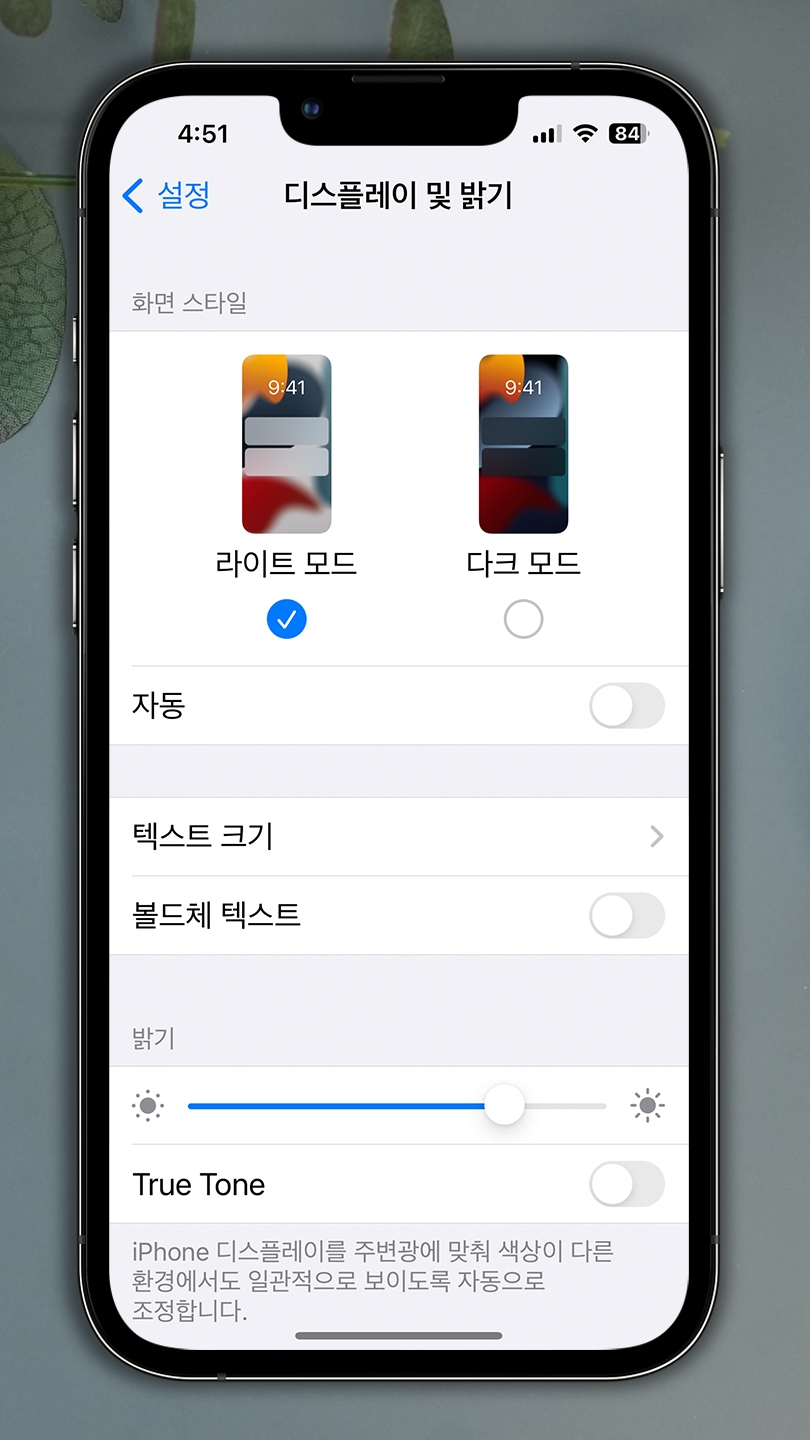
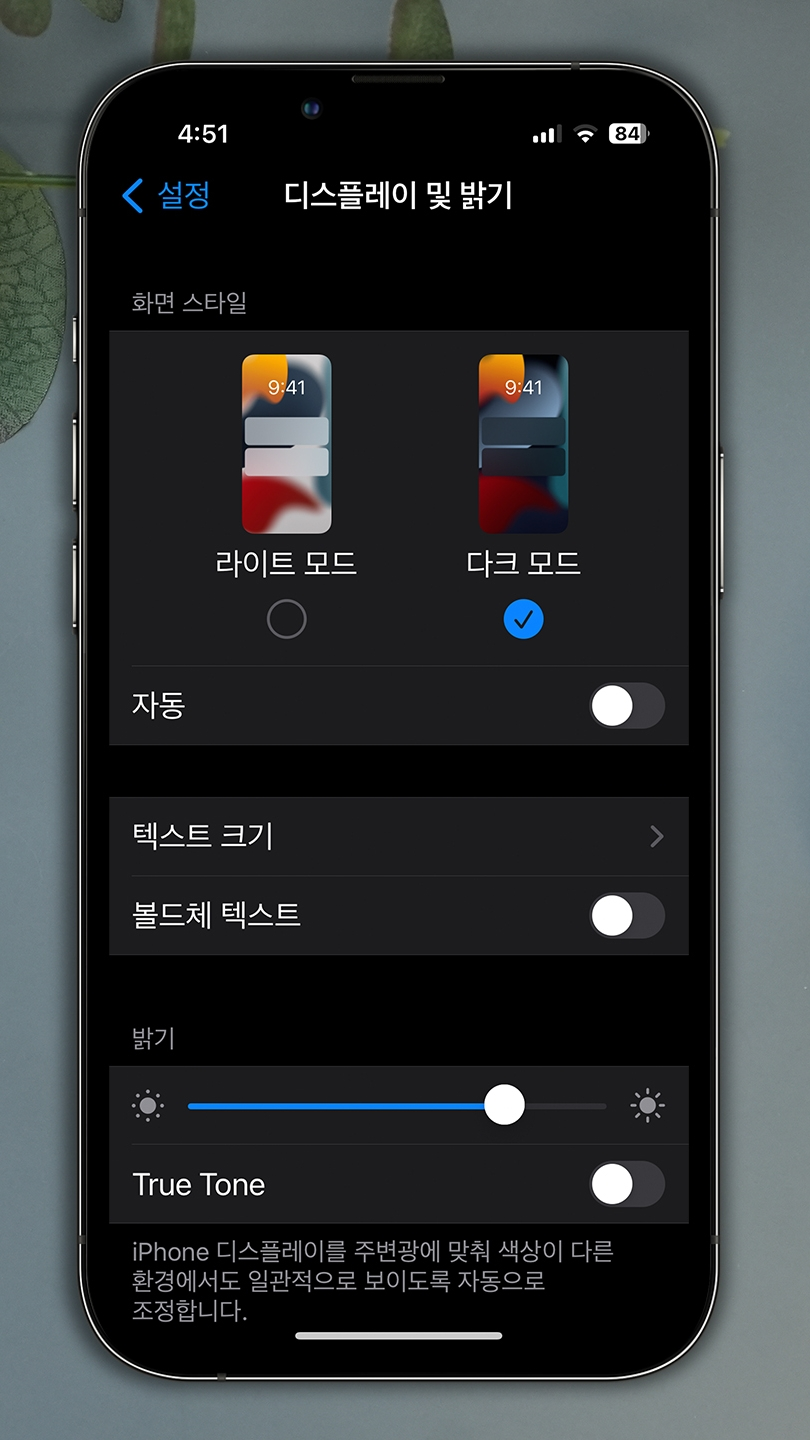
2. 라이트 및 다크 모드 중 선택할 수 있는데요. 자동 옵션을 활성화하게 되면 낮과 밤에 따라 자동으로 적용됩니다.
위와 같이 아이폰 인스타 다크모드는 인스타그램 앱에서 지원하지 않고요. 설정에서 직접 해줘야 합니다.
또한 아이폰 다크모드 해제는 반대로 라이트 모드를 선택하면 됩니다.
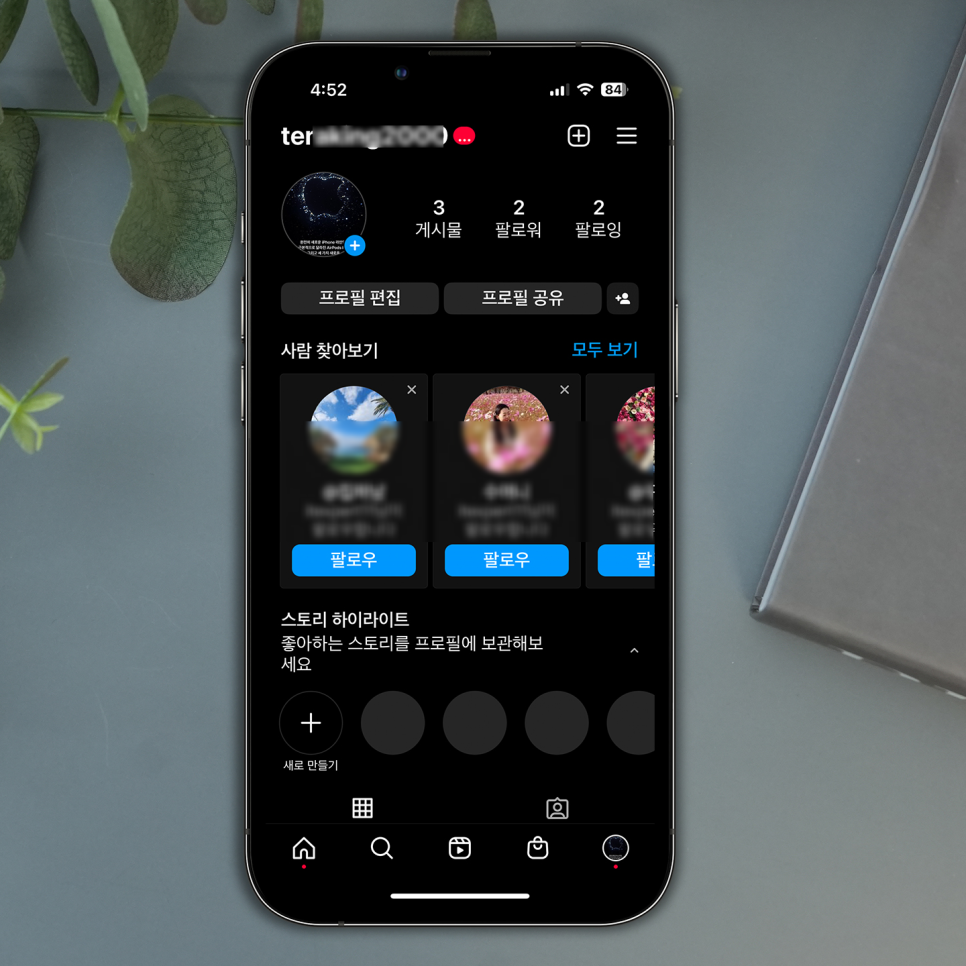
3. 인스타그램 다크모드가 적용된 사진입니다.
다음으로는 갤럭시 스마트폰 기준으로 설명드리겠습니다.
갤럭시 기준
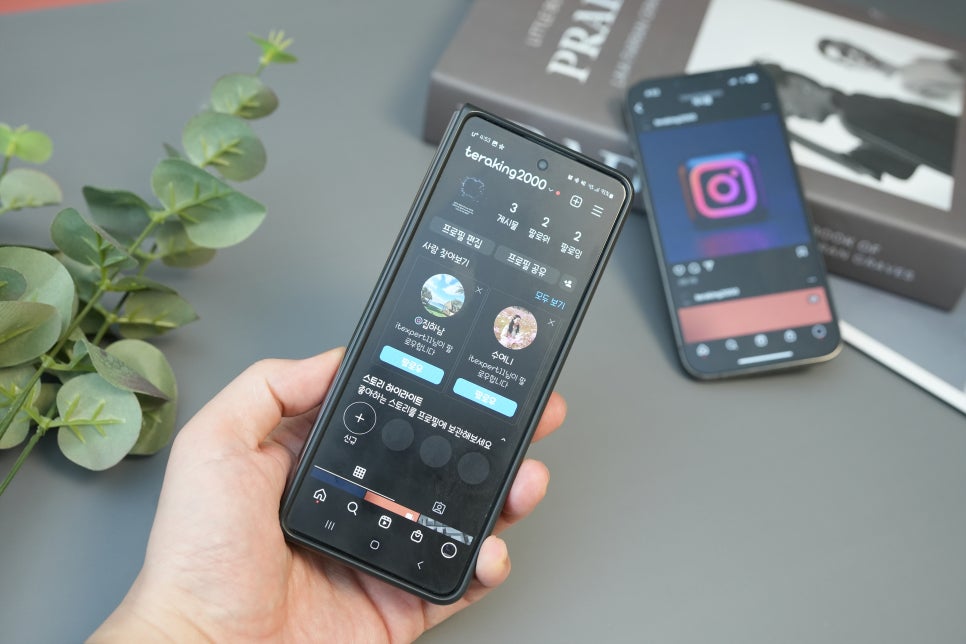
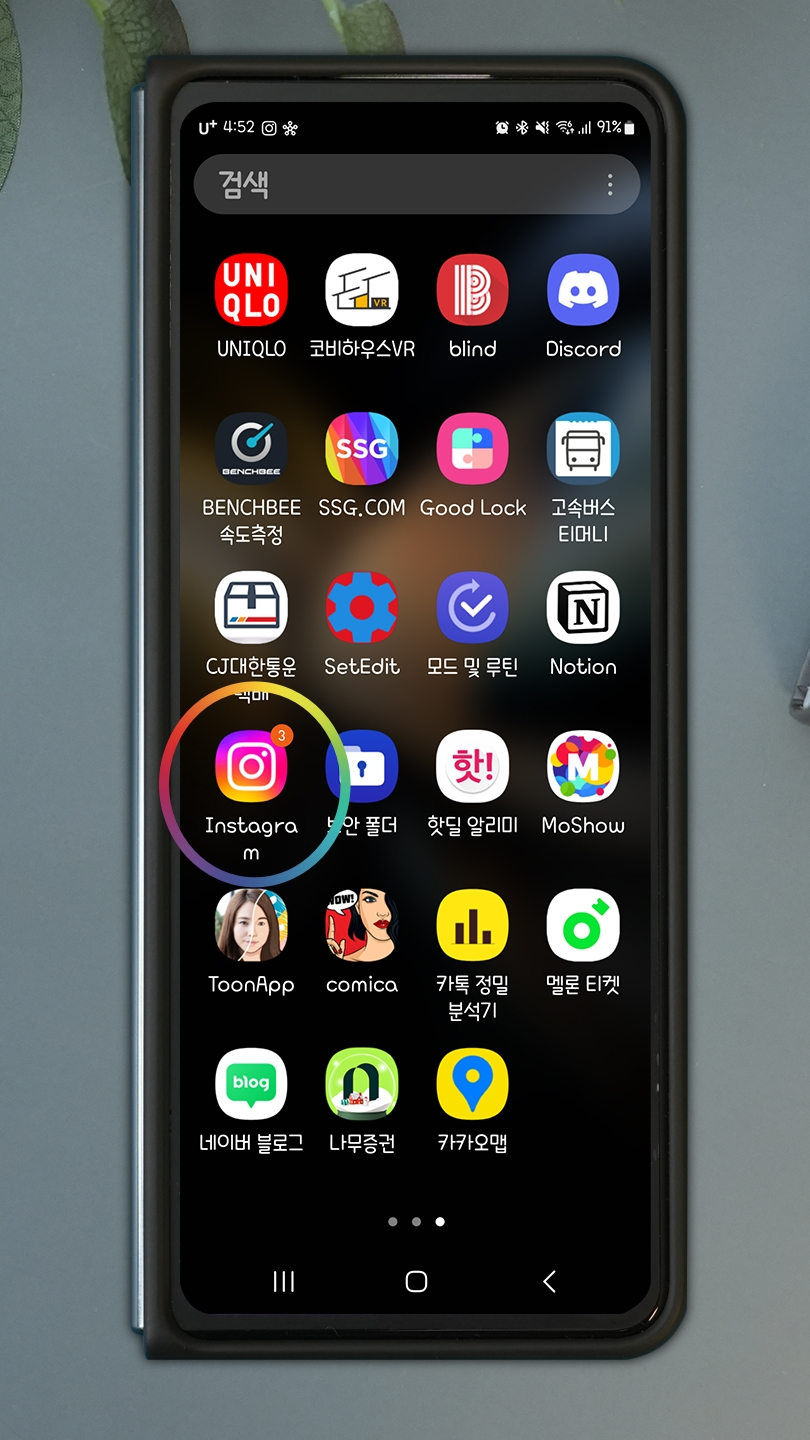
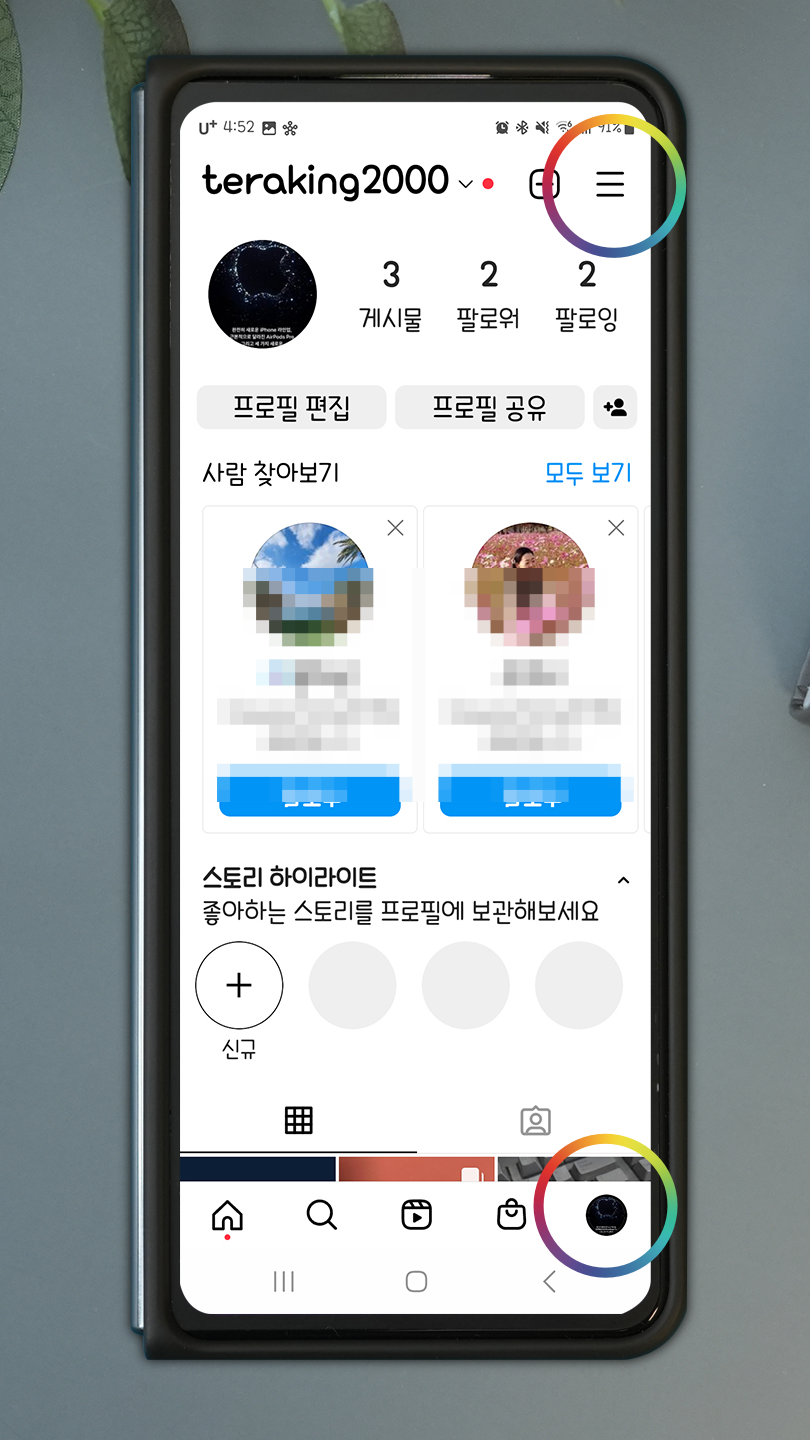
1. 갤럭시 스마트폰은 인스타그램 앱에서 직접 설정이 가능합니다. 우측 하단에 프로필 버튼을 누르고요 상단에 햄버거(三) 메뉴를 클릭합니다. 참고로 One Ui 5.0 폴드4 기준입니다.
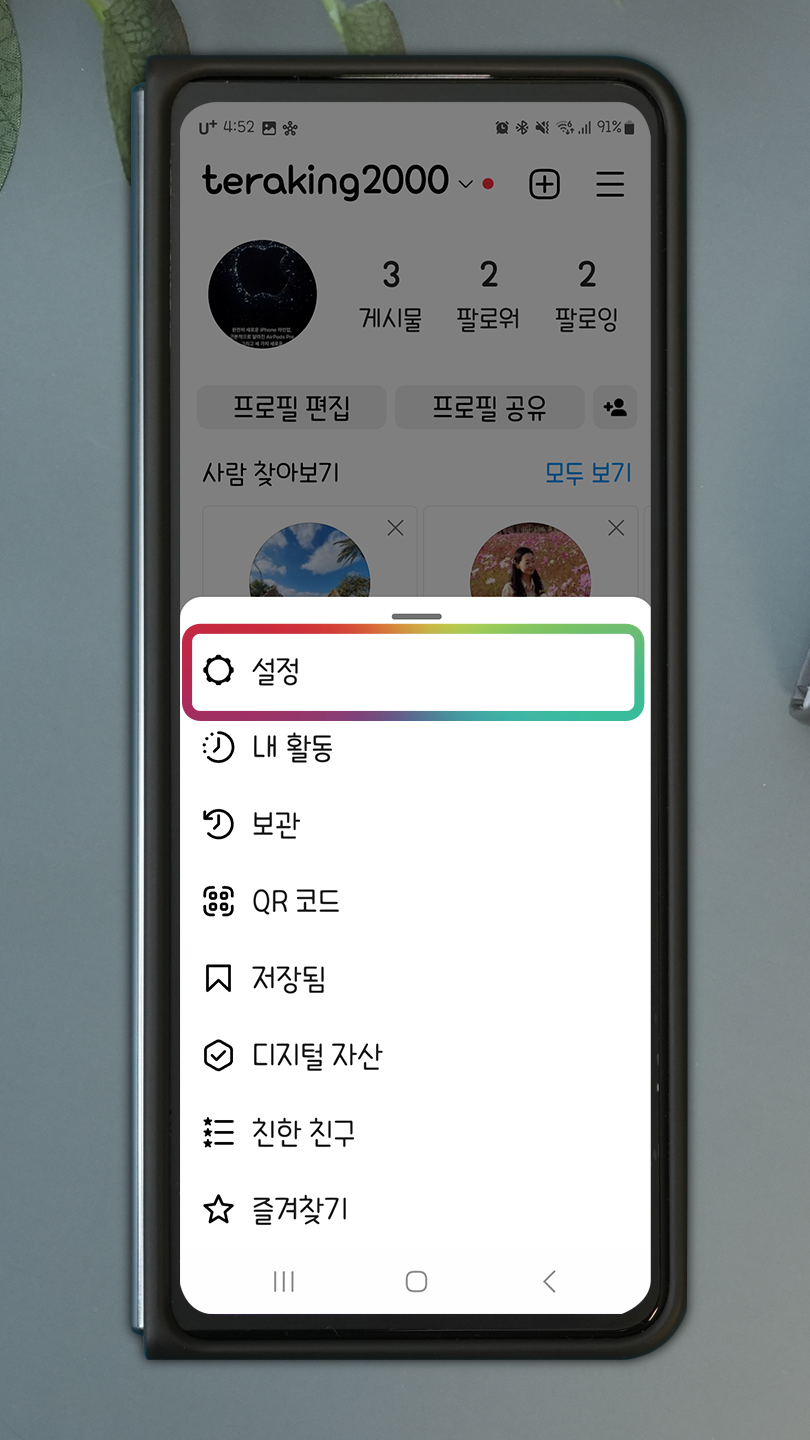
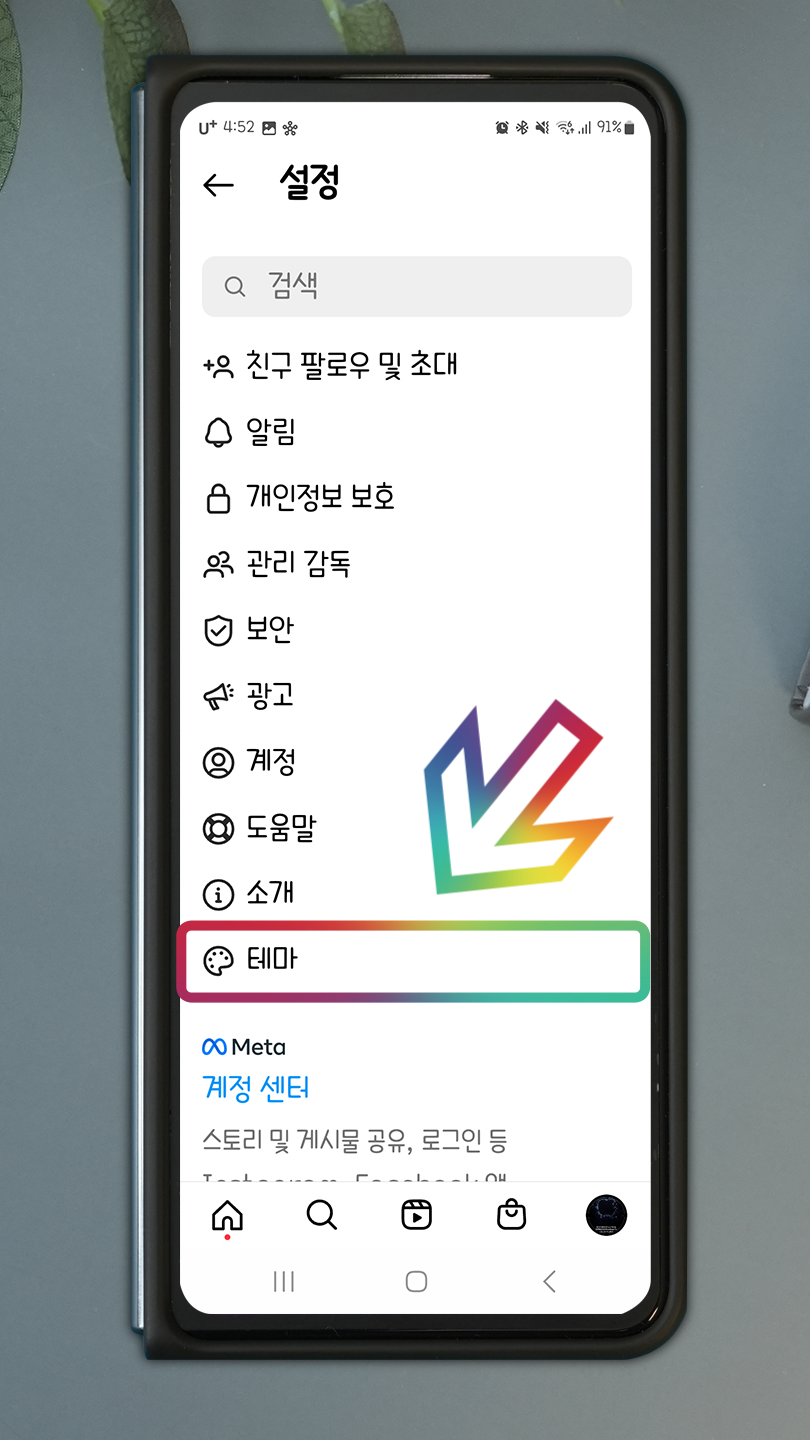
2. 그다음 톱니바퀴 모양의 설정 버튼을 누르면 인스타 테마가 보이실 텐데요. 참고로 해당 메뉴는 아이폰 인스타 앱에는 없는 메뉴에요.
이제 선택합니다.
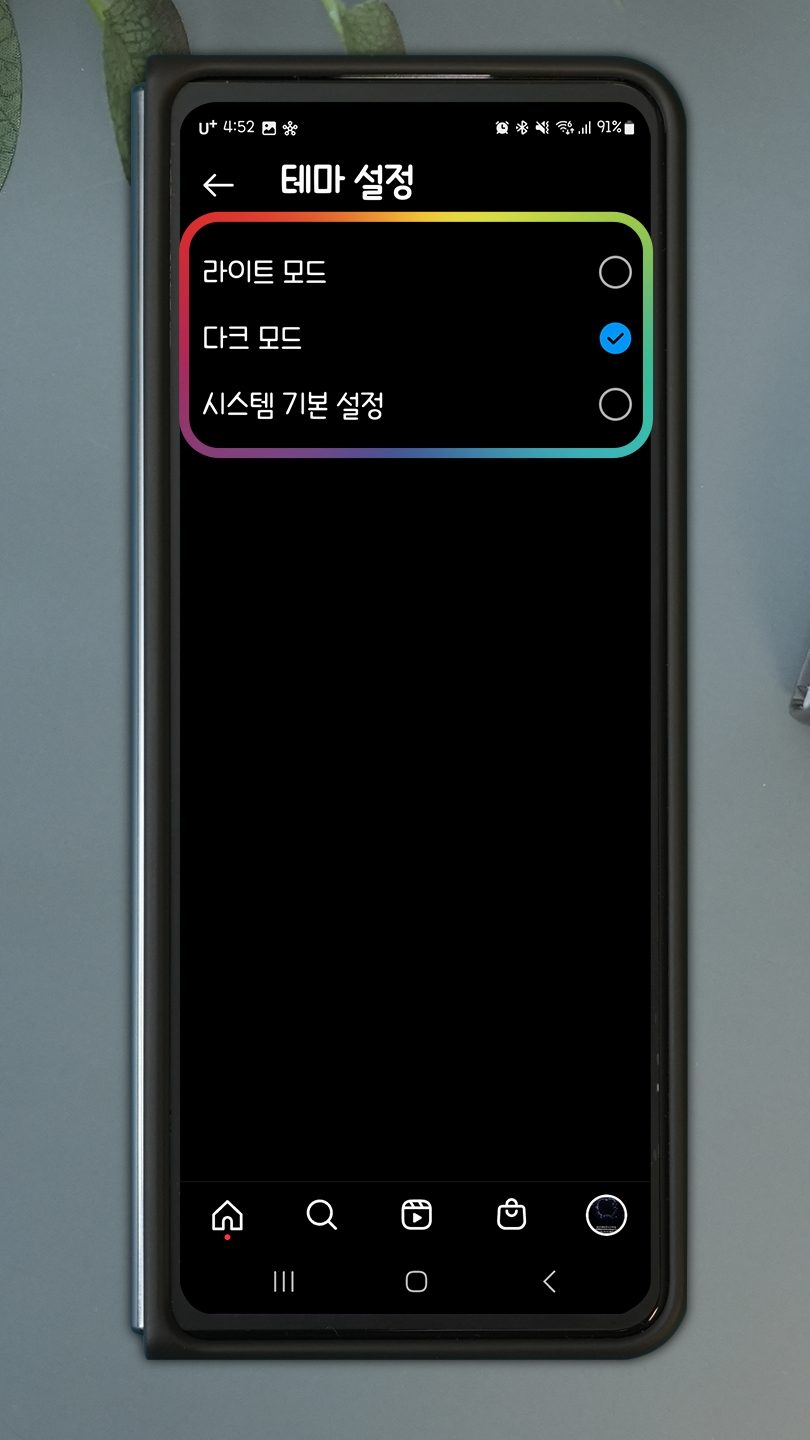
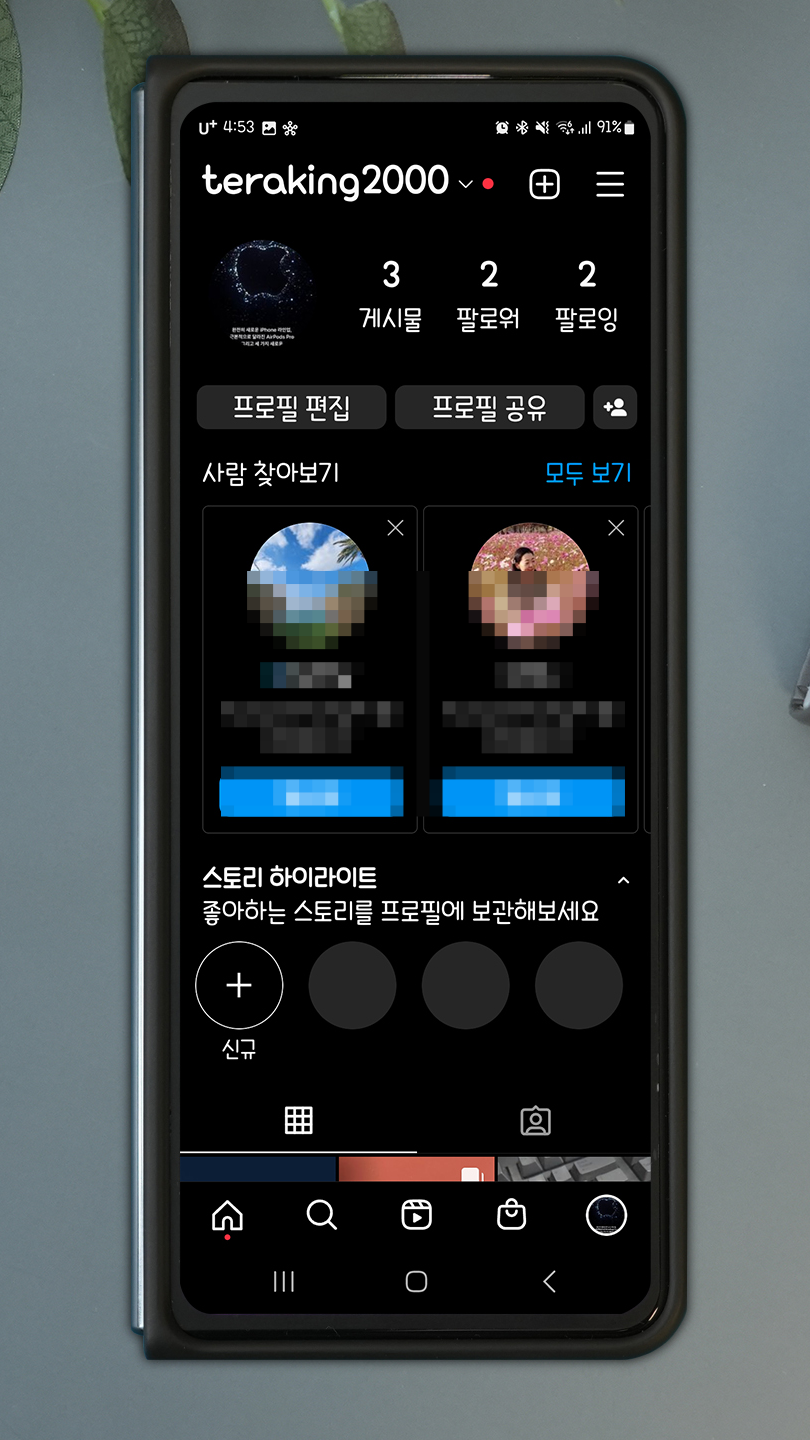
3. 라이트 / 다크 / 시스템 기존 설정 세 개 중 선택할 수 있어요. 기본 설정으로 하게 되면 스마트폰 설정 기준으로 반영됩니다.
위와 같이 갤럭시는 Instagram 앱에서 직접 다크 모드를 적용할 수 있습니다.
지금까지 설명드렸던 내용을 동영상으로 확인해 보겠습니다.
오늘은 인스타 블랙 모드 적용 방법에 대해 알아봤는데요. 아이폰, 갤럭시 각각 설정하는 방법이 달라 따로 적용해 줘야 했습니다.
저는 자동으로 설정해 놨는데요. 낮에는 라이트, 밤에는 다크 모드로 해 놓으니까 어두운 곳에서도 사용하기 편했습니다.
제가 준비한 내용은 여기까지고요. 여러분들도 위에서 알려드린 내용으로 적용해 보시길 바라면서 이만 마치겠습니다.
감사합니다.
▼ 함께 보면 좋은 포스팅
안녕하세요. 아이티 펀치입니다. Instagram은 사진과 영상을 누구나 쉽게 찍고 올릴 수 있어 인기가 많은...
blog.korea-iphone.com