아이폰 키패드 네이버 스마트보드 사용법
저는 요즘 기본 아이폰 키패드 대신, 스마트보드를 쓰고 있습니다. 더 다양한 기능이 있는 데다 내가 원하는 테마로 변경하기도 쉬워서 좋더라고요.
비트코인 거래를 시작하고 100달러 보너스를 받으세요!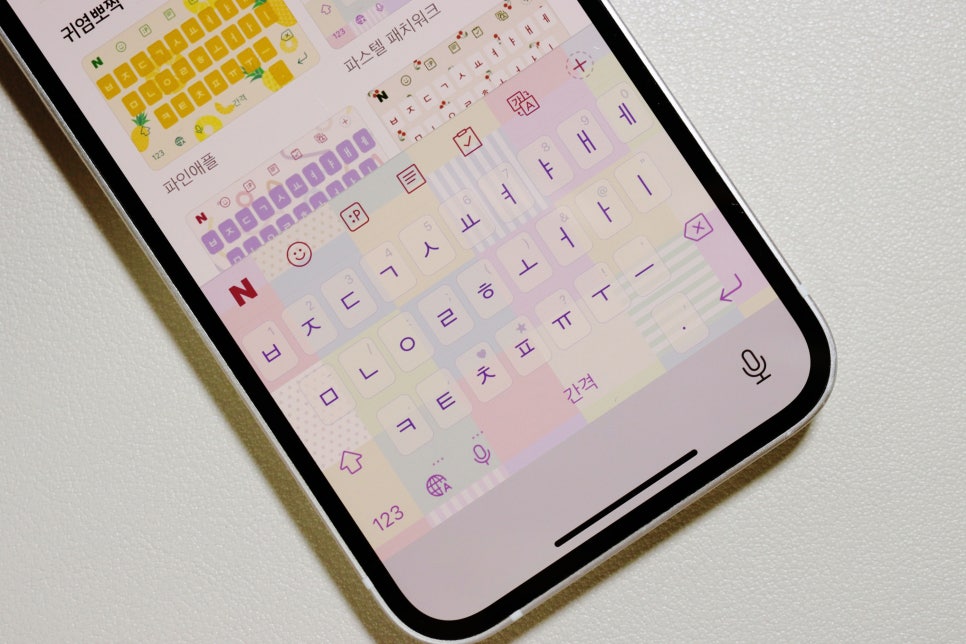
맞춤법 수정도 쉽게 할 수 있고, 더 다양한 이모티콘 ʕ·ᴥ·ʔ, 번역 등등.. 여러 기능이 있어서 다양하게 활용하기도 좋을 것 같습니다. 오늘은 아이폰에서 스마트보드 다운로드부터 사용법까지 간단하게 알려드릴게요. (물론 안드에서도 가능하니, 참고로 알아두면 좋겠네요!)
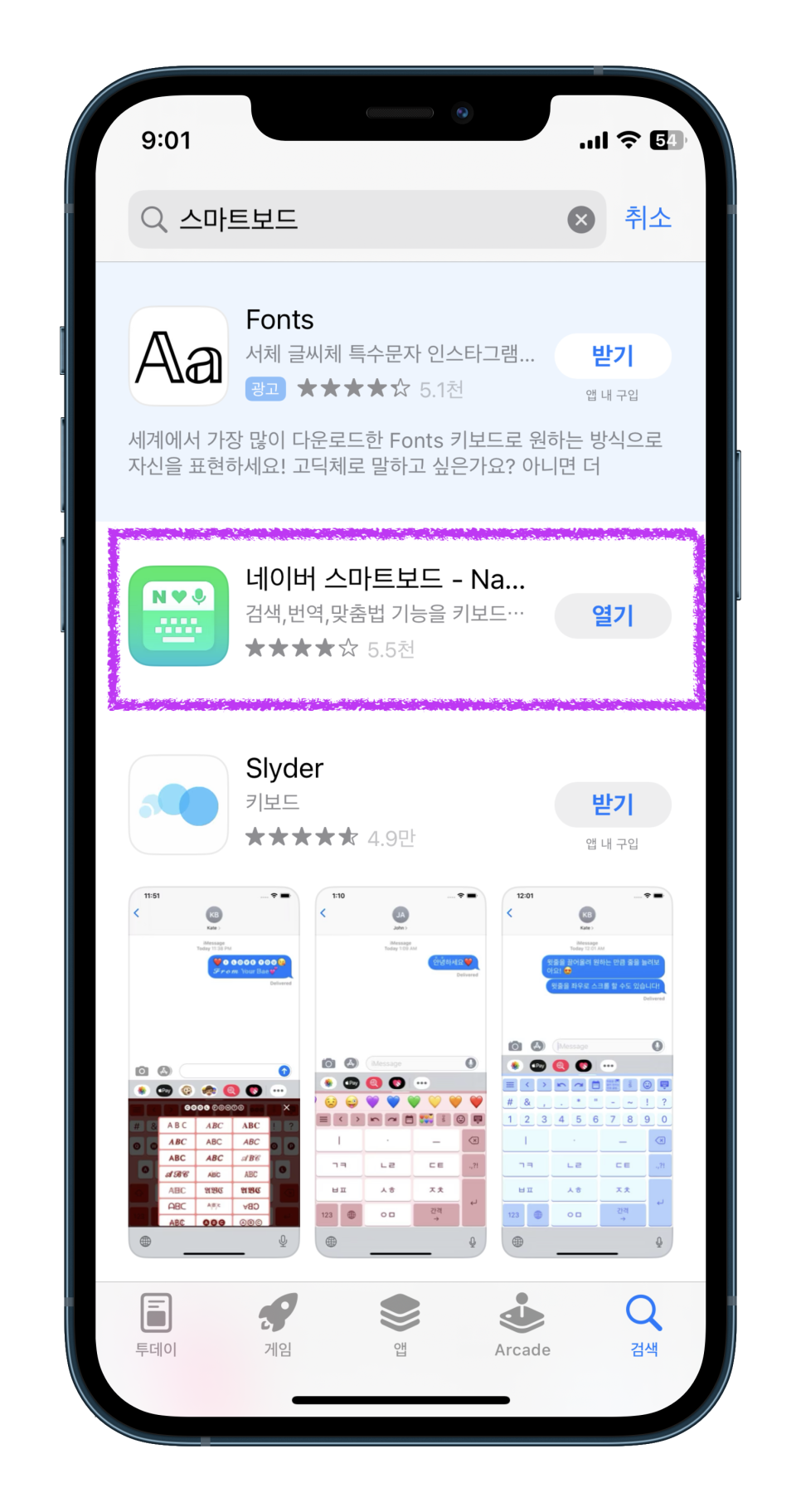
먼저 앱스토어에서 스마트보드를 검색해 받기 버튼을 눌러주세요.

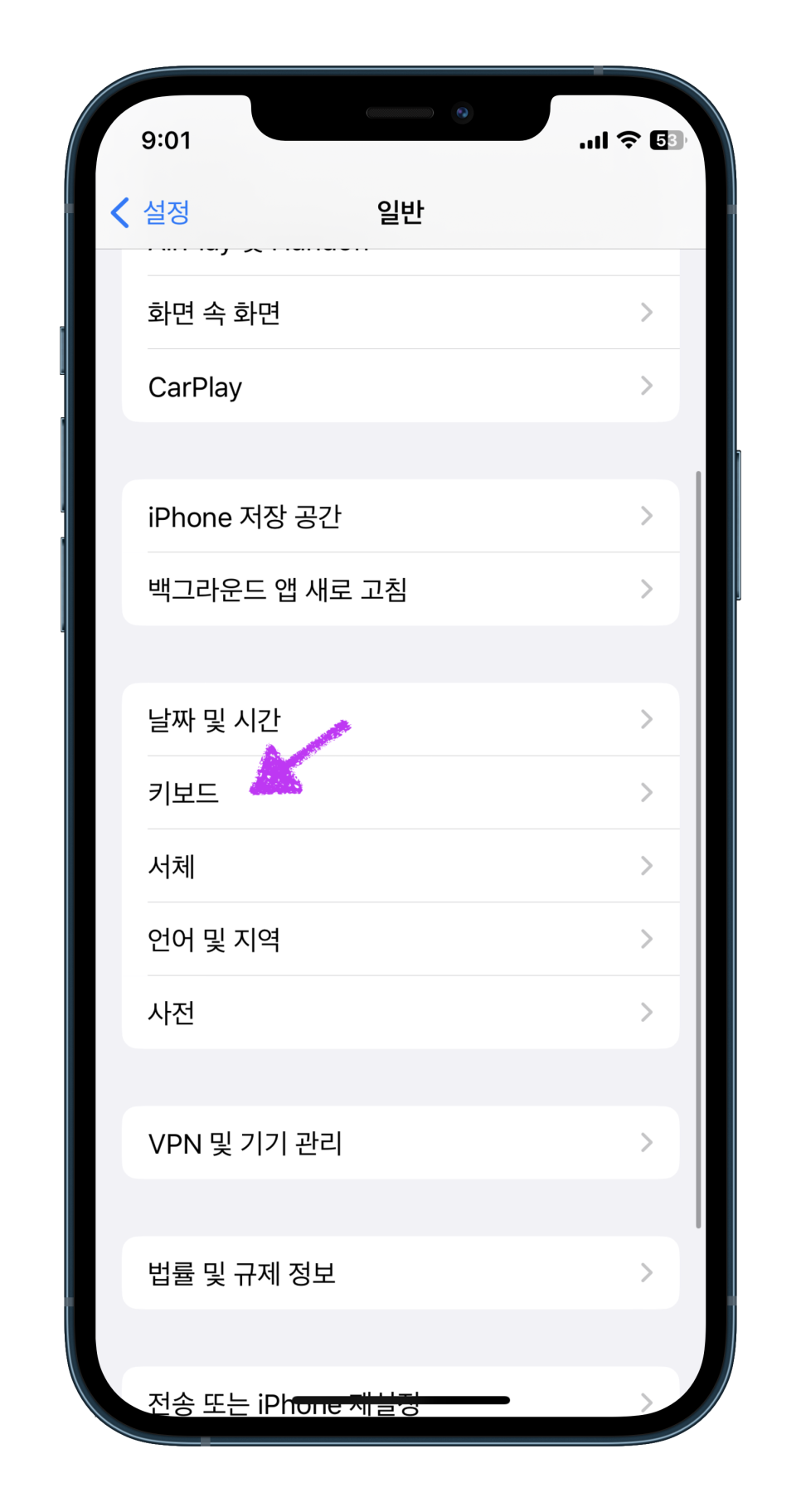
설치까지 완료되었다면 이제 아이폰 키패드 설정으로 이동해 줄 건데요. 설정 - 일반 - 키보드를 순서대로 눌러주세요.
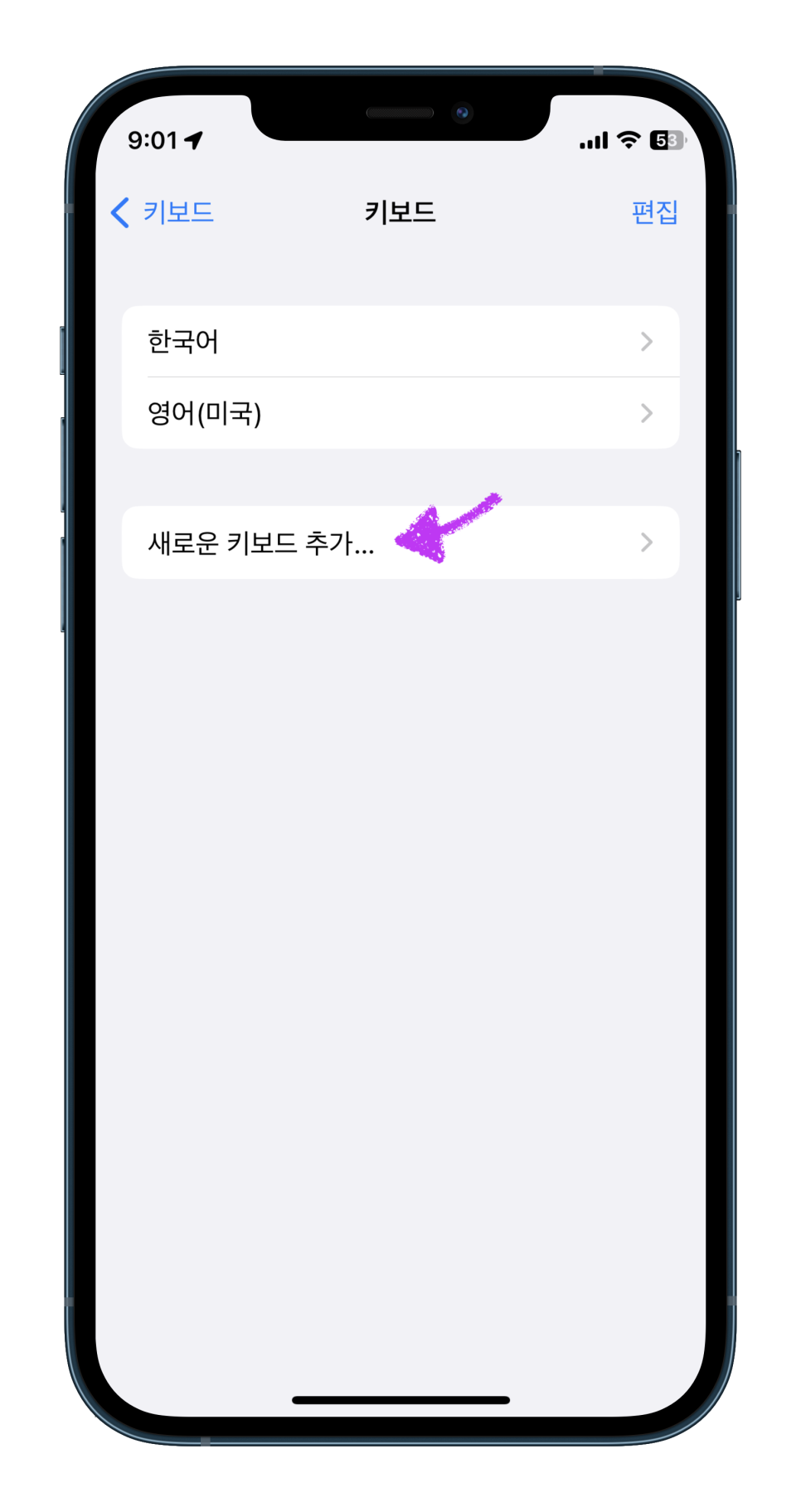
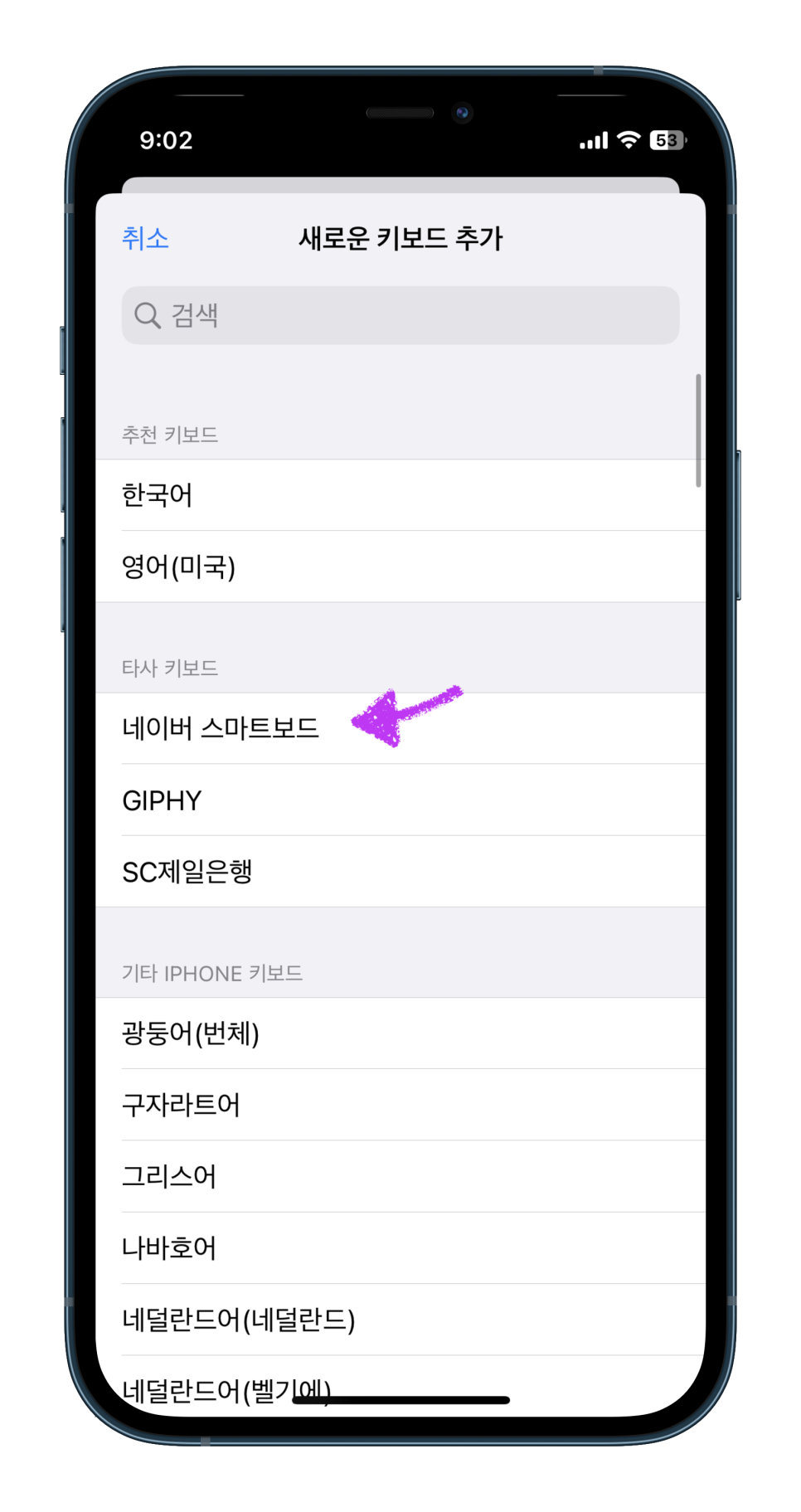
그리고 상단에 있는 키보드를 한 번 더 눌러주면, 새로운 키보드 추가가 가능해집니다. 스마트보드를 선택해 주세요.
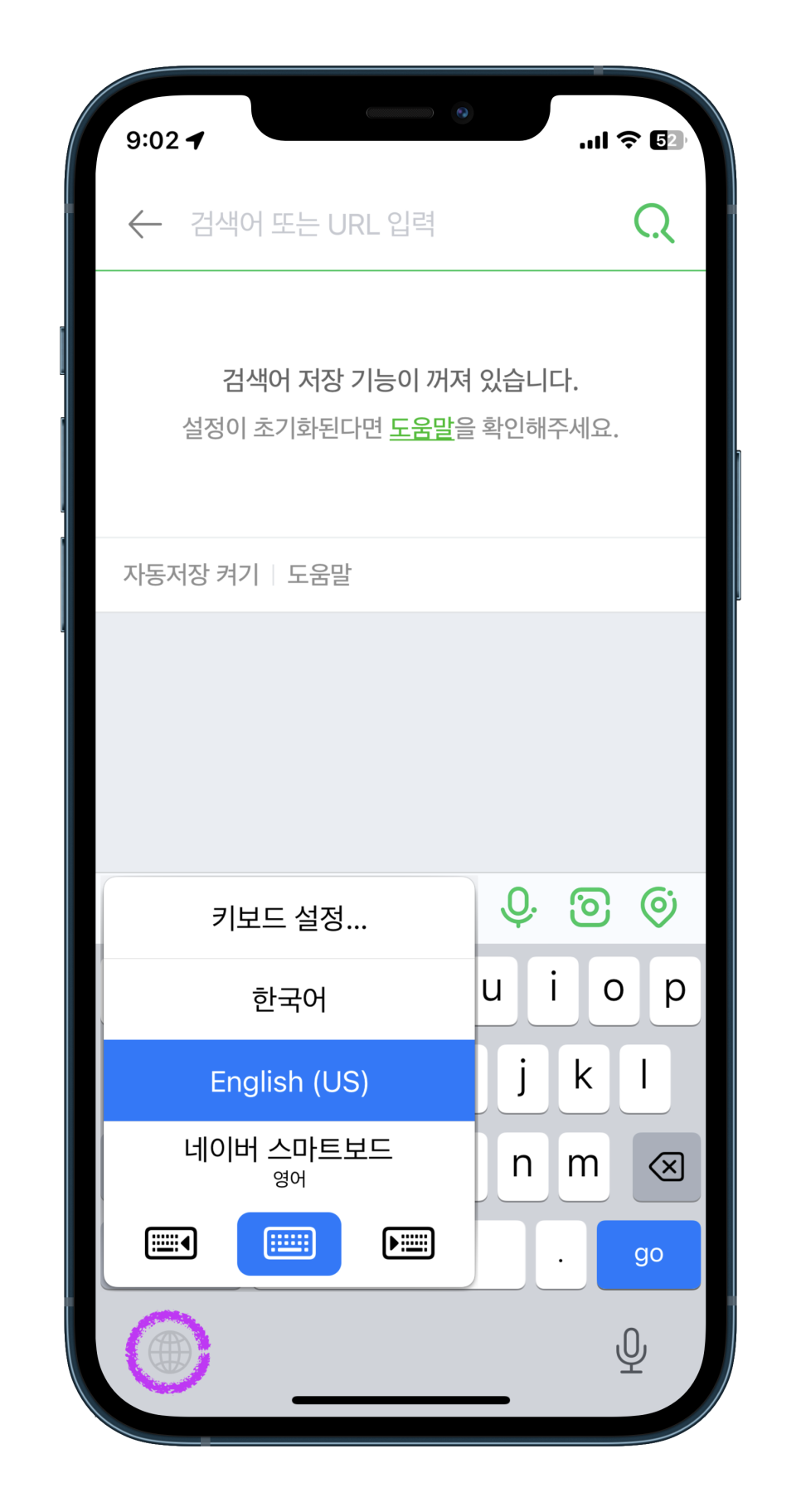
이제 아이폰 키패드를 열어 지구본을 누르면, 스마트보드 사용이 가능해요. 다만 지구본을 누를 때마다 한국어, 영어, 스마트보드가 계속 번갈아가며 나오기 때문에 이게 조금 불편하더라고요.
기존 키패드에 익숙하다면, 한/영을 바꾸기 위해 지구본을 누르기 때문인데요. 더 간단한 스마트보드 사용법이 있습니다.
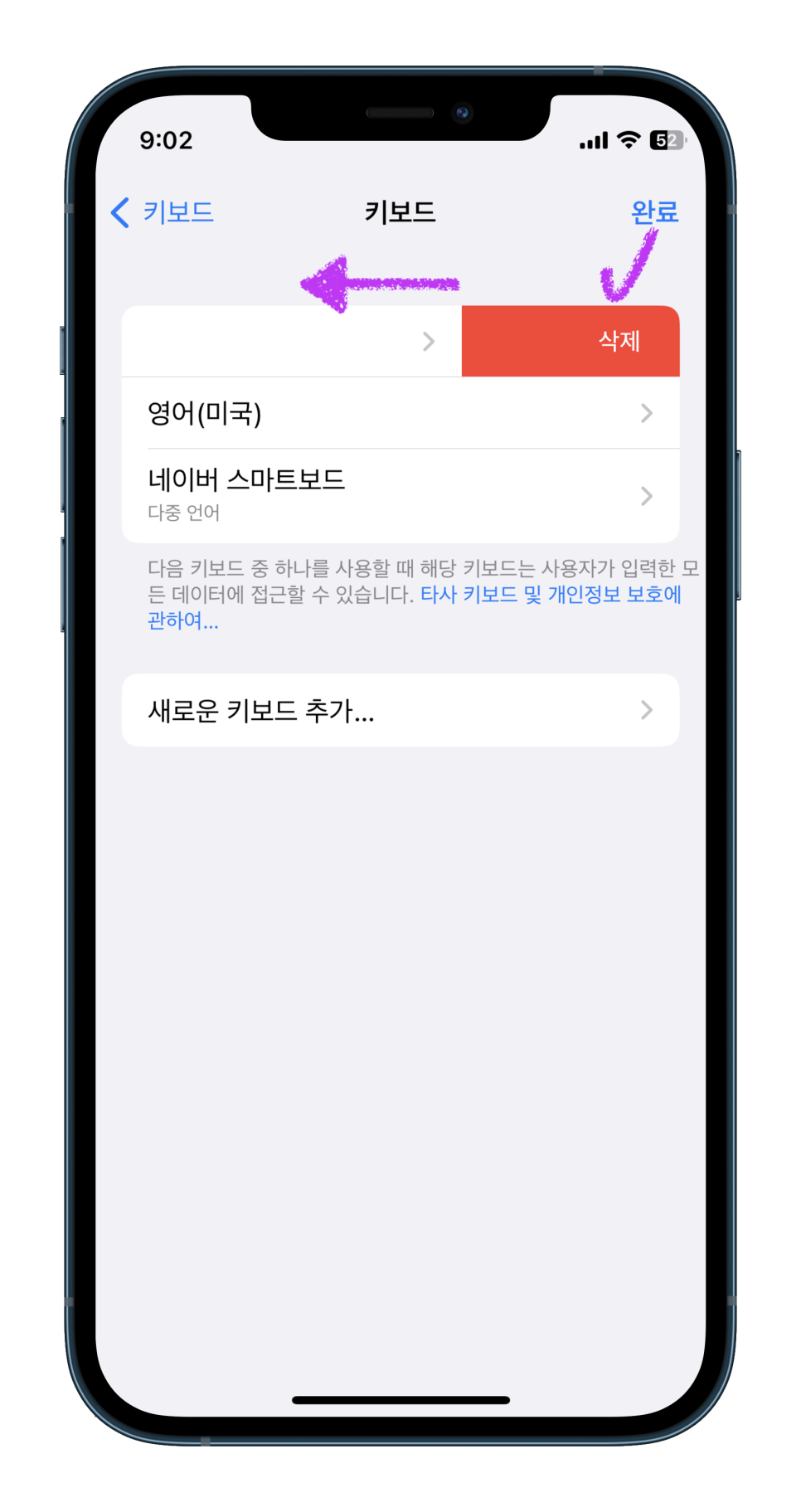
바로 기존에 있던 한국어와 영어를 삭제해 주는 것이죠. 그럼 스마트 보드 하나만으로 영어/한국어/이모티콘 모두 이용할 수 있어요.
습관처럼 지구본 누르면 자꾸 다른 입력 방식으로 바뀌기만 하고, 이래저래 불편할 때가 있어서 저도 지금은 기존 키패드를 삭제한 상태입니다.
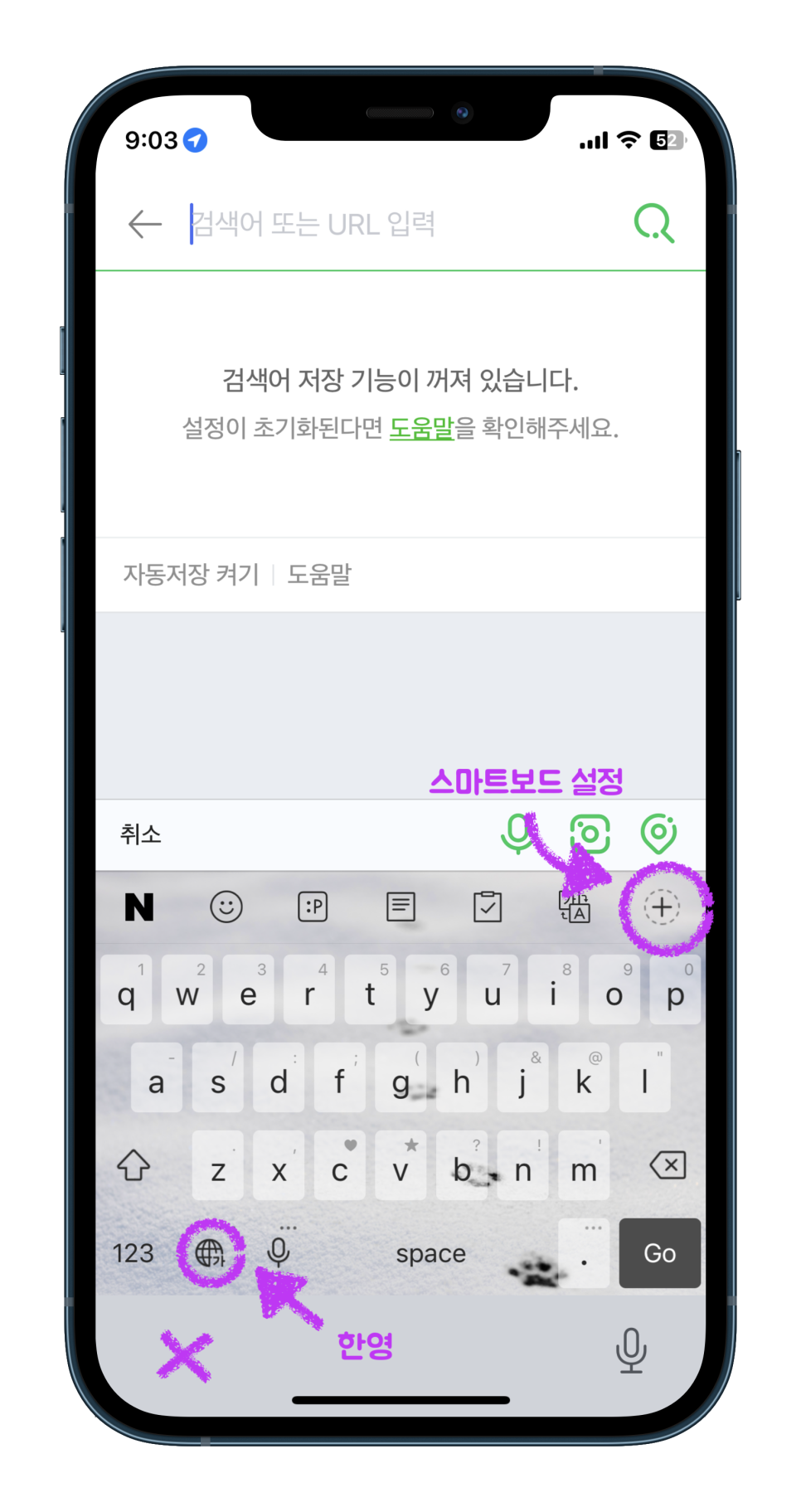
이렇게 스마트 보드만 남으면 사용법도 더 간단해집니다. 왼쪽 하단에 있었던 지구본은 사라지게 되는데요. 키패드 내에 표시된 지구본을 누르면 한/영 전환이 가능합니다. 또한 툴바에서 + 버튼을 누르면 바로 설정으로 이동도 가능하고요.
설정으로 이동하면 더 다양한 기능을 활용할 수 있습니다.
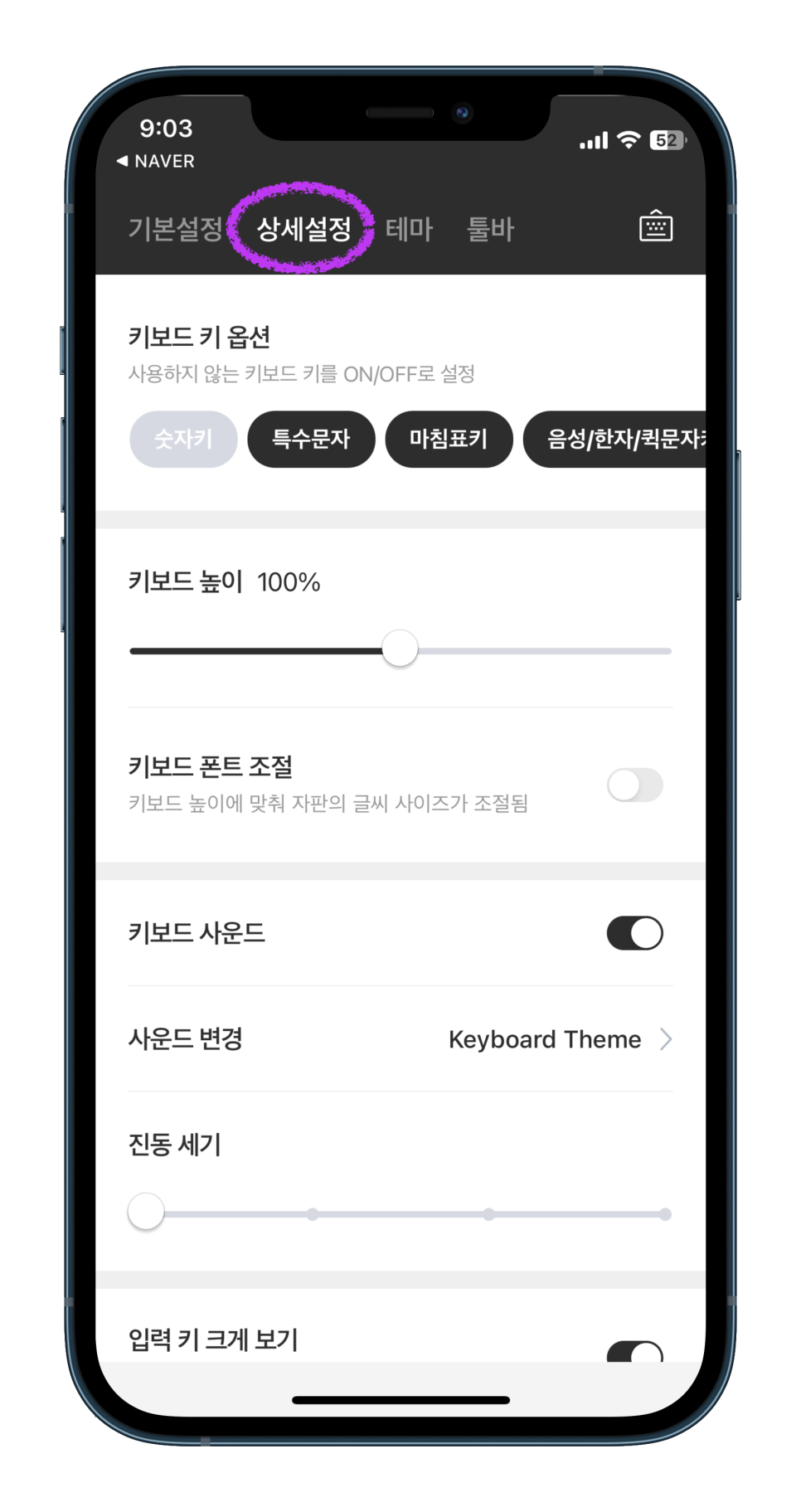

상세 설정에서는 키보드 높이, 사운드, 진동 세기, 옵션을 설정할 수 있어요.
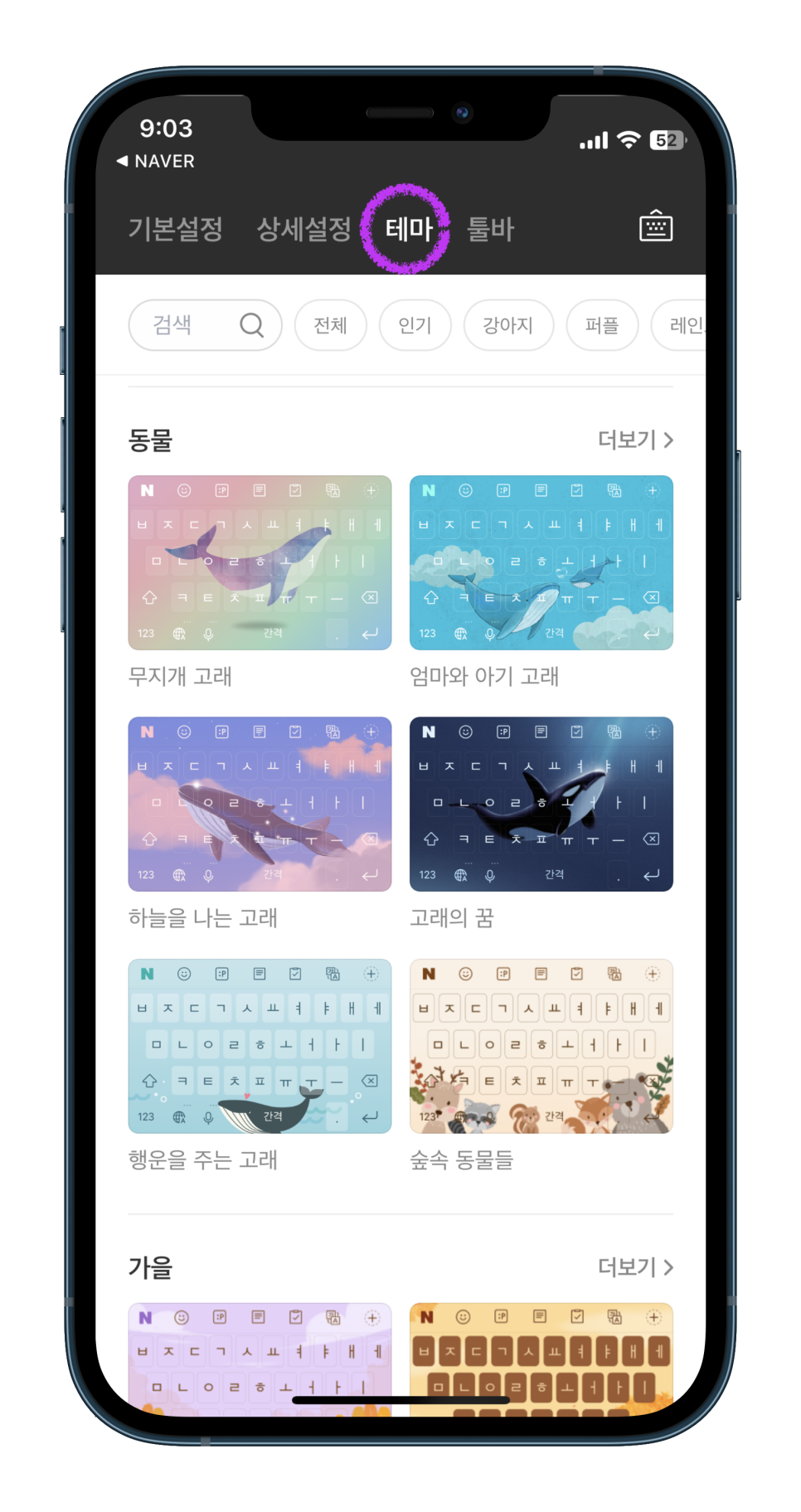
테마에서는 더 예쁜 디자인의 키패드를 자유롭게 다운로드해서 이용할 수 있고요.
툴바는 기본적으로 이모티콘, 번역, 맞춤법, 번역 등의 기능이 있는데요. 하단에 있는 기능을 툴바로 끌어와서 더 다양한 기능을 사용할 수가 있습니다.
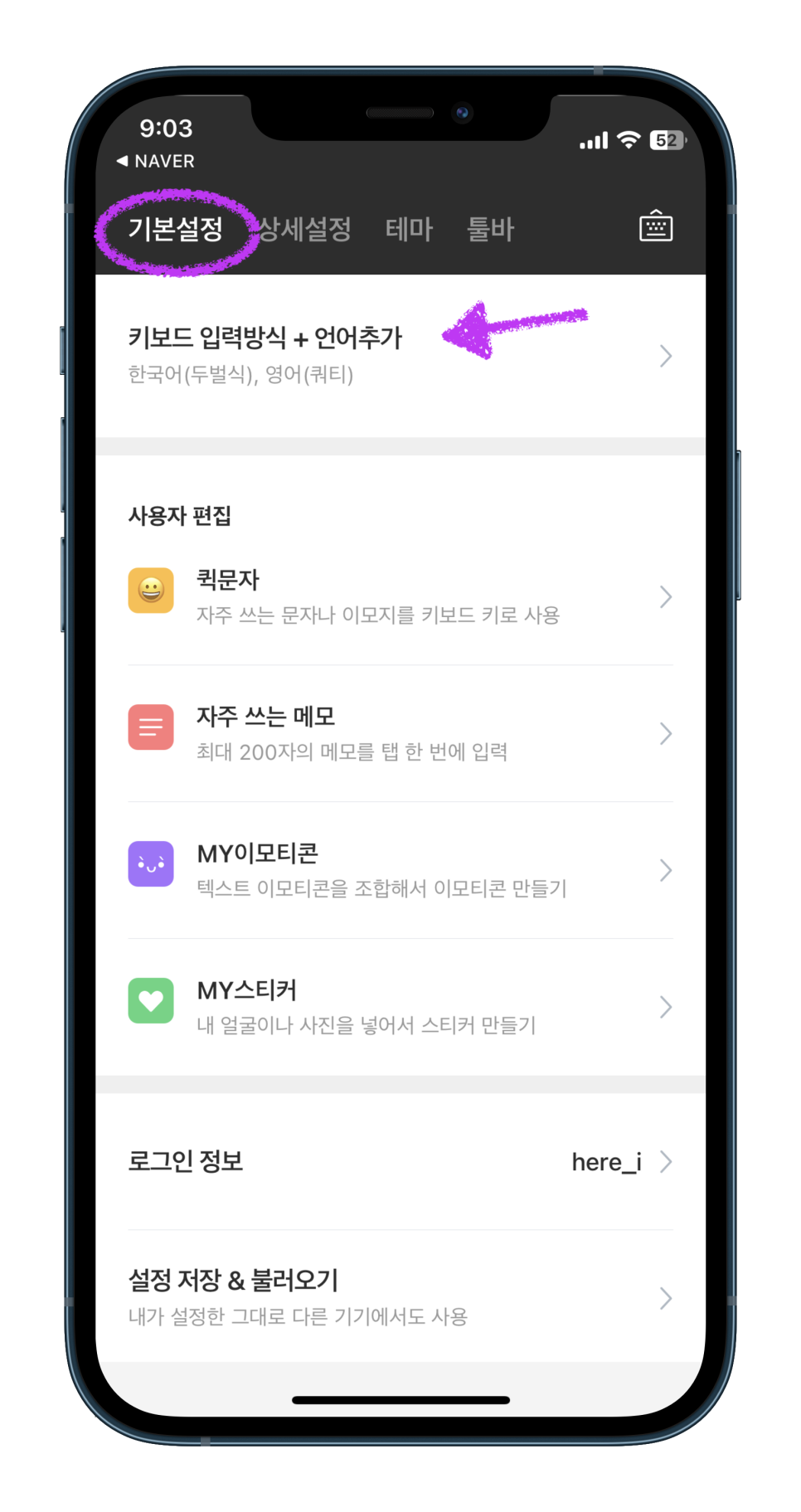
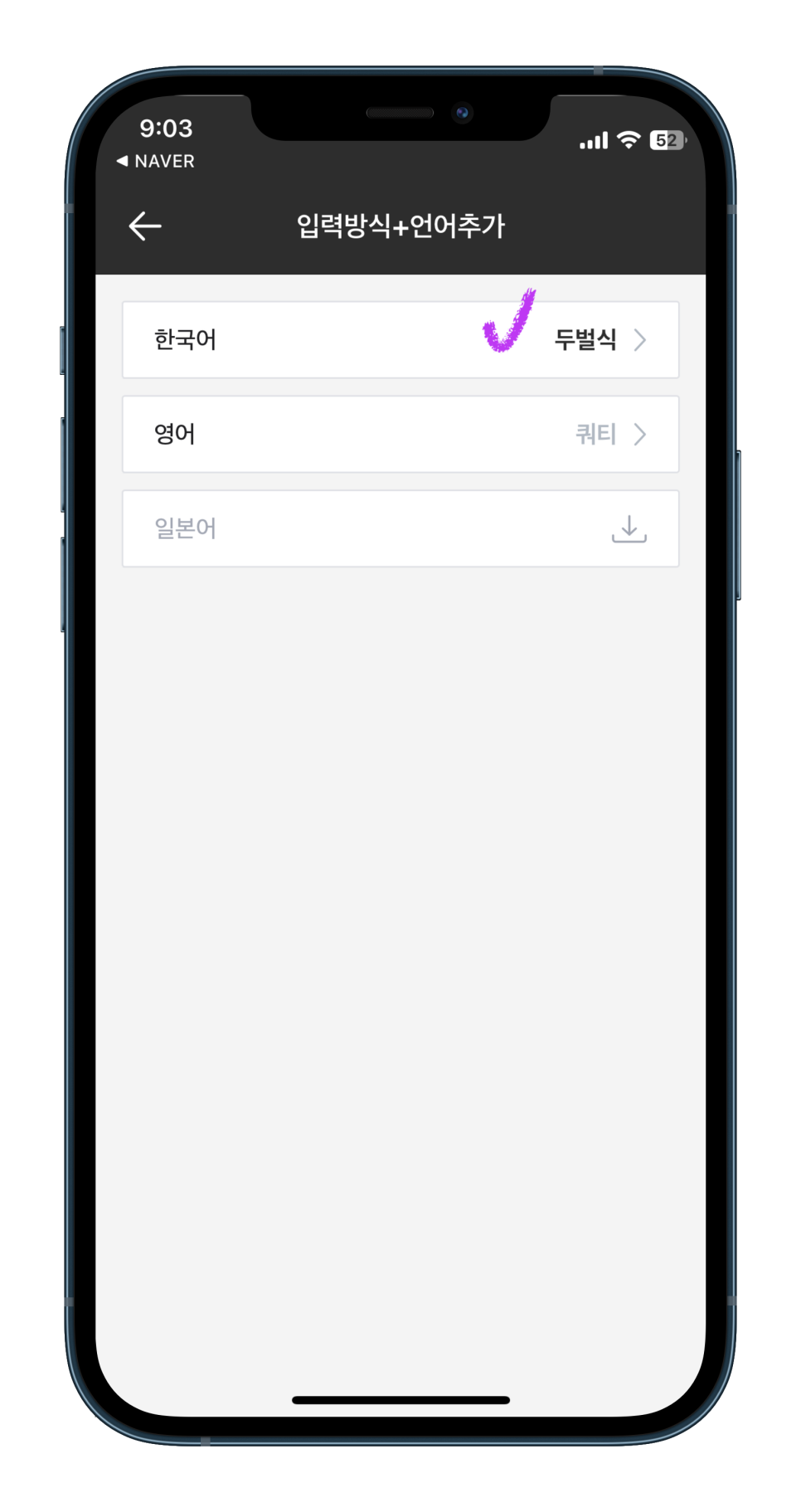
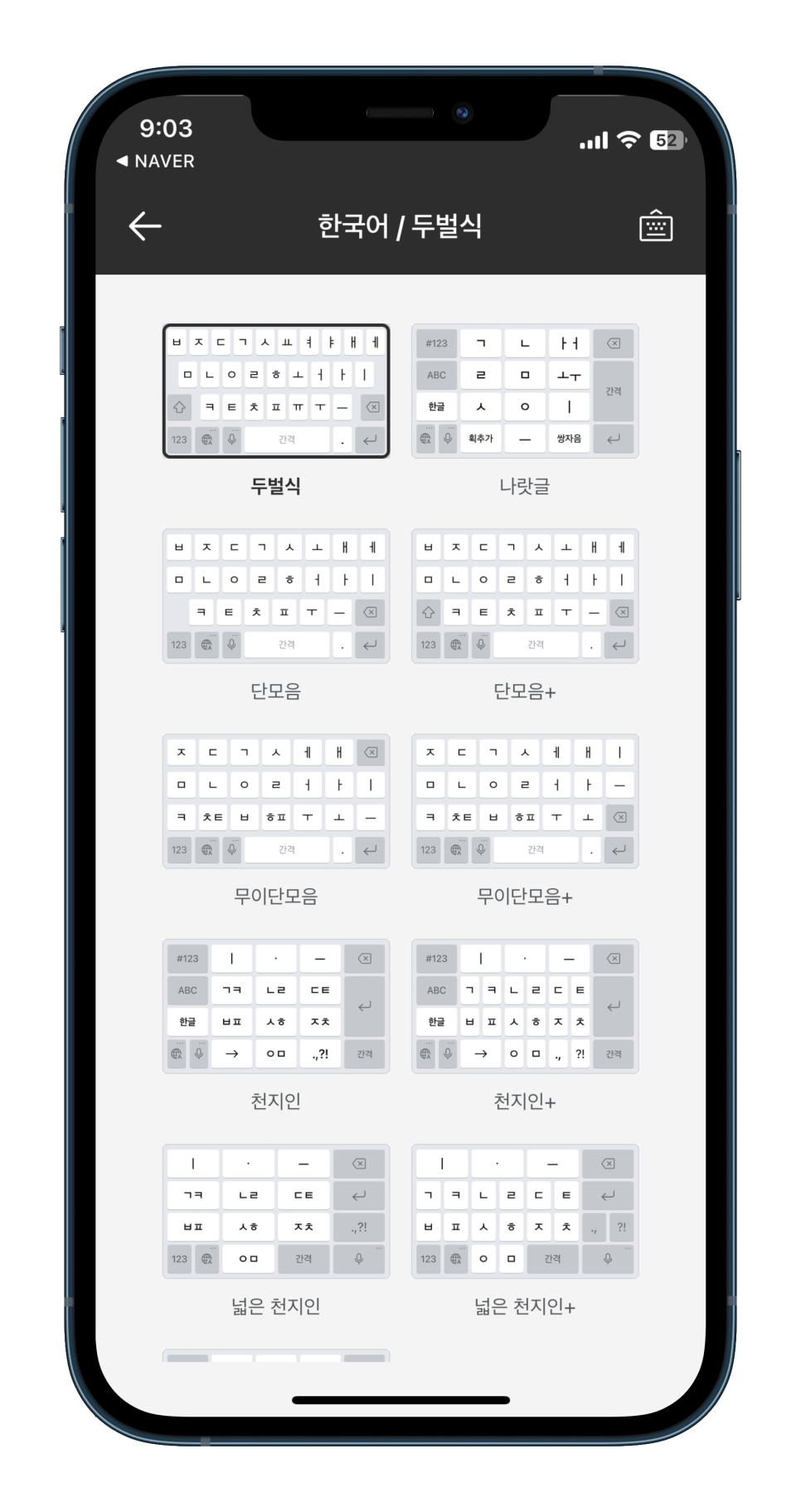
그리고 천지인 사용도 가능해요. 기본 설정 - 입력 방식 + 언어 추가 - 한국어로 이동하면 다양한 스타일의 입력 방식으로 변경할 수 있어요.
저는 원래 오리지널을 좋아하는 편이라 웬만하면 기본 기능을 잘 쓰려고 하는 편인데 기본 키보드만큼은.. 읔..
게다가 아이폰 미니 쓰면서 오타가 거의 2년째 나고 있는데, 스마트보드 쓰면서 조금 나아졌어요. ?
이런 거 다 제쳐두고, 일단 디자인이 예쁘다는 점도 마음에 듭니다. 근데 간혹가다 오류가 날 때가 있긴 해요. 이전에는 종종 먹통 되는 경우가 있었는데, 요즘은 그런 것보다도 기본 키보드가 보일 때가 있더라고요. 특히 인증번호 입력할 때 그런데, 입력은 또 잘 돼서 그냥 사용하고 있습니다.
만약 오류가 생겼다면 대부분은 앱을 내렸다가 다시 실행해 주면 제대로 반응하니 참고로 알아두면 좋을 것 같아요.
오늘은 간단하게 아이폰 키패드 대신 스마트보드 사용법을 알려드렸는데요. 예쁜 테마로, 다양한 기능을 활용하고 싶을 때 이용해 보면 좋을 것 같습니다.
비트코인 거래를 시작하고 100달러 보너스를 받으세요!