아이폰 자동완성 끄고 키보드 설정하는 방법 알아보기

안녕하세요. 진기 통신입니다.
아이폰을 사용하다 보면, 메시지 작성 시 의도하지 않은 자동완성으로 단어가 바뀌는 경우가 있습니다. 이는 기본 설정 상 아이폰 키보드에 자동완성 기능과 쿼티가 적용되어 있기 때문입니다. 이에 많은 사용자가 자동완성 기능을 끄고, 보다 개인화된 설정을 원하고 있습니다. 오늘은 아이폰의 이런 키보드 설정 옵션들을 알아보겠습니다. 특히 자동완성 기능 껐을 때의 차이와, 개인화된 키보드 설정 방법에 대해 살펴볼 것입니다.
먼저 자동 보완 기능이란?
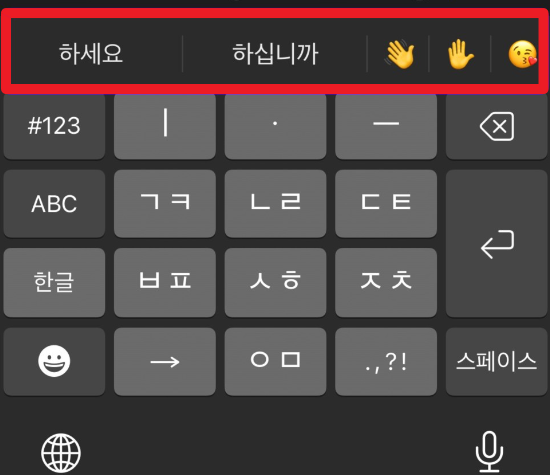
아이폰 키보드에서 텍스트 입력 시 위쪽에 제안되는 단어들이 불편할 수 있습니다. 아이폰을 사용하다 보면, 텍스트를 입력할 때 키보드 위에 자동으로 관련 단어나 문구가 제안되는 경우가 있습니다.
평소 사용하던 표현과 웹 페이지 이용 이력을 통해 앞으로 입력될 가능성이 높은 단어를 예측하여 키보드 위에 표시합니다.
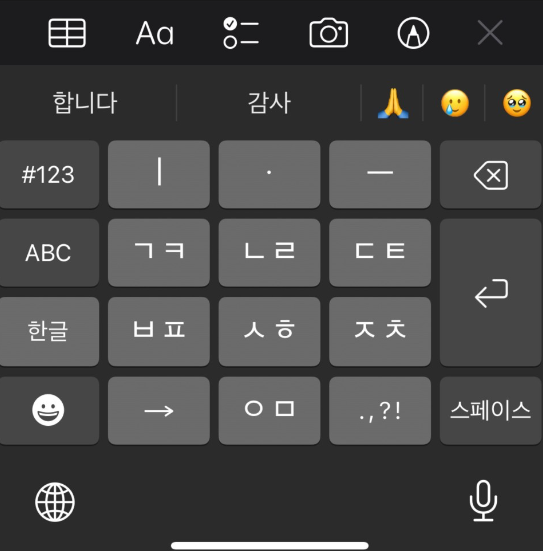
자동 보완 기능을 통해 자주 사용하는 전체 문장이나 단어는 제안 리스트에서 바로 선택할 수 있기 때문에 입력 속도가 향상됩니다. 다만, 줄임말과 같이 문맥에 따라 의미가 달라지는 단어는 정확하게 예측되지 않을 가능성이 있습니다. 이러한 기능의 한계로 인해 사용자에 따라 자동 보완 기능을 껐다 켰다 하는 경우가 있습니다.
아이폰 자동 보완 끄는 방법
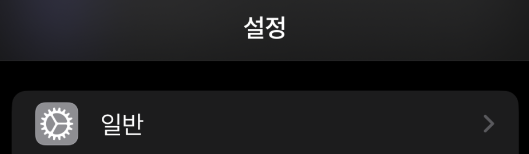
아이폰 키보드의 자동 보완 기능을 끄는 방법은 다음과 같습니다. 먼저 설정 앱을 열고, '일반' 옵션을 탭합니다.
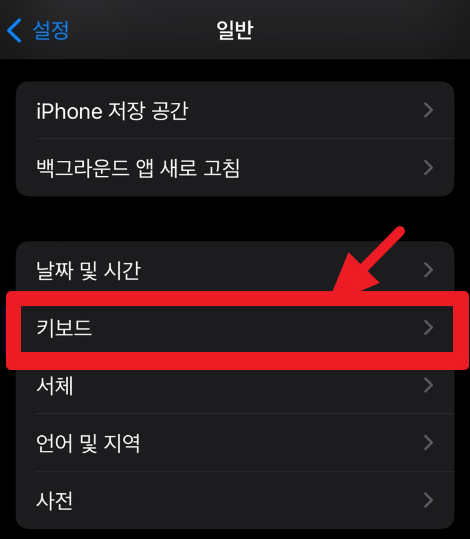
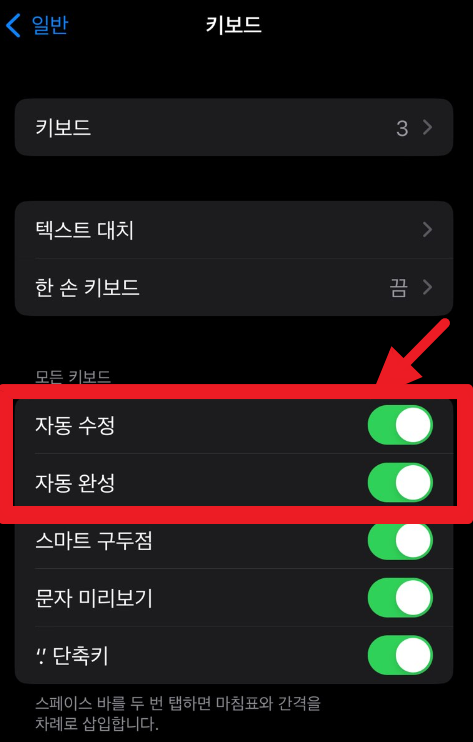
이후 '키보드'로 들어가 '자동 보완' 항목을 찾습니다. 스위치를 오프 모드로 전환하면 키보드의 자동 보완 기능을 끄는 것입니다. 간단한 설정 변경만으로 거북하게 뜨는 예측 단어들을 활성화/비활성화 할 수 있습니다.
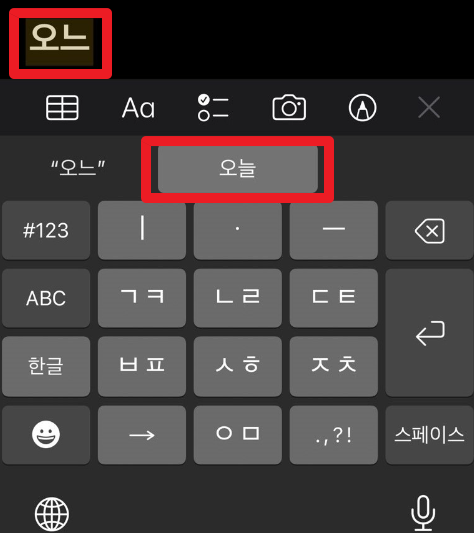
아이폰 자동 맞춤법 검사 기능은 편리합니다. 그러나 사용자의 입력한 말이나 신조어, 속담 등 평상시 사용하는 개인용어는 정확하게 인식하지 못할 가능성이 있습니다.
키보드 설정 꿀팁
아이폰의 키보드 설정을 변경하려면 다음의 순서를 따르세요. 설정 앱을 실행한 후, '일반'을 탭하고, '키보드' 옵션을 탭합니다.
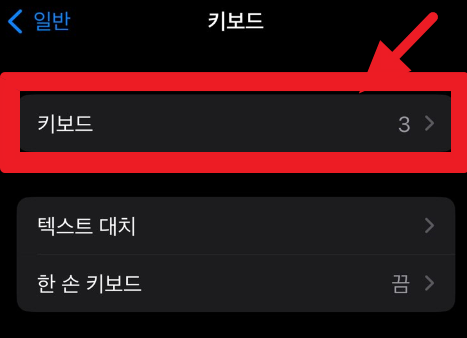
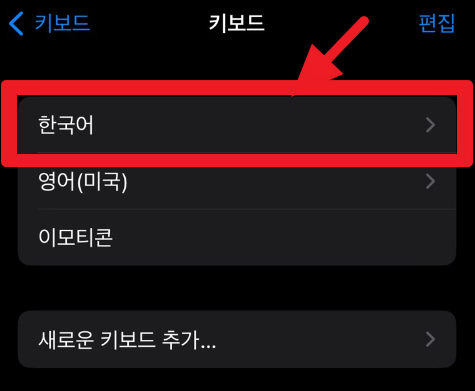
설정 메뉴에서 '키보드' 옵션을 선택하면, 다양한 입력 언어에 대한 세부 옵션이 제공됩니다. '한국어' 항목을 탭하면 '한글 타자방식'과 '자동 번역' 이 두 옵션이 나타납니다.
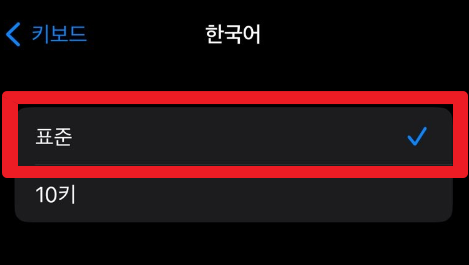
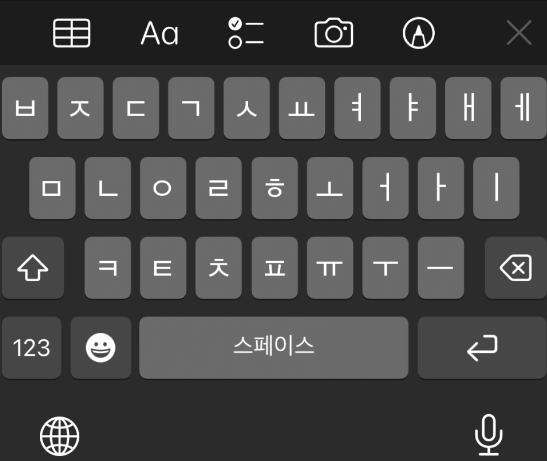
'표준' 타자방식은 자음과 모음이 별도 키에 배치된 쿼티 방식입니다.
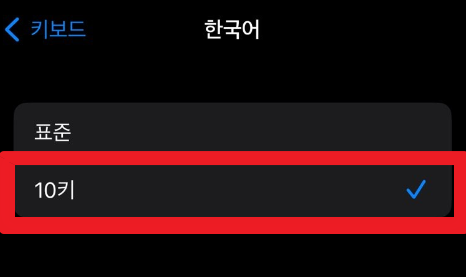
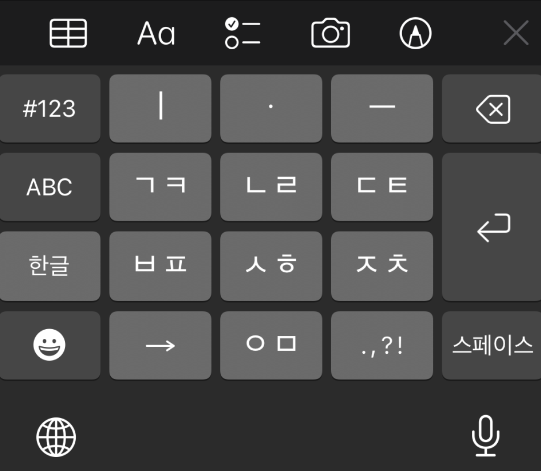
천지인 타자방식을 원한다면 '10키' 옵션을 선택하세요.
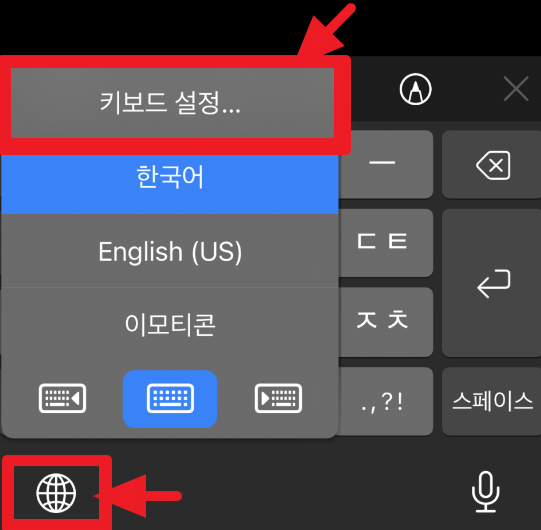
아이폰 설정 변경이 필요한 경우, 지구 모양 아이콘을 길게 누른 다음 '키보드 설정' 옵션을 탭하면 간편하게 설정 화면으로 이동할 수 있습니다.
앞으로 필요한 설정은 언제든지 쉽게 변경하실 수 있을 것 같습니다.