아이폰 배터리 잔량 표시 홈화면 위젯 추가하기

예전에는 배터리 잔량 표시 기능이 사라졌다가
iOS 버전부터 배터리 표시 기능이 다시 지원되었는데요.
애플에서는 2017년 아이폰 X 시리즈 출시 이후
남은 배터리 잔량 수치를 아이폰의 상태 막대에
바로 보여주는 기능을 없었습니다.
이러한 이유는 카메라 센서와 및 노치 디자인의
활용으로 아이폰 상단의 상태 막대가 두 영역으로 나눠지면서
정보를 표기할 충분한 공간이 사라졌기 때문입니다.
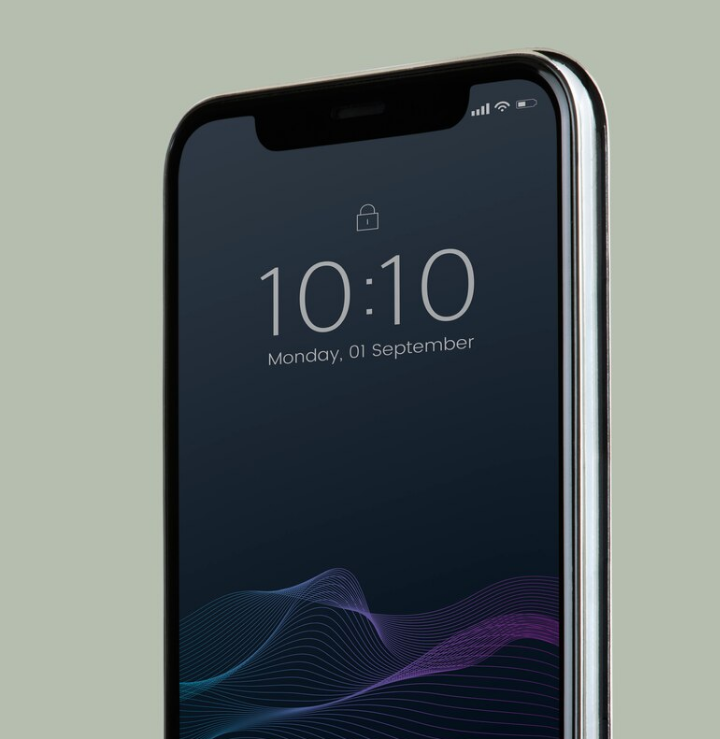
따라서 아이폰 SE 시리즈를 제외하고
페이스 아이디와 노치 디자인을
활용한 모든 아이폰의 상대 막대에서 배터리 잔량을 숫자로
볼 수 없었고, 스와이프해 제어 센터로 들어가야만
배터리 수치를 볼 수 있었는데요.
하지만 그 이후로 iOS 버전이 계속 업데이트하여
기능을 지속적으로 사용할 수 있게 되었습니다.

단, 필요한 경우에 이 기능을 켜야하는 번거로움이 있죠.
그래서 이 기능을 설정하는 방법과
홈화면에서 크게 볼 수 있도록
위젯 추가하는 방법까지 공유해 보도록 하겠습니다.
배터리 잔량 표시 방법
아이폰에서 잔량 표시하는 방법은
아주 간단합니다.
아이폰 기본 어플인 [설정]앱을
실행시켜줍니다.
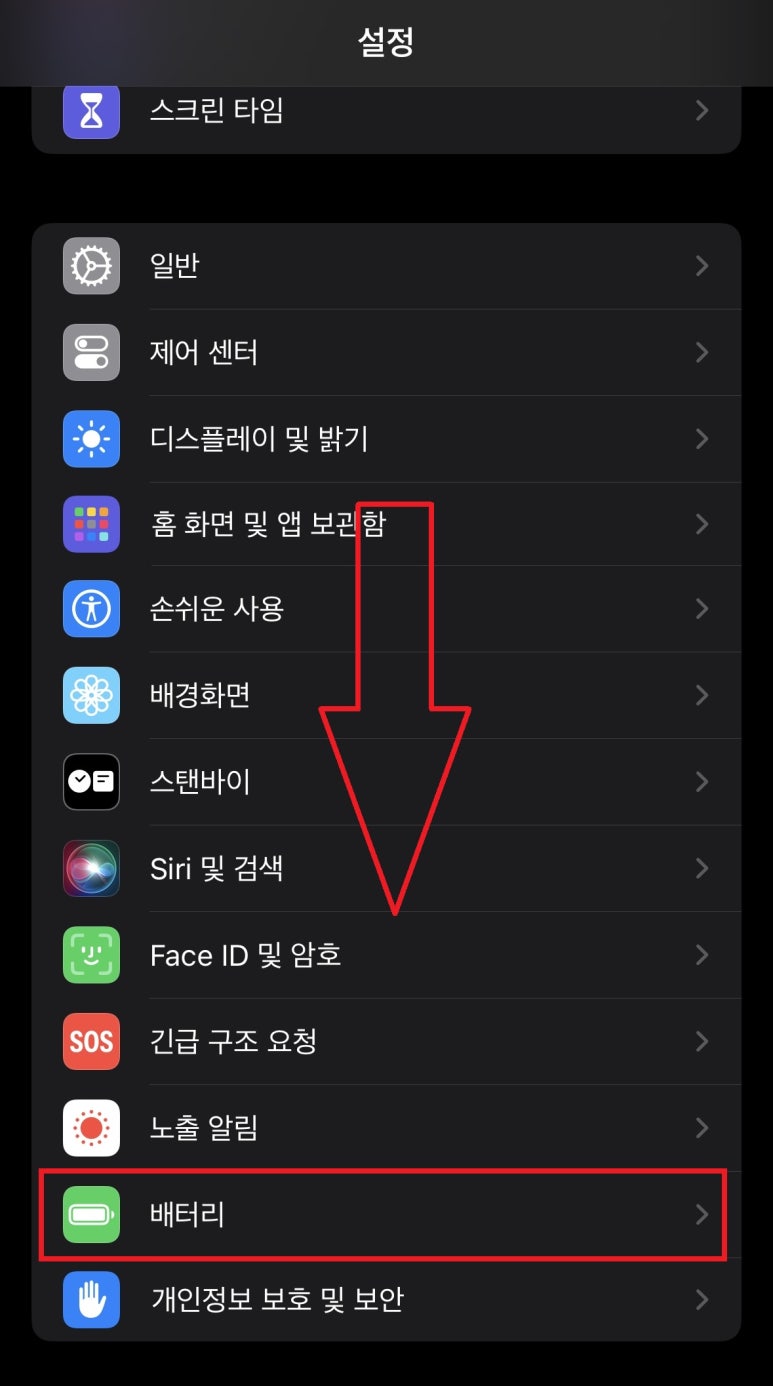
앱에서 내리다보면 [배터리] 설정
페이지로 들어가줍니다.
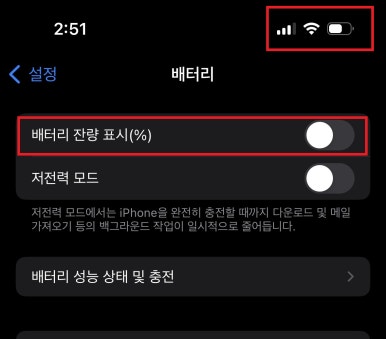
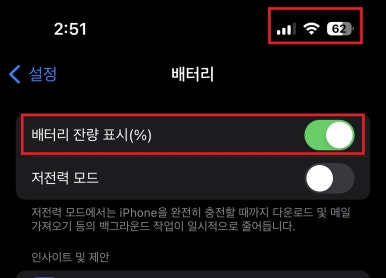
상단에
[배터리 잔량 표시(%)] 옵션이 보이실겁니다.
저 처럼 비활화된 상태라면
활성화 시켜주면 끝입니다.
활성화한 상태에서 맨 상단에
잔량 표시가 없었던 배터리가
몇 프로 남았는지 표시가 됩니다.

활성화 시켰는데 잔랸 표시가 보이지 않는 경우에는
홈화면을 끄고 다시 켜주세요.
배터리 위젯 추가하기
02
아이폰 배터리 잔량 표시는 했지만,
너무 작게 나오고 불편한 경우가 있는데요.
이럴 때 위젯을 사용한다면
크게 볼 수 있고 배터리 비율을 확인할 수 있습니다.
아래 단계에 따라
배터리 위젯을 홈 화면에 추가할 수 있으니
이 방법을 활용해 보세요.
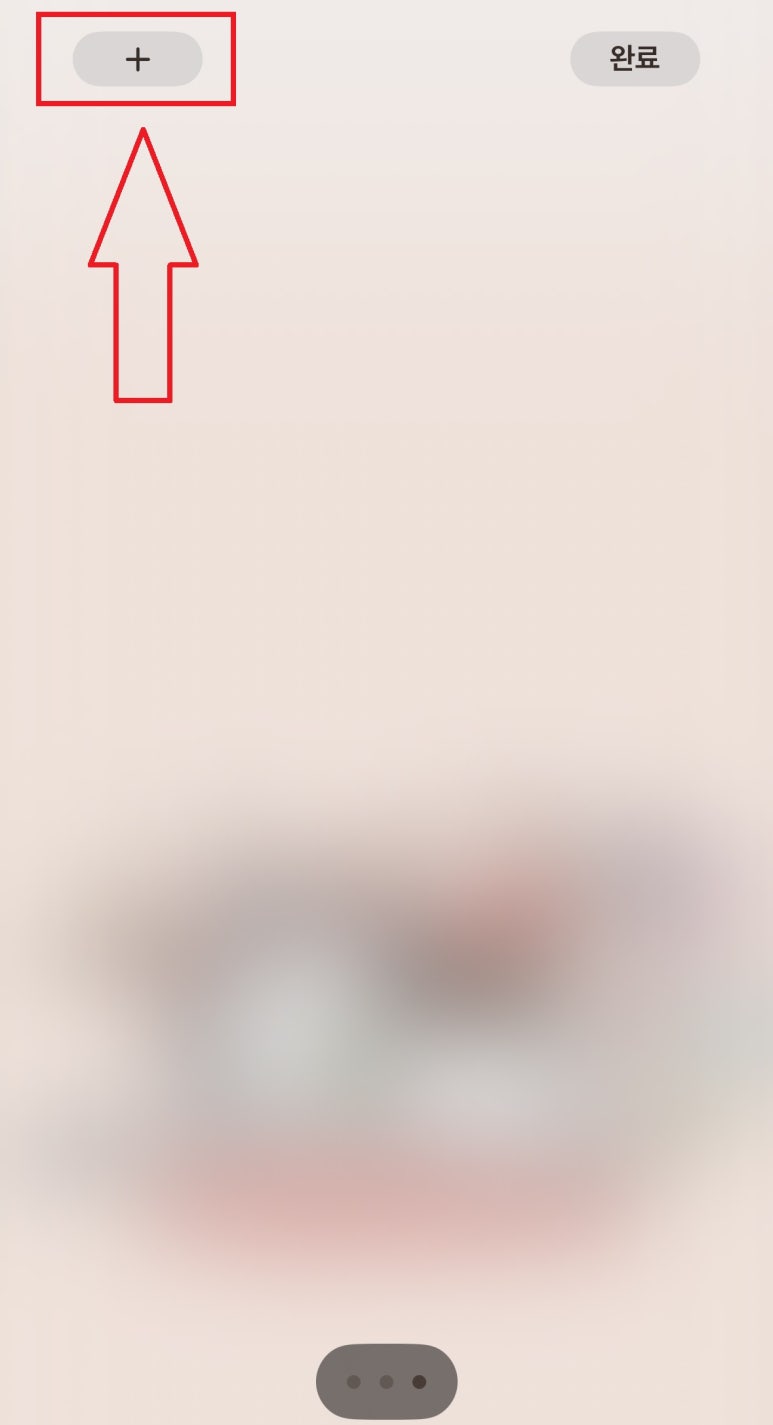
아이폰을 잠금 해제하고 홈 화면으로 이동하시면
빈 화면이나 앱 아이콘을 길게 눌러주세요.
그러면 위 이미지처럼 화면이 뜰겁니다.
왼쪽 상단 모서리에 있는 [ + ] 아이콘을 눌러주시면
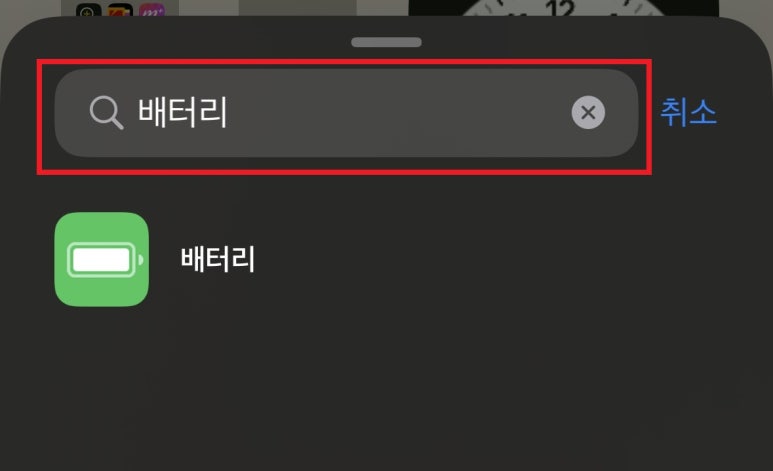
검색창이 뜹니다.
검색창을 통해 사용하려는 [배터리]를 검색하면
하단에 배터리 앱이 나오면 눌러주세요.
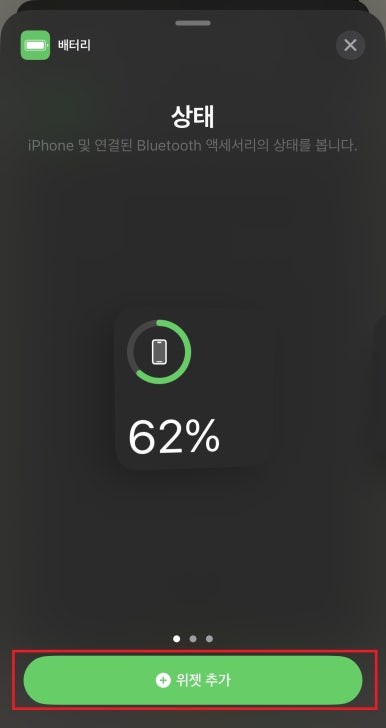
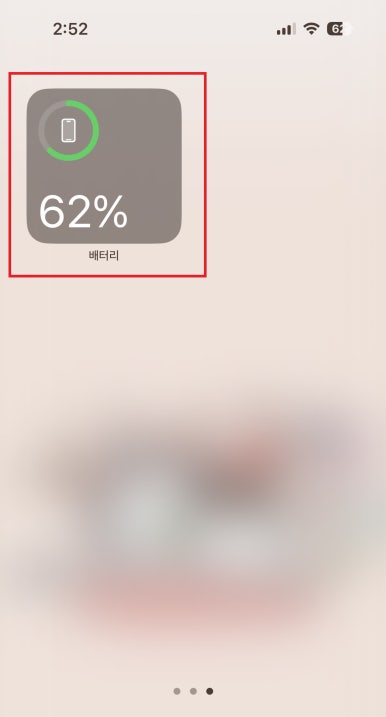
배터리 앱에서 추가할 수 있는 위젯 옵션들이 등장합니다.
위젯은 미리 보기가 표시되며, 사용 가능한
소, 중, 대 위젯 크기 중 하나를 선택하실 수 있습니다.
아이폰 홈 화면에 추가할 배터리 위젯을 눌러
하단에 [위젯 추가] 버튼을 눌러줍니다.
추가된 위젯을 길게 누르면 선택한 배터리 위젯을
원하는 자리에 배치하면 끝납니다.
지금까지 아이폰 배터리 잔량 표시 방법과
홈화면 위젯 추가하기 방법까지 알아보았는데요.
아이폰을 사용하면서 배터리에 대해
기능을 모르고 계셨다면 위 방법을 통해 잘 활용하여
배터리를 체크해보세요 :)
⭐⭐
#아이폰배터리잔량