아이폰 벨소리 만들기, 유튜브 활용한 벨소리 바꾸기
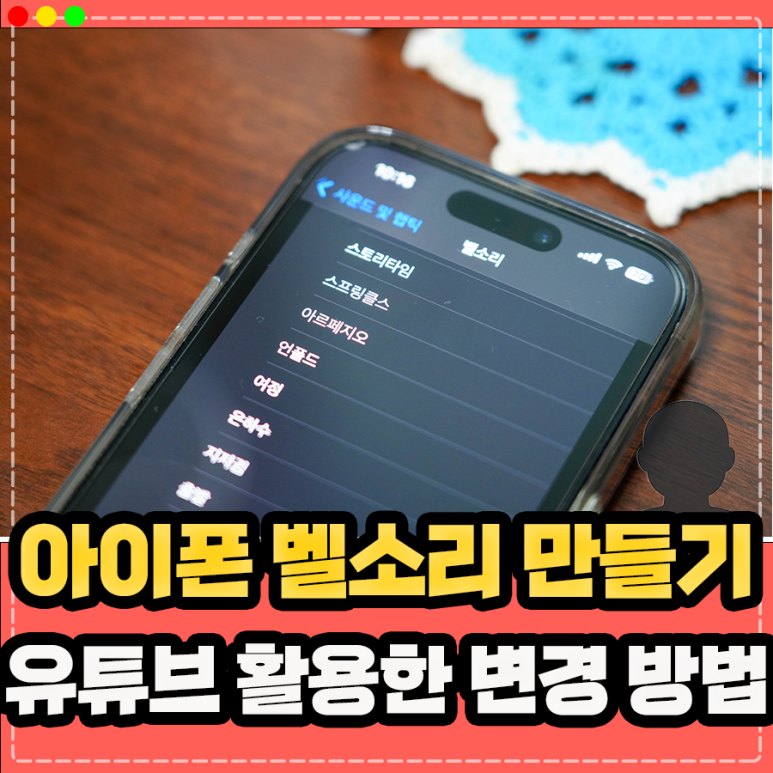
안녕하세요 김개재 입니다. 아이폰 벨소리 만들기 및 바꾸기 방법을 어렵게 생각하는분들이 많은것 같습니다. 실제 과거에는 이를 진행하기 위해 아이튠즈 프로그램을 활용해야 했으나, 지금은 간단한 앱을 활용하게 될 경우 유튜브에서 제공하는 음원을 벨소리로 사용할 수 있는데요. 오늘은 이와 관련하여 누구나 쉽게 벨소리를 만들어 설정하는 방법에 대한 내용을 담아보려 하니 관련된 정보가 필요하시다면 아래 내용을 참고 해 보시길 바랍니다.
음원 추출은 유튜브에서
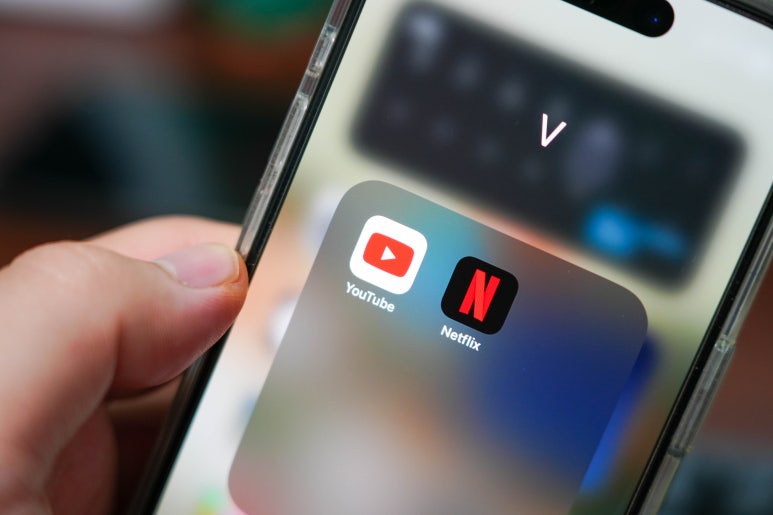
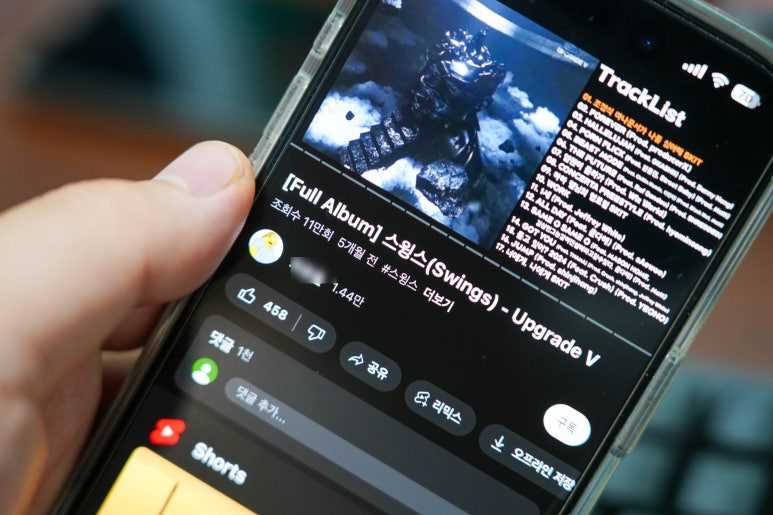
아이폰 벨소리 만들기를 위해서는 필요한 음원을 구해야 하는데, 특정 음원 앱을 사용하지 않는다면 필요한 음악을 구하는것 자체가 번거롭게 느껴질 수 있습니다. 하지만 이는 앞서 말씀드린것과 같이 유튜브를 활용하여 처리할 수 있는데요. 진행방법으로는 유튜브 앱 실행 후, 사용하고자 하는 음원이 있다면 검색하여 해당 컨텐츠로 접근 해 주시길 바랍니다.

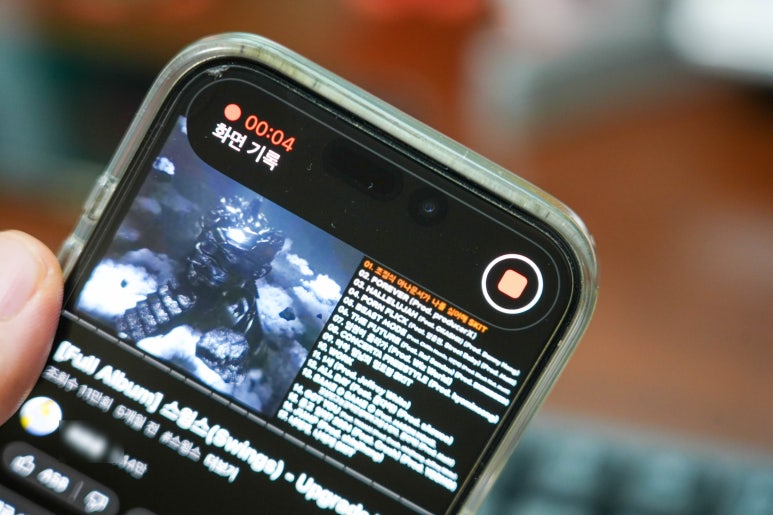
그리고 아이폰에서 제공하는 녹화기능을 이용하여 해당 음원을 앨범 내 저장해 주시면 되는데, 녹화의 경우 상단 오른쪽을 아래로 스와이프 하였을때 위와같은 동그란 아이콘을 선택하여 실행, 중지 처리할 수 있으며, 추후 벨소리 편집이 가능하니 사용하고자 하는 부분 포함 앞 뒤 여유있게 녹음을 진행하시길 권장합니다.
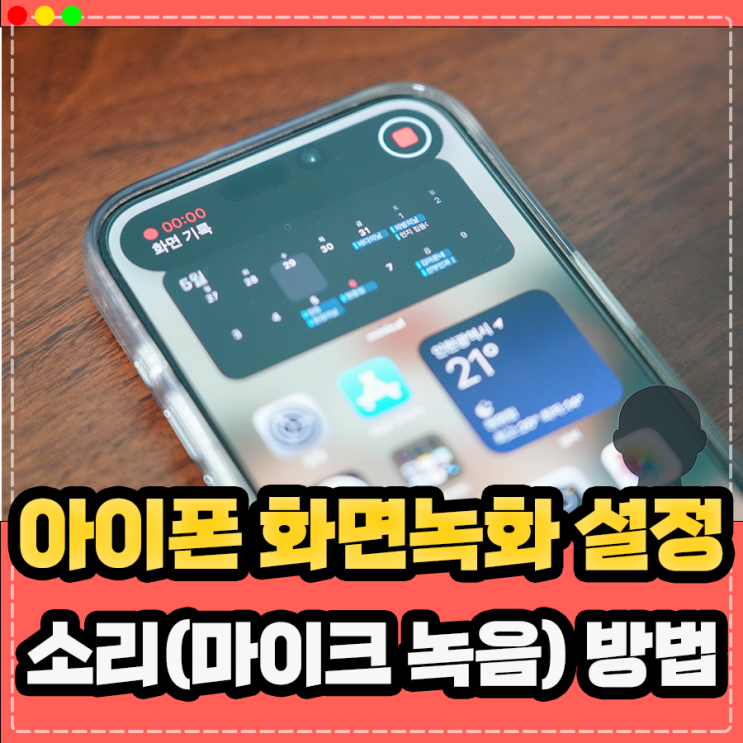
안녕하세요 김개재 입니다. 오늘은 아이폰 화면녹화 하는법에 대한 내용으로 기능 활성화 및 소리(마이크 ...
blog.korea-iphone.com
만약 해당 아이콘이 확인되지 않는다면 위 포스팅을 참고하여 녹화 설정을 해보시길 바랍니다.
벨소리 바꾸기
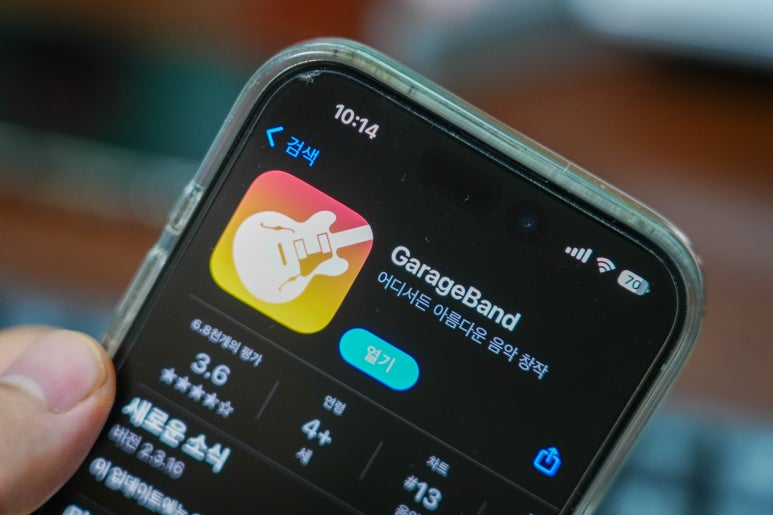
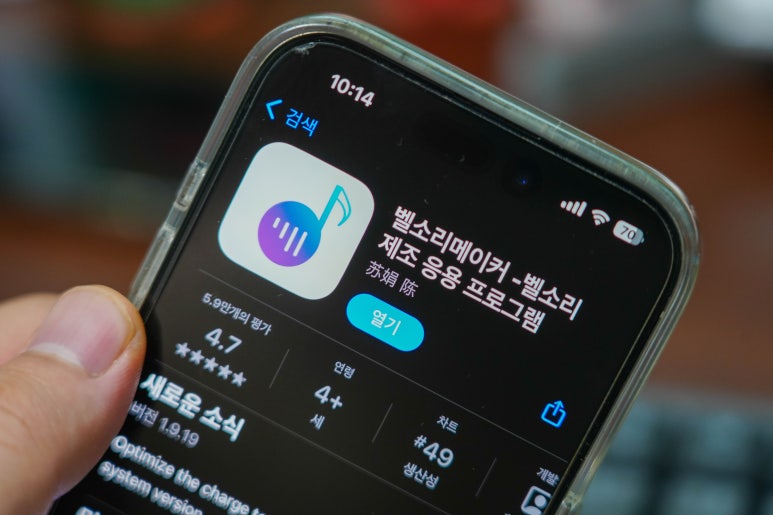
아이폰 벨소리 바꾸기를 위한 음원이 준비되었다면, 이제 아이폰 벨소리 만들기에 필요한 추가 앱 GarageBand, 벨소리 메이커 2가지를 설치 해 주셔야 하며, 이는 앱 스토어에 접근 후 무료로 다운로드할 수 있습니다.
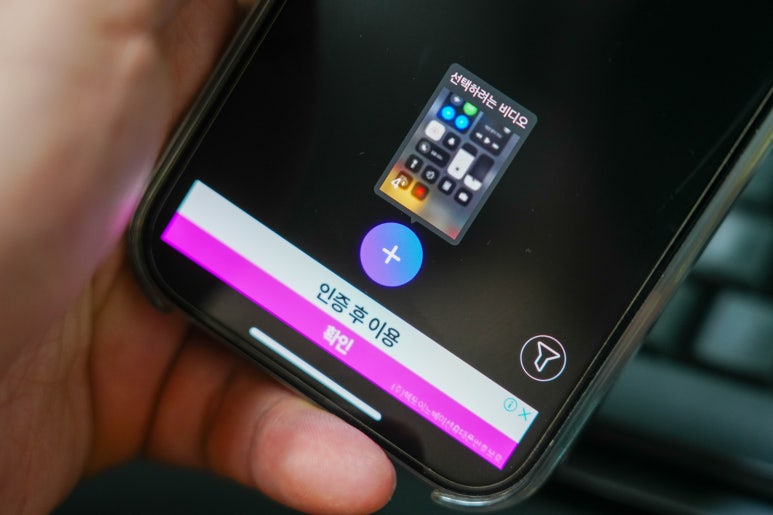
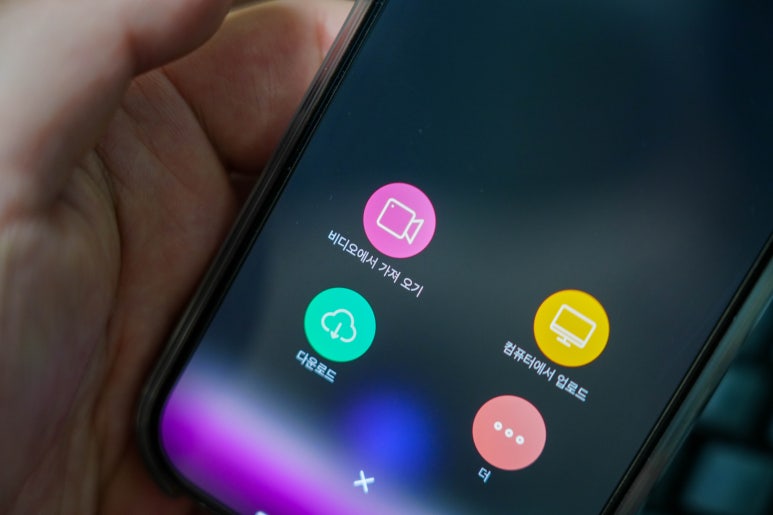
2가지 앱 중 우선 벨소리 메이커 앱을 실행시켜 주시면 아래 + 버튼을 확인할 수 있으며, 해당 버튼을 눌러 "비디오에서 가져 오기" 항목을 선택, 앞에 저장 된 앨범 내 유튜브 녹화파일을 가져와 주시길 바랍니다.
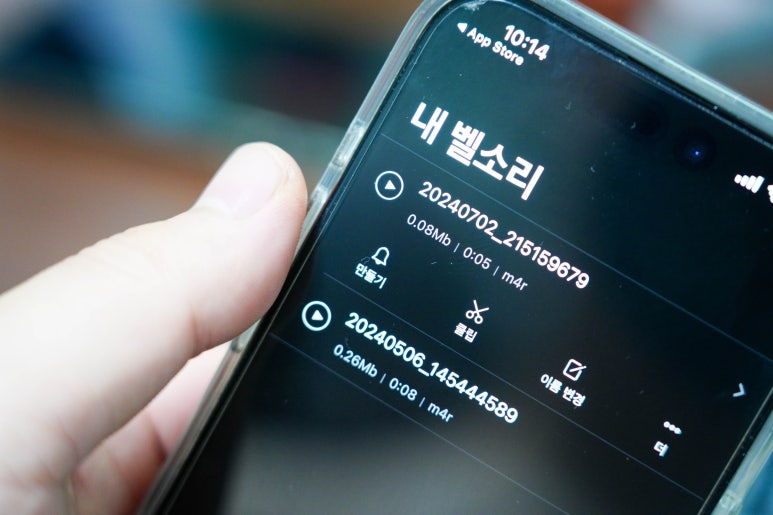
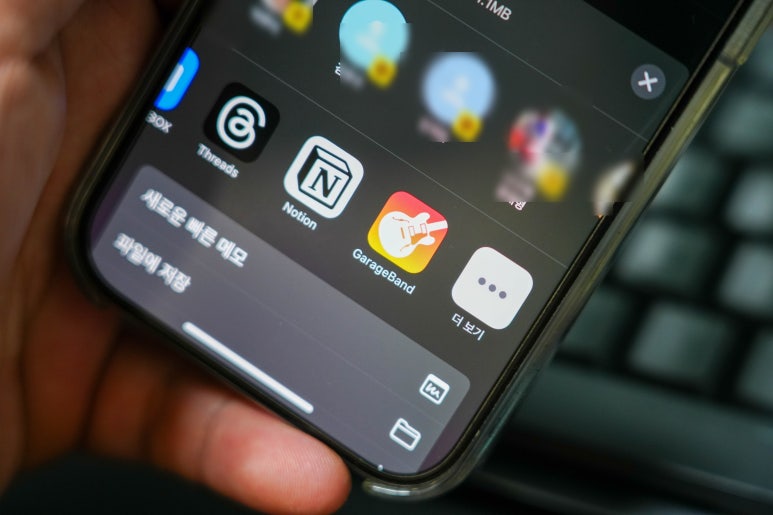
그리고 해당 파일을 눌러주었을때 나타나는 메뉴 중 '만들기' 메뉴를 선택 해 주시면 해당 항목을 다른 앱으로 공유할 수 있는데, 이 중 앞서 설치 된 GarageBand를 선택해 주시면 됩니다.

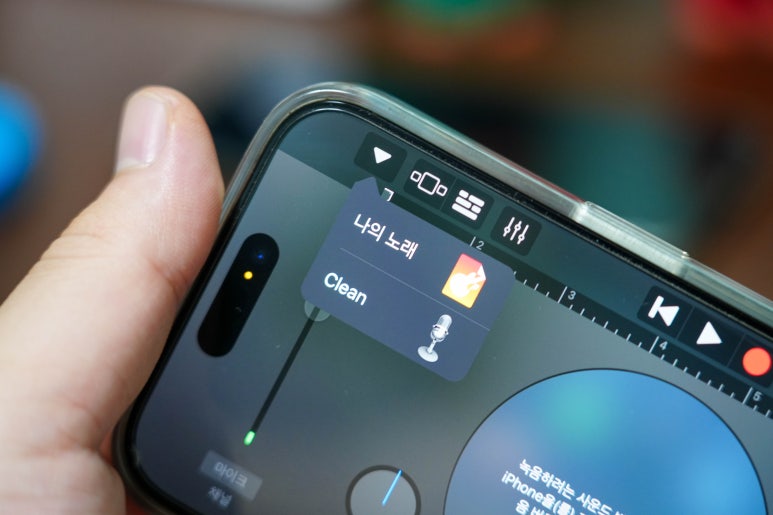

그렇게 되면 GarageBand 앱이 실행될텐데요. 실행 후 '오디오 레코더' 항목으로 접근해 주시고, 왼쪽 상단에 위치한 ▼ 버튼을 눌러 '나의 노래' 항목으로 접근 해 주시면 벨소리 메이커에서 공유한 파일 확인이 가능하며, 해당 파일을 선택하여 게러지밴드에서 파일을 오픈 해 주시길 바랍니다.
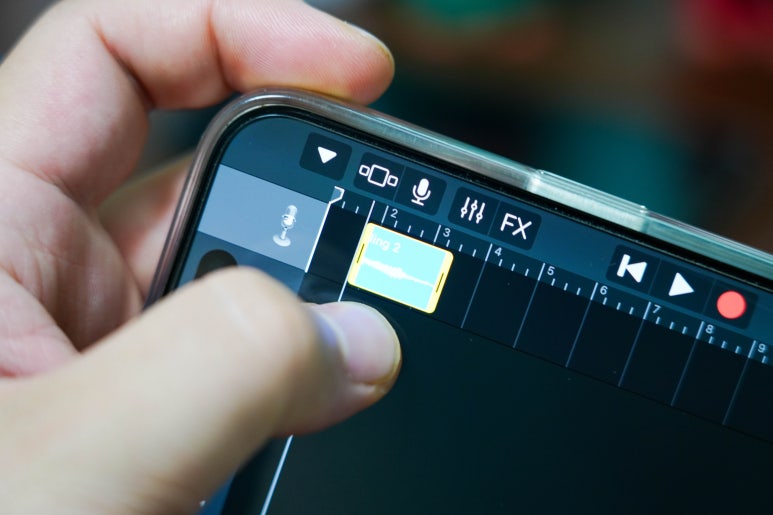
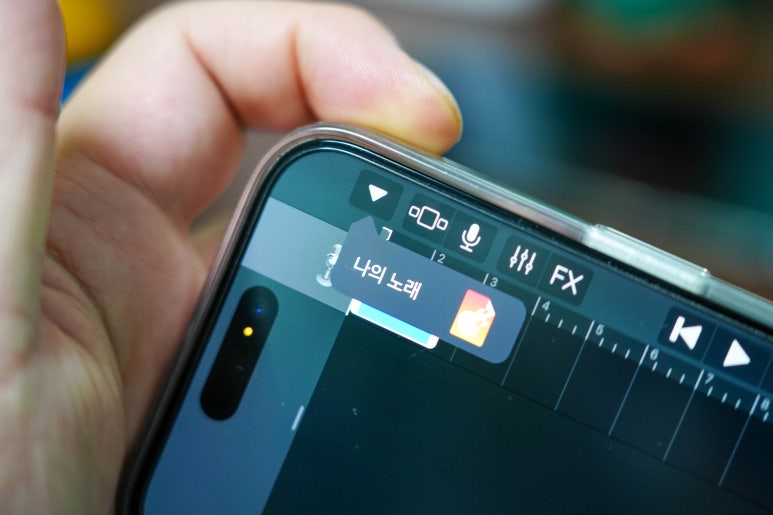
가져온 음원파일은 이곳에서 간단한 편집을 진행할 수 있는데요. 앞 뒤 여유있게 저장된 음원이라면 잘라내기 기능을 활용하여 실제 내가 듣고자 하는 부분만을 남겨놓은채 삭제 해 주시면 되고, 모든 편집 처리가 완료되었다면 다시 한번 왼쪽 상단 ▼ 버튼을 눌러 '나의 노래' 항목으로 이동 해 주시면 됩니다.
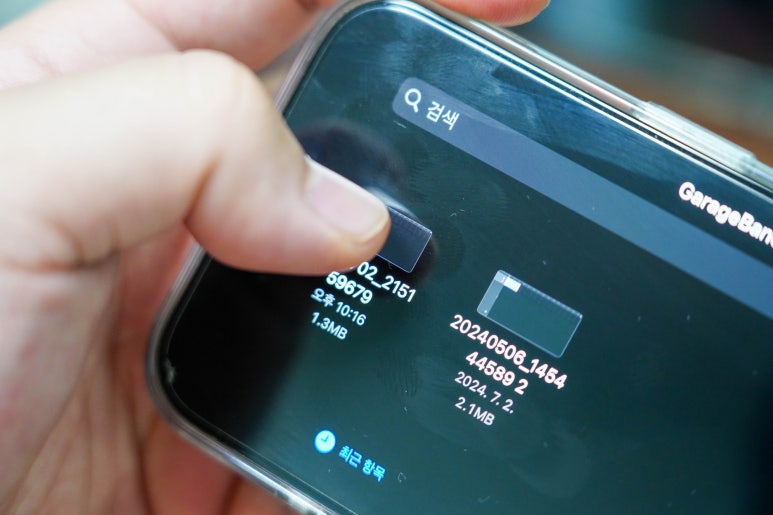
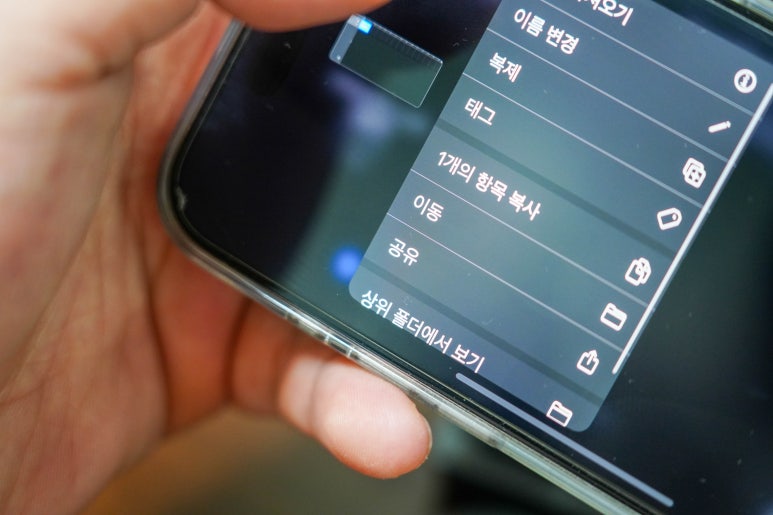
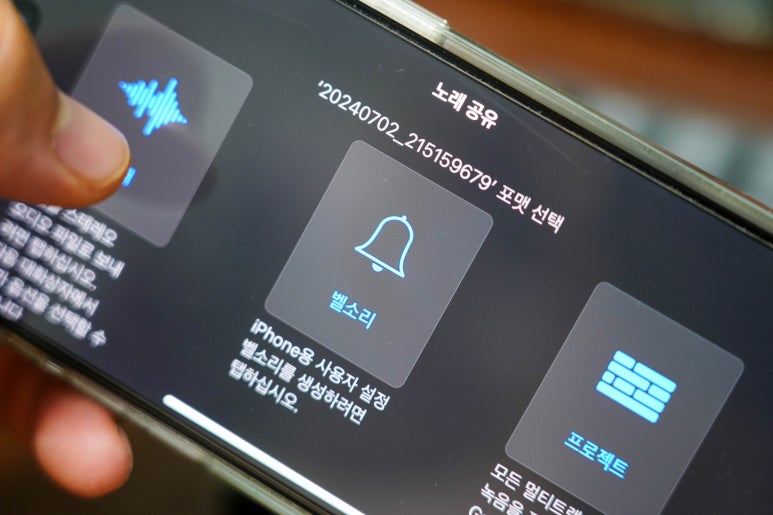
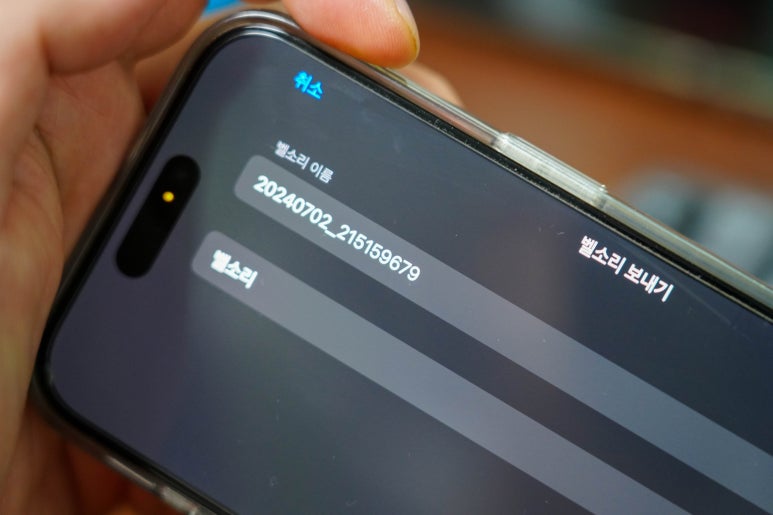
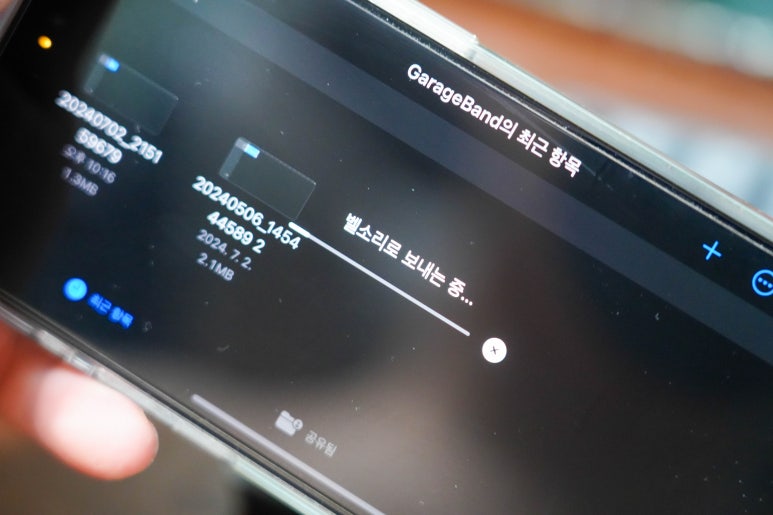
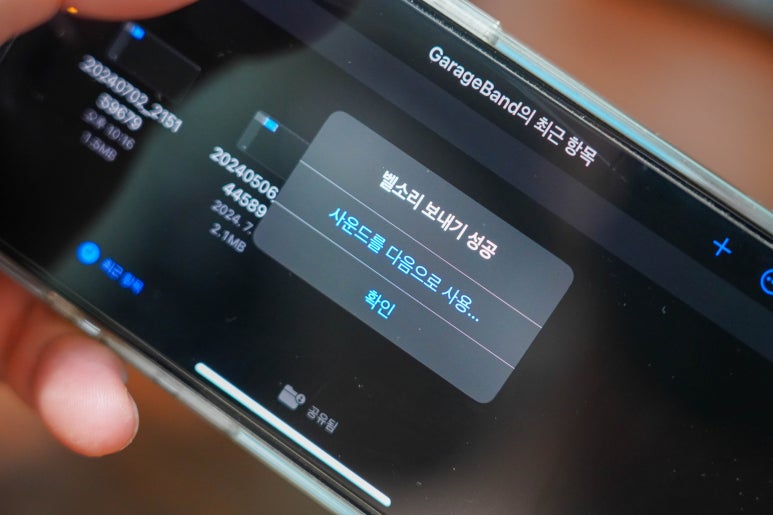
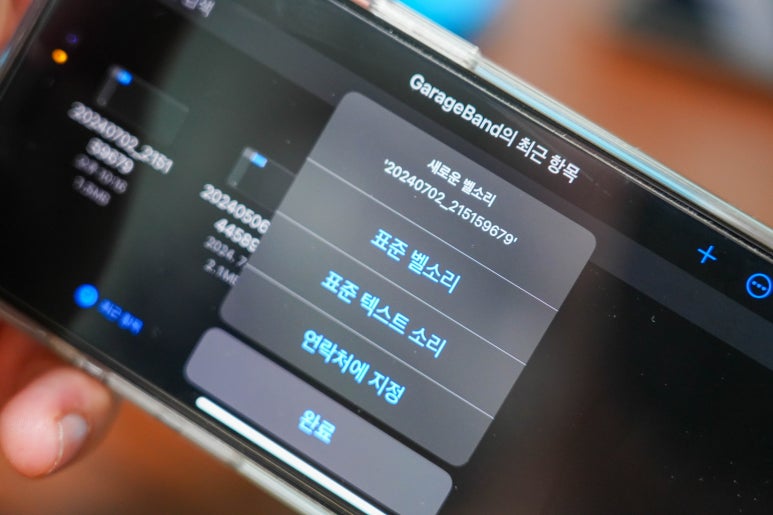
이동 후 나의 노래에 보여지는 편집된 음원을 손가락을 이용하여 꾹 눌렀을때 해당 파일에 대한 추가 설정 항목들이 나타나게 되는데, 이 중 '공유' 버튼을 눌러 주시면 해당 파일을 벨소리로 공유할 수 있으며, 벨소리 이름 지정 및 '사운드를 다음으로 사용' 을 눌러주신 뒤, '표준 벨소리'로 설정 해 주시면 아이폰 벨소리 만들기 및 아이폰 벨소리 바꾸기가 완료 됩니다. 간단하게 누구나 쉽게 변경할 수 있는만큼, 관련된 정보가 필요하셨던분들에게 본 포스팅이 작은 도움이 되었길 바랍니다. 감사합니다.
비트코인 거래를 시작하고 100달러 보너스를 받으세요!