[Apple] iPhone 13 Pro의 메인보드 구조 & 부품 정보 (+재조립 방법)
이 프로젝트를 시작하게 된 글 이후로 첫 번째 글이네요.
첫번째 글인 만큼 본격적인 시작에 앞서 조금은 쉽게 쓸 수 있는 내용으로 작성해 보기 위해 주제를 무엇으로 할지 찾던 도중 발견한 흥미로우면서도 쉽게 쓸 수 있을 것 같은 주제를 찾아서 이렇게 글을 쓰게 되었네요.
이번 글은 바로 iPhone 13 Pro 로직보드(메인보드)의 구조와 부품 정보에 관한 것입니다.
iPhone 13 Pro의 경우에 요즘 대부분의 휴대전화의 메인보드와 마찬가지로 작은 크기의 기기 안에 많은 양의 부속들을 밀어넣으면서도 큰 용량의 배터리를 넣기 위하여 메인보드를 마치 '샌드위치'와 같이 층층이 쌓은 적층 구조를 가지고 있습니다.
이에 그냥 영어가 아니라 한국어로도 그냥 글로만 보면 이해하기 매우 복잡합니다.
실제로 저도 iFixit 사이트에서 영어로 본 후에 저만의 방식대로 구조를 이해하는 과정을 5회 이상 하며 유X브 등에서 관련 영상 여러가지를 시청하고 ipad에 그림을 그려가며 천천히 이해를 하며 마침내 그 구조를 이해하게 되었습니다.
그렇기에 서론 부분에서 수학 문제를 풀 때 미지수(문자)를 설정하듯이, 메인보드의 각 부분에 이름을 붙여주고 그 이름에 따라서 해당 부분의 부품과 부품의 품번 그리고 역할을 설명해보도록 하겠습니다.
<목차>
1. 서론 : iPhone 13 Pro 메인보드 분해 과정 및 구조 설명
- 0단계 : 단계별 필요한 도구들
- 1단계 : 메인보드 분리
- 2단계 : 실리콘 샌드위치 해체 작업
- 3단계 : 실리콘 샌드위치 납땜 부위 납 제거
- 4단계 : 실리콘 샌드위치의 구조
-보드에 층별 이름 부여하기
2. 본론 : 보드 내부 분석
- 1번 : 'A1' 보드 분석
- 2번 : 'A2' 보드 분석
- 3번 : 'B1' 보드 분석
- 4번 : 'B2' 보드 분석
3. 작업 후 : 메인보드를 원래대로 납땜하기
서론 : iPhone 13 Pro 메인보드 분해 과정 및 구조 설명
--- <0단계 : 단계별 필요한 도구들> ---
1. 서론
1단계 -> iPhone 13 Pro를 분해하기 위한 도구들 (참고링크)
2단계
방법 A => PCB 바이스, 히트건
방법 B => ESD 핀셋, PCB 작업대, 메탈 핀셋, 메탈 스퍼져
3단계 -> 페이스트 플럭스, 납땜 인두기, 솔더윅, 저온 솔더 페이스트, PCB 클리너, 브러쉬
2. 본론 -> (필요한 경우) 돋보기나 확대기
3. 작업 후 -> 리볼링 플랫폼, iPhone 13 Pro 용 리볼링 스텐실, 중온 솔더 페이스트, 히팅 플랫폼, 페이스트 플럭스, 히트건
--- <1단계 : 메인보드 분리> ---
이 작업은 메인보드에 관련된 작업을 수행하기 위해 맨 처음 해줘야할 기본중에 기본인 작업일 것입니다.
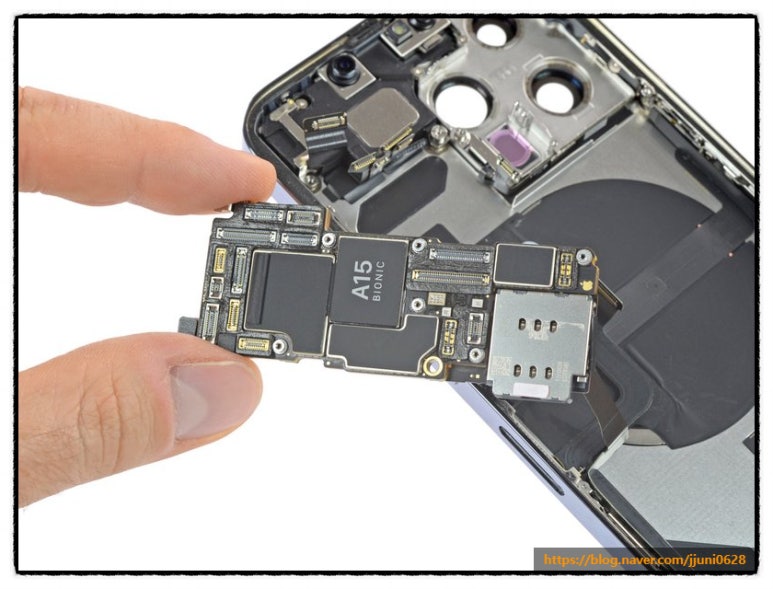
iPhone 13 Pro에서 메인보드가 탈거되는 모습 (출처 : iFixit)
따라서 iPhone 13 Pro의 액정 및 배터리가 하우징에서 탈거가 완료된 상태에서 로직보드(메인보드)가 기기로부터 완벽히 다 분리된 상태라는 가정하에 설명을 시작하도록 하겠습니다.
*분해 전 기기의 배터리 충전량를 25% 이하로 떨어트려 의도치 않게 배터리에 가해진 충격으로 배터리가 폭발하는 것을 방지해야합니다!!*
**TIP : iPhone 13 Pro 해체하기 (클릭하여 해당 글로 이동)**
--- <2단계 : 실리콘 샌드위치 해체 작업> ---
먼저 맨 위에서도 말했다시피, 현재 iPhone을 비롯한 대부분의 회사들의 휴대전화는 많은 부속들을 밀어넣기 위해 메인보드를 일명 '실리콘(반도체) 샌드위치'나 '샌드위치 보드'라고 불리는 적층 방식으로 제작합니다.
이러한 적층 구조는 처음 제작할 때, 메인보드를 층층이 쌓는 작업을 할 때에도 정확히 납땜해야 해서 어려움이 있으나, 수리를 위하여 분해할 때에도 'Desoldering (탈납 작업, 납땜 해제 작업)'을 해주어야 하는데 이 작업은 매우 까다롭습니다.
까딱했다가는 보드가 영영 회복할 수 없는 상태로 빠질 수 있기 때문입니다.
이러한 탈납 작업의 경우 제가 조사하며 iFIxit에서 해당 작업에 대한 게시글이 있어 2개의 관련 게시글을 모두 읽고 분석하였습니다.
제가 파악한 내용을 모두 빠짐없이 밑에 정리해두도록 하겠습니다.
먼저 납땜이라고 하였으니, 납을 녹이는 작업을 먼저 해야할 것입니다.
그러나 녹이는 과정에도 성향의 차이이지만 2개로 나뉩니다.
따라서 작업을 하실 때 각자의 상황에 맞추어 둘 중 하나를 해주시면 됩니다.
1. iFixit식 작업 A
경험이 많고 능숙한 실력자에게 추천
먼저 iFixit식의 최대한 손 안대는 방향으로 진행하는 작업을 보여드리자면 매우 기본적이고도 단순합니다.
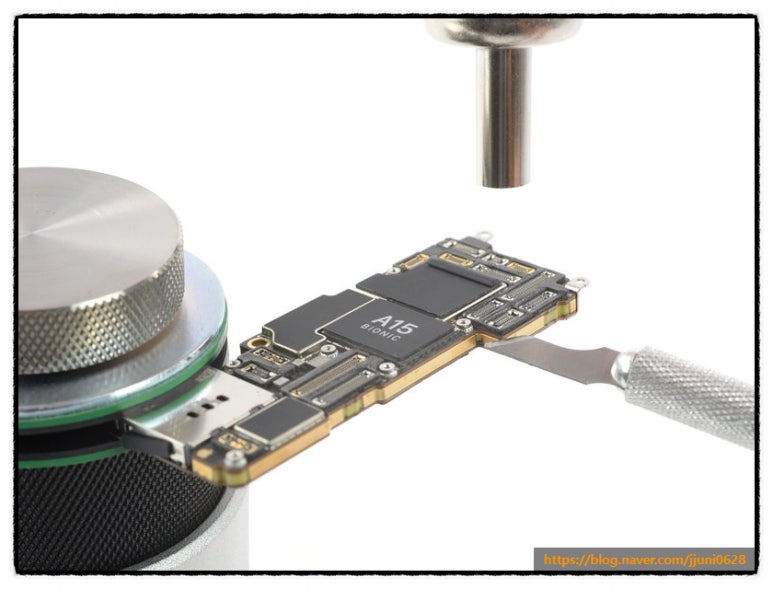
히트건으로 적층형 보드 분리 작업 (출처 : iFixit)
단순히 납땜용 바이스에 iPhone 13 Pro의 메인보드를 끝이 좁은 히트건을 통해 가열하여 땜해놓은 납을 녹이는 방식입니다.
이때 두 개의 보드를 이은 납은 '중온 솔더 페이스트'입니다.
즉, 알아듣기 쉽게 말하면 '중온 납'이라고도 할 수 있습니다.
이러한 중온 납을 분리하기 위해서는 히팅건을 섭씨 330~355도 사이로 설정하고 가열을 해주어야 합니다.
이때 너무 많은 열을 가할 경우 두 보드 사이의 모든 부속품의 납땜이 풀리고, 보드가 녹거나 휘는 등의 대참사가 벌어질 수 있습니다.
따라서 히트건을 너무 가까이 대거나 과도하게 오랜 시간 지속해서 한 부분에 쬐지 않는 것을 추천드립니다.
2. iFixit식 작업 B
경험과 실력은 약간 부족한 중급자에게 추천
다음으로는 대부분의 사설 수리점에서 사용할 것 같은 비교적 안전하다고 생각되는 방법입니다.
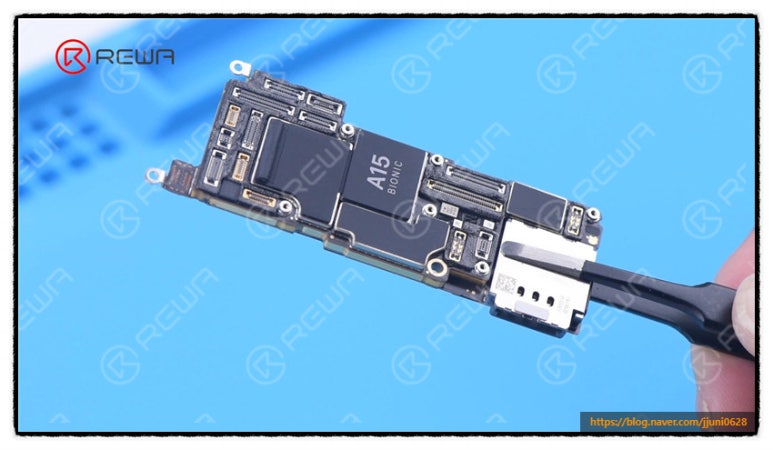
출처 : REWA 블로그
먼저 iPhone 13 Pro에서 메인보드를 탈거합니다.
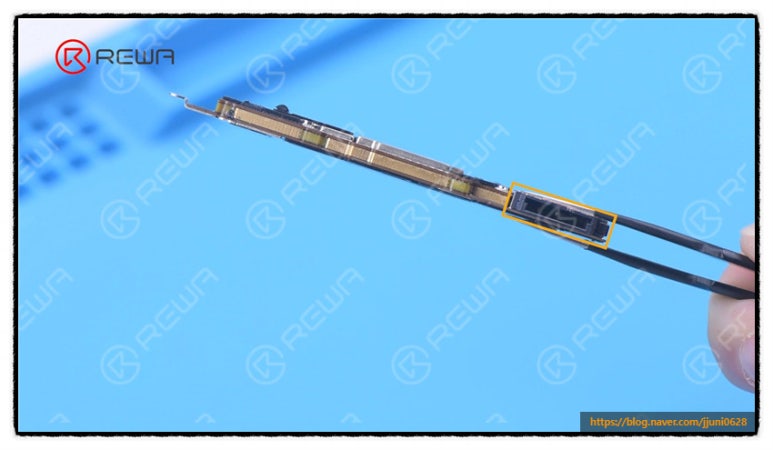
출처 : REWA 블로그
메인보드의 왼쪽 부분에 SIM 카드 트레이가 들어가는 부분이 납땜으로 고정되어 있습니다.
이 부분은 매우 약한 만큼 어떠한 작업을 할 때에도 조심해야 합니다.
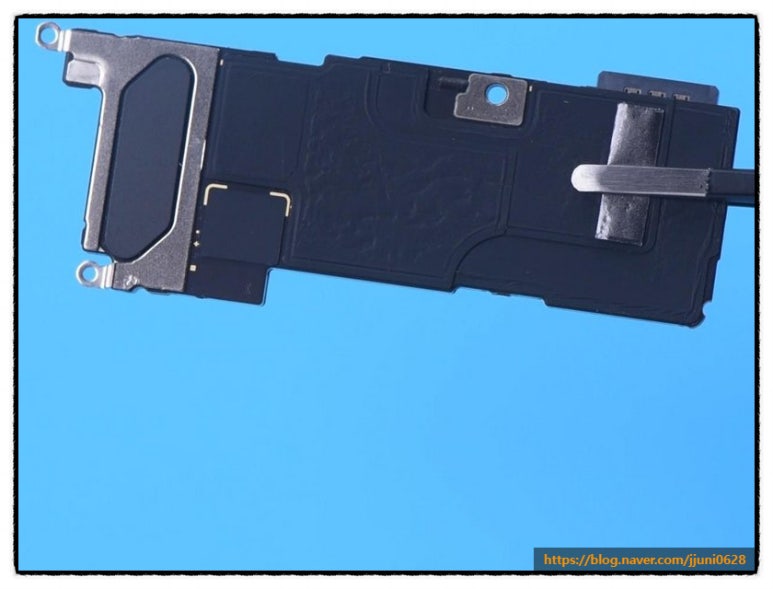
출처 : iFixit
보이는 것과 같이 iPhone 13 Pro의 메인보드의 윗면과 아랫면에는 성능이 높아진 만큼 생긴 어쩔 수 없는 발열을 해소해주기 위한 두꺼운 방열 테이프로 덮여있습니다.
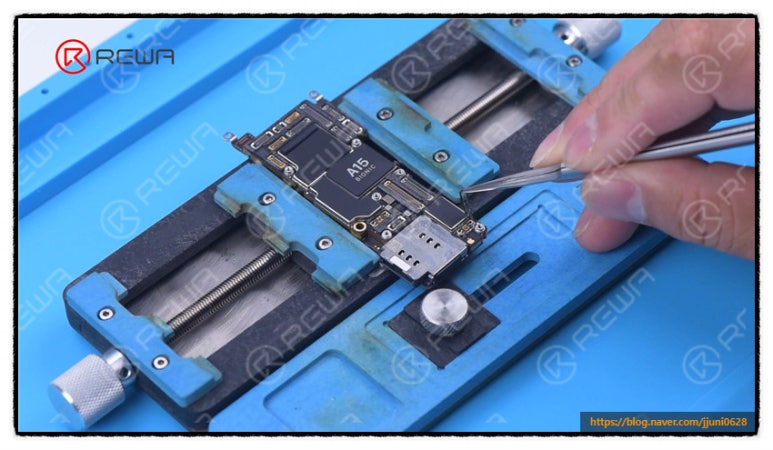
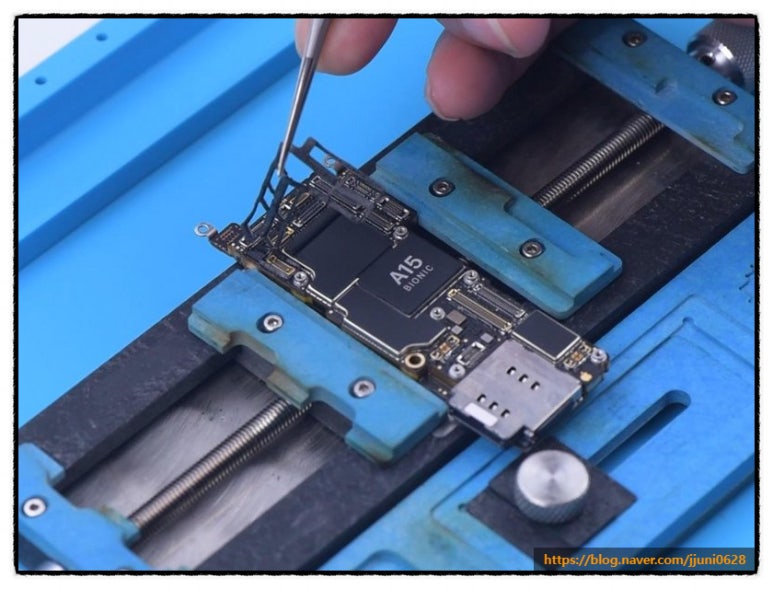
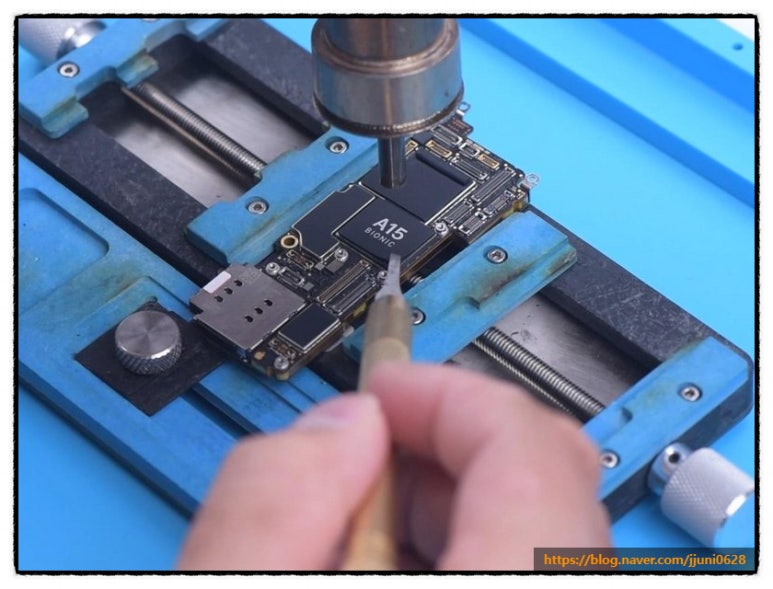
출처 : REWA 블로그 & iFixit
이러한 두꺼운 방열 테이프를 제거해주기 이전 메인보드를 깔끔하게 보이게 하면서 커넥터 연결부와 인접한 부분들을 보호하는 역할을 하는 Foam 테두리 스티커를 제거해줍니다.
그리고 마더보드에 NAND(데이터 저장소)가 위치한 곳에 있는 'A15 Bionic'이라고 적힌 스티커 덩어리를 섭씨100도로 설정한 히트건으로 가열하며 조심스럽게 훼손되지 않도록 떼어줍니다.
이 또한 밑에 위치한 NAND의 솔더링에 냉납 증상이나 납땜에 불량이 생기지 않도록 적당히 가열하고 제거하여 잘 보관해주셔야 합니다. (맨 마지막에 재사용할 예정)
여기까지 작업을 완료하여 마더보드 전면을 깔끔하게 정리하는데 성공하였다면, 이제 마더보드의 뒷면을 작업할 차례입니다.
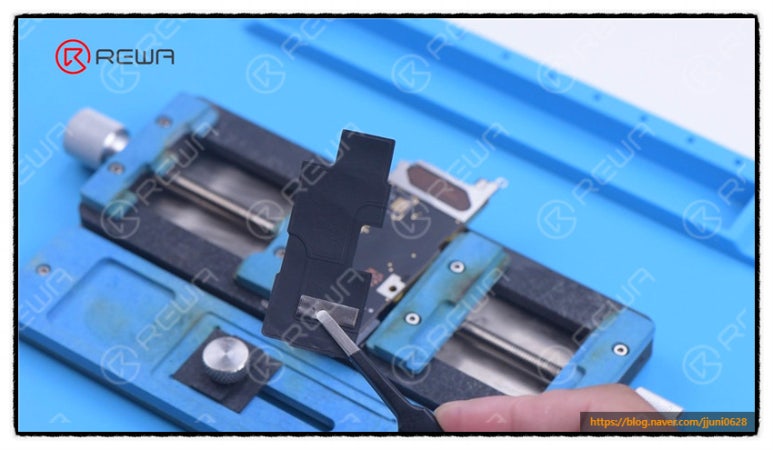
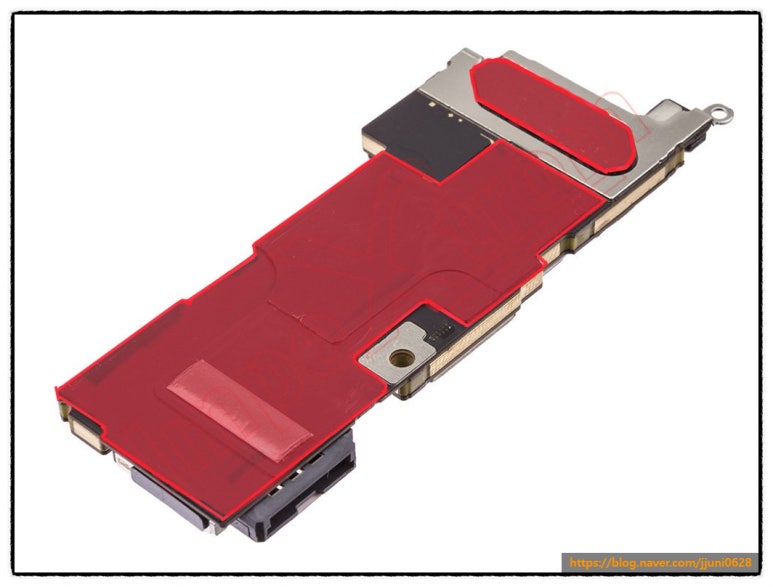
출처 : REWA & google
위 영상의 뒷부분과 같이 마더보드 뒷면의 방열 테이프 또한 히트건으로 섭씨 100도로 가열하며 이후에 다시 사용해야 하니 손상없이 잘 분리해줍니다.
분리해야할 방열테이프는 표시한 곳과 같이 2곳이며, 사진에는 자세히 보이지 않을 수 있지만 실물 보드로 보면 두꺼운 써멀 패드같은 방열 스티커로 보드와 확실히 구분 가능할 것입니다.
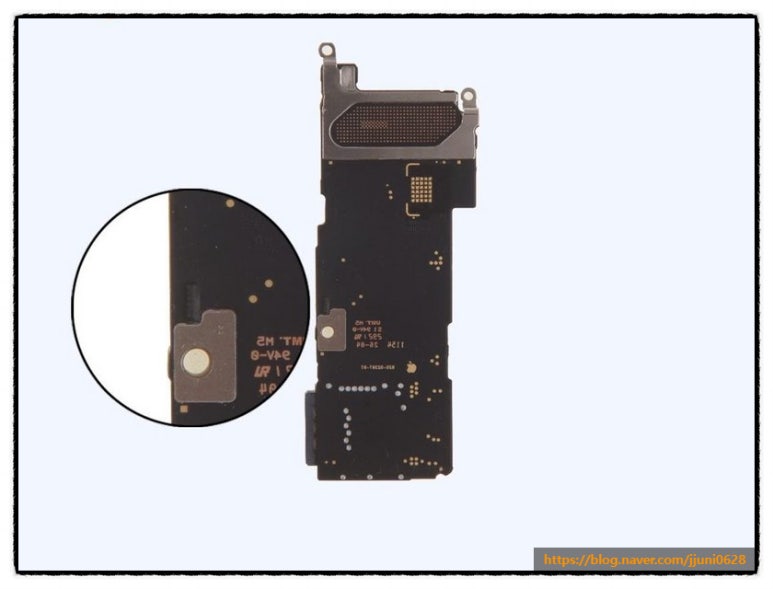
출처 : iFixit
이때 분리하는 과정에서 위에 사진의 원형으로 확대되어 강조 표시된 부분에는 정확히 알려진 바는 없으나 ‘Signal 보드’에서 매우 중요한 역할을 하는 부품이 위치해있다고 합니다. 따라서 뒷면의 방열 테이프를 떼어내는 작업을 할 때 저 부분이 위치한 나사 구멍 근처로는 절대 절대 핀셋을 집어넣지 마시고,, 해당 부분을 왼쪽이라 한다면 오른쪽에서 조심스레 접근하여 핀셋이 절대 보드의 50% 이상을 가로지르지 않도록 작업하시기 바랍니다.
방열테이프를 떼어내는 것에 성공했다면 이후 재사용하여 조립 이후에도 방열을 통한 기기의 안정적인 성능 발휘에 문제가 되지 않도록 해야 합니다. 따라서 그냥 검은색 커버 스티커처럼 보일지라도 안전히 잘 보관해두시길 바랍니다.
자,, 여기까지 큰 어려움은 없으셨죠??
사실 여기까지는 다 작업을 위한 매우 기본적인 준비 작업입니다.
이제부터 본격적인 보드 분리 작업이 시작됩니다.
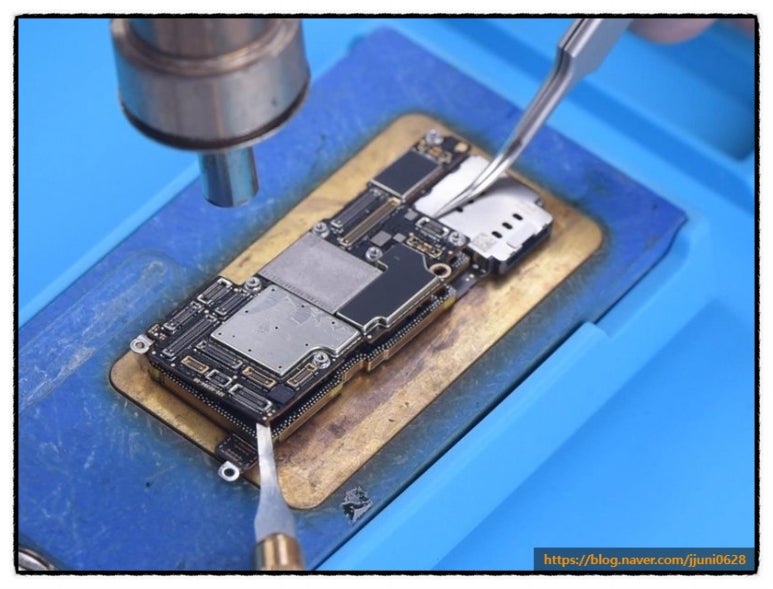
출처 : iFixit
아직 iPhone 13 Pro 수리용 메인보드 가열용 거치대()이 출시되지 않아 이 작업에서는 모든 PCB에 호환되는 범용 히팅 플랫폼이 사용되었습니다.
iPhone 13 Pro의 실리콘 샌드위치의 솔더링은 중온 납땜 페이스트로 되어 있어 범용 히팅 플랫폼을 섭씨 150~170도로 조절하고 보드를 가열해줍니다.
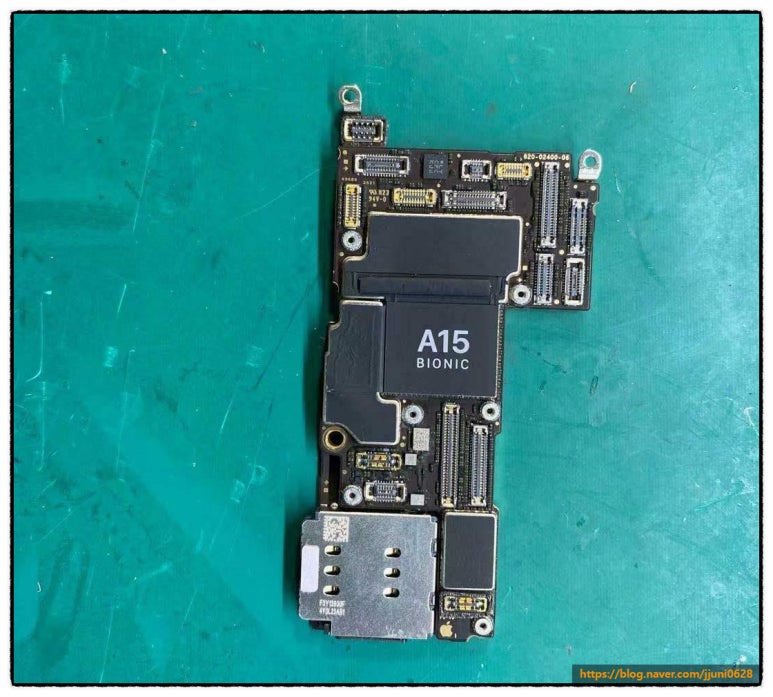
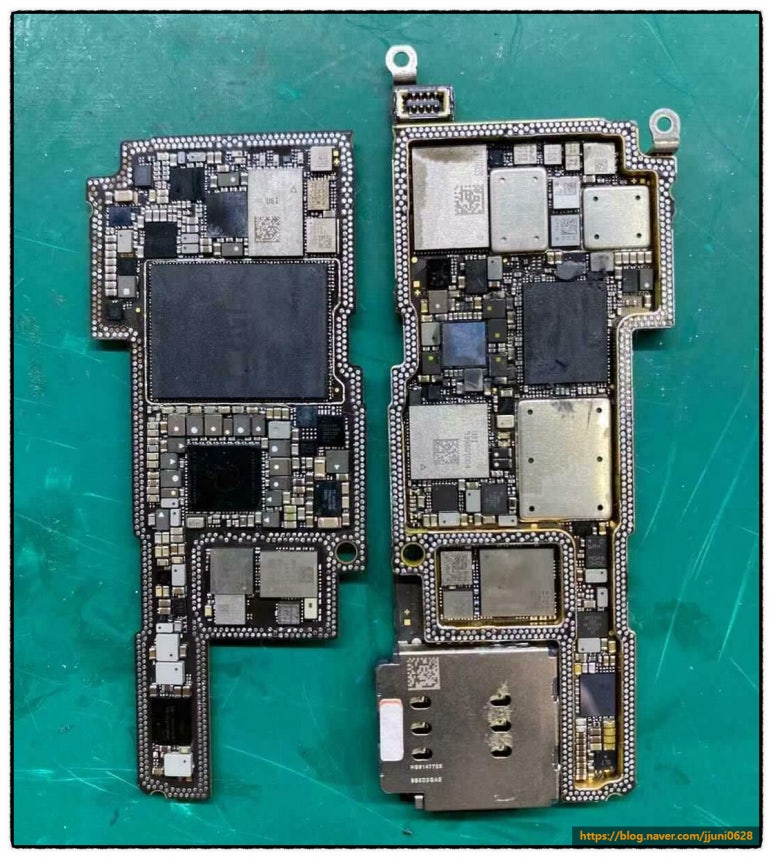
출처 : Bing 사진 검색
왼쪽이 iPhone 13 Pro에서 탈거한 보드이고 오른쪽은 분리한 보드의 모습입니다.
위 두 사진을 참고하여 저는 밑의 사진 2개를 만들었습니다.
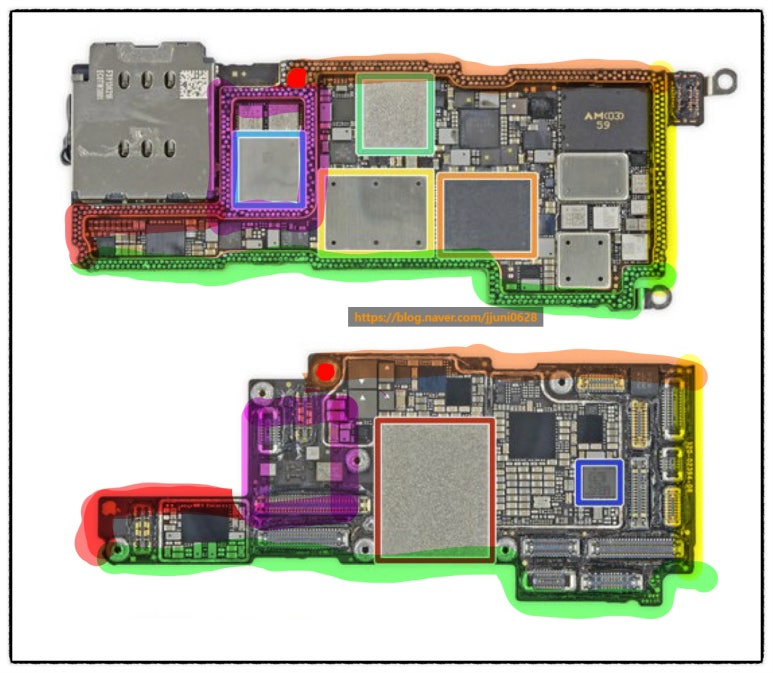
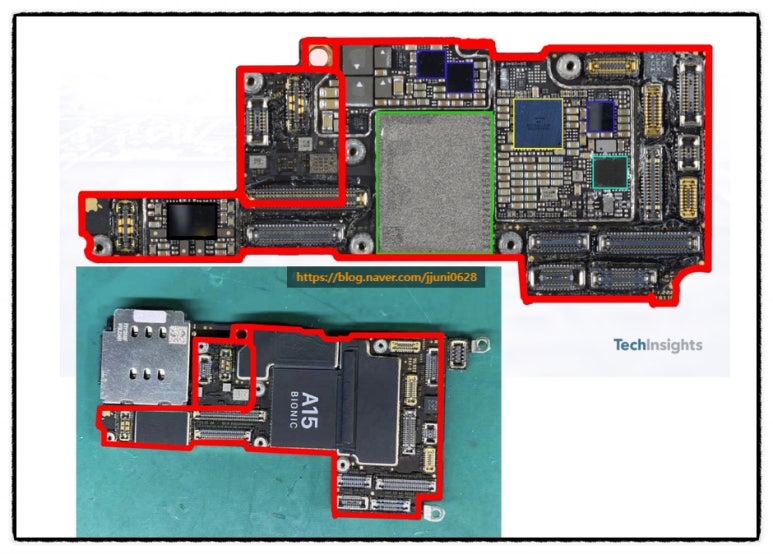
범용 히팅 플랫폼의 온도가 섭씨 150도에 도달하면, 히트건을 섭씨 330도로 설정하고 오른쪽 사진을 참고하여 붉은색 선으로 표시된 부분을 돌아가며 가열해 주세요.
가열을 하며 핀셋 등으로 메인보드의 가장자리 부분을 조금씩 들어올려주시고, 만약 조금 들어올려지면 옆부분을 차례차례 들어올려주세요.
이때 분리하던 도중 주변 부속품이 훼손되지 않도록 각별한 주의 부탁드립니다.
출처 : iFixit
위 사진과 같이 들어올려지면 점점 잘 되고 있다는 것입니다.
그렇다고 너무나도 안심만 하면 안되고 계속 앞에서 말한 것과 같이 히트건으로 한 부위만 집중적으로 계속 열을 가하는 것은 피해주세요.
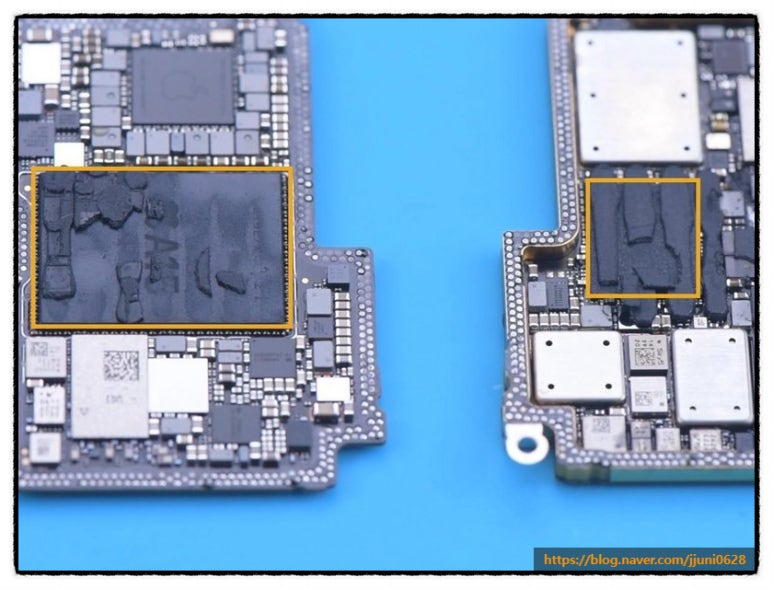
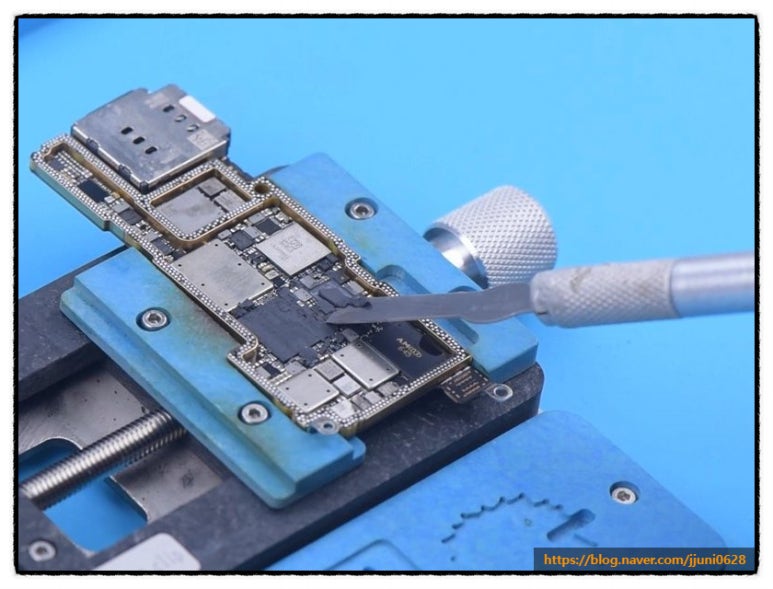
출처 : iFixit
겹쳐진 보드를 완전히 분리하게 되면 A15 Bionic 칩과 반대편 여러 칩들에 딱딱하게 굳은 검은색 실리콘 같은 서멀그리스가 굳어있을 것입니다.
이 딱딱하게 굳은 서멀그리스들을 각자 자신에게 잘 맞는 도구들로 긁거나 집어서 제거해줍니다.
(TMI : iFixit에 따르면 A15 칩셋의 크기가 증가함에 따라 납땜 제거를 통한 AP 교환이 어려워졌다고 합니다.)
--- <3단계 : 실리콘 샌드위치 납땜 부위 납 제거> ---
먼저 분리한 보드 2개 중에서 아래쪽에 있는 SIM 카드 트레이가 위치한 보드에 많은 양의 통신 관련 칩셋이 탑재되어 있어 iFixit을 비롯한 많은 사이트에서 해당 보드를 ‘시그널 보드’라고 부릅니다.
사실 작업 순서는 상관 없지만, 먼저 시그널 보드를 작업하도록 하겠습니다.
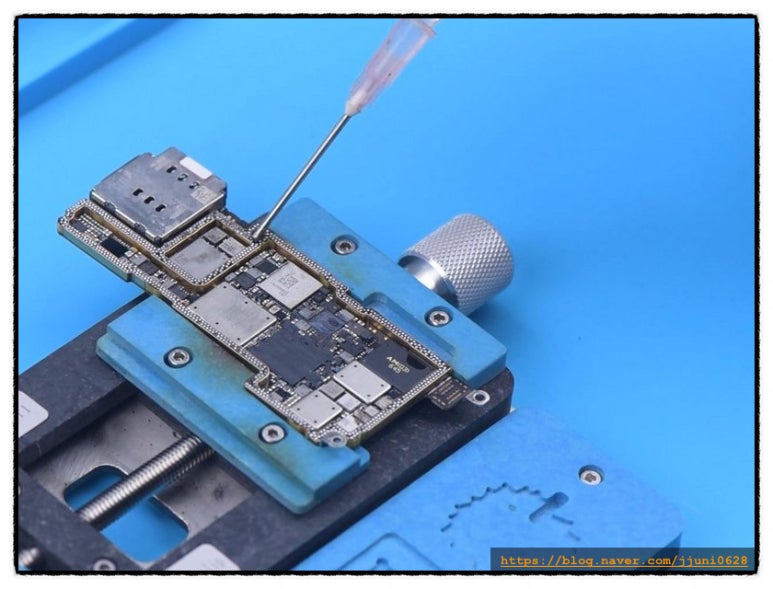
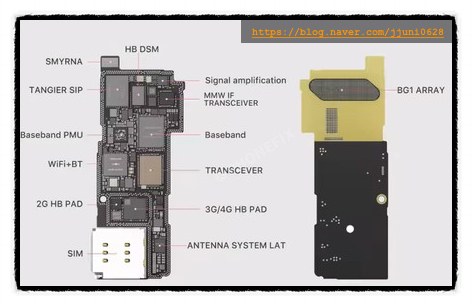
출처 : iFixit & 구글
시그널 보드의 결합 부위에 기본적으로 약간의 ‘페이스트 플럭스’를 도포하고, 더욱 깨끗이 청소하고 싶은 경우에는 ‘저온 솔더 페이스트’를 인두기로 조금씩 녹여 도포하여 순정 솔더 페이스트의 온도를 중화시켜 원래보다 낮은 온도에서도 말랑해지도록 해줍니다.
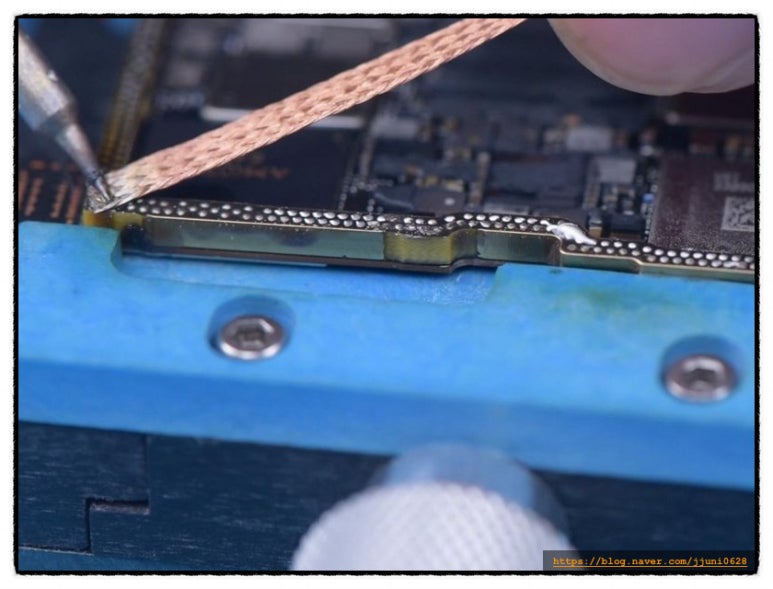
출처 : iFixit
섭씨 380도로 설정된 인두기와 납 제거할 때 사용하는 솔더윅을 이용하여 연결 부위의 납을 제거해줍니다. (이때 저는 개인적으로 ‘Weller’이나 ‘Hakko’의 솔더윅을 사용하는 것을 추천드립니다.)
이때 더욱 수월한 작업을 위해서 중간 중간 솔더 페이스트를 도포해 주는 것이 좋으며, 솔더 페이스트는 납땜을 더 잘 해제되게 하므로 주변에 흘렸다가는 나중에 재조립 과정에서 대참사가 벌어질 수 있습니다. 따라서 솔더 페이스트를 바르거나 바른 후 납땜기로 가열하며 제거할 때에도 튀거나 흐르지 않도록 주의해야합니다.
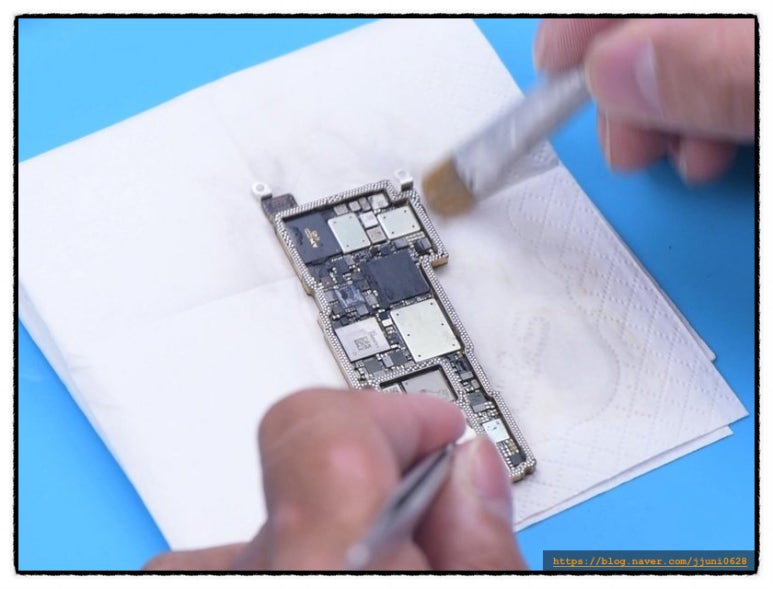
출처 : iFixit
위에서 ‘솔더 페이스트’를 사용하여 작업을 하였으므로, 다음 작업에서 안전을 확보하기 위하여 ‘PCB 클리너’를 사용하여 접촉 부위 및 인근 부위를 모두 세척해줍니다.
--- <4단계 : 실리콘 샌드위치의 구조> ---
이 글의 시작에서도 말했다시피, iPhone의 메인보드는 매우 복잡합니다.
그놈이 그놈같아 보이죠.
그래서 저는 수학 문제를 풀 때에도 a,b,c,x,y,z 등과 같이 문자를 ‘설정’하듯이
이 보드에도 층별로 이름을 부여하도록 하겠습니다.
--<*보드에 층별로 이름 부여하기*>--
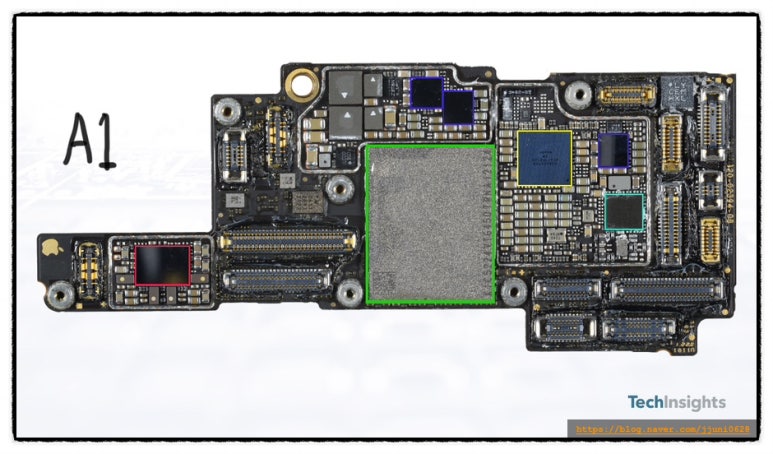
출처 : Tech Insights (편집됨)
먼저 분해하였을 때 가장 먼저 보이는 커넥터들이 몰려있는 보드의 가장 윗부분을 ‘A1’이라고 부르도록 하겠습니다.
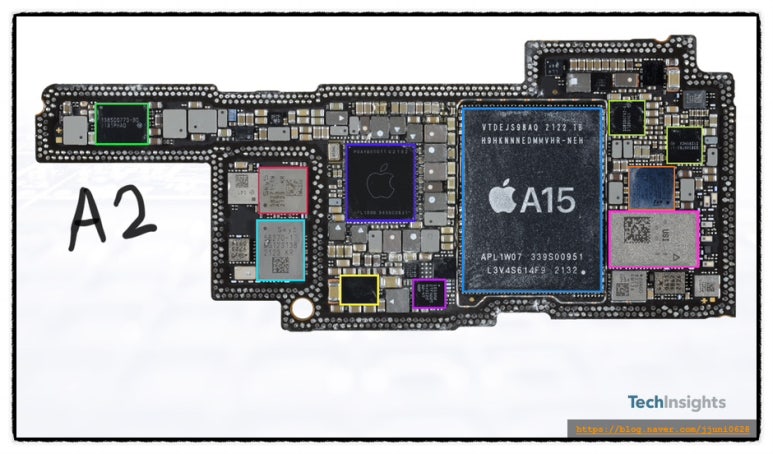
출처 : Tech Insights (편집됨)
'A1'이라고 부르는 보드를 뒤집으면 보이는 A15칩이 장착된 보드를 'A2'라고 부르겠습니다.
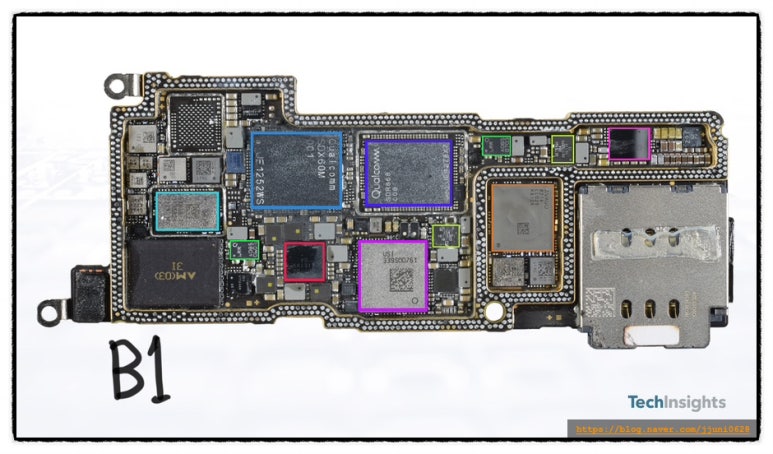
출처 : Tech Insights (편집됨)
'A2'와 맞닿는 유심 트레이가 들어가는 유심 인식부가 달린 부분을 'B1'이라고 부르겠습니다.
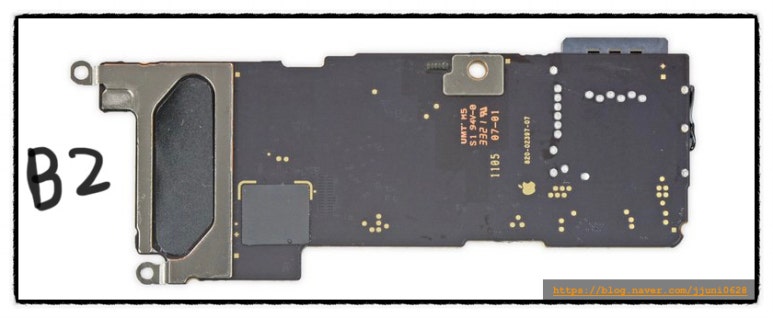
출처 : Tech Insights (편집됨)
'B1'을 뒤집으면 보이는 우리가 방열테이프를 제거한 매끈한 보드를 'B2'라고 부르겠습니다.

*클릭하여 Toss를 통해 거북이에게 커피값 후원하기*
2. 본론 : 보드 내부 분석
*보드 내부 분석에 앞서 블로그의 규모 및 시간 등의 제약으로 인하여 iFixit의 자료와 다른 여러 IT/테크 관련 사이트의 자료들을 참고하여 제작하였습니다. 이에 박스 등의 색상 묘사를 잘 참고해주시기 바랍니다. 감사합니다.*
-1번 : 'A1' 보드 분석-
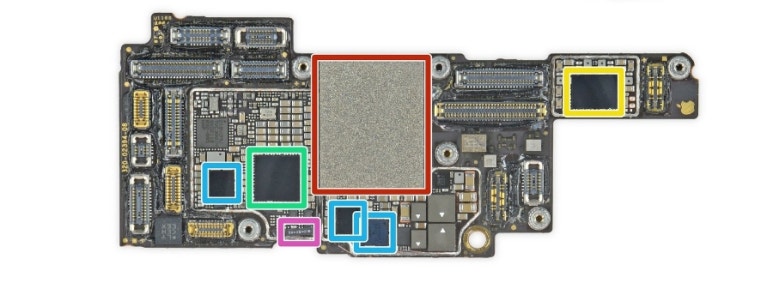
출처 : iFixit (편집됨)
먼저 A1 보드부터 분석해보도록 하겠습니다.
1. 붉은 박스 - ‘Kioxia NAND 플래시 메모리’ => 저장공간
(+ TMI : Kioxia의 경우 Toshiba의 NAND 플래시 메모리 사업이 분사되어 설립된 기업입니다.)
2. 노란색 박스 - ‘Apple Cirrus Logic 338S00817’ = 오디오 프로세서
3. 연두색 박스 - ‘Apple Cirrus Logic 338S00739’ = 오디오 코덱
4. 총 3개의 하늘색의 박스 - ‘Apple Cirrus Logic 338S00537’ = 오디오 앰프필러(앰프)
(추정) 5. 핑크색 박스 - ‘(정확한 정보 없음)’ = Taptic Engine 제어용 아날로그 햅틱 드라이버
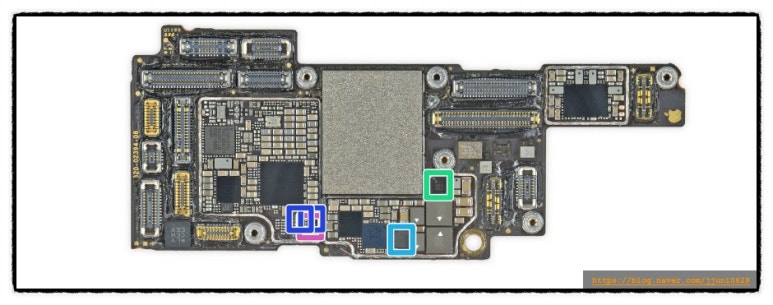
출처 : iFixit (편집됨)
1. 연두색 박스 - ‘ON Semiconductor DC-DC converter’ = DC-DC 컨버터
2. 파랑색 박스 - ‘Nexperia 74AVC1T45’ = 3상 전압 레벨 변환기/트랜시버 (원문 : 3-state voltage level translator/transceiver)
3. 하늘색 박스 - ‘STMicroelectroncs DC-DC converter’ = DC-DC 컨버터
4. 핑크색 박스 : ‘Nexperia LSF0101’ = 1비트 양방향 전압 레벨 변환기
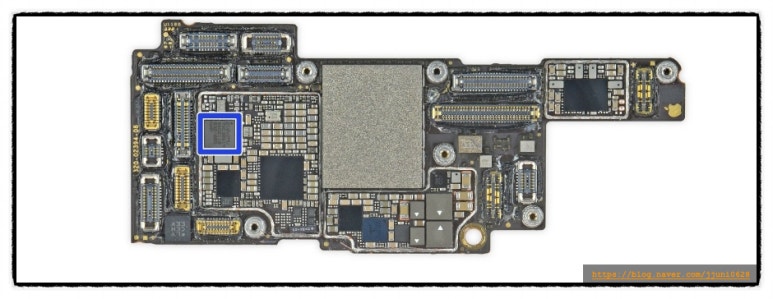
출처 : iFixit (편집됨)
1. 파란색 박스 - ‘NXP Semiconductor SN210V’ = Secure element(보안요소, 보안소자)가 있는 NFC 컨트롤러
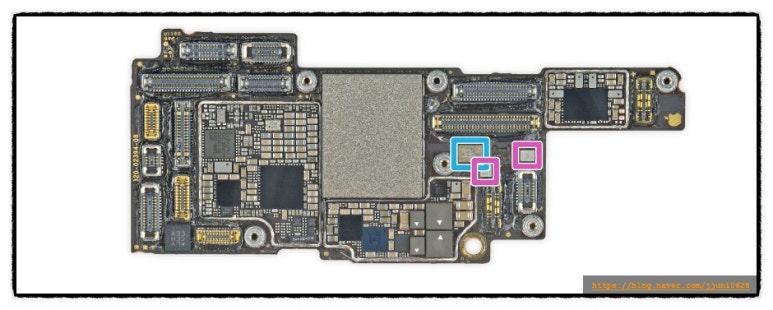
출처 : iFixit (편집됨)
(추정) 1. 하늘색 박스 - ‘Skyworks RF 스위치’ = RF 스위치
2. 핑크색 박스 2개 - ‘(정확한 정보 없음)’ = 안테나 튜닝 스위치
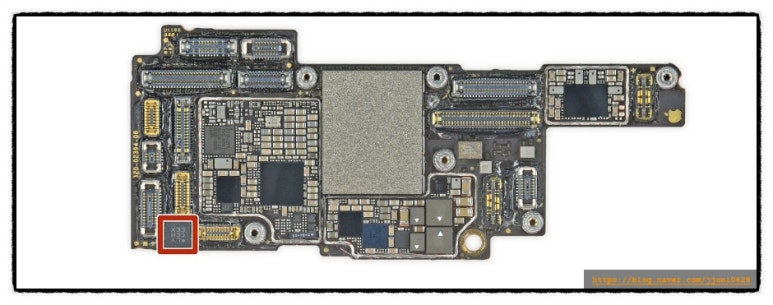
출처 : iFixit (편집됨)
1. 붉은색 박스 - ‘Bosch Sensortec 6-axis accelerometer/gyroscope’ = 6축 가속도계/자이로스코프
-2번 : 'A2' 보드 분석-
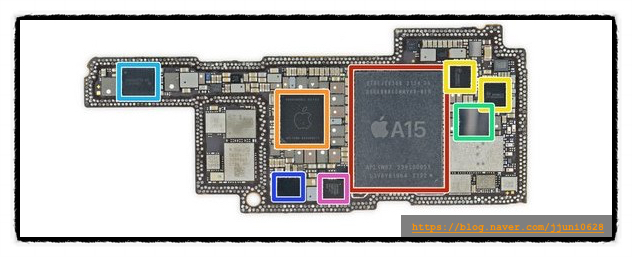
출처 : iFixit (편집됨)
1. 붉은색 박스 - ‘Apple APL1W07’ & ‘SK Hynix LPDDR4X SDRAM 6GB’ = A15 Bionic SoC와 SK 하이닉스 제작 SDRAM
2. 주황색 박스 - ‘Apple APL1098’ = 전원 관리 IC
3. 노란색 박스 2개 - ‘Apple 338S00762-A1’ = 전원 관리 IC
4. 연두색 박스 - ‘STMicroelectronics STB601A05’ = 전원 관리 IC
5. 파란색 박스 - ‘Texas Instruments TPS65657B0’ = 디스플레이 전원 관리 IC
6. 하늘색 박스 - ‘Apple 338S00770-B0’ = 전원 관리 IC
7. 핑크색 박스 - ‘NXP Semiconductor CBTL1616A0’ = 디스플레이 포트 멀티플렉서
(+ TMI : 멀티플렉서란, 여러 아날로그 또는 디지털 입력 신호 중 하나를 선택하여 선택된 입력을 하나의 라인에 전달하는 장치이다.)

출처 : iFixit (편집됨)
1. 빨간색 박스 - ‘Texas Instruments CD3710A1’ = VCSEL 어레이(정렬) 드라이버
(+ TMI : VCSEL이란, 수직 캐비티 표면 광방출 레이저로 상부 표면에 수직인 방향으로 레이저를 방출하는 반도체 레이저 다이오드의 일종.)
2. 주황색 박스 - ‘Texas Instruments USB 2.0 dual repeater’ = USB 2.0 (듀얼) 리피터
3. 노란색 박스 - ‘ON Semiconductor DC-DC converter’ = DC-DC 컨버터
(추정) 4. 연두색 박스 - ‘NXP Semiconductor power management IC’ = 전력 관리 IC
(추정) 5. 하늘색 박스 - ‘NXP Semiconductor load switch’ = 부하 스위치
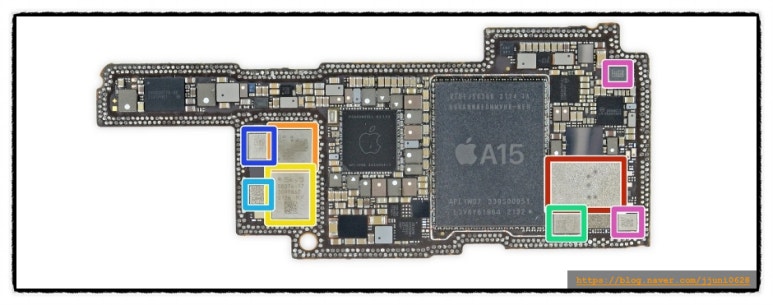
출처 : iFixit (편집됨)
1. 붉은색 박스 - ‘Apple USI U1’ = 초광대역 칩셋 (나의 찾기 등에서 활용)
2. 주황색 박스 - ‘Skyworks SKY58271-19’ = 프론트-엔드 모듈
3. 노란색 박스 - ‘Skyworks SKY58276-17’ = 프론트-엔드 모듈
(추정) 4. 연두색 박스 - ‘Broadcom AFEM-8225’ = 프론트-엔드 모듈
(추정) 5. 파랑색 박스 - ‘Murata 141’ = RF 스위치 모듈
(추정) 6. 하늘색 박스 - ‘Skyworks SKY59723’ = 전력증폭기 모듈
(추정) 7. 핑크색 박스 2개 - ‘Broadcom Filter’ = Broadcom 필터
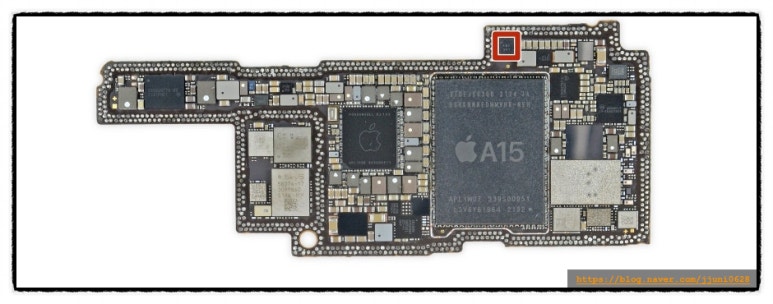
출처 : iFixit (편집됨)
1. 붉은색 박스 - ‘Alps HSCDTD00xA’ = 전자 나침반
-3번 : 'B1' 보드 분석-
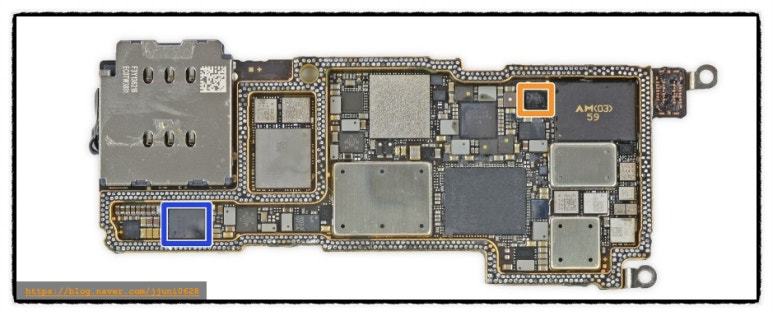
출처 : iFixit (편집됨)
1. 주황색 박스 - ‘STMicroelectronics ST33Jxxx’ = eSIM 기능 포함한 보안 마이크로컨트롤러
2. 파랑색 박스 - ‘Broadcom BCM59365’ = 무선 전력 수신기
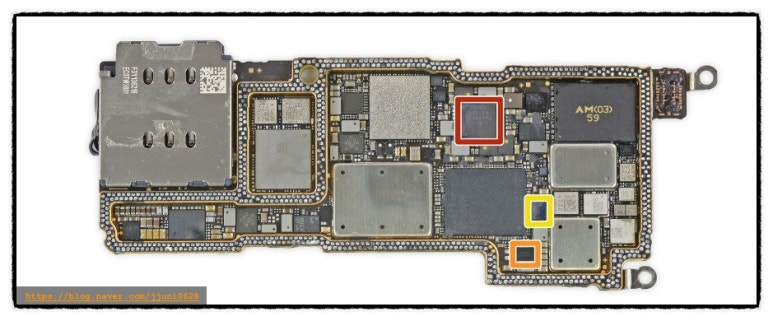
출처 : iFixit (편집됨)
1. 붉은색 박스 - ‘Qualcomm PMX60’ = 전원 관리 IC
2. 주황색 박스 - ‘Apple 338S00616’ = 전원 관리 IC
3. 노랑색 박스 - ‘Texas Instruments LM3567A1’ = LED 플래시 드라이버
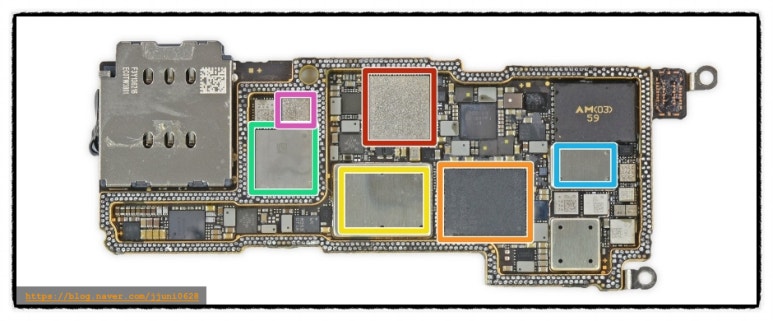
출처 : iFixit (편집됨)
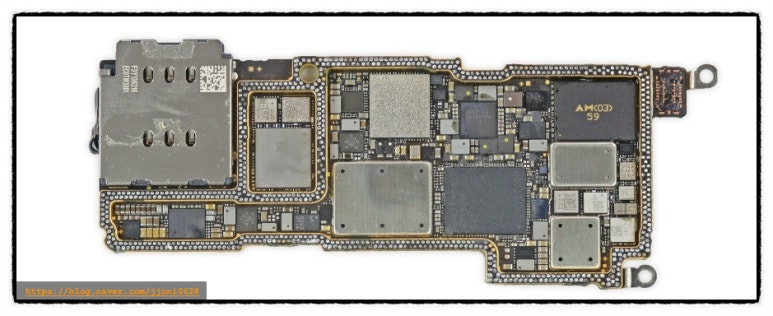
1. 빨강색 박스 - ‘USI 339S00761’ = WiFi/Bluetooth 모듈
2. 주황색 박스 - ‘Qualcomm SDX60M’ = 5G 모뎀
3. 노랑색 박스 - ‘Qualcomm SDR868’ = 5G RF 송수신기
4. 연두색 박스 - ‘Broadcom AFEM-8215’ = 브로드콤 프론트-엔드 모듈
(추정) 5. 하늘색 박스 - ‘Skyworks SKY53838-17’ = 프론트-엔드 모듈
(추정) 6. 핑크색 박스 - ‘Skyworks SKY57217’ = 전력 증폭기 모듈
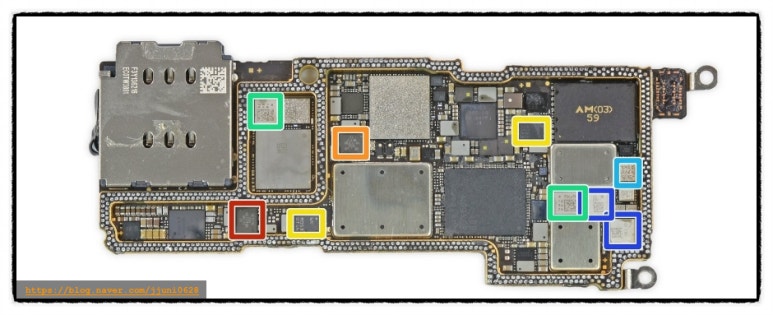
출처 : iFixit (편집됨)
1. 빨강색 박스 - ‘Qualcomm QET510’ = 엔빌로프 추적기
2. 주황색 박스 - ‘Qualcomm QET5100’ = 엔빌로프 추적기
(추정) 3. 노랑색 박스 2개 - ‘Qorvo envelope tracker’ = 추적기
(TMI + : = RF 신호의 진폭을 추적한 뒤 증폭기의 바이어스 전압을 조정해 증폭기의 효율을 증가시키는 기술)
(추정) 4. 파랑색 박스 2개 - ‘Murata antenna switch module’ = 안테나 스위치 모듈
(추정) 5. 하늘색 박스 - ‘Skyworks RF switch’ = RF 스위치
(추정) 6. 연두색 박스 2개 - ‘Skyworks SKY514xx’ = RF 스위치 모듈
출처 : iFixit (편집됨)
위의 내용들을 보면 왜 B1보드가 위치한 ‘B’보드를 해외에서 다 ‘Signal 보드’라고 부르는지 아시겠죠??
만약 다른것은 다 정상인데 무선 관련 시스템만 다 먹통일 경우 보드를 두 개로 나누어 이 부분을 잘 점검하면 대부분 해결 가능할 것 같습니다.
-4번 : 'B2' 보드 분석-
출처 : iFixit (편집됨)
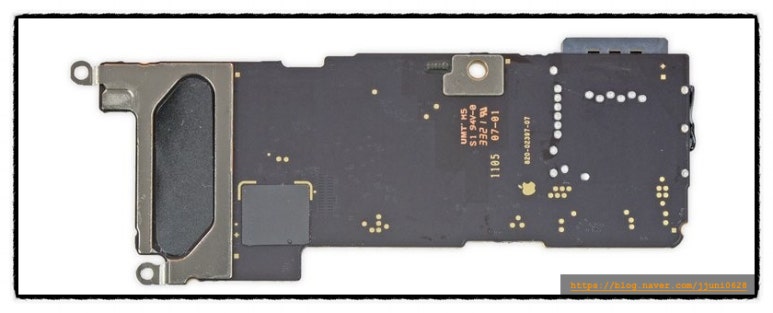
B2 보드의 경우 방열스티커를 제거하니 매끈하고 깔끔합니다.
이에 특별한 부품이 없는 것으로 추정되며 이에 해외의 그 어떠한 사이트에 이 부분에 대한 정보는 존재하지 않았습니다.
3. 작업 후 : 메인보드를 원래대로 납땜하기
작업을 완료했다면 다시 납땜하여 작동 가능하게 해줘야겠죠??
이 단계에서는 그 원상복구를 하는 방법에 관한 것입니다.
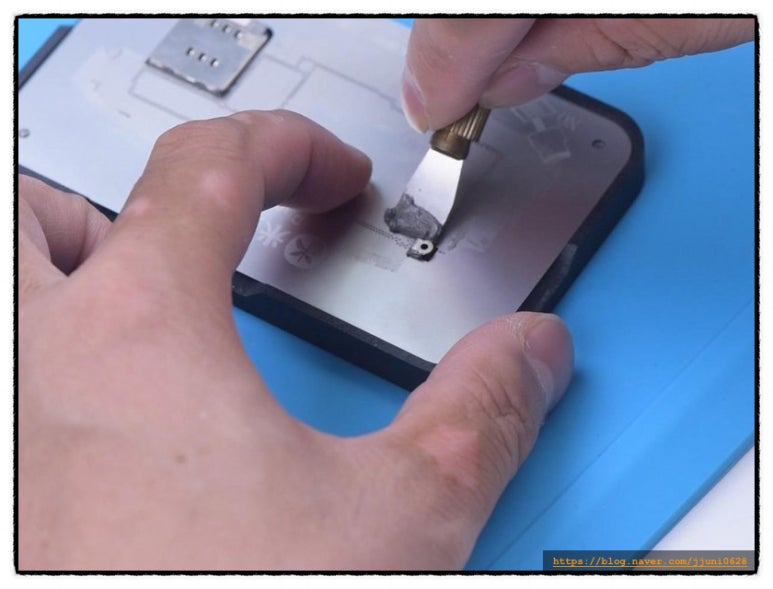
먼저 첫 번째 단계는 리볼링을 하는 것입니다.
리볼링을 하기 위해서는 ‘Signal 보드’에 전용 ‘리볼링 플랫폼(리볼링 작업을 할 때 PCB 기판을 놓는 받침대)’에 놓습니다.
‘리볼링 스텐실(리볼링 할 때 솔더 페이스트를 도포하기 위해 쓰는 틀)’을 기판 위에 정확한 위치에 놓고, 중온 솔더 페이스트를 골고루 도포합니다.
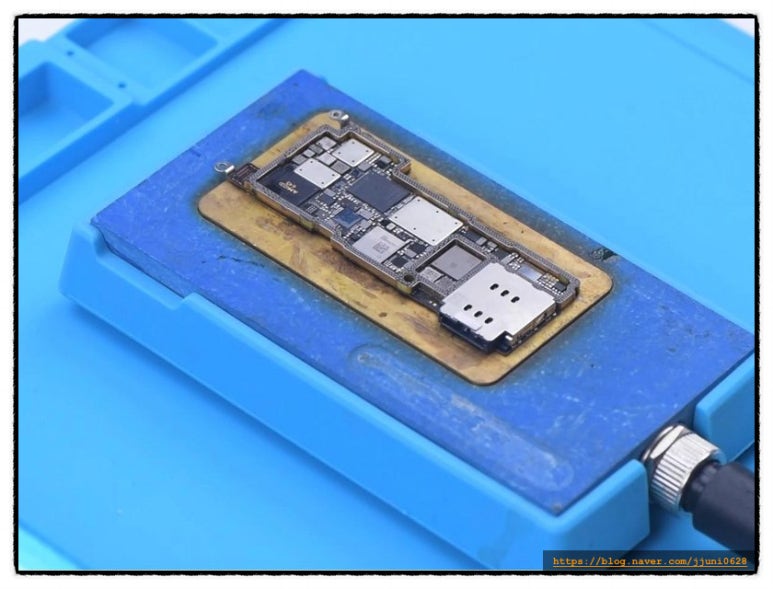
중온 솔더 페이스트의 도포가 끝나면, 리볼링 스텐실을 제거합니다.
그리고 히팅 플랫폼에 Signal 보드를 올려놓고 가열한 후, 솔더볼이 형성된 후 Signal 보드를 식힙니다.
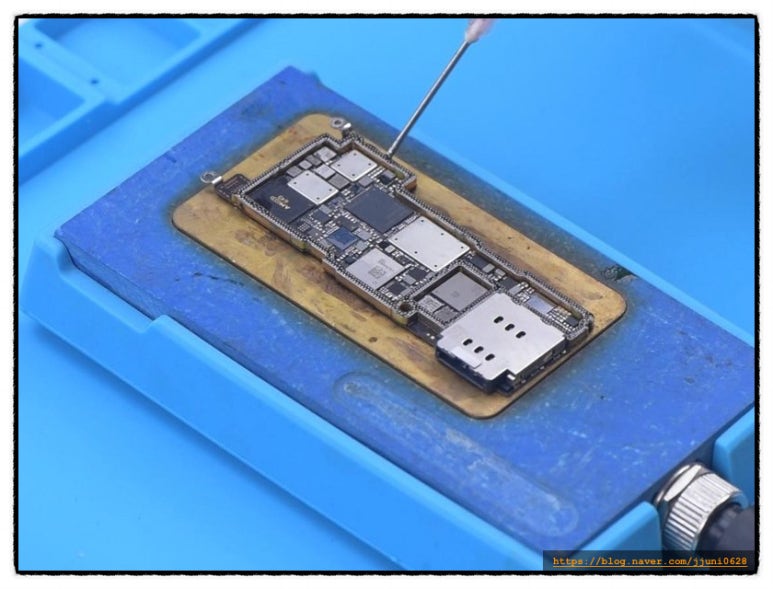
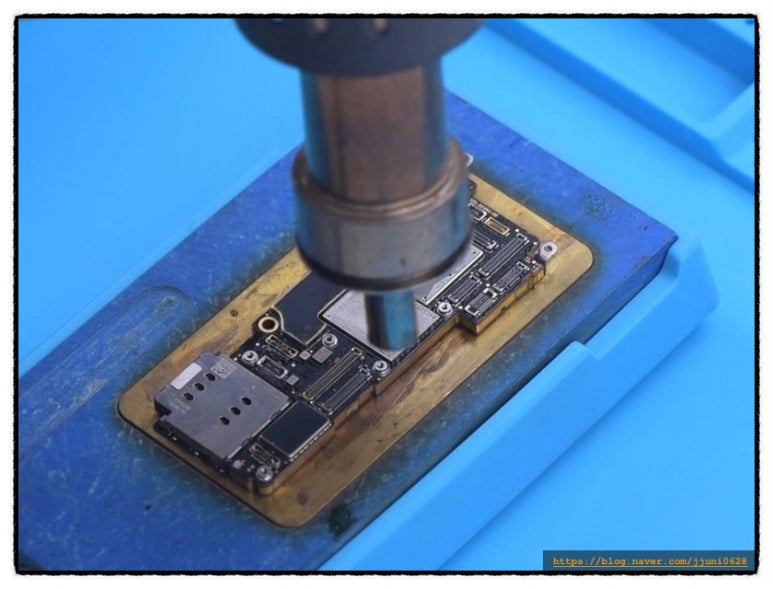
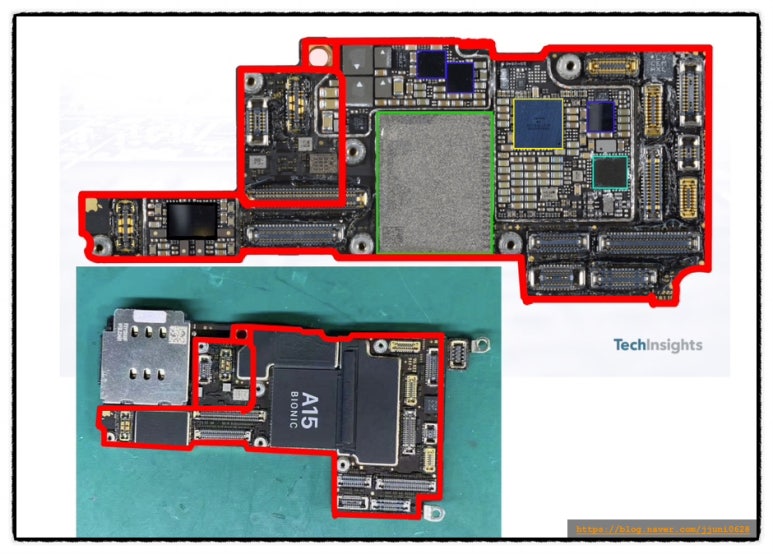
접착면에 페이스트 플럭스를 조금 바르고, 로직보드와 Signal 보드의 위치를 원래대로 맞춥니다.
히팅 플랫폼을 섭씨 170도로 설정합니다.
그리고 섭씨 330도로 설정한 히트건으로 맨 오른쪽 사진에 표시된 솔더링 부위를 집중적으로 가열해줍니다.
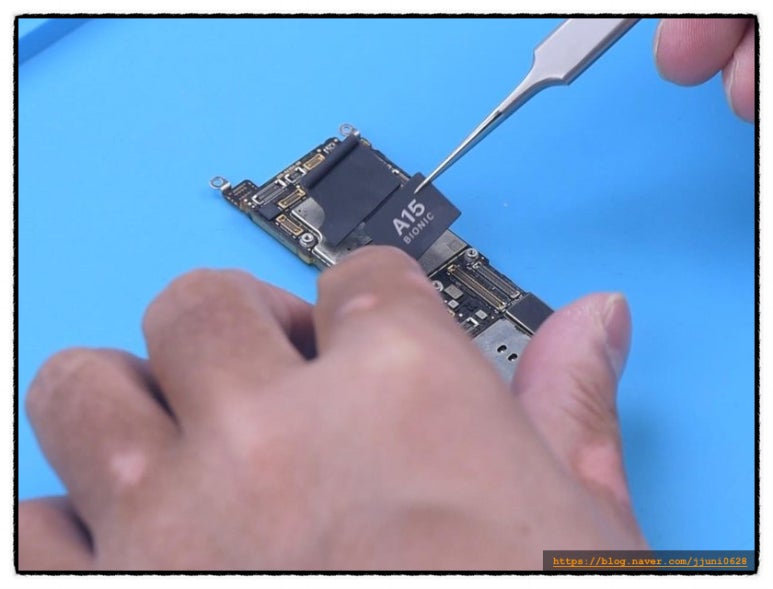
마더보드가 냉각되면 마더보드를 히팅 플랫폼으로부터 분리하고 폼 및 방열 테이프를 마더보드에 다시 부착합니다.
이후에 조립은 분해의 역순이므로 원래대로 조립하고 전원이 켜지나 테스트 해보면 됩니다.
이렇게 iPhone 13 Pro 메인보드를 분해하는 방법과 간단한 내부 구조 및 부품 종류 그리고 다시 원상복구하는 방법에 대하여 알아보았습니다.
이 글을 끝까지 읽어주셔서 감사합니다.
저는 다음에도 iPhone 13 Pro 관련 수리 방법을 가지고 돌아오도록 하겠습니다.


클릭하여 토스로 거북이에게 커피값 후원하기