아이폰 시리 끄는 방법과 활용법. 아이폰 사용자분들은 모두 주목!
갤럭시와 아이폰을 얘기할 때 오래 전부터 빠지지 않는 항목이 있죠. 바로 빅스비와 시리입니다. 그런데 아이폰에서 시리는 예상치도 못한 상황에 반응해서 사용자 분들을 흠칫 놀라게 하는 경험을 선사시켜주는데요. 시리는 일상에서 들리는 시리와 비슷한 발음에도 바로 반응을 하는게 그 이유입니다.
그래서인지 시리를 아예 사용하지 않고 싶어하시는 분들도 있고, 반대로 평소에 일상생활에서 시리를 정말 유용하게 잘 사용하시는 분들로 부류가 나뉘는데요. 오늘은 아이폰 사용자 모두에게 도움이 될만한 시리 끄는 방법과 활용법 몇 가지에 대해 알려드리겠습니다. 시리를 끄고 싶은 분들, 시리를 더 유용하게 활용하고 싶은 분들 모두 주목해주세요!
먼저 시리를 평소에 아예 사용하고 싶지 않은 분들에게 도움이 될만한 시리 끄는 방법에 대해 알려드리겠습니다. 아이폰의 설정에 들어가주시고, 스크롤을 내리다 보면 나오는 시리 및 검색이라는 항목에 들어가주세요. 여기서 가장 위에 있는 시리 듣기, 측면 버튼 눌러서 사용 두 가지 항목을 모두 꺼주시면 됩니다. 측면 버튼 사용을 끄게 되면 시리 사용 정보가 삭제된다고 뜨게 되는데요. 이는 혹여나 나중에 시리를 다시 켜게 될 때 기존 정보가 다시 활성화되니 크게 걱정 안하셔도 됩니다. 이 두 가지 설정을 끄게 되면 더 이상 목소리에도 반응하지 않고 버튼을 눌러도 시리가 나오지 않
게 되죠.
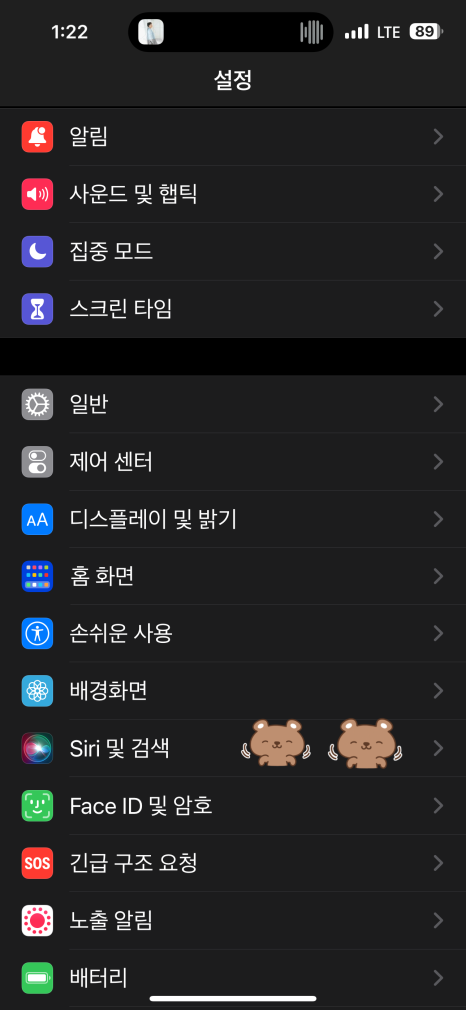
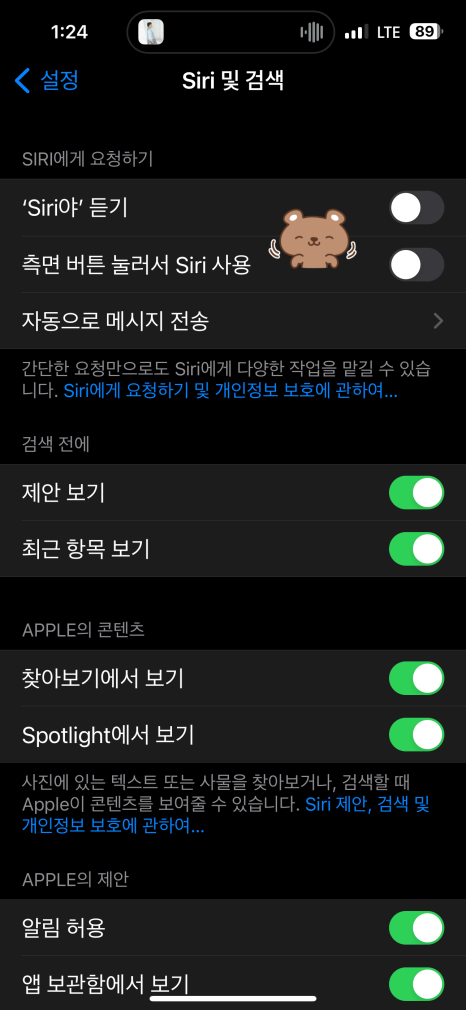
설정에서 시리 및 검색 클릭! 가장 위에 있는 시리야 듣기, 측면 버튼 사용 끄기! 그럼 더 이상 시리가 반응하지 않게 됩니다! 참 쉽죠??
다음으로는 시리를 더 유용하게 사용할 수 있는 꿀팁 몇 가지를 알려드리겠습니다. 똑같이 설정에서 시리 및 검색의 항목에 들어가고 알림 읽어주기를 눌러주세요. 이 설정은 본인이 지정한 앱에서 알림이 왔을 때 시리가 해당 알림을 읽어주는 기능인데요. 메시지나 전화, 카카오톡과 같은 커뮤니케이션 관련 어플을 설정해놓는게 도움이 될 수 있겠죠?
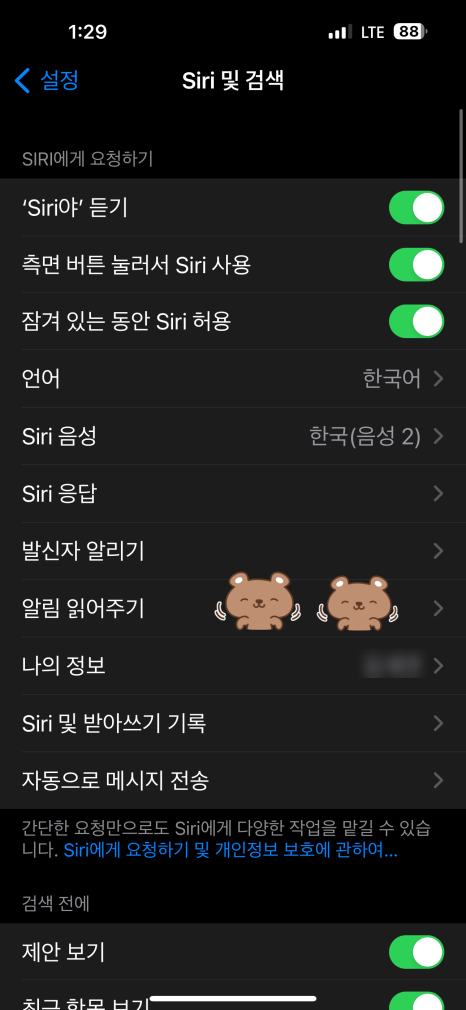
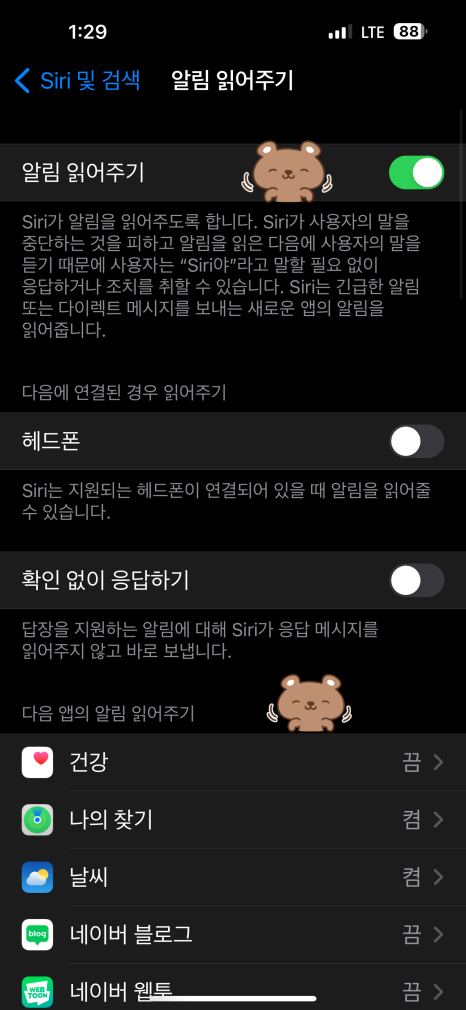
시리 및 검색에서 알림 읽어주기 클릭! 알림 읽어주기 설정 후 밑에 앱들 중 스크롤을 내리며 원하는 앱만 시리 알림 설정하기!
또 하나의 꿀팁으로는 자동으로 메시지 전송입니다. 문자를 받는 것뿐만 아니라 여러분이 답장을 할 때에도 편의를 느껴야 하는게 인지상정이죠. 시리는 이것 또한 아주 쉽게 가능합니다. 시리 및 검색에서 자동으로 메시지 전송이라는 항목을 누르고 설정을 켜놓아주시면 여러분이 답장하고자 하는 내용을 시리가 재차 확인하는 절차를 건너뛰고 바로 보낼 수 있게 됩니다.
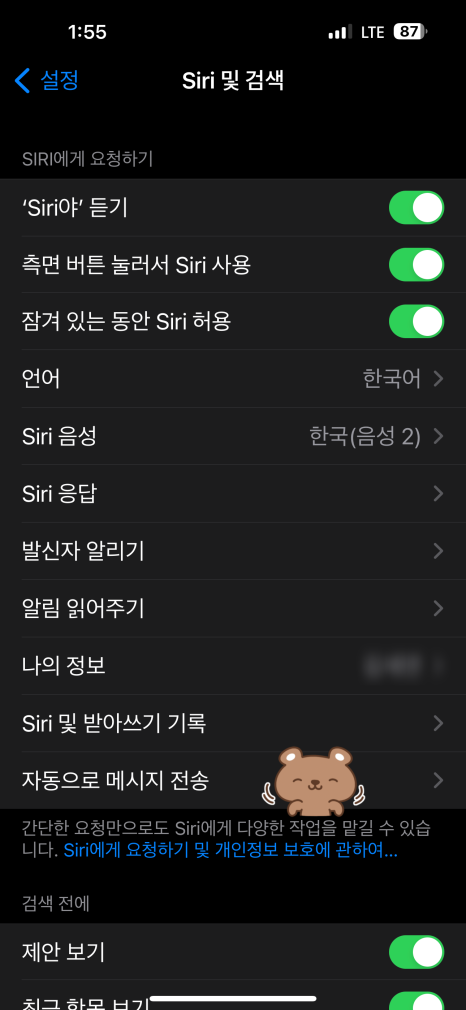
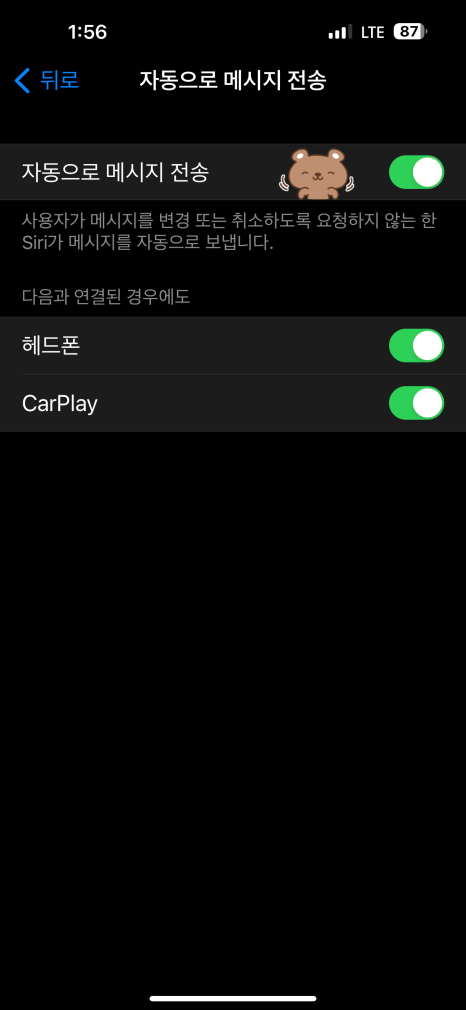
시리 및 검색에서 자동으로 메시지 전송 클릭! 자동으로 메시지 전송 설정 켜주시면 끝! 이제 시리는 여러분의 취소가 있지 않는 한 여러분의 답장을 바로 보내줄겁니다!
마지막 꿀팁은 시리 무음 응답, 자동 응답 선호입니다. 시리를 부를 때 보통은 시리가 네 라고 항상 음성 답변을 하는데요. 이 기능을 무음 응답 혹은 자동 응답으로 바꿀 수 있습니다. 시리 및 검색에서 시리 응답에 들어가주세요. 그리고 본인이 아예 시리가 무음으로 응답해주면 좋겠다고 생각하신다면 무음 응답 선호, 때에 따라 무음 응답과 음성 응답이 섞여 나왔으면 좋겠다고 생각하시는 분들은 자동을 선택해주시면 됩니다. 제가 자동으로 설정을 하고 시리를 여러 차례 불러본 결과, 주변 환경이 조용하다면 시리도 무음으로 응답하게 되고 번잡한 길거리나 카페에선 음성으로 응답을 해
주었습니다.
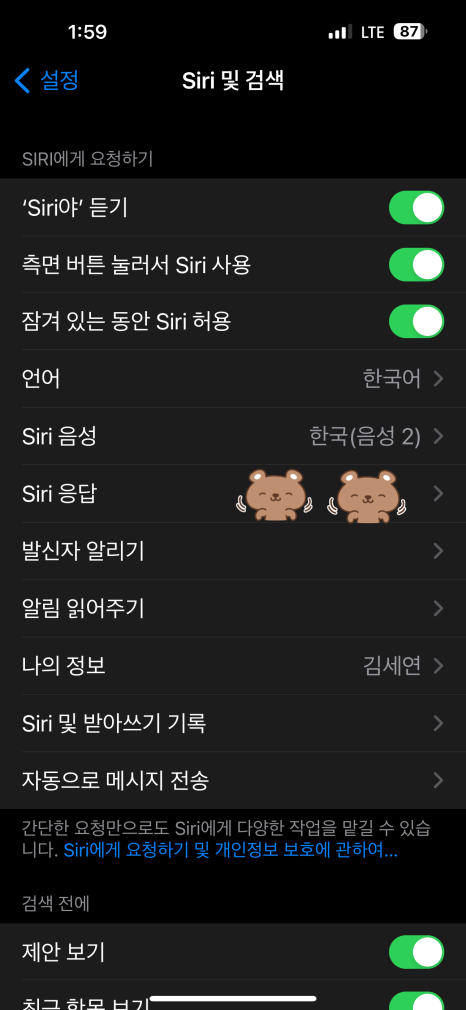
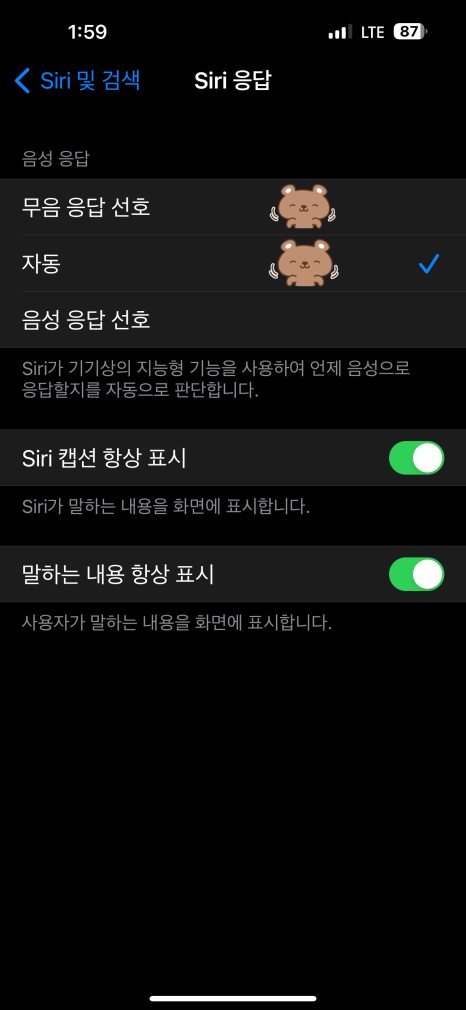
시리 및 검색에서 시리 응답 클릭! 무음 응답 혹은 자동 응답 중 여러분의 필요에 맞게 선택해주시면 됩니다!
오늘은 이렇게 평소에 시리를 사용하고 싶지 않은 분들, 시리를 더 유용하게 사용하고 싶은 분들 모두에게 도움이 될만한 내용을 알려드렸습니다. 다음 시간에도 저와 여러분들에게 도움이 될만한 소재로 찾아뵙겠습니다. 감사합니다.