아이폰 갤러리 사진 삭제 휴지통 복구 방법

안녕하세요. it 블로거 신남입니다. 이번 시간엔 아이폰 갤러리 사진 삭제 휴지통 복구 방법을 준비해 봤는데요.
많은 분들이 일반 사진첩에서 이미지를 제거하게 되면, 영구적으로 iphone에서 지워진 줄 아시는 분들이 많더라고요.
아이폰이나 갤럭시에서는 <휴지통>이라는 <복원>과 <삭제>가 가능한 탭을 제공하여, 실수로 제거한 경우 일정 기간 동안 다시 <복구>하여 되살릴 수 있도록 만들어놨는데요.
그로 인해, 지워진 줄 알았던 나의 정보를 다시 되돌리거나 혹은 영구적으로 지워버리고 싶었지만, 이런 사실을 몰라 미처 처리하지 못한 데이터로 인해 오해를 불러일으키기도 합니다.
아이폰 휴지통 복구 갤러리 삭제를 하는 방법에 대해 알려드려보도록 할게요!
아이폰 사진 삭제 방법
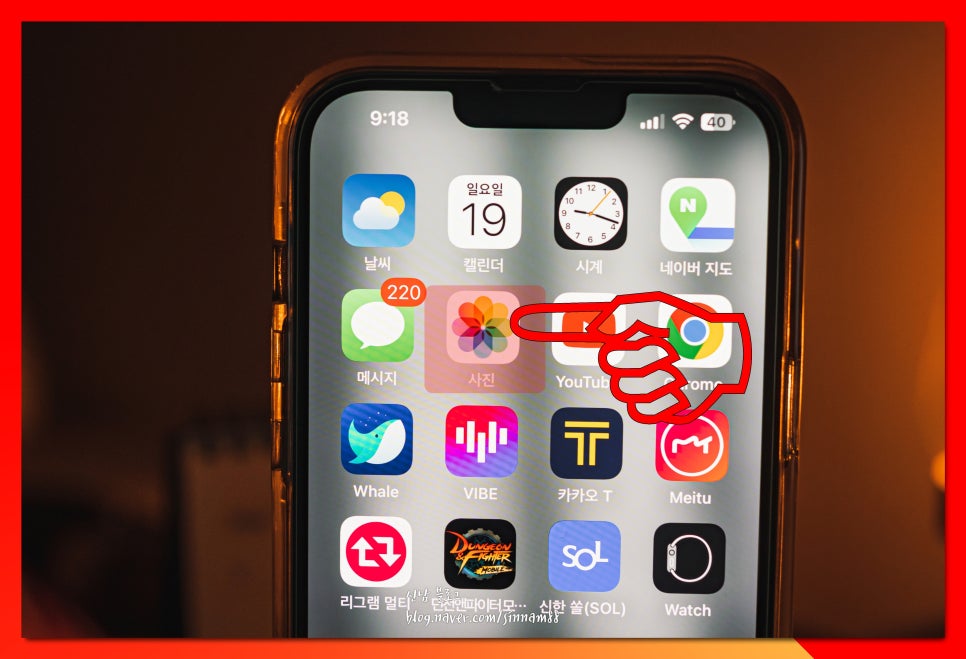
1. 먼저, 저장된 이미지 파일을 효율적으로 제거하는 방법에 대해 이야기해보도록 할게요.
아이폰 갤러리 삭제를 하기 위해 기본 앱 중 하나인 <사진> 앱을 열어주세요.
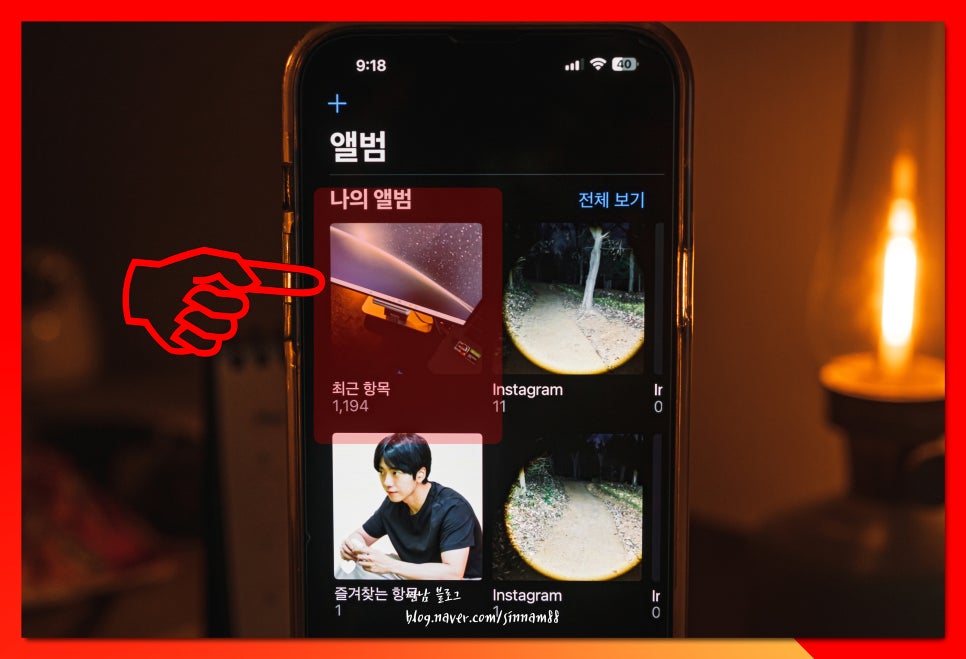
2. 하단 메뉴바를 보시면 <앨범>이라는 탭이 보이거든요. 클릭해 주신 후, 상단 <나의 앨범> 탭에서 <최근 항목> 혹은 <전체 보기>를 클릭해 줍니다.
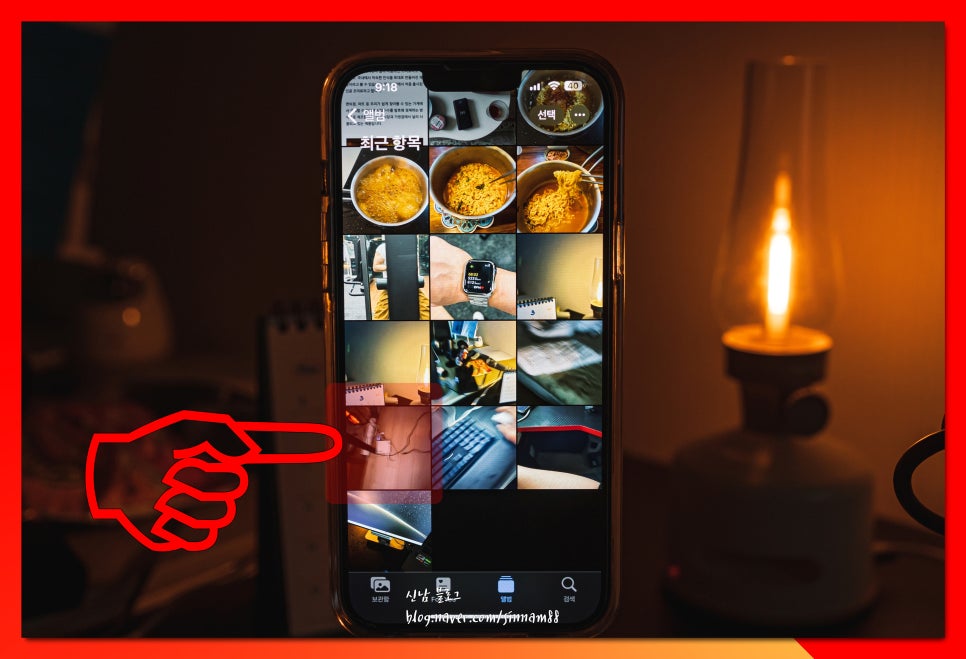
3. 지워버리고자 하는 이미지를 손가락으로 <꾹> 눌러주면 <메뉴>가 활성화됩니다.
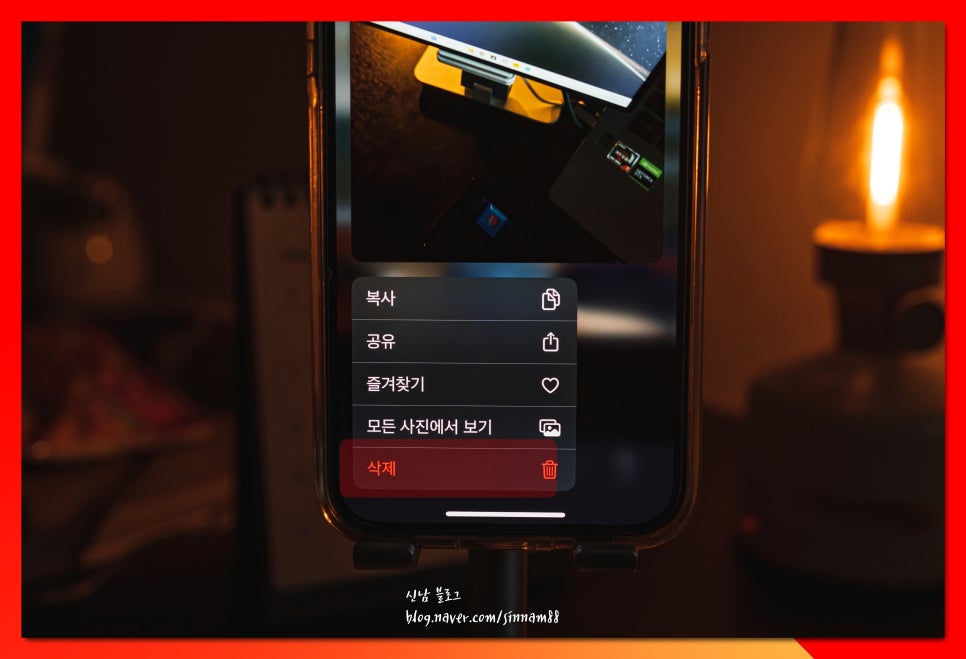
4. 팝업 탭에서, 바로 <삭제>를 해 아이폰 휴지통으로 이동시킬 수 있고요. 이렇게 개별적으로 선별하는 것이 아닌, 내가 원하는 파일만 여러 개 드래그해 선택할 수 있거든요.

5. 우측 상단 <선택>을 눌러줍니다.
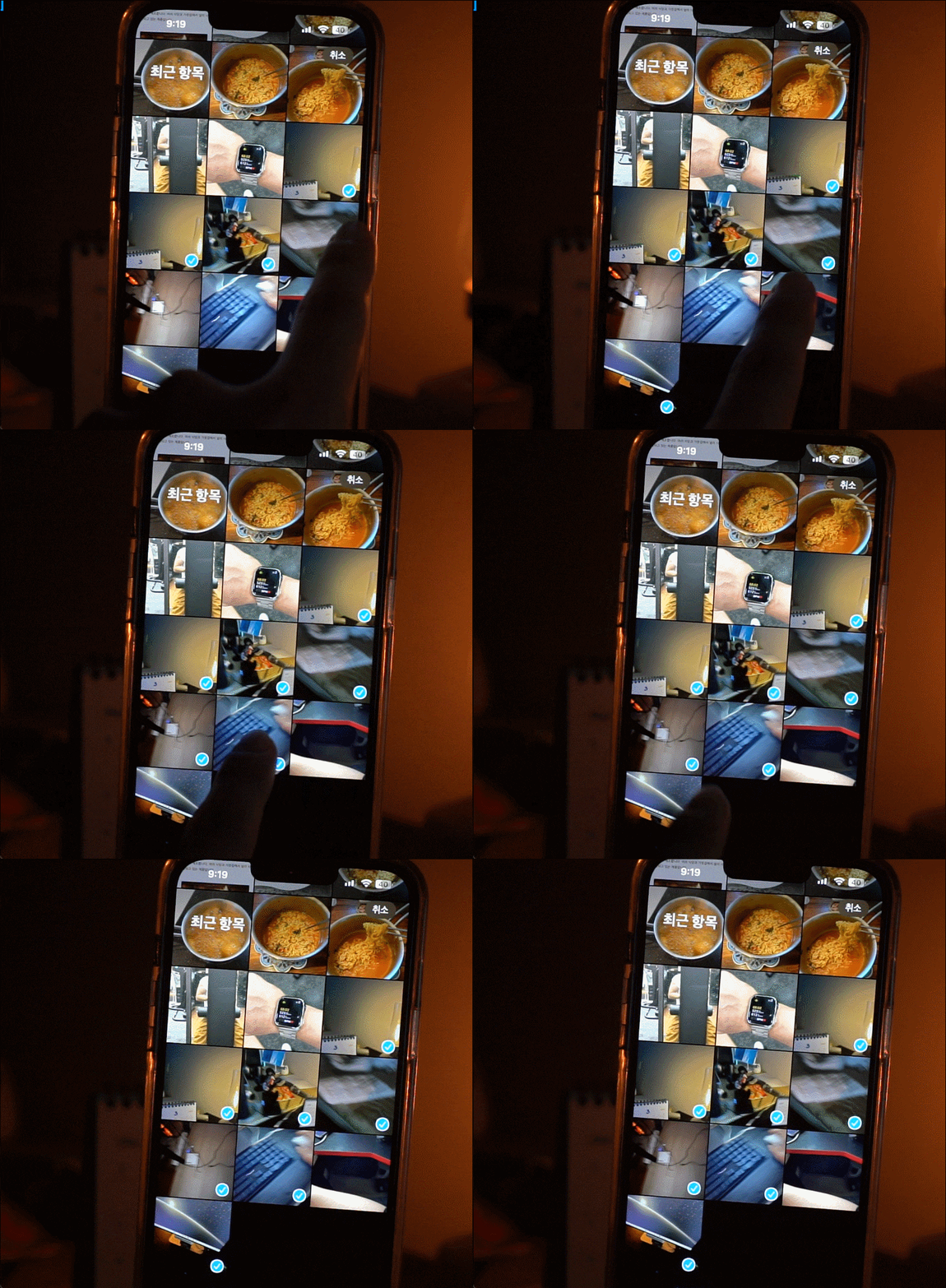
6. 없애고자 하는 이미지를 손가락으로 쭉 드래그하여 원하는 범위까지 지정해 주세요.
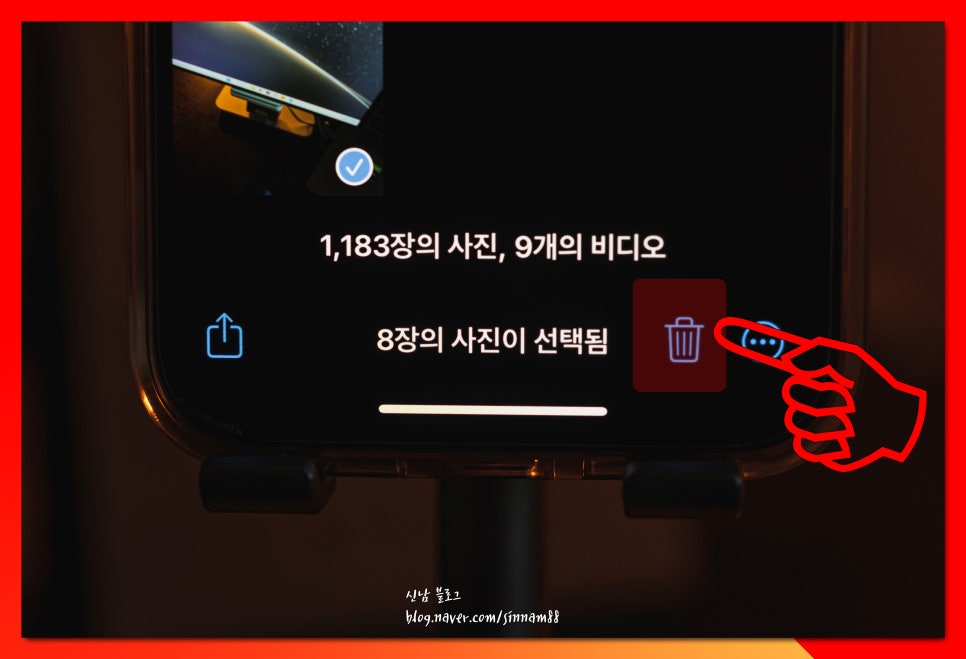
7. 사진이 선택됨이라는 안내와 함께 <휴지통 아이콘>이 활성화됩니다. 클릭해 주세요.
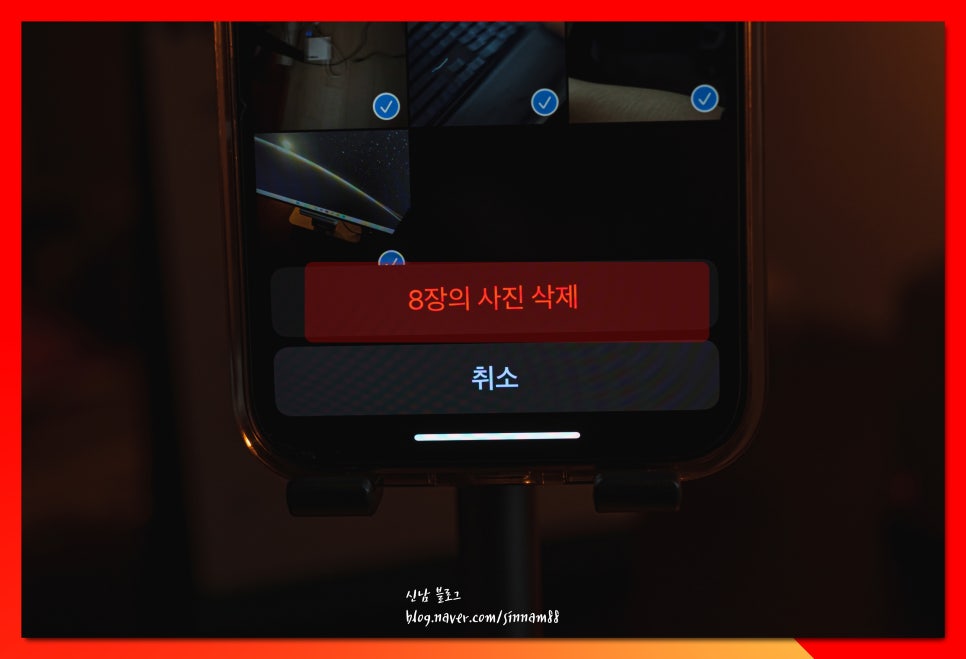
8. 이렇게, 아이폰 갤러리 사진 삭제를 할 수 있고요. 여러 개의 파일을 한 번에 선택하거나, 한 개의 file만 골라 지우며 효율적으로 관리할 수 있습니다.
이제, 이렇게 제거된 파일을 <복구>하는 방법에 대해 알려드려볼게요.
아이폰 휴지통 복구 방법
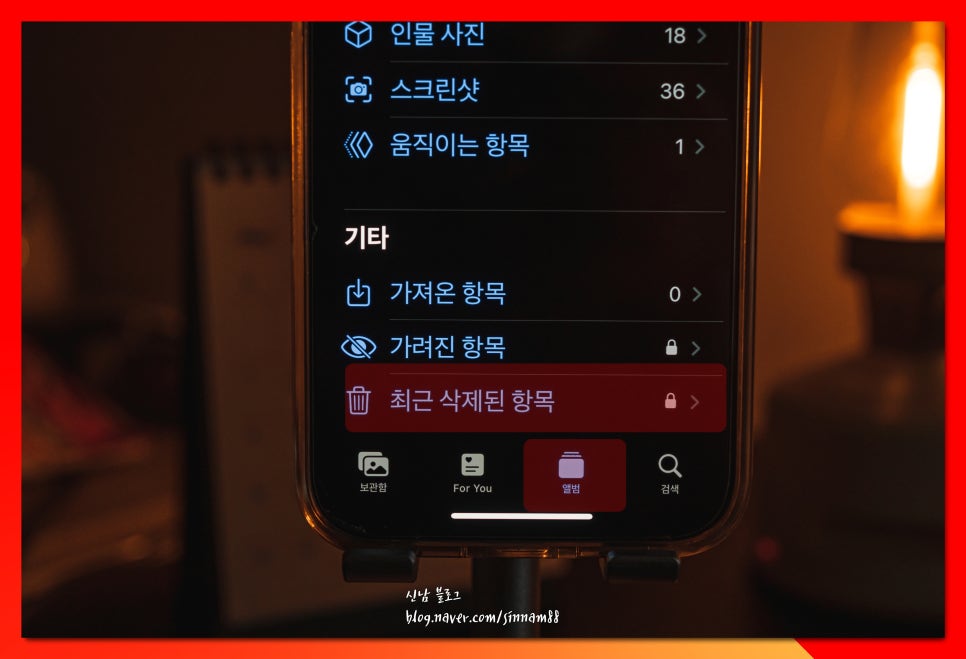
1. <사진>앱에서 <앨범>을 찾아 선택해 줍니다.
하단으로 쭉 스크롤을 내리다 보면, <최근 삭제된 항목>이라는 <잠겨있는 폴더>가 하나 있어요. 눌러주세요.
페이스 아이디 혹은 비밀번호를 통해 보안인증해야지만 접근할 수 있습니다.
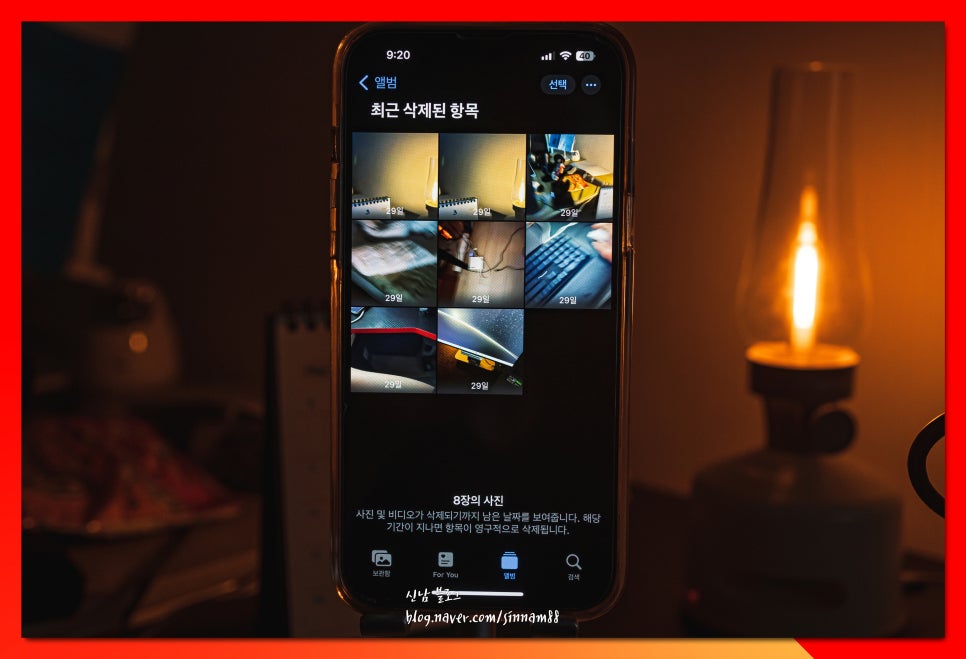
2. 아이폰 갤러리 휴지통에 내가 지금까지 지웠던 파일들이 보이는데요. 이미지 파일을 개별적으로 확인해 보시면, 사진 및 비디오가 완벽하게 제거되기 전, 남은 날짜를 표기해 주고 있거든요.

3. 30일부터 카운트다운이 시작되며, 30일이 지나면 자동으로 지워지게 됩니다.
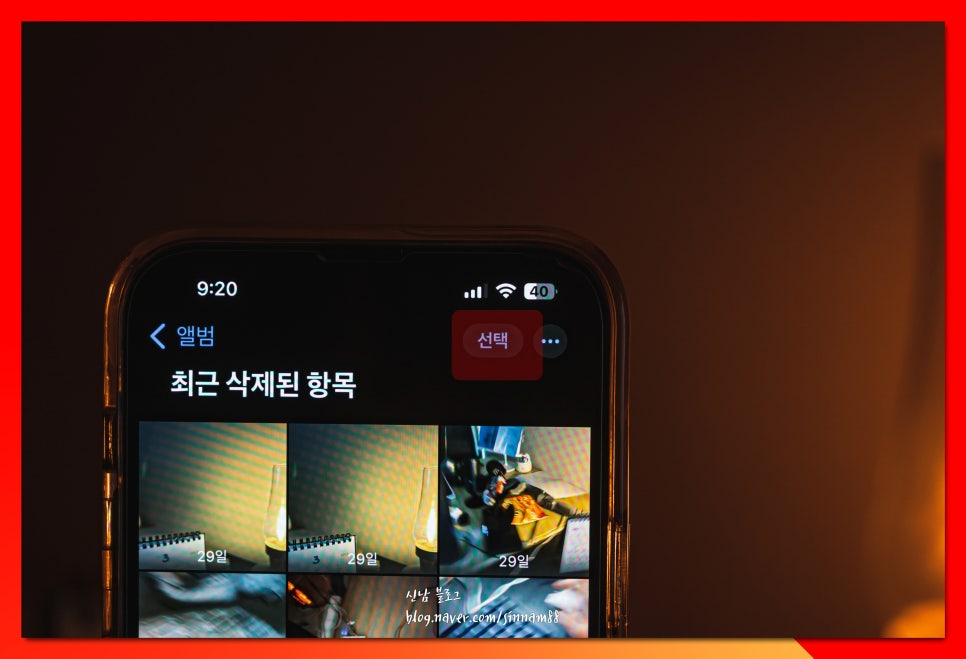
4. 아이폰 휴지통 삭제 혹은 복구를 하고자 할 땐, 우측 상단 <선택>을 클릭합니다.
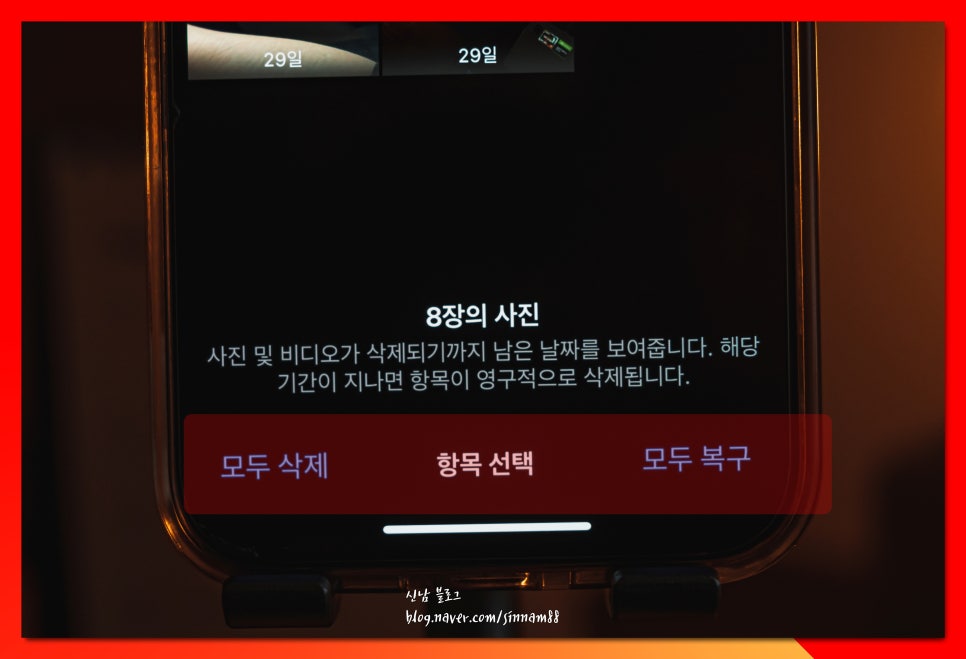
5. 두 가지 항목 중 이번 글을 통해 내가 하고자 하는 설정을 클릭하시면 되는데요.
한 번에 모두 제거하거나 복원하는 게 싫다 할 땐, 개별적으로 선택해 원하는 파일만 골라 명령을 내릴 수 있습니다.
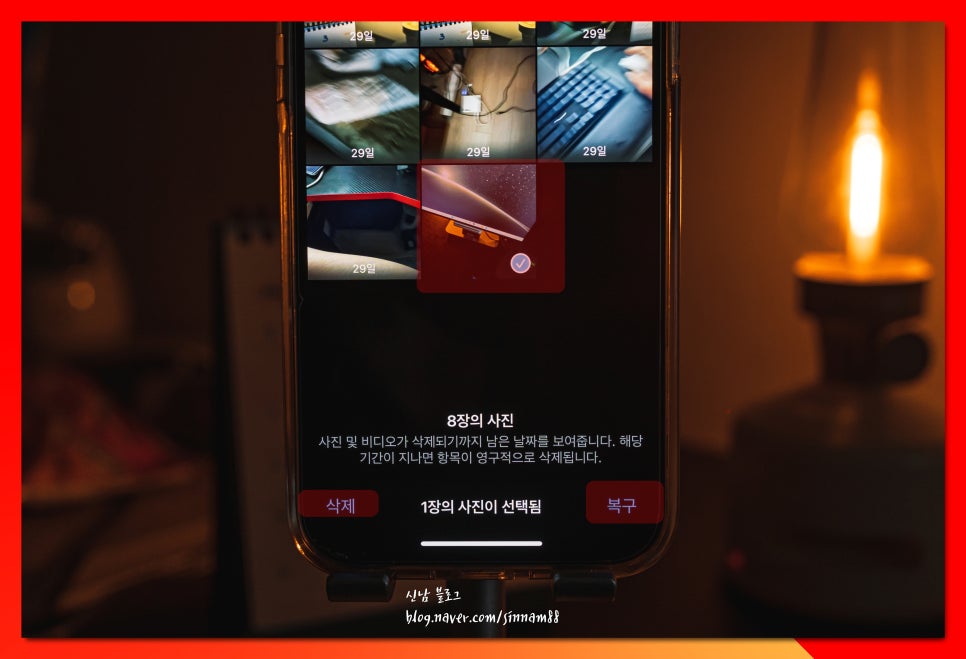
이렇게, 아이폰 갤러리 휴지통 복구 삭제 방법을 모두 알려드려봤는데요. 이렇게 제거해 주지 않으면 약 30일 정도 보관되니까요. 빠르게 지워주고자 하는 이미지가 있다면 꼭 따라 해주세요.
참고로, 이렇게 지워진 파일은 갤럭시가 아닌 iphone 같은 경우엔 포렌식 복구 자체가 어려운 상황이 많거든요. 신중하게 선택하시길 바랄게요!