아이폰 배경화면 블러 처리 잠금화면 홈화면 흐림 설정 및 해결 방법

안녕하세요. IT 정보를 전달하는 기리입니다. 이번 포스팅에서는 아이폰 배경화면 블러 처리 잠금화면 홈화면 흐림 설정 및 해결 방법에 대해서 알아보도록 하겠습니다. 최근에 제 핸드폰도 이런 현상이 나타났습니다.
갑자기 홈화면이
흐리고 뿌옇게 보여요..
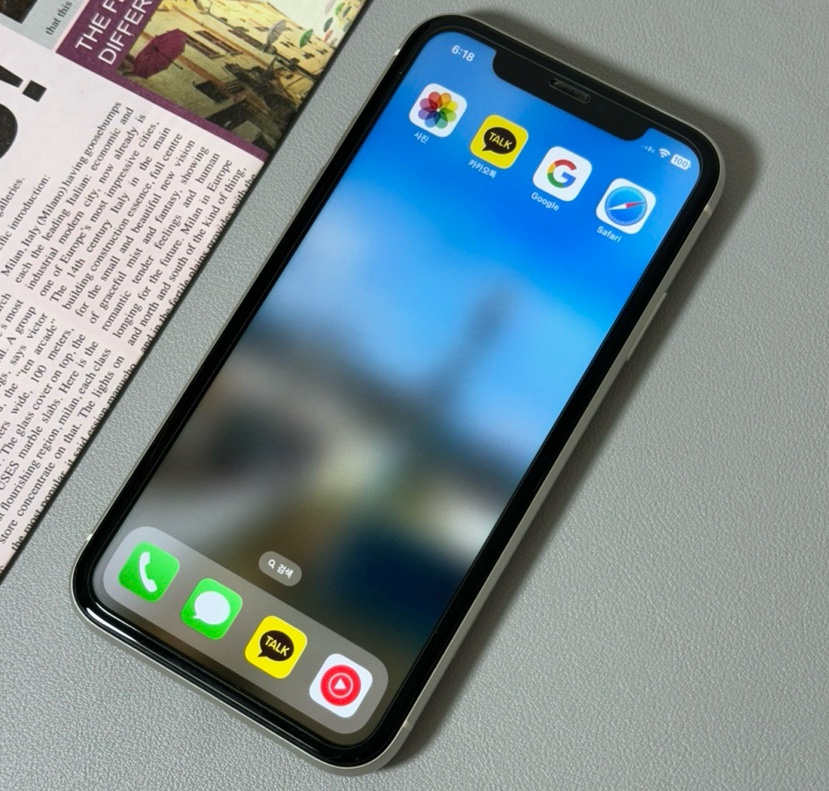
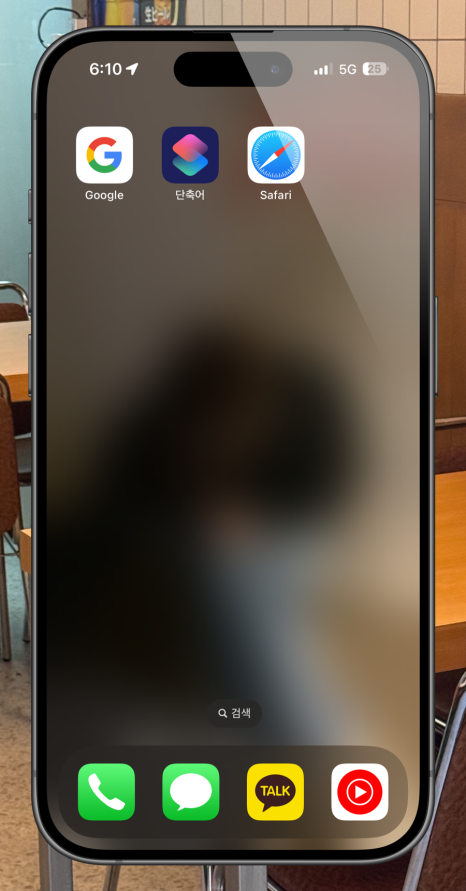
분명 잠금화면에서는 선명하게 보이지만 홈화면으로 이동하면 뿌옇고 흐리게 보이는 현상들이 나타나게 되었습니다. 이런 현상이 나타나는 이유는 여러 가지가 있지만 대부분 최근에 ISO 업데이트로 인해 설정되었을 가능성이 높습니다.
만약 이런 현상이 불편하거나, 반대로 이렇게 흐리게 보이도록 설정하고 싶으신 분들은 아래 글을 읽고 천천히 따라 해보시기 바랍니다.
아이폰 배경화면 잠금화면 블러 처리 흐림 설정 및 해결 방법
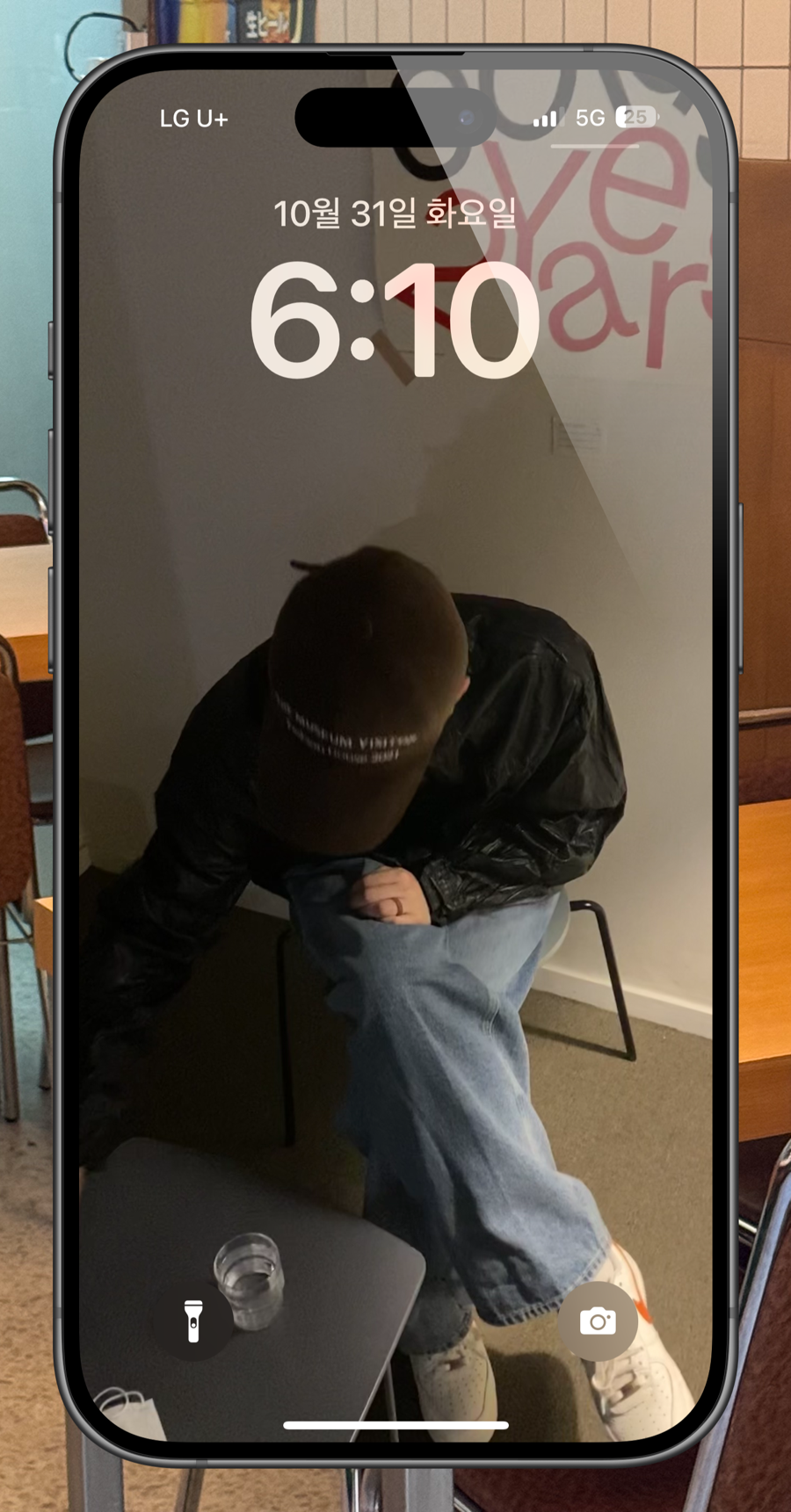
먼저 잠금화면 상태에서 손가락을 이용하여 1초 정도 아무 곳이나 눌러주세요.
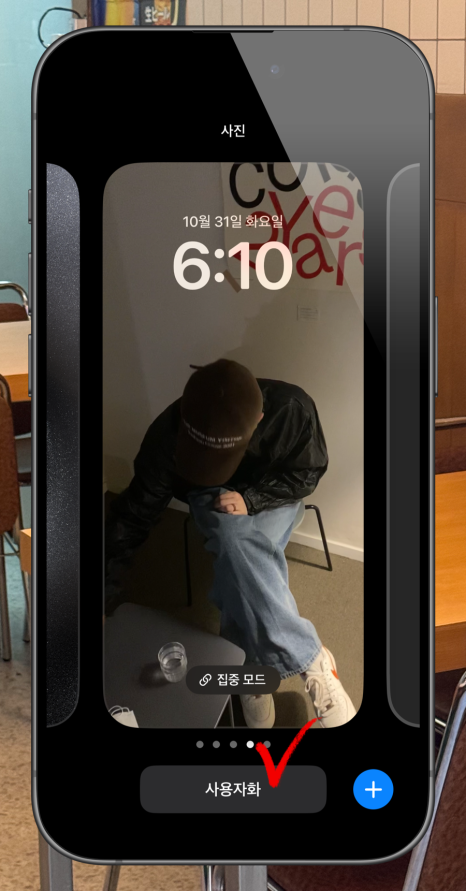
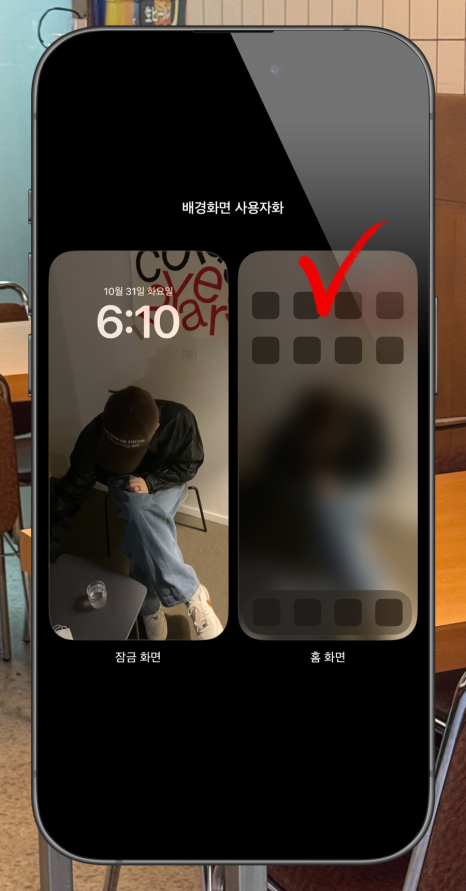
그럼 각 화면을 설정할 수 있는 '사용자화' 버튼이 나타나게 됩니다. '사용자화' 버튼을 눌러서 '홈화면'을 클릭해 주세요.
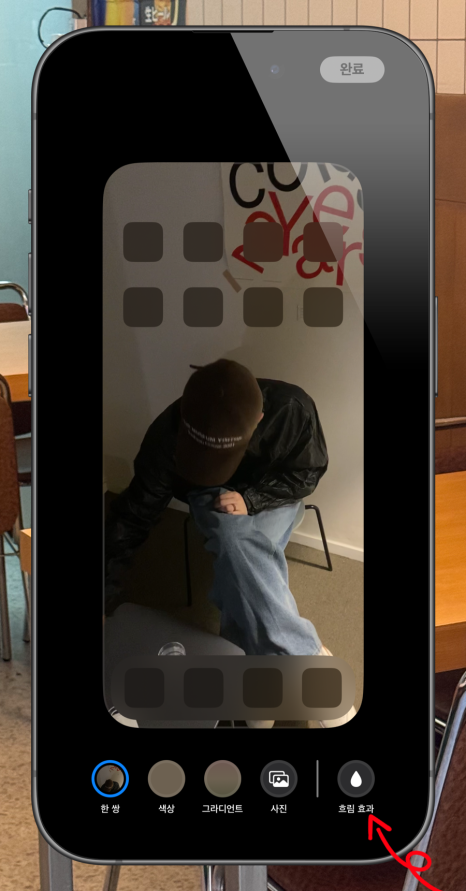
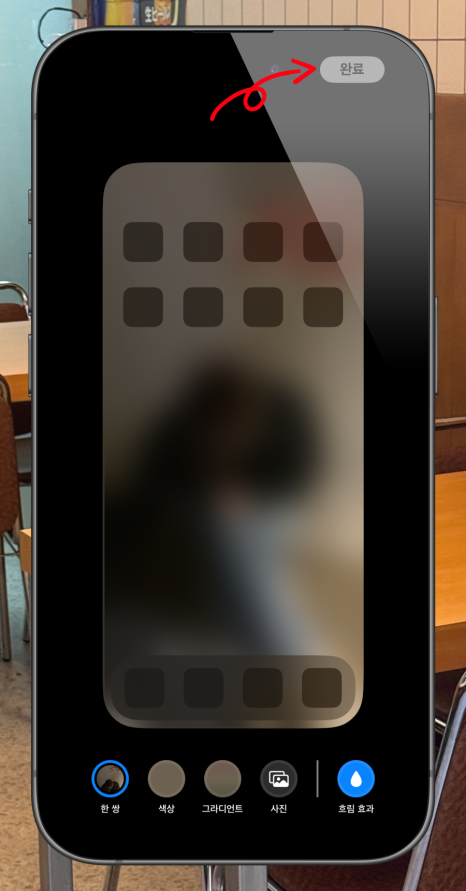
하단에 여러 가지 메뉴 중에서 우측 끝에 있는 '흐림 효과' 항목을 누르면 이미지가 흐려지게 됩니다. 반대로 이미 해당 효과가 적용되어 있다면, 이미지가 선명해지게 됩니다. 블러 처리 기능은 IOS 16버전부터 적용되었으며, 이 기능을 사용하면 앱 아이콘이 훨씬 더 잘 보이는 효과가 있습니다.
그러나 대부분 이렇게 흐리게 보이는 부분이 마음에 안 들어서 변경하고 싶은 분들이 있기 때문에 불편하다면 '흐림 효과'를 비활성화 모드로 변경하시기 바랍니다. 설정을 완료하신 분들은 반드시 상단 우측에 있는 '완료' 버튼을 눌러서 마무리하시기 바랍니다.
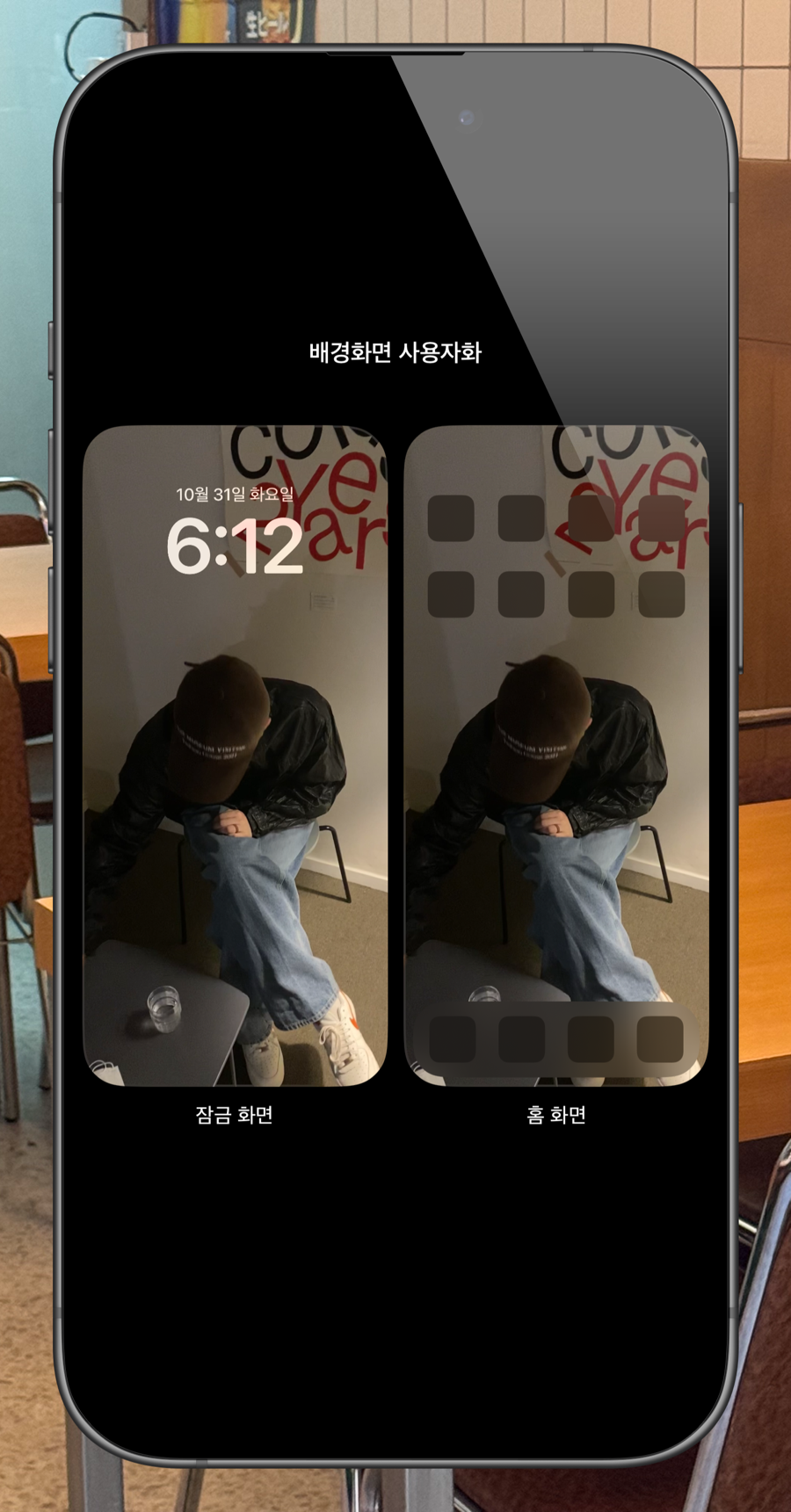
설정을 완료하면 위 화면과 같이 배경화면 이미지가 선명하게 변경됩니다.
마무리
여기까지 아이폰 배경화면 블러 처리 잠금화면 홈화면 흐림 설정 및 해결 방법에 대해서 정리했습니다. 요즘 해당 기능이 ISO 업데이트를 하면서 자동으로 설정되어 불편함을 호소하는 사람들이 늘어나고 있습니다. 사용할 때 불편하신 분들은 오늘 알려드린 방법을 통해 문제를 해결하시기 바랍니다. 그럼 다음에도 유익하고 알찬 IT 테크 정보로 돌아오겠습니다. 감사합니다.