아이폰 잠금화면 위젯 꾸미기 달력 캘린더 추가 방법

안녕하세요. 블로그 분석하는 남자입니다. 오늘은 아이폰 잠금화면 위젯 꾸미기 달력 캘린더 추가 방법에 대하여 알려 드리도록 하겠습니다. 해당하는 달에 날짜와 요일을 빠르게 파악을 하기 위해서나 중요한 일정이 있을 때 검색하여 달력을 확인하는 경우가 많습니다.
아이폰에서 기본으로 제공하는 달력 어플이 존재하지만 디자인이나 부분적인 제한이 있기 때문에 불편한데요. 다른 앱을 설치를 하거나 웹 브라우저를 이용하여 보시는 분들이 많습니다. 간편하게 잠금 상태에서 위젯을 추가하여 볼 수 있도록 설정하는 방법은 다음과 같습니다.


애플리케이션 다운로드
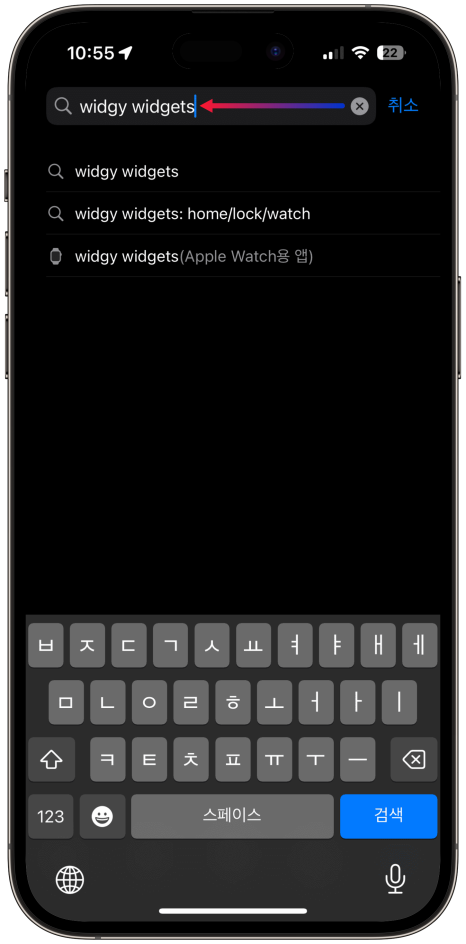
1. 아이폰 잠금화면 달력 설정을 하기 위해서는 홈 화면에 있는 'App store'를 실행해 주세요. 검색창에 'widgy widgets' 입력합니다.


2. 설치를 해주신 후 메인 화면에서 하단에 보이는 두 번째 항목인 '둘러보기'를 눌러주세요.
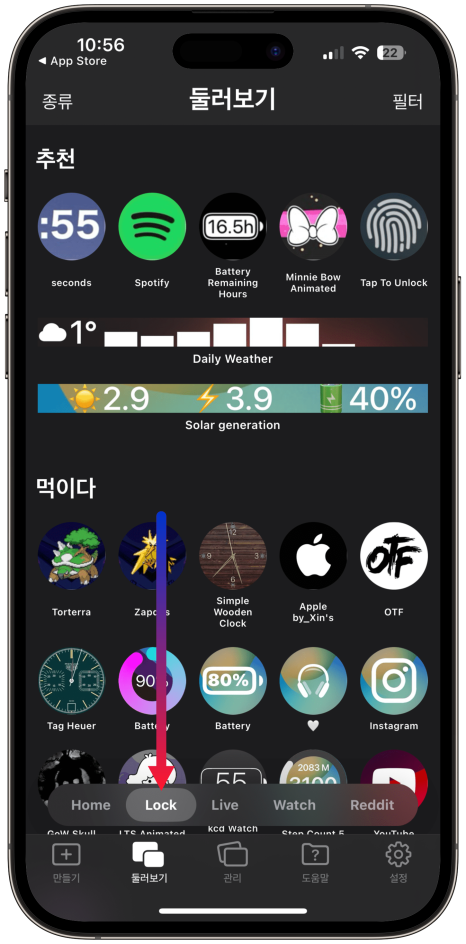

3. 아래에 보이는 'Lock' 항목을 탭 하여 원하는 아이폰 잠금화면 캘린더를 선택을 해주세요.
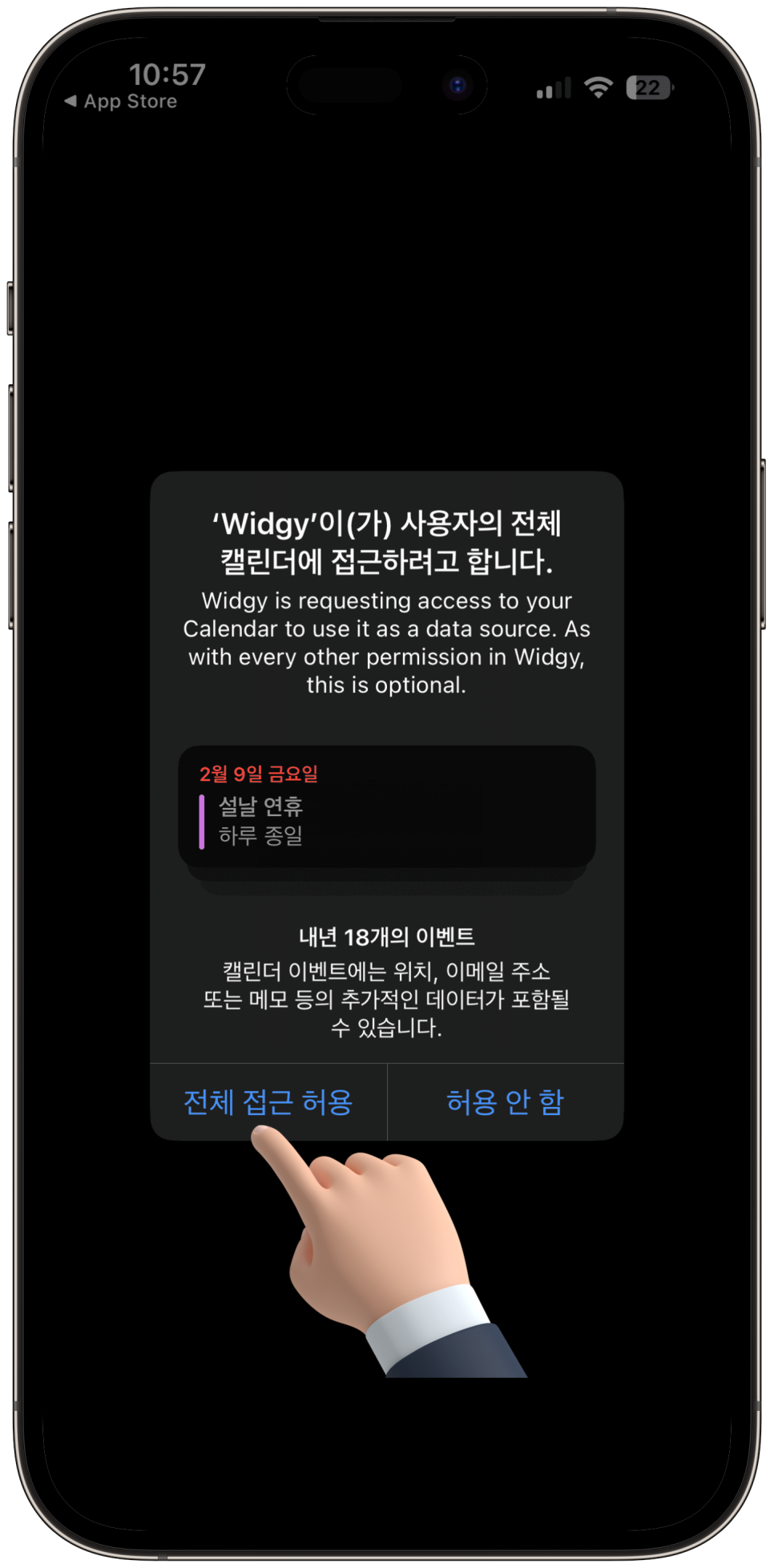
4. 팝업 메뉴가 나타나게 되면 '전체 접근 허용'을 탭 하여 이동을 합니다.
테마 및 글꼴 적용
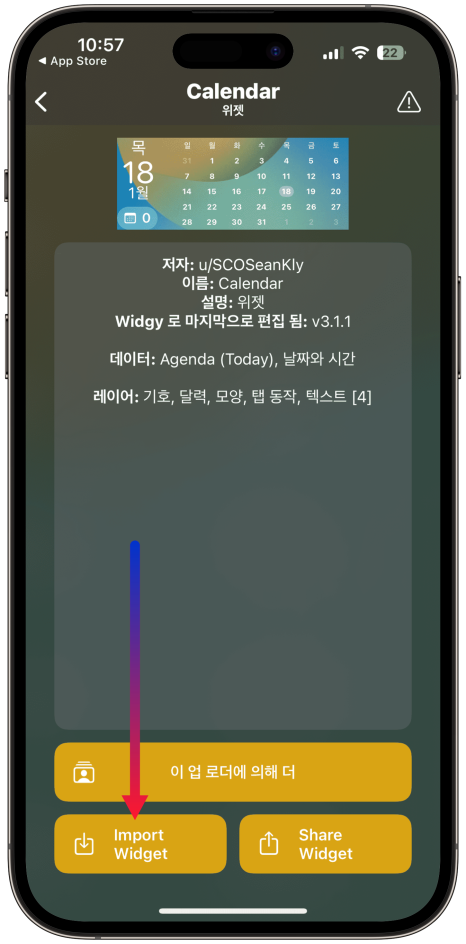
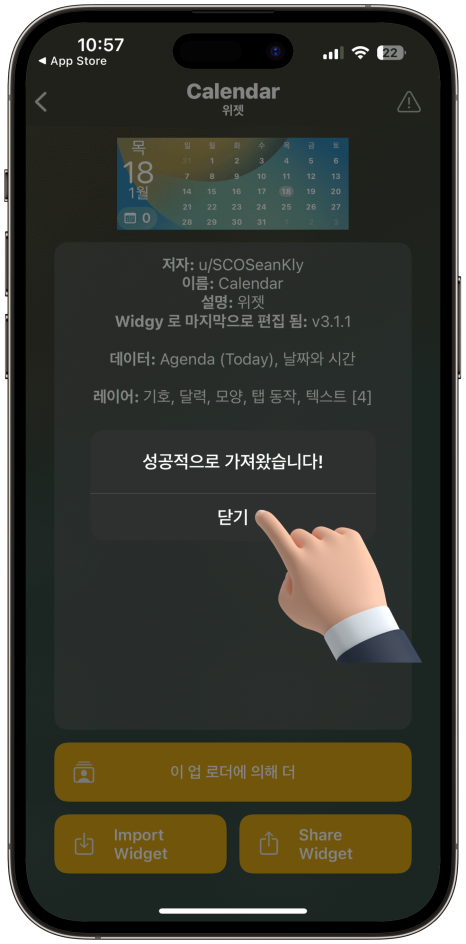
5. 왼쪽 하단에 있는 'lmport widget'를 눌러주세요. 팝업 알림으로 '성공적으로 가져왔습니다!' 가 나타나면 닫기를 클릭합니다.

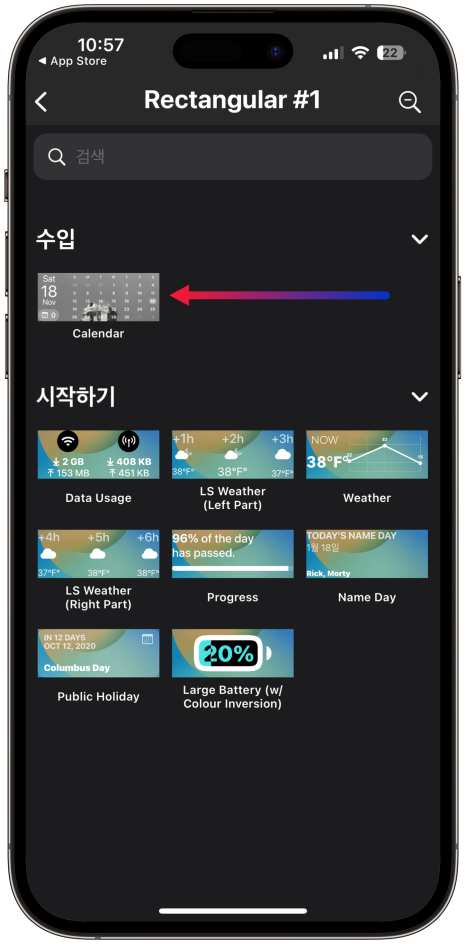
6. 하단 중간에 있는 '관리'를 선택 후 좌측에 보이는 'Circular #1'를 눌러주세요. 상단에 이전에 다운로드한 아이폰 잠금화면 달력 위젯을 확인을 하실 수 있는데 탭해 주시면 됩니다.

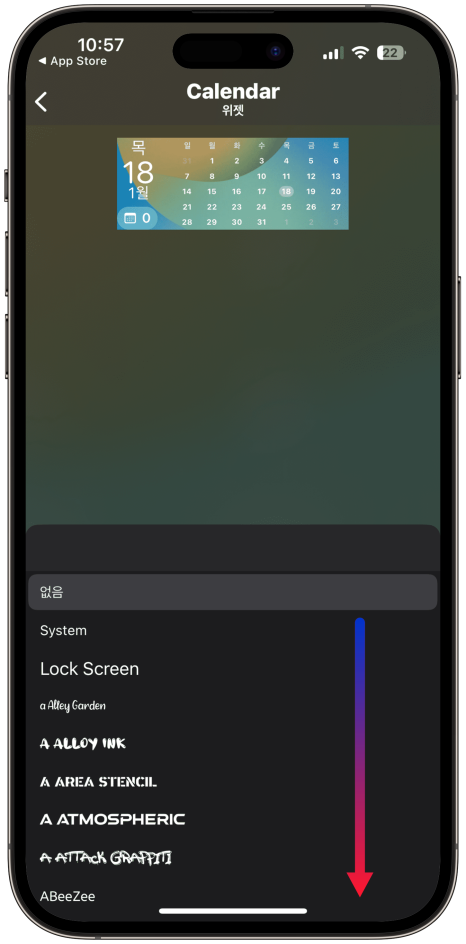
7. 테마를 적용을 하시겠습니까? 팝업메뉴에서 '예'를 눌러 주시면 글꼴 변경도 가능합니다. 아래로 내려서 여러 가지의 디자인으로 설정을 하실 수 있는데요. 배경에 맞게 아이폰 잠금화면 위젯 꾸미기를 하실 수 있습니다.


잠금 화면 추가 방법
- [jd
- [jd
TIP
- [jd
TIP
TIP
IOS 16버전부터 사용이 가능하며
해당하는 기능을 설정을 할 수 있습니다.
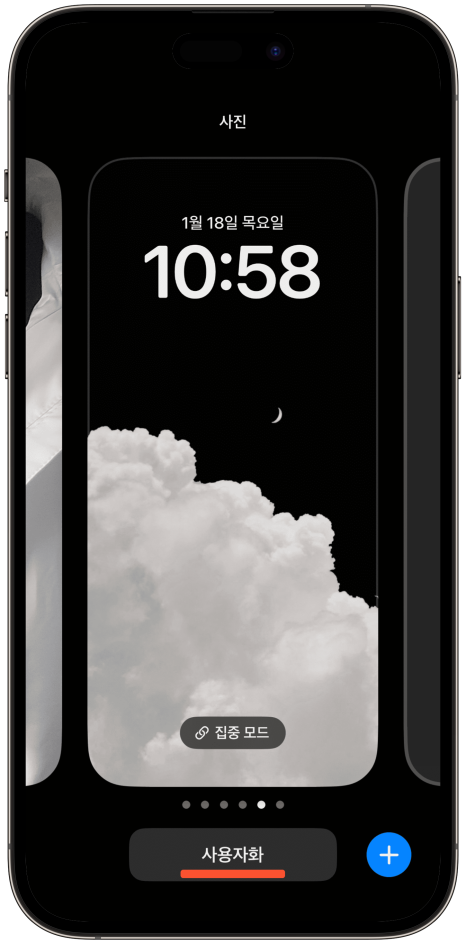
8. 잠금 화면에서 1초간 꾹 눌러주세요. 하단에 '사용자화'를 클릭을 합니다.
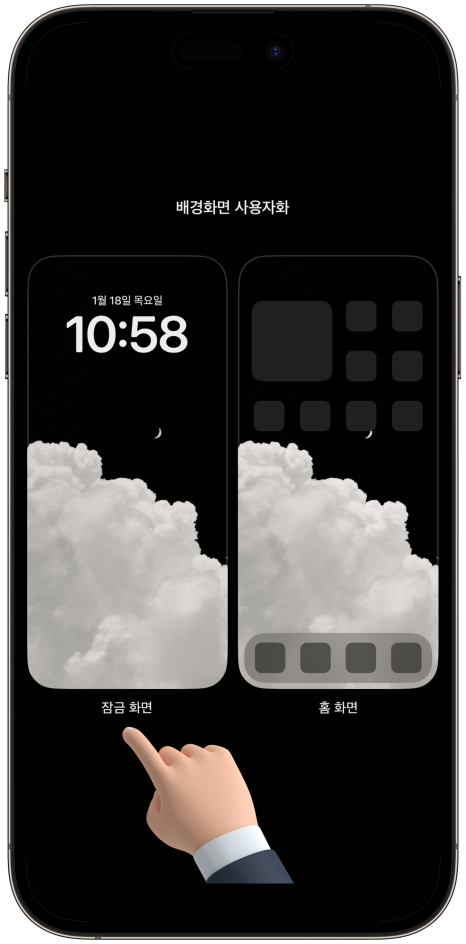
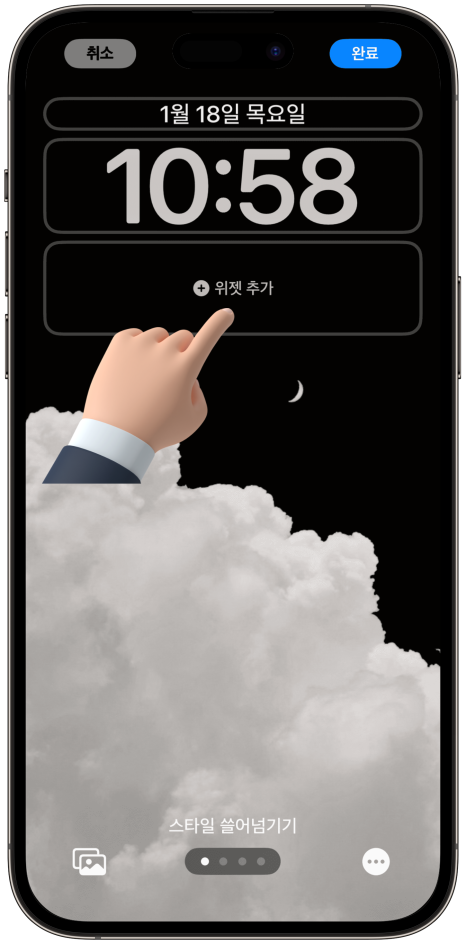
9. 왼쪽에 보이는 '잠금 화면'을 선택을 해주신 후 상단에 보이는 '위젯 추가'를 눌러줍니다.
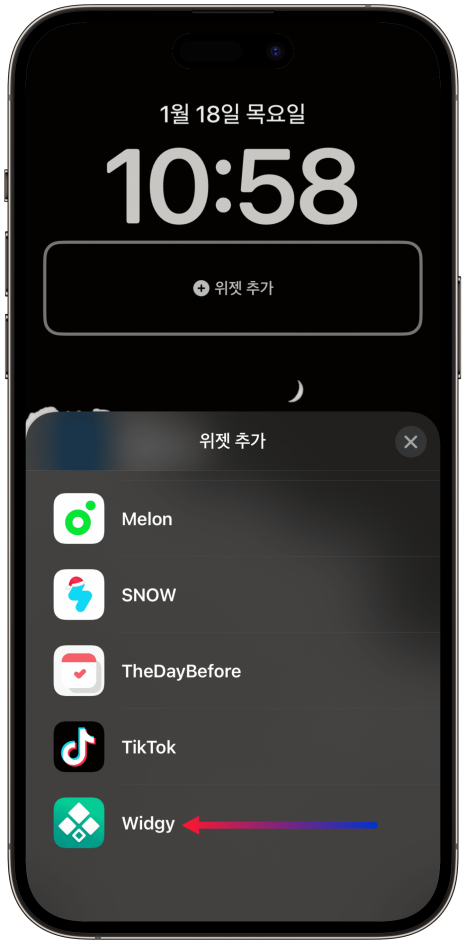
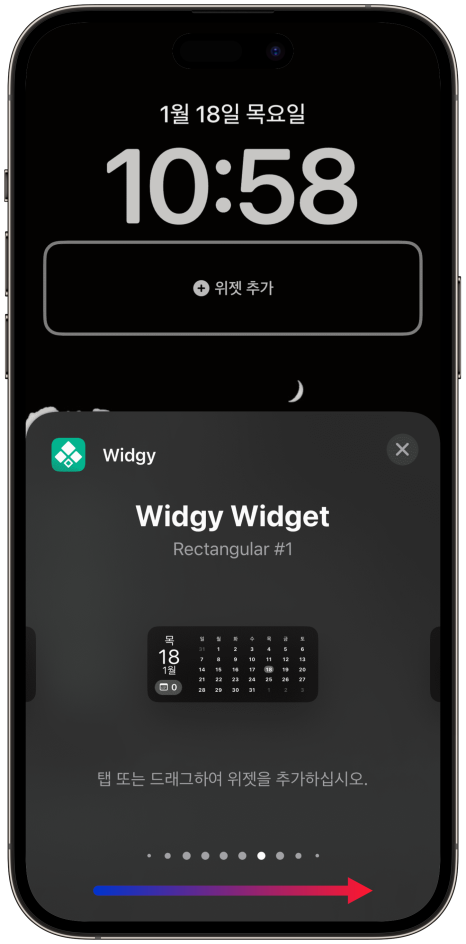
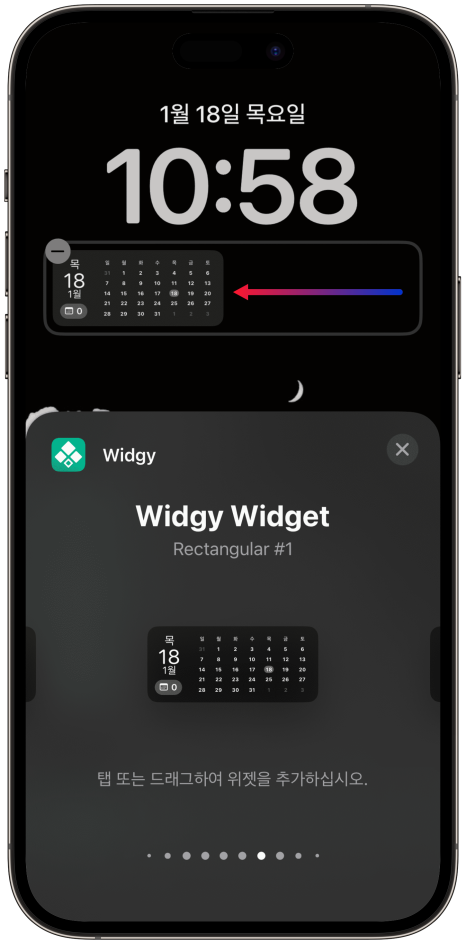
10. 하단으로 스와이프를 해주시면 'Widgy' 앱을 찾을 수 있는데요. 탭해 주신 후 오른쪽으로 스와이프 하여 7번째에 있는 'Widgy widget' 항목을 클릭하여 추가를 합니다.

- [jd
- [jd
TIP
- [jd
TIP
TIP
삭제를 하고 싶은 경우 - 모양을
눌러 주시면 위젯이 지워지게 됩니다.
11. 상단에 캘린더가 추가되어 확인을 하실 수 있습니다. 설정을 마치셨다면 우측에 완료를 눌러주세요.
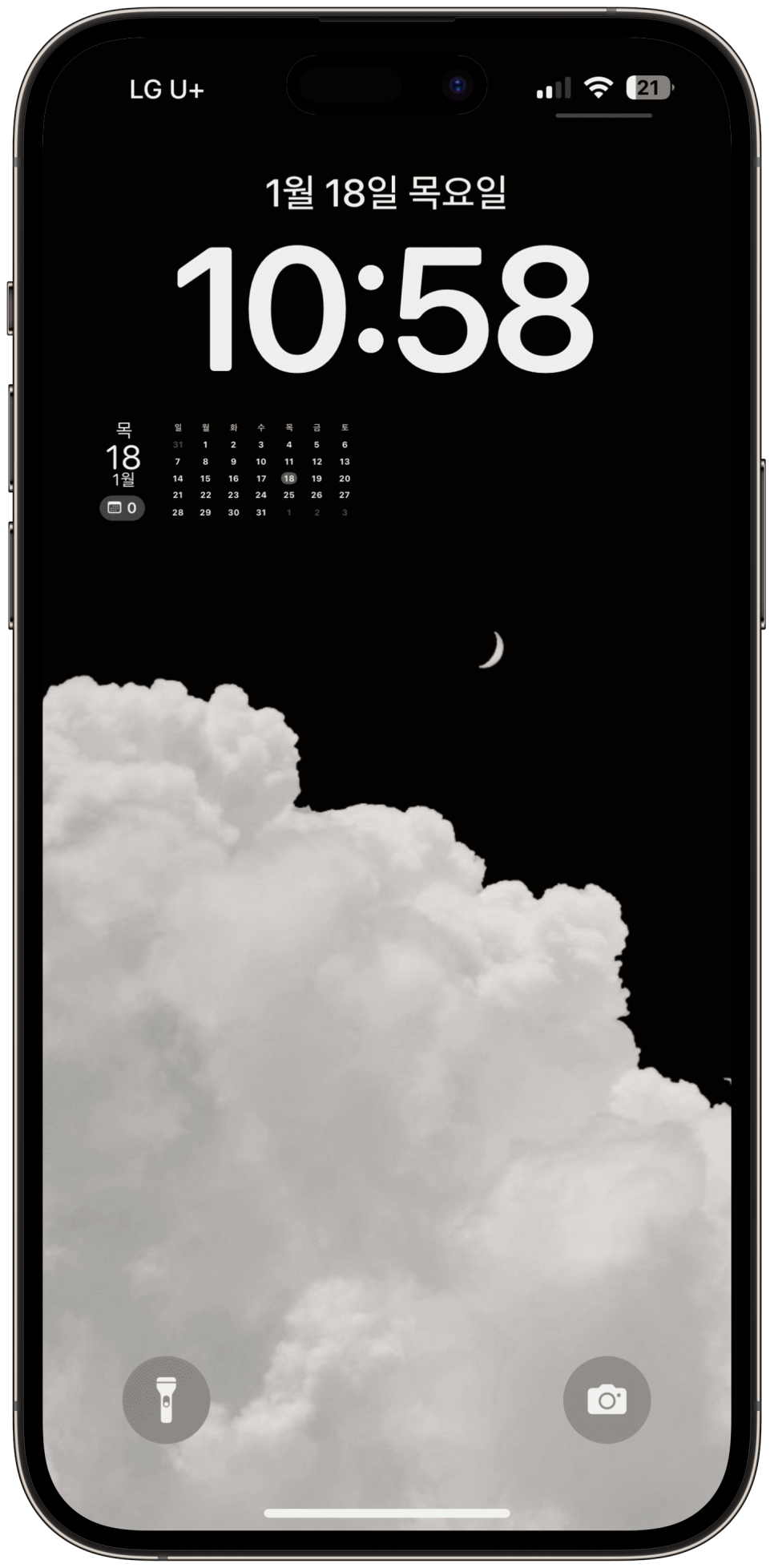

해당하는 월에 날짜와 요일을 검색을 하거나 따로 앱으로 확인을 할 필요 없이 잠금 상태에서도 빠르게 접근을 하실 수 있습니다. 일정이 있거나 중요한 약속이 있을 때 볼 수 있으며 원하는 디자인으로 추가가 가능합니다.
↓ 연관된 콘텐츠 이어보기

안녕하세요. 블로그 분석하는 남자입니다. 오늘은 아이폰 배터리 잔량 잠금화면 위젯 표시 설정 방법에 대...
blog.korea-iphone.com
- [jd