아이폰 한손 모드 및 키보드 설정과 해제하기 화면 내리기
아이폰 한손 모드 및 키보드 설정 해제 화면 내리기
비트코인 거래를 시작하고 100달러 보너스를 받으세요!두 손으로 스마트폰을 사용하지 않고 한 손만을 쓰고 싶을 때가있습니다.
예를 들어 지금 당장 떠오르는 상황으로, 누워서 편안한 자세로 휴대폰을 활용할 때와 한쪽 팔을 다치거나 움직일 수 없는 걸 예시로 들 수 있을 텐데요.
애플에서는 이런 상황을 대처할 수 있는 옵션으로 사용자 편의를 위한 한손모드를 지원하고 있습니다. 더군다나 타이핑을 위한 키보드도 제공을 하고 있어서 생각보다도 활용도가 뛰어난데요.
적용 및 해제 방법에 대해서 차근차근 알아보는 시간을 갖도록 하겠습니다.
한손모드 설정 및 해제 방법
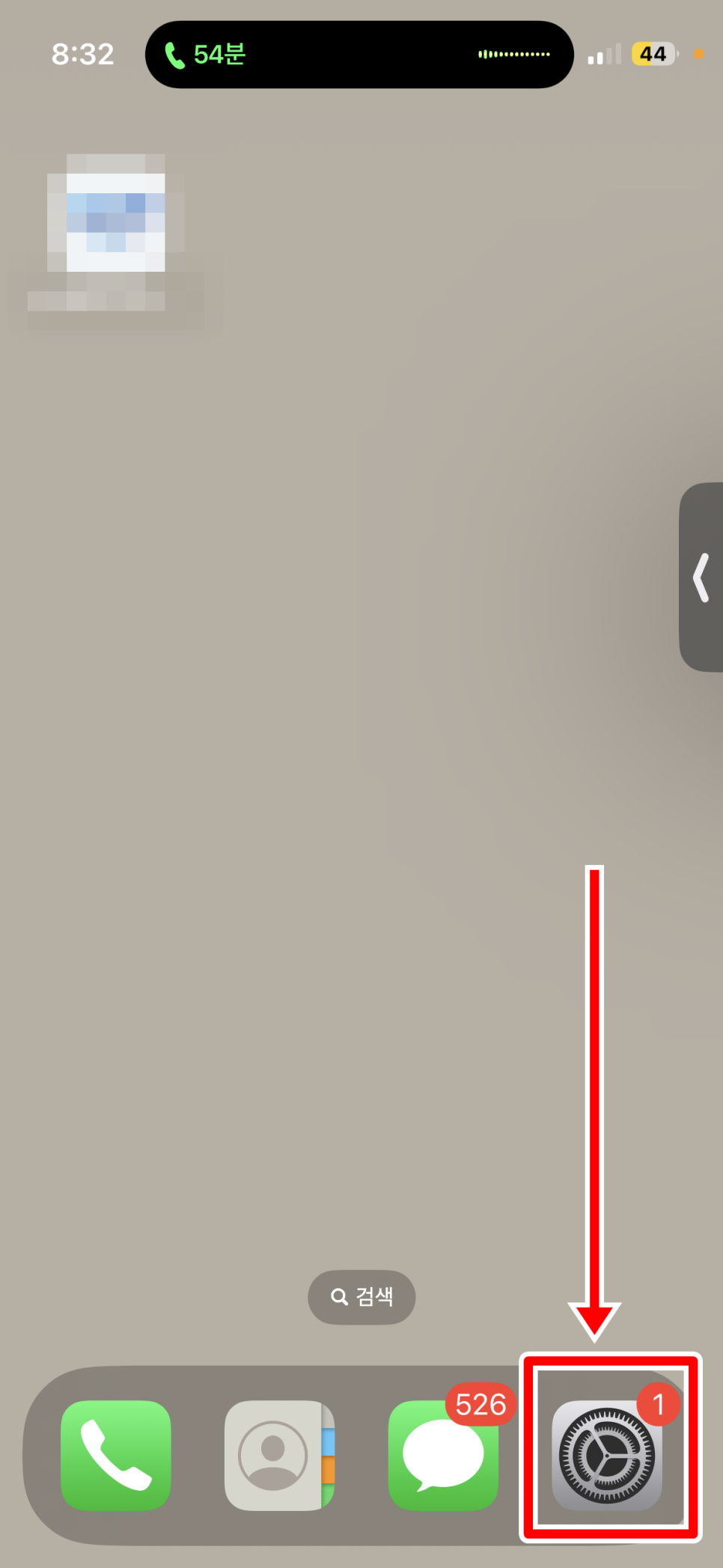
먼저 우측 하단에 보이는 설정 옵션을 눌러서 팝업 된 창을 열어줍니다.
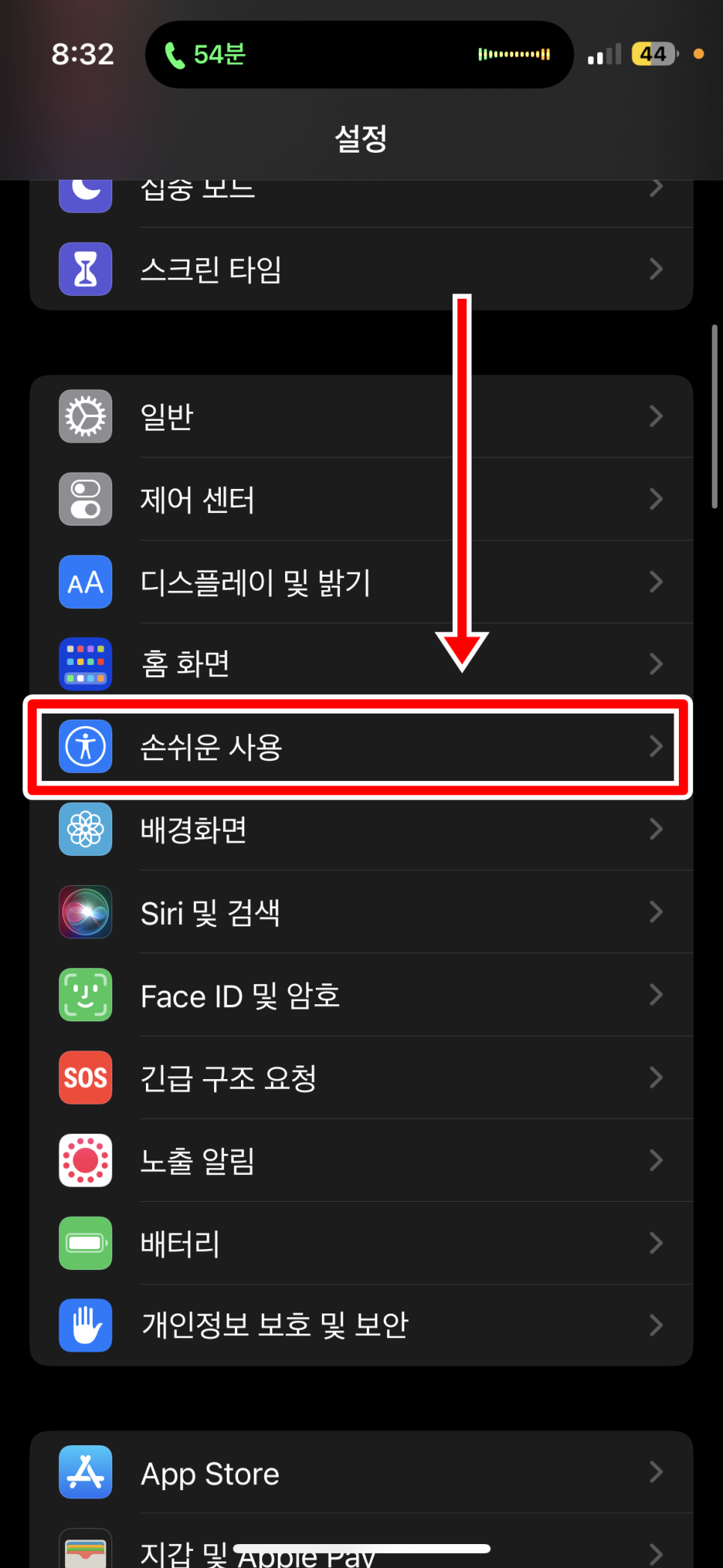
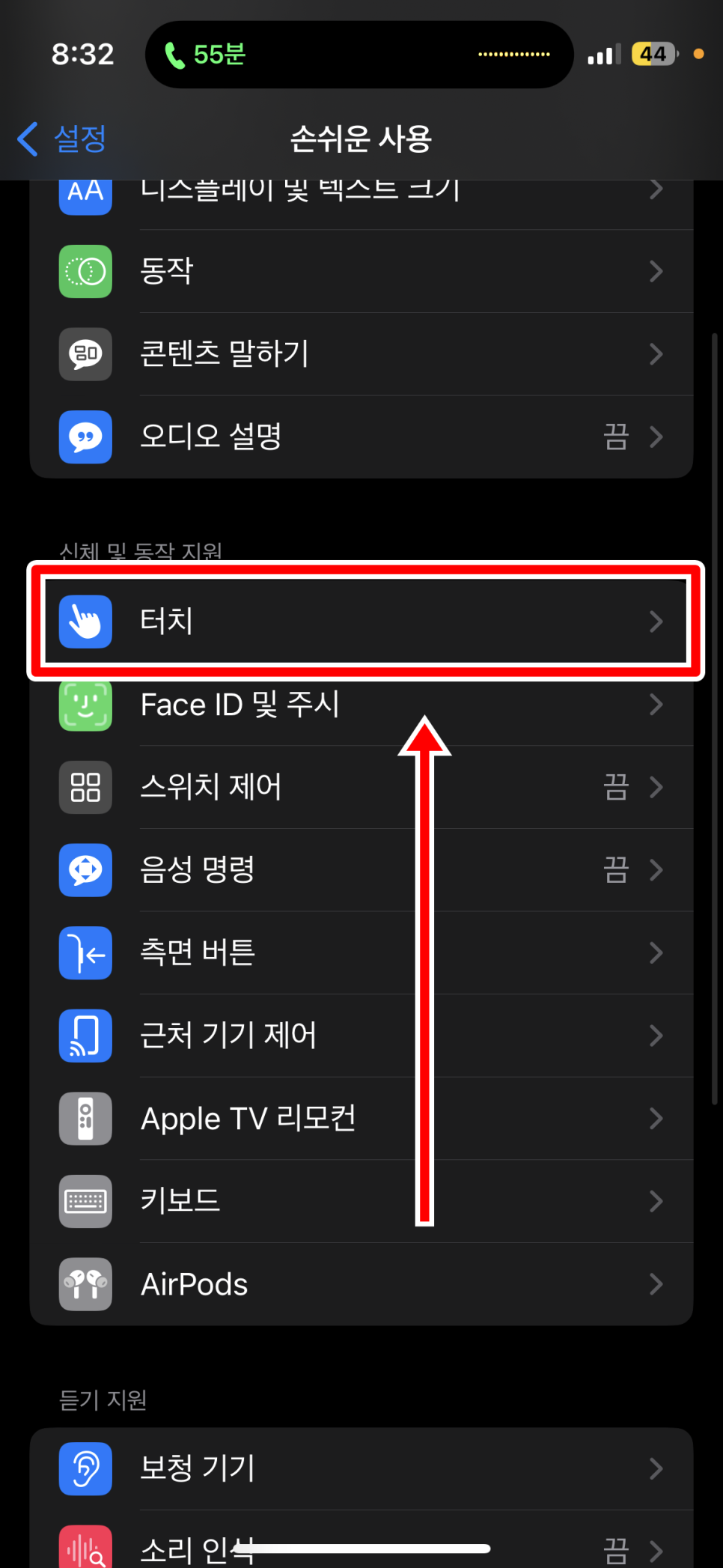
이후에 순차적으로 [손쉬운 사용] - [터치]까지 눌러서 단계적으로 들어가 주시면 되겠습니다.
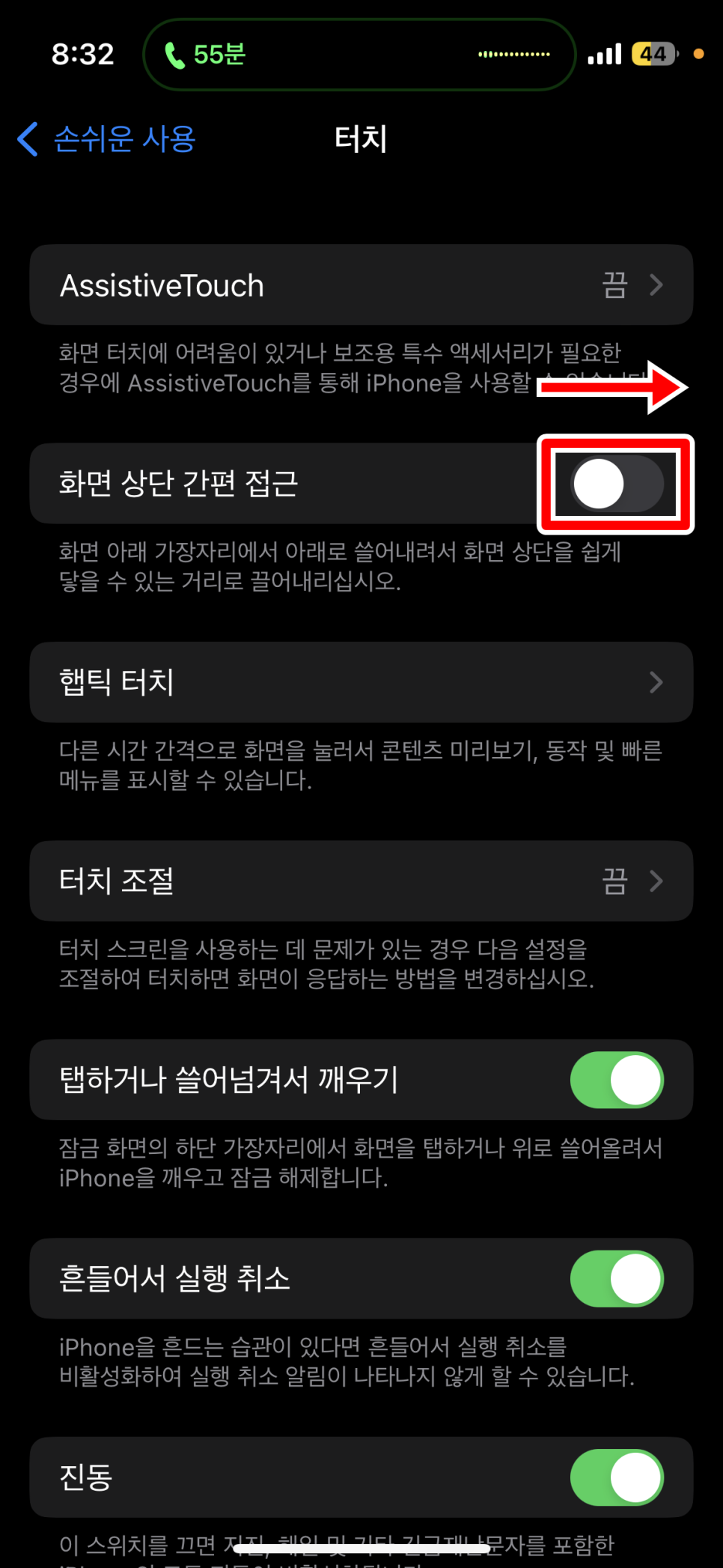
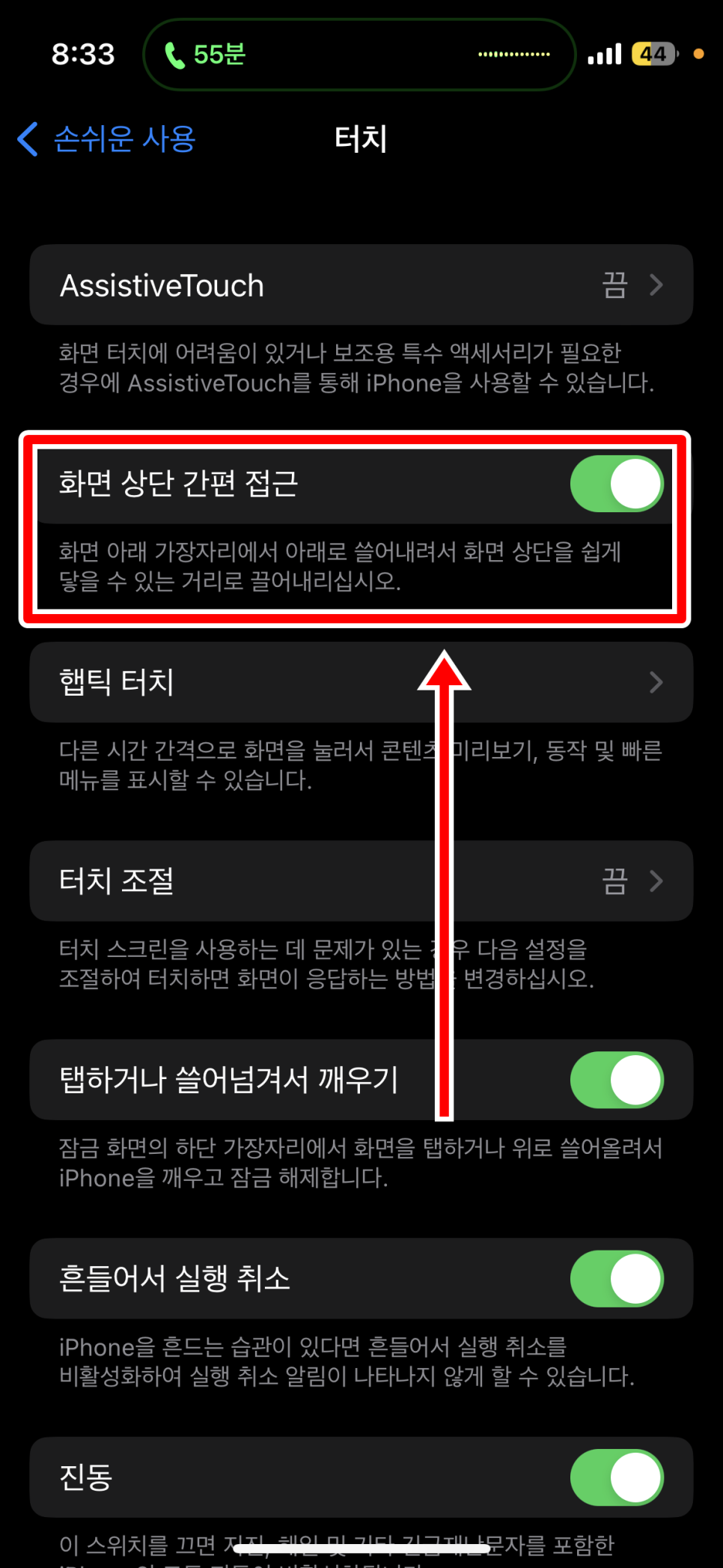
해당 탭으로 들어가게 되면 [화면 상단 간편 접근] 항목이 OFF 상태로 되어있는 게 보입니다.
여기를 슬라이드 해서 켜짐(ON) 상태로 바꿔주시면 준비단계는 끝이 납니다.
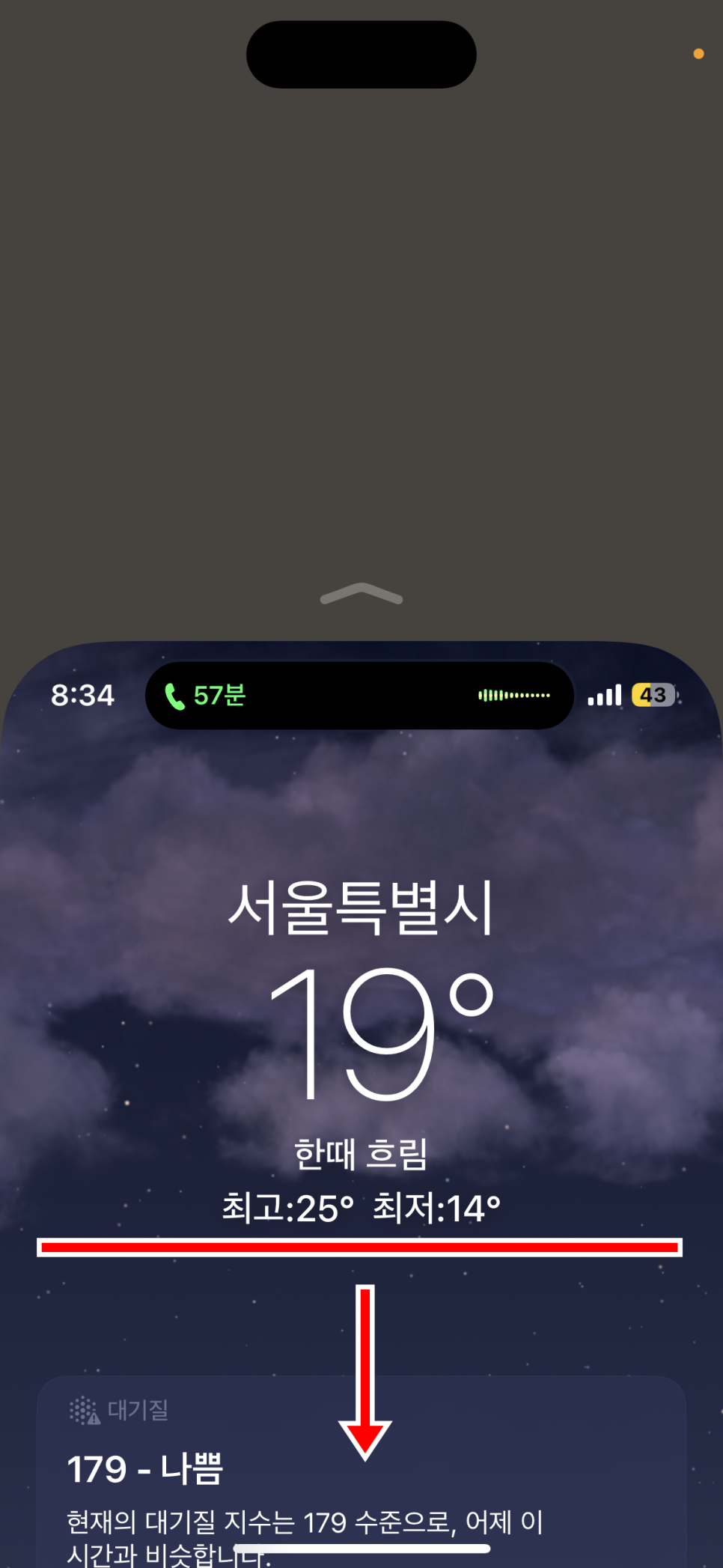
이제 메인화면으로 돌아가서 전체 화면을 기준으로 아래쪽을 쓸어내리면 위쪽에 있는 화면이 아래로 내려오게 됩니다.
한손으로 좀 더 간편히 상단의 메뉴를 다룰 수 있도록 되게 되죠. 아무래도 영상이 있으면 이해하기 수월할 것이라 판단되어서 아래에 첨부해 보도록 하겠습니다.
한손 키보드 설정법
앱을 누르는 게 아닌 텍스트를 입력해야 할 때도 다소 유용하게 활용 가능한 기능이 있어서 소개해 드립니다.
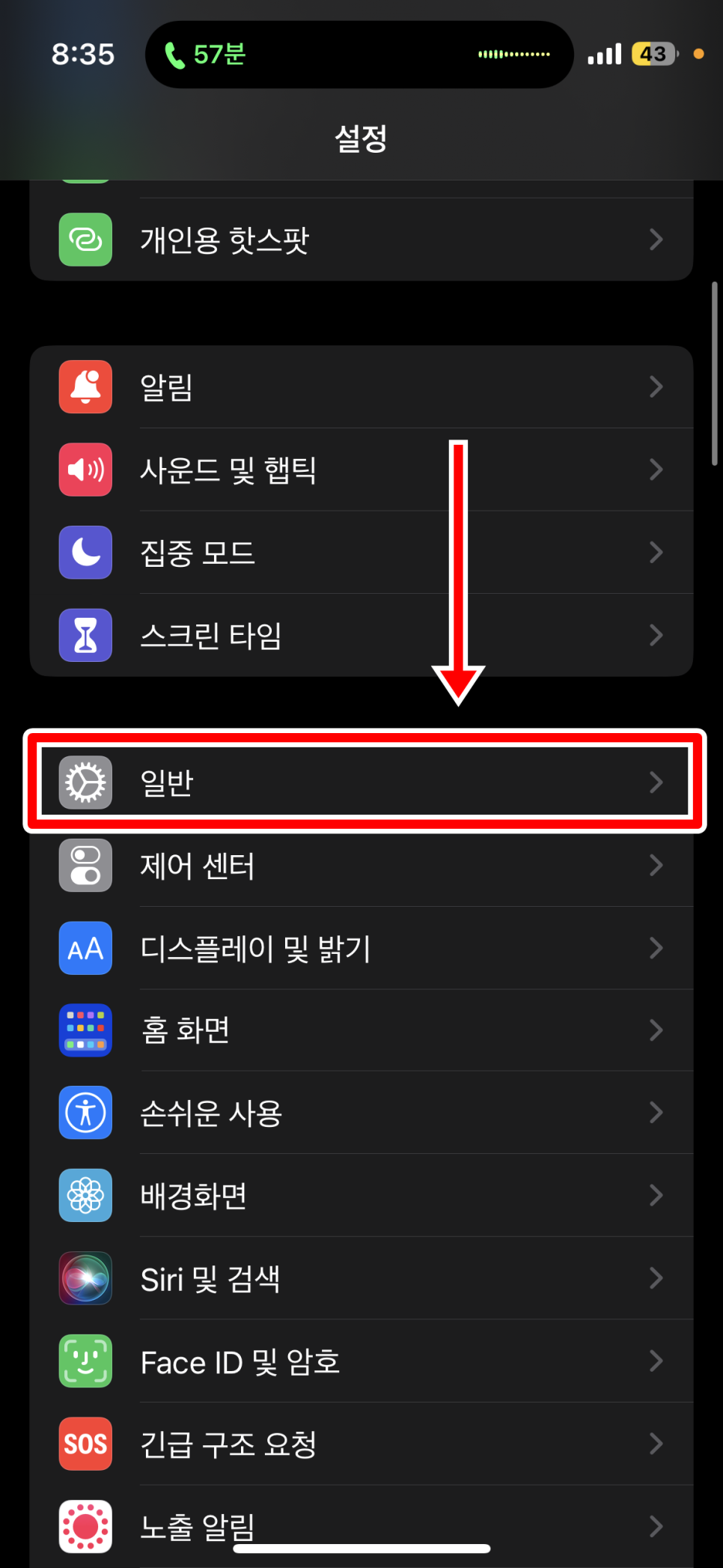
다시 [설정]에서 [일반]으로 들어가줍니다.
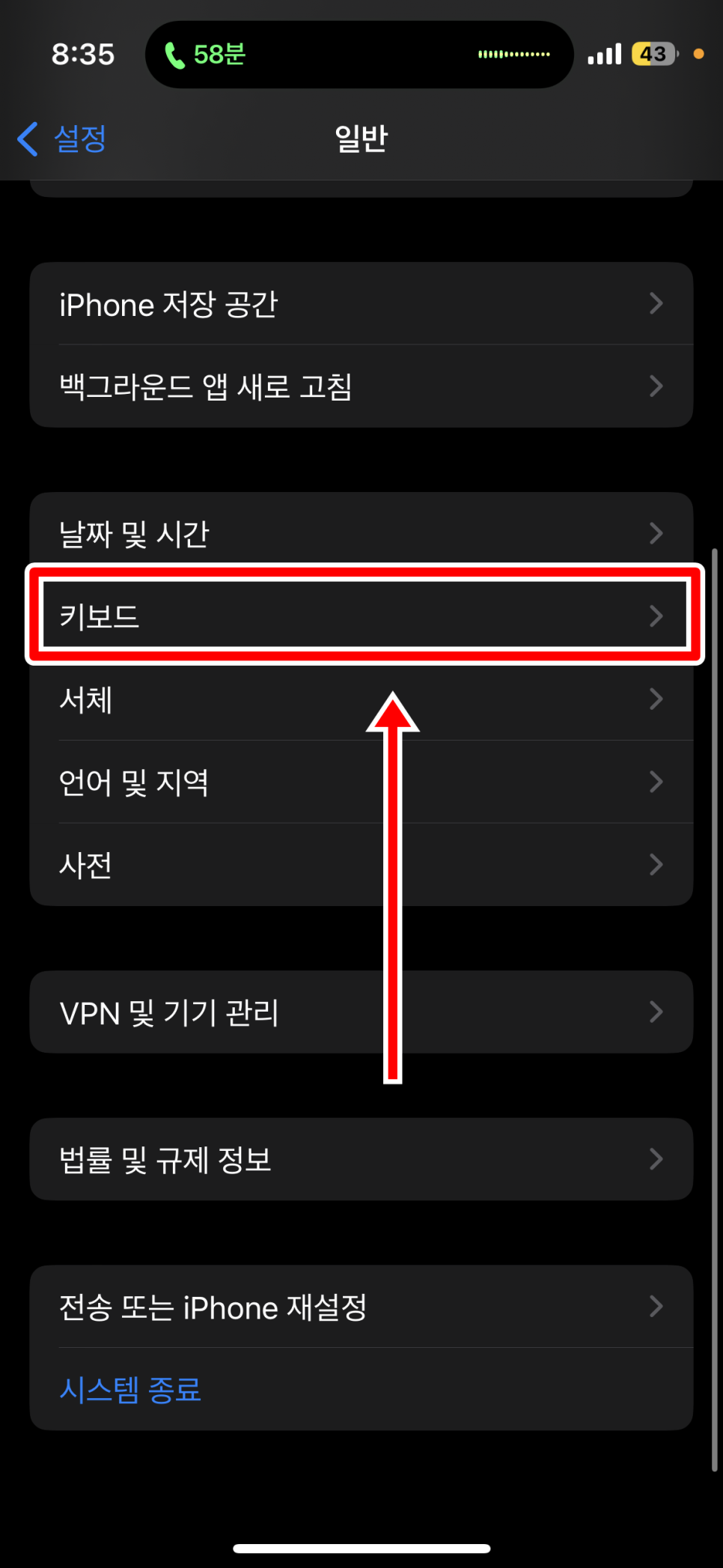
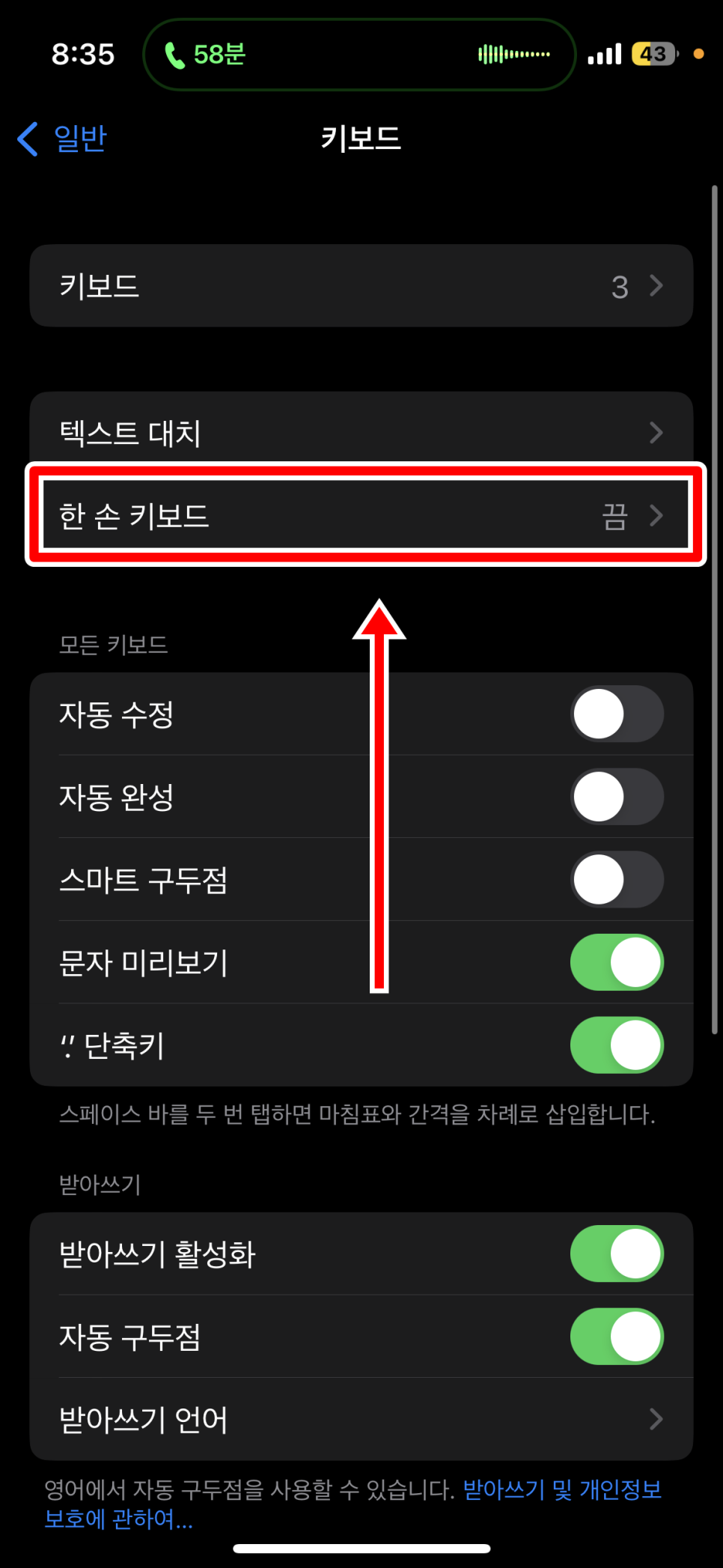
여기서 [KeyBoard] - [한 손 키보드]까지 접근해 줍니다.
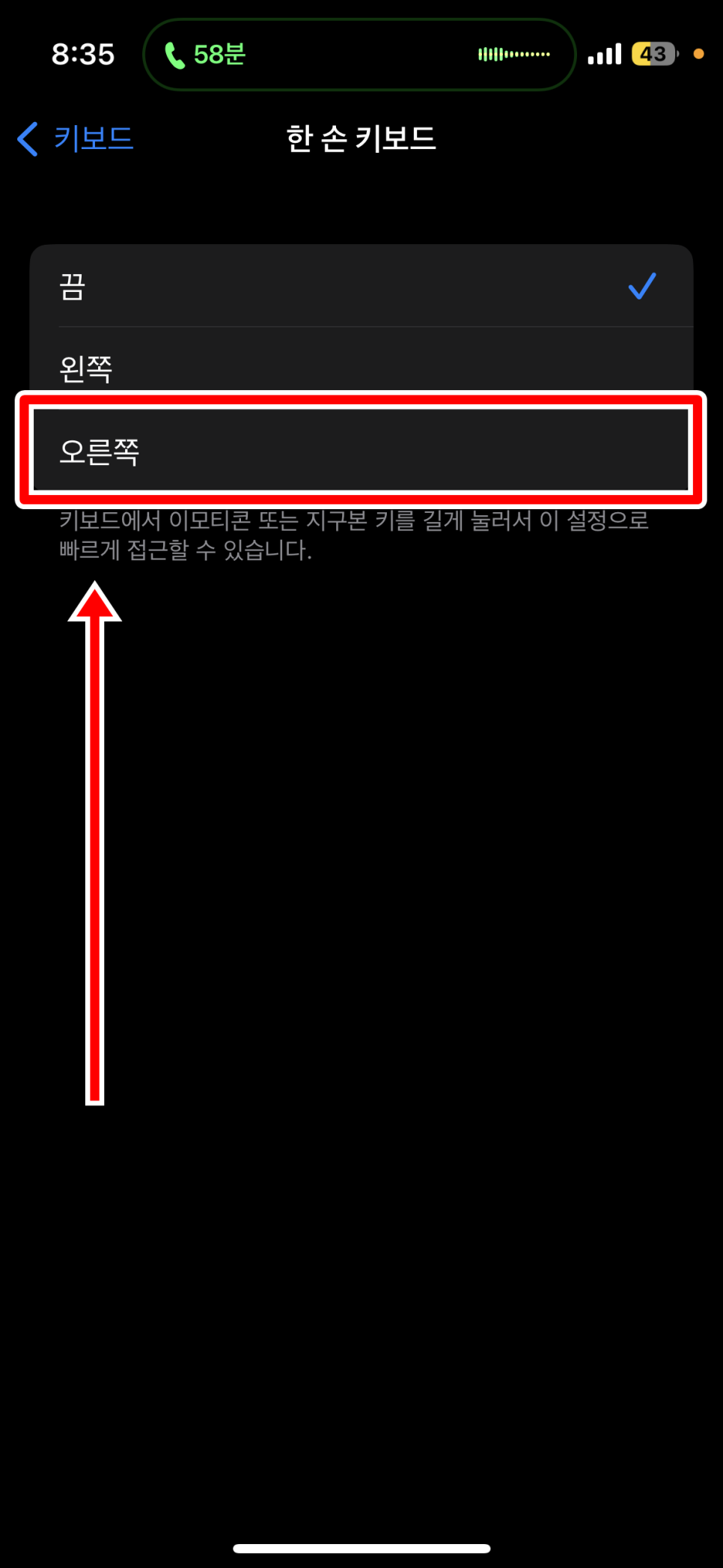
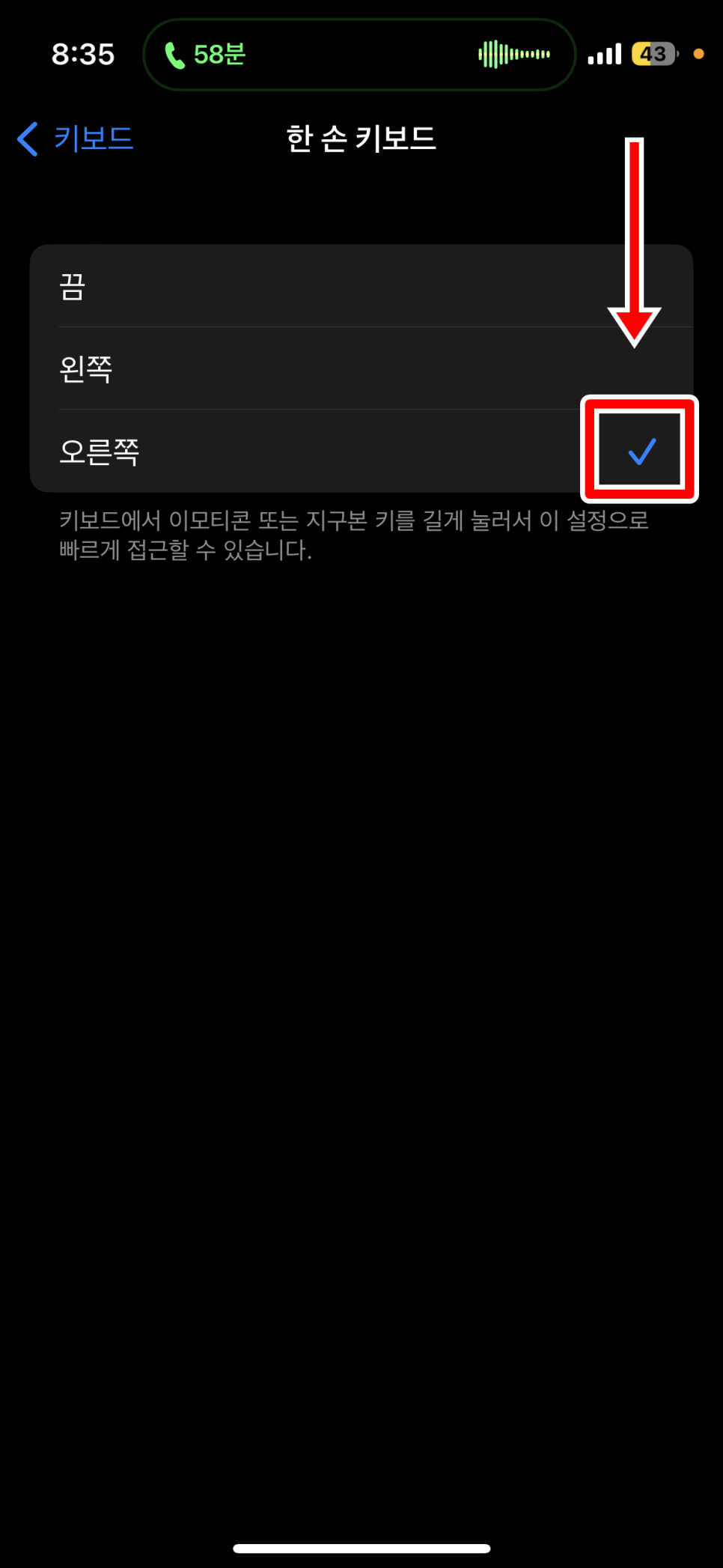
디폴트는 꺼짐 상태일 텐데요. 여기서 주로 사용하는 방향으로 취사선택이 가능합니다. 왼손잡이는 [왼쪽]으로 오른손잡이는 반대로 체크해 주시면 제대로 적용 됩니다.
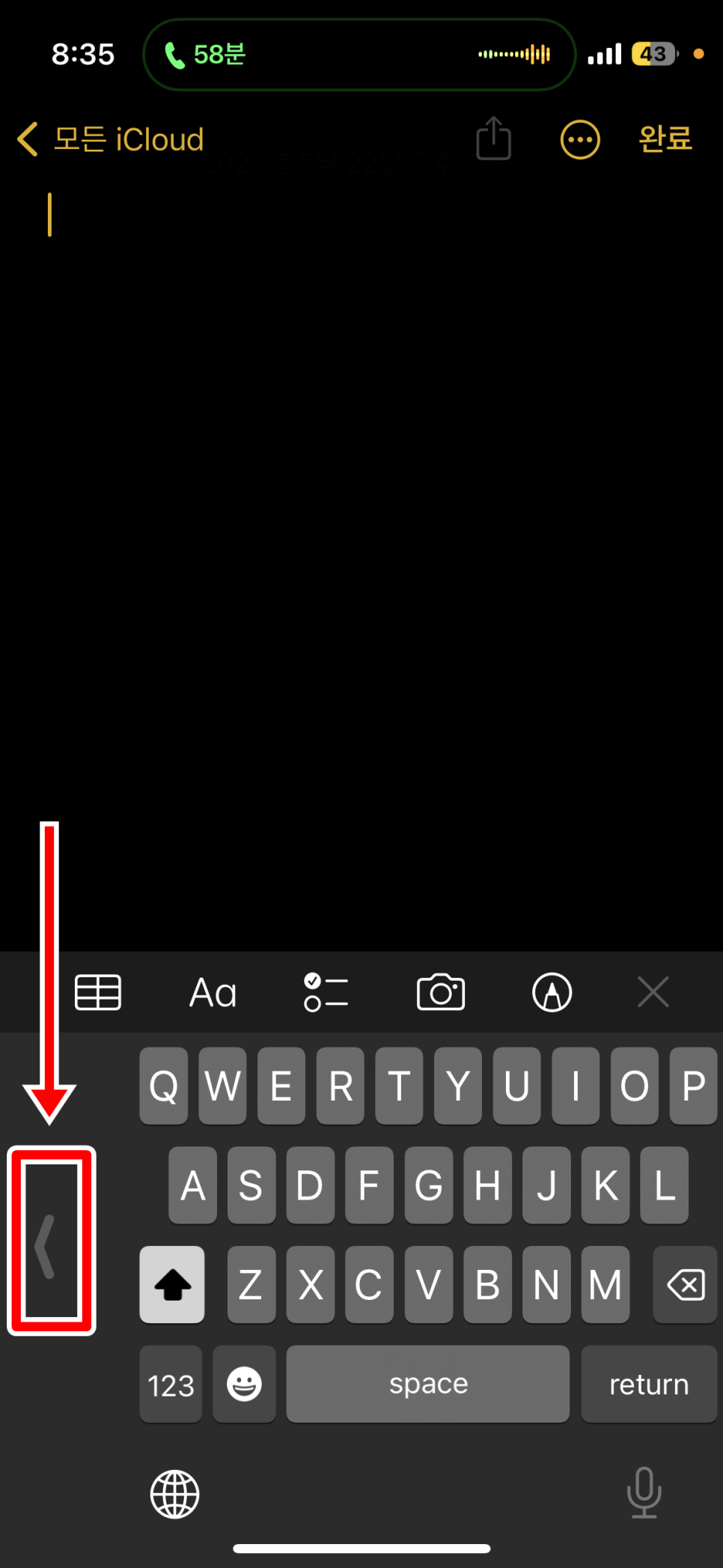
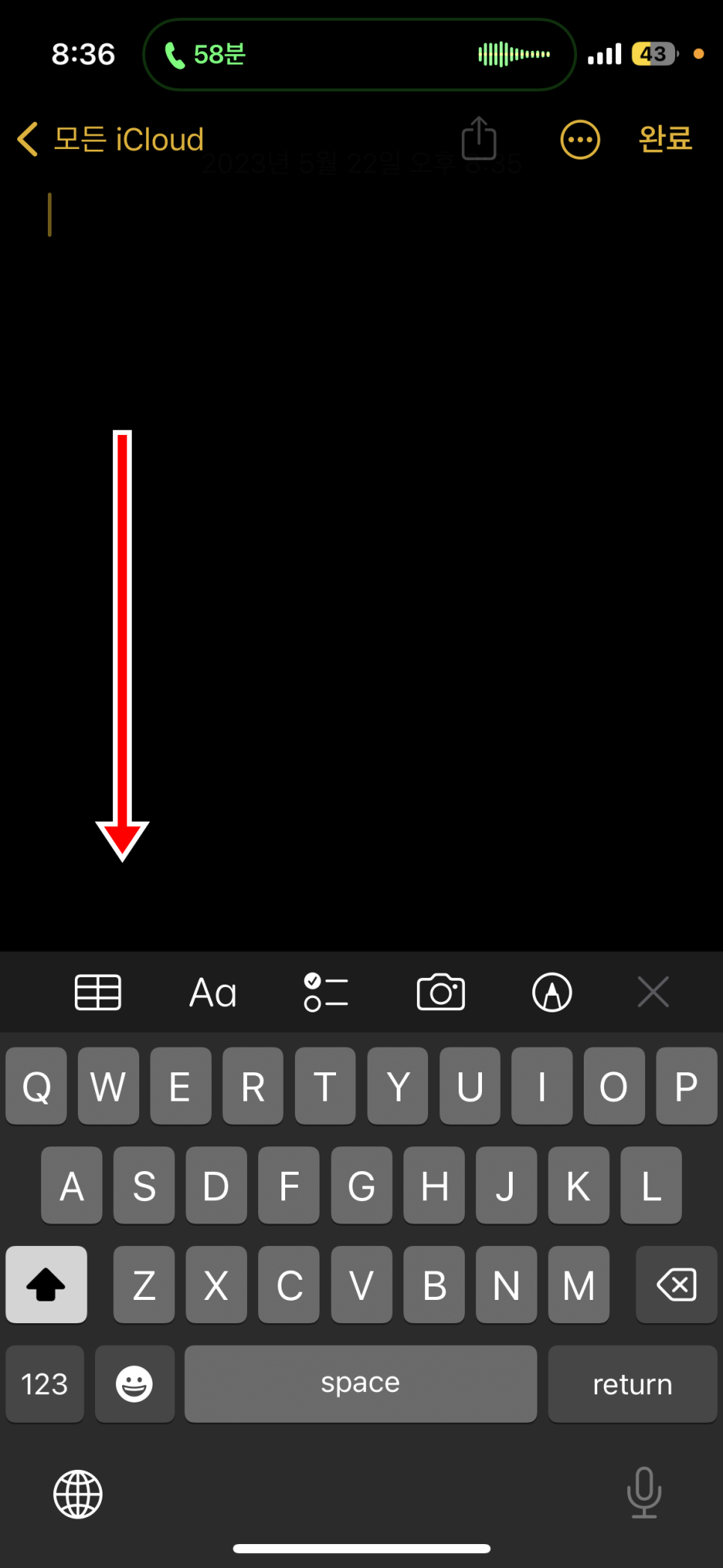
실제 사용되는 화면을 보시면 주로 사용하는 한쪽에 키 패드가 쏠려있으며, 나머지 공란은 화살표로 표현되고 있습니다. 이것을 눌러주시면 원래의 키 패드 형식으로 돌아가게 되죠.

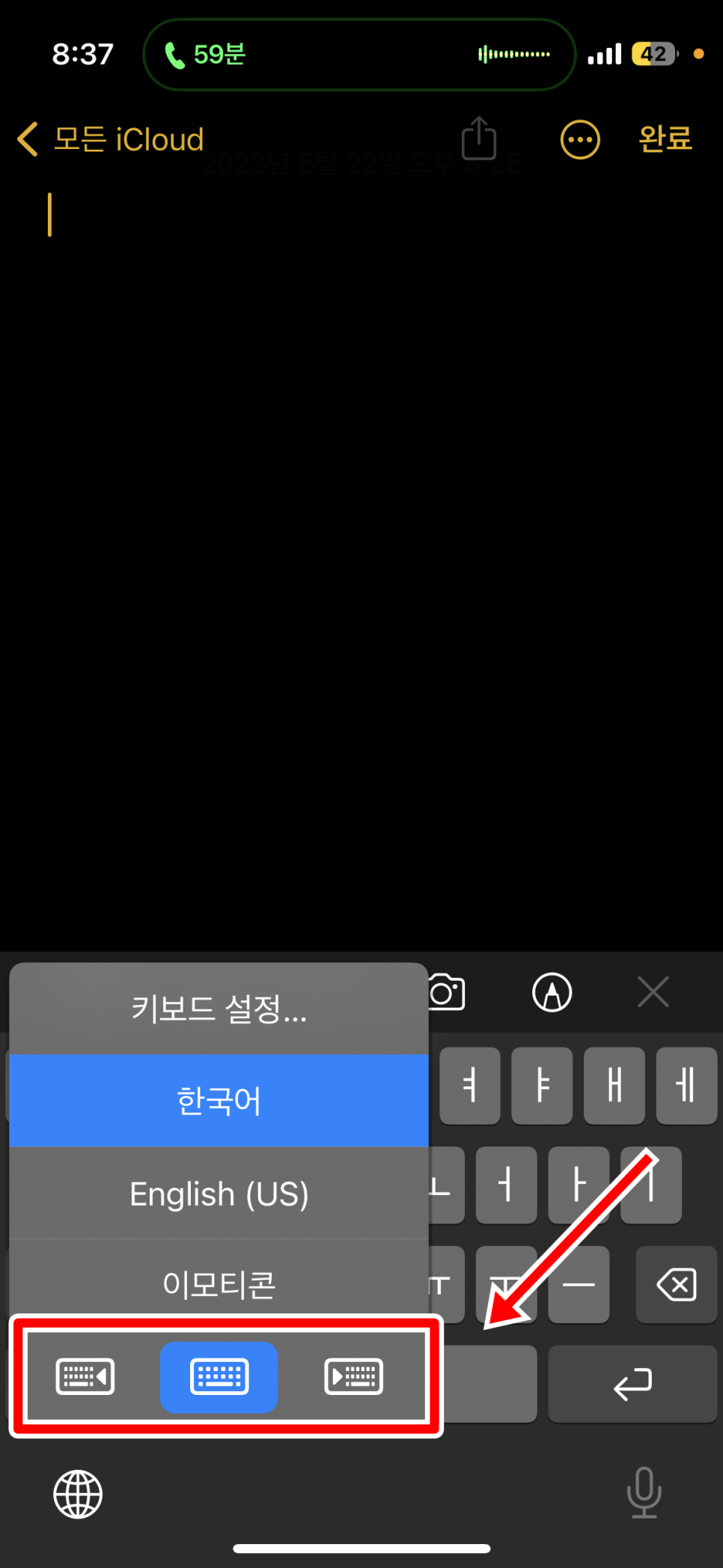
추가적으로, 왼쪽 아래에 지구본 모양을 누르면 기존의 형식으로 다시 되돌리는 모형을 선택할 수 있는 선택 옵션이 나타나게 되니 참고하시면 되겠습니다.
이해를 돕기 위해 위쪽의 영상을 첨부하였으니, 참고하셔서 원하는 대로 조절하시기 바랍니다.
아이폰 한손 모드 및 키보드 설정 해제 화면 내리기 방법까지 알아보았는데요.
반드시 양손으로 활용할 필요 없이 사용자의 니즈에 맞게 편의성 기능을 제공하고 있으니 적극 활용해 보시기 바랍니다.
비트코인 거래를 시작하고 100달러 보너스를 받으세요!