아이폰 돋보기 기능 확대기 사진 및 제어센터 사용 방법
촬영한 사진에 안 보이는 글씨, 안 보이는 곳에서 아이폰 돋보기 기능인 확대기를 사용하면 됩니다.
비트코인 거래를 시작하고 100달러 보너스를 받으세요!
일상생활 속에서 스마트폰은 필수품으로 자리매김하고 있습니다. 계산기, 알림, 시간 등 일상적인 것부터 전화 및 문자와 같은 연락은 물론 게임 및 영상 시청까지 활용 안되는 곳이 없을 정도입니다. 스마트폰만 있으면 잘 보이지 않는 칠판이나 이정표를 돋보기 기능을 사용해서 크게 볼 수도 있으며 이미지를 업로드할 때 잘 보이지 않는 글씨를 확대기를 사용하여 돋보기 모양으로 편집할 수도 있는데요. 오늘은 아이폰에서 돋보기 기능인 확대기를 사용하는 방법에 대해 알아보도록 하겠습니다.
이미지에 텍스트 넣기, 아이폰 사진에 글씨 넣기 기본 앱으로도 가능해요. 휴대폰으로 사진 촬영을 할 때 ...
blog.korea-iphone.com
앨범에서 아이폰 돋보기(확대기) 사용법

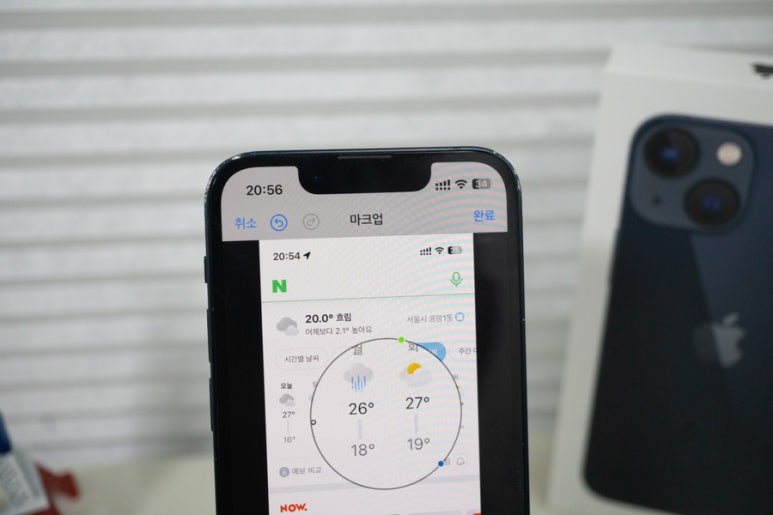
먼저 사진을 촬영했을 때 글씨가 빼곡하게 적힌 이미지의 경우 중요한 부분이 확대되면 더욱 잘 띄게 되고 한눈에 알 수 있을 텐데요. 오른쪽의 사진처럼 사진에 확대기를 추가하는 방법을 알려드릴게요.
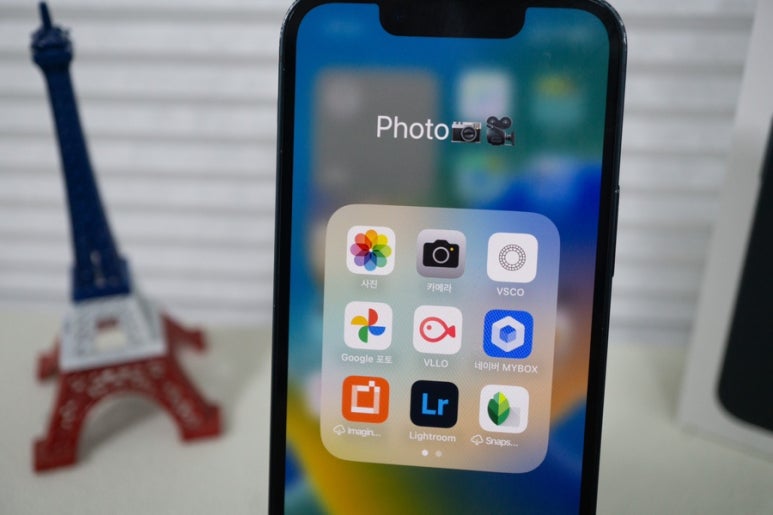
사진 항목으로 들어가줍니다.
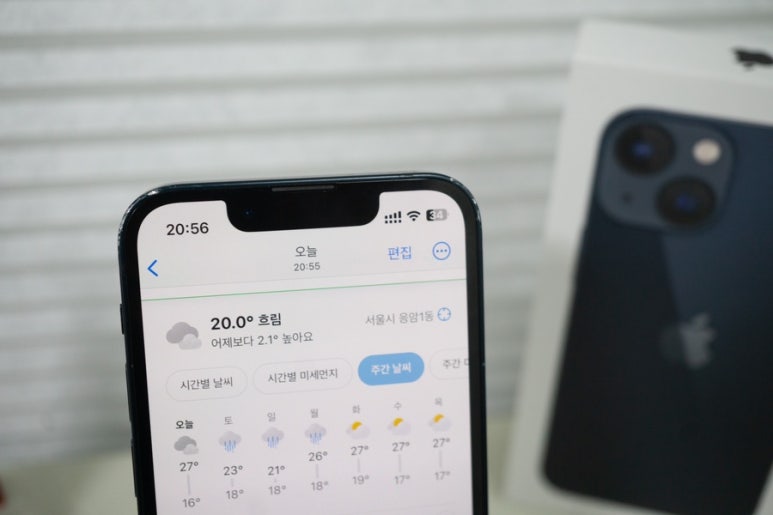
이미지에 확대기를 추가할 사진을 불러와서 우측 상단에 편집을 클릭해 줍니다.
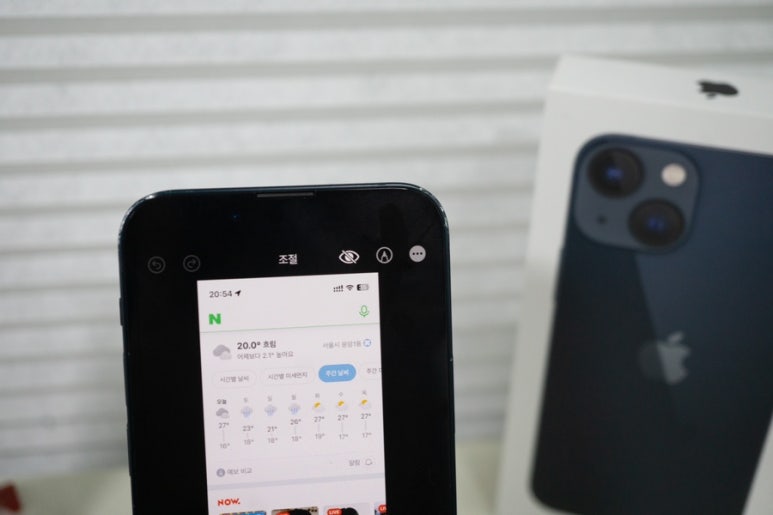
우측 상단에 연필 모양을 클릭하면 마크업 페이지로 이동합니다.
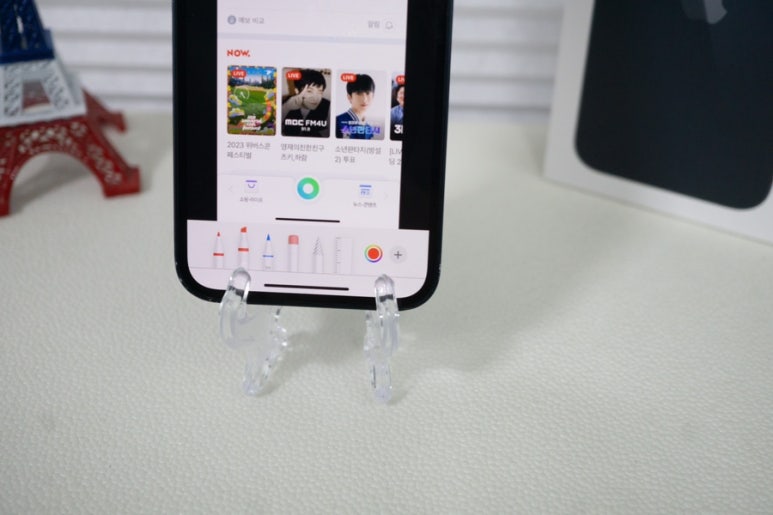
마크업 화면으로 들어왔으면 우측 하단에 +버튼을 누릅니다.
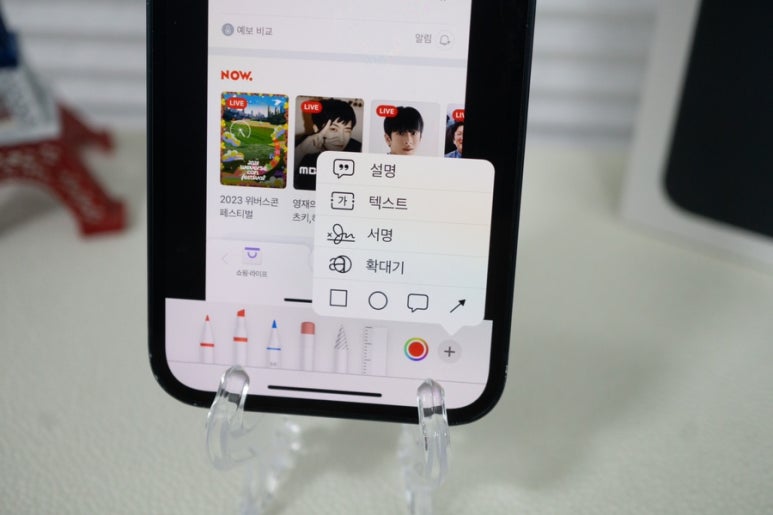
그러면 설명, 텍스트, 서명, 확대기 이렇게 4가지 항목이 있을 텐데요. 확대기를 누르면 됩니다.
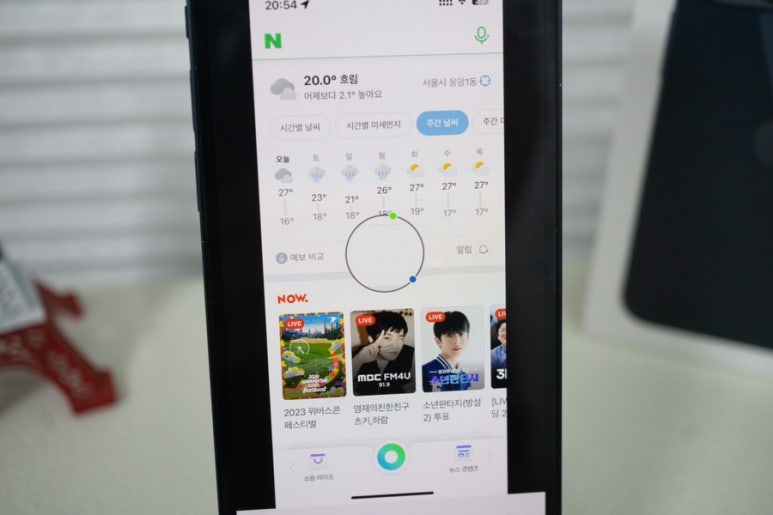
그러면 화면에 동그라미 아이콘이 생성되는 것을 확인할 수 있는데요. 여기서 파란색 점을 누르고 드래그하면 원이 확대 및 축소가 됩니다.
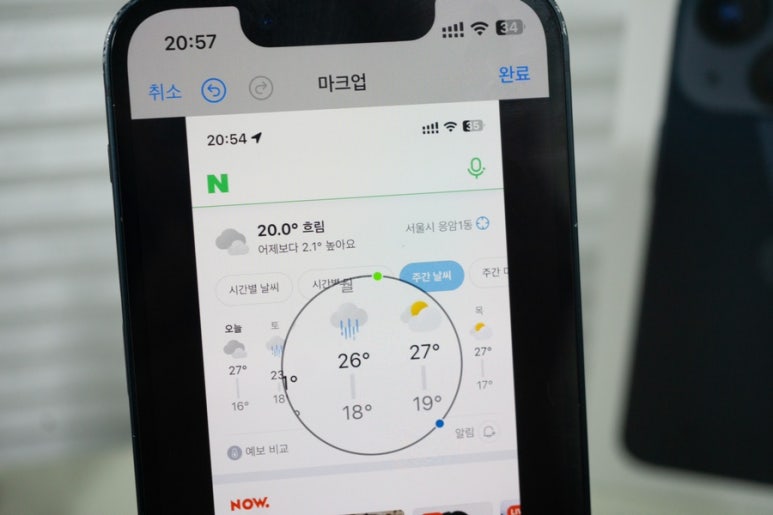
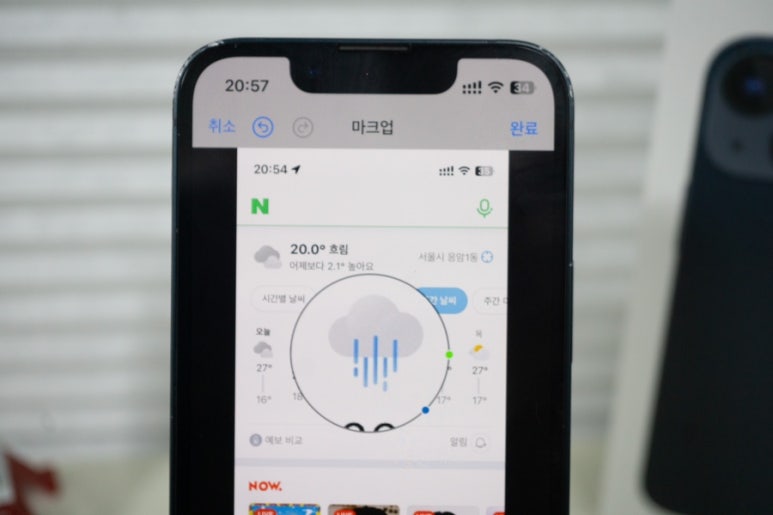
또한 녹색 점을 드래그하면 원 안의 이미지가 확대 및 축소됩니다.
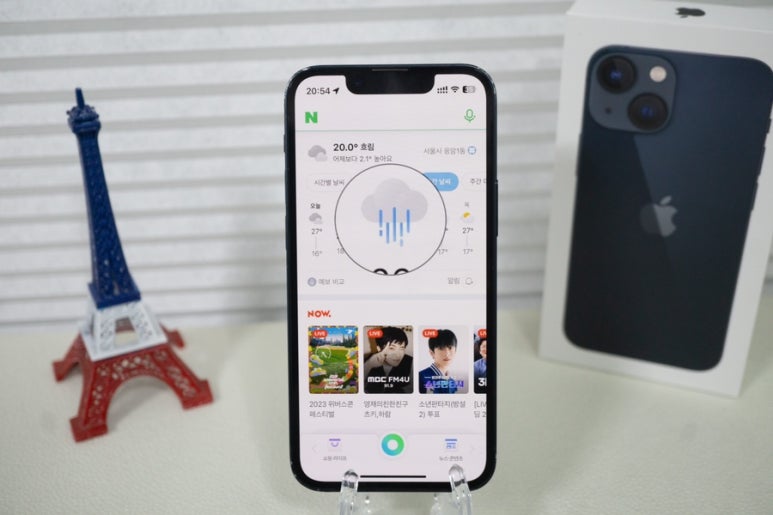
이렇게 아이폰 확대기를 사용하여 사진에 강조 효과를 줄 수 있습니다.
제어센터에서 아이폰 확대기(돋보기) 사용법
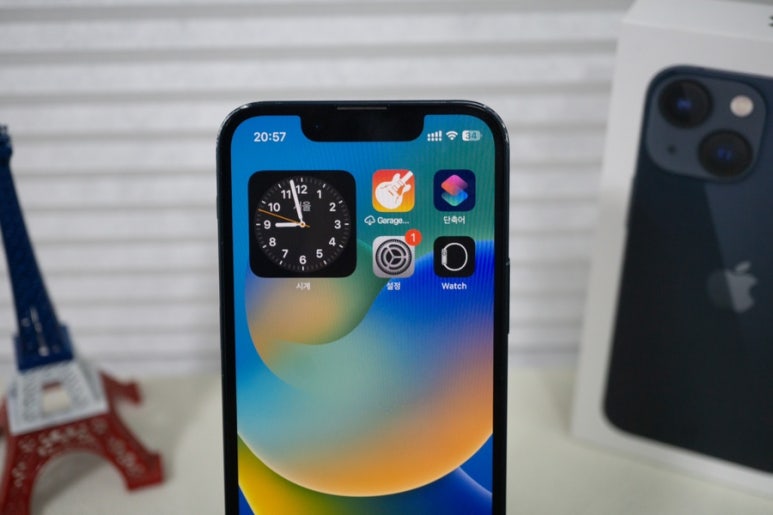
먼 거리의 칠판을 보거나 이정표를 볼 때 잘 안 보이는 물체를 볼 때 아이폰 돋보기 기능을 활용하면 편리한데요.
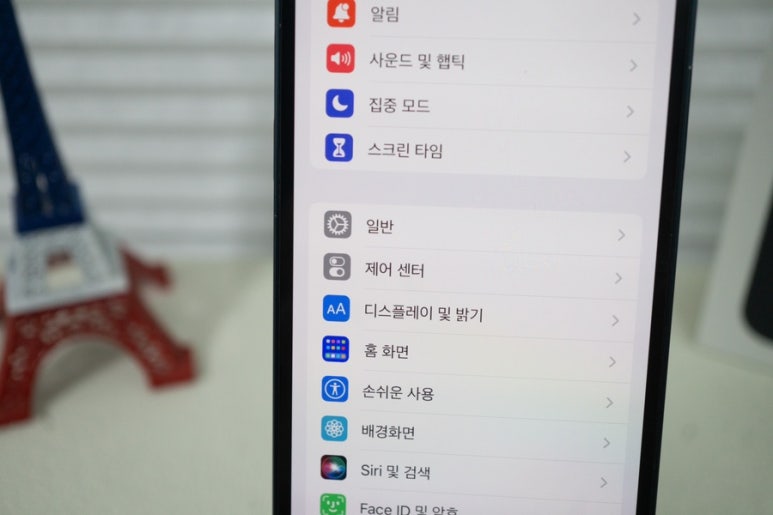
설정으로 들어가서 제어 센터를 클릭해 줍니다.
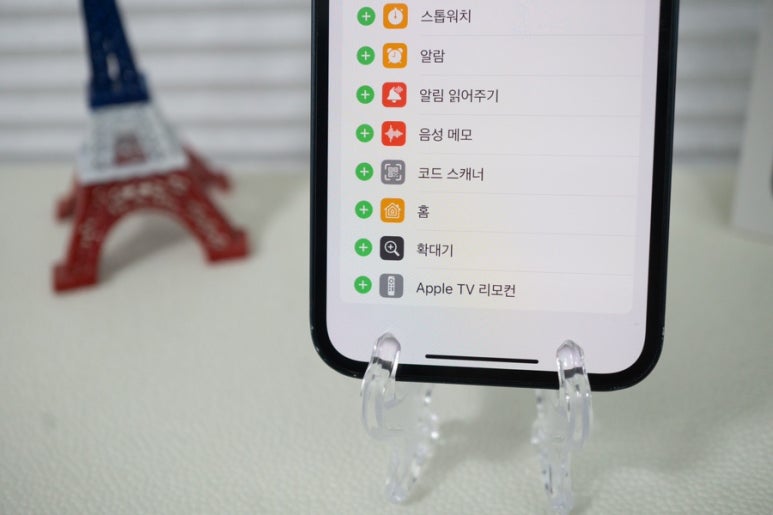
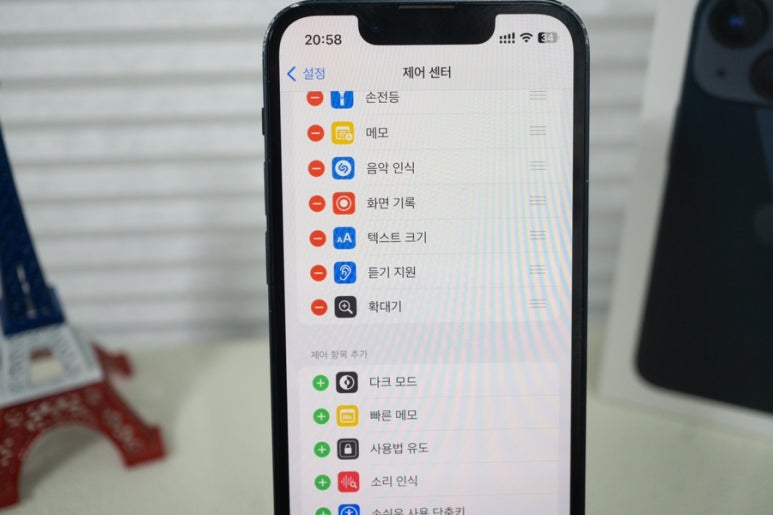
여기서 확대기를 추가해 줍니다.
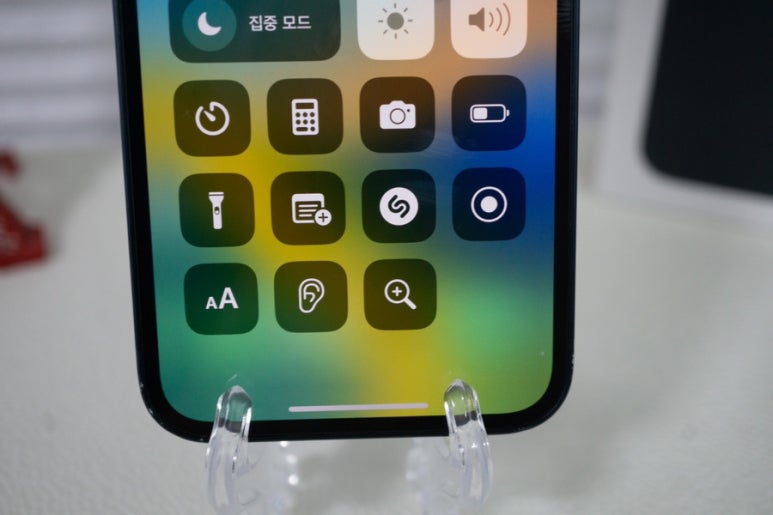
그런 후 홈 화면 우측 상단을 쓸어내려 제어 센터에서 확대기를 클릭하면 되는데요.
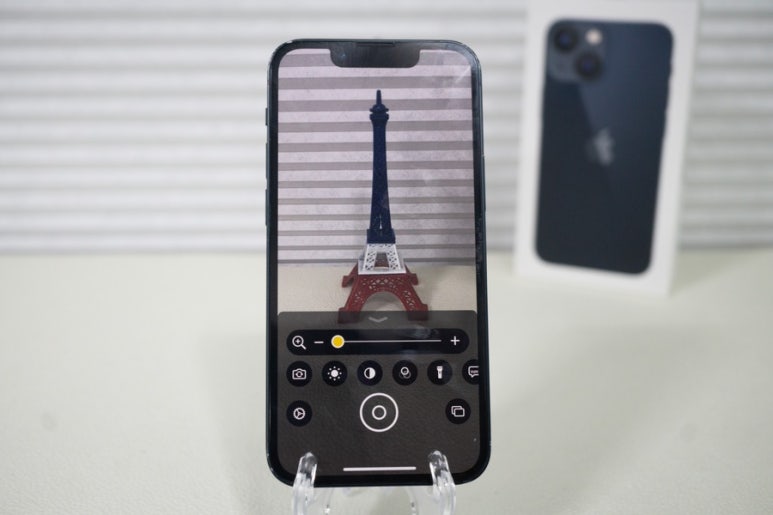
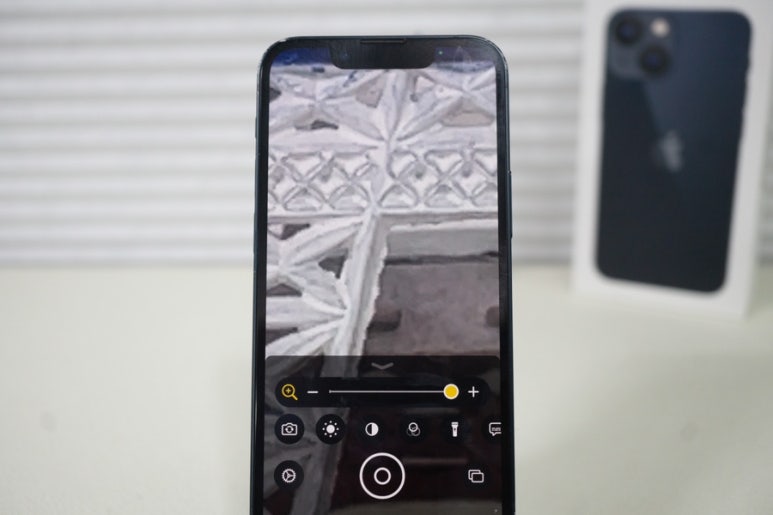
하단 바를 이용하여 우측으로 드래그하면 이미지가 확대됩니다.
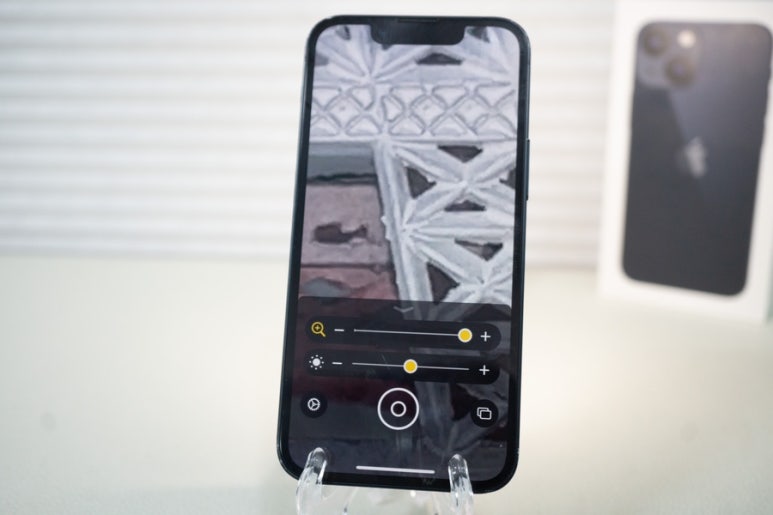
이미지의 밝기를 조절해 줄 수도 있습니다.
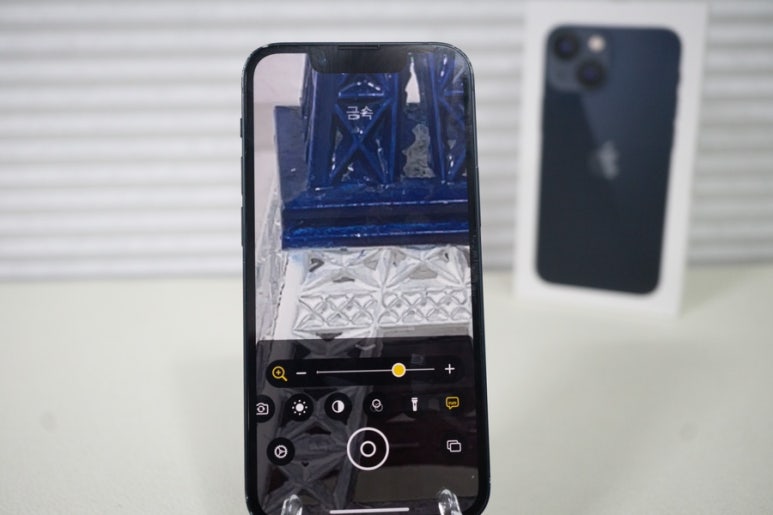
이미지에 자동으로 설명도 표시되게 할 수 있어요.
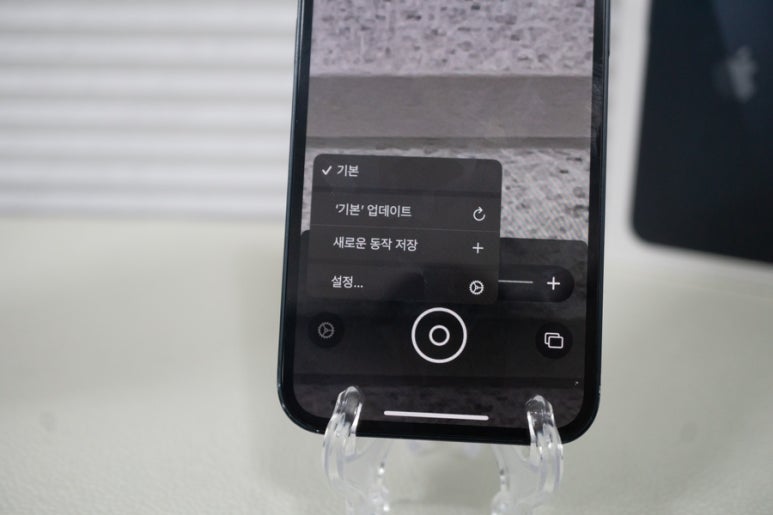
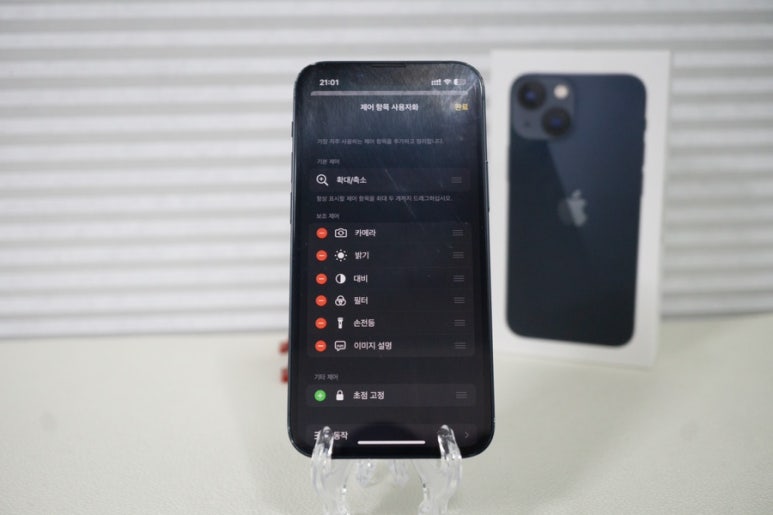
좌측 하단의 설정으로 들어가서 하단 메뉴들을 편집할 수 있습니다.
이처럼 아이폰 확대기를 통해 사진에서도 편집할 수 있고 멀리 있는 물체를 실시간으로 돋보기처럼 볼 수 있는데요. 잘 활용한다면 유용하게 사용할 수 있을 것입니다.
비트코인 거래를 시작하고 100달러 보너스를 받으세요!