아이폰 카톡 알림소리 안남 진동 안옴 해결

안녕하세요. it 전문가 신남입니다. 이번 글은 아이폰 카톡 알림소리 안남 진동 안옴 해결 방법을 정리해봤습니다.
많은 분들이 이상현상으로 겪고계신 일로, 간혹 한번씩 혹은 그냥 이유없이 갑작스럽게 아이폰 카톡 진동 안옴 등 뭔가 내가 잘못 건들지 않았음에도 잘 안되는 것들이 하나, 둘 있거든요.
하드웨어적 문제일 수도 있고, 소프트웨어적 os 충돌로 인한 문제일 수도 있지만, 이번 글은 그 중 사람들이 쉽게 고칠 수 있는 <소프트웨어적 결함>으로 인한 아이폰 알림 소리 안남 현상을 해결해드리고자 정리해봤으니까요.
꼭, 카톡이 아니더라도 적용할 수 있는 방법이기에 많은 분들에게 도움이 되길 바라며, 이번 글 시작해보도록 할께요!

아이폰 카톡 알림소리 안남 해결
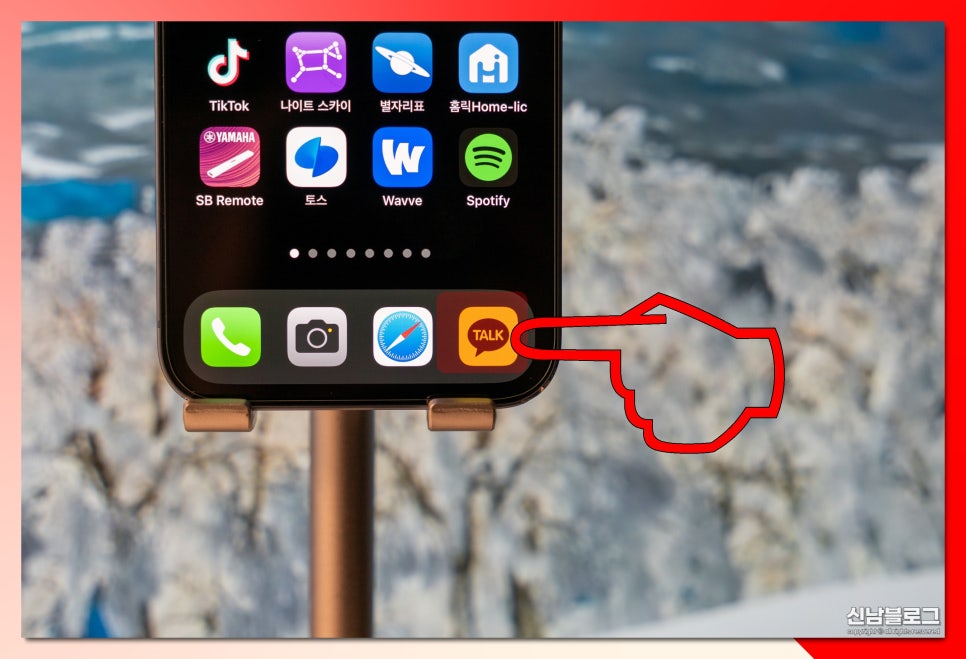
1. 먼저, kakao 모바일 앱에 접속해 설정이 올바르게 세팅되어있는지 체크해보는게 가장 먼저입니다.
<카톡 앱>을 실행해주세요.
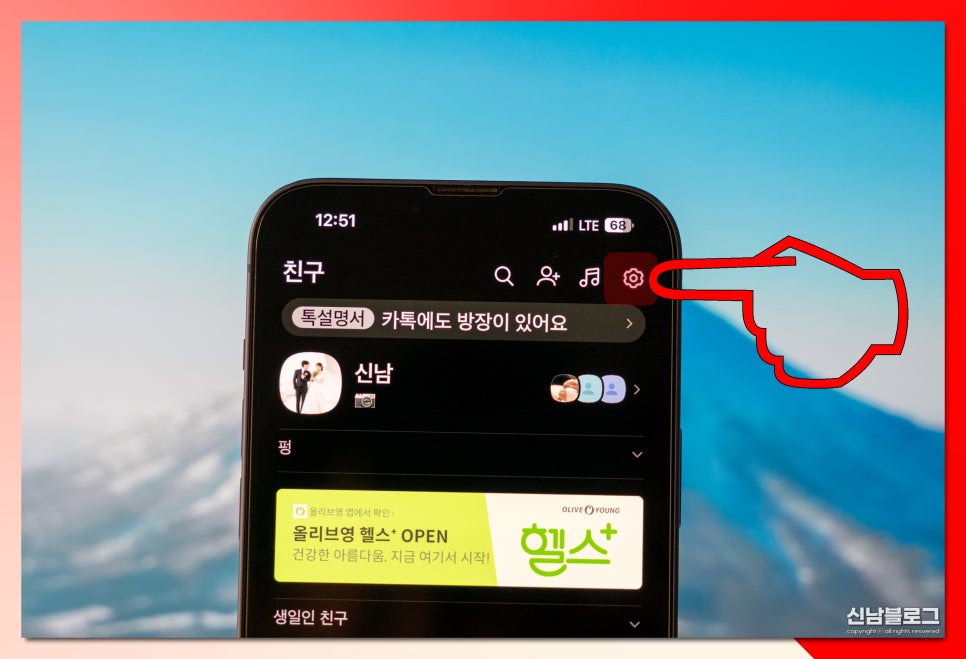
2. 우측 상단 메뉴를 보면 <톱니바퀴>아이콘이 보이거든요. 클릭해 열어줍니다.
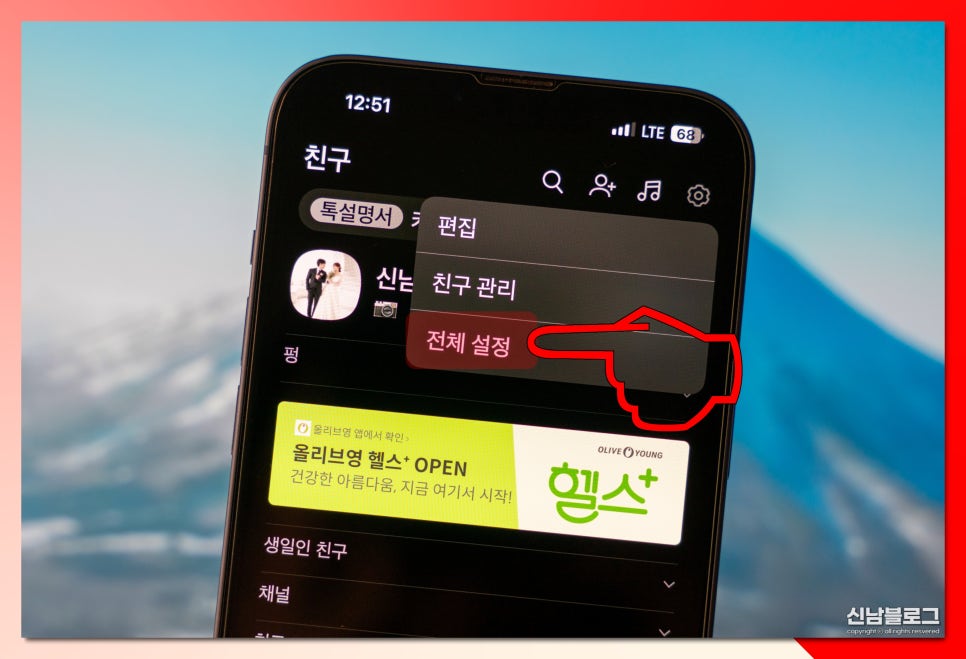
3. <전체 설정>메뉴를 클릭해 접속해주세요.
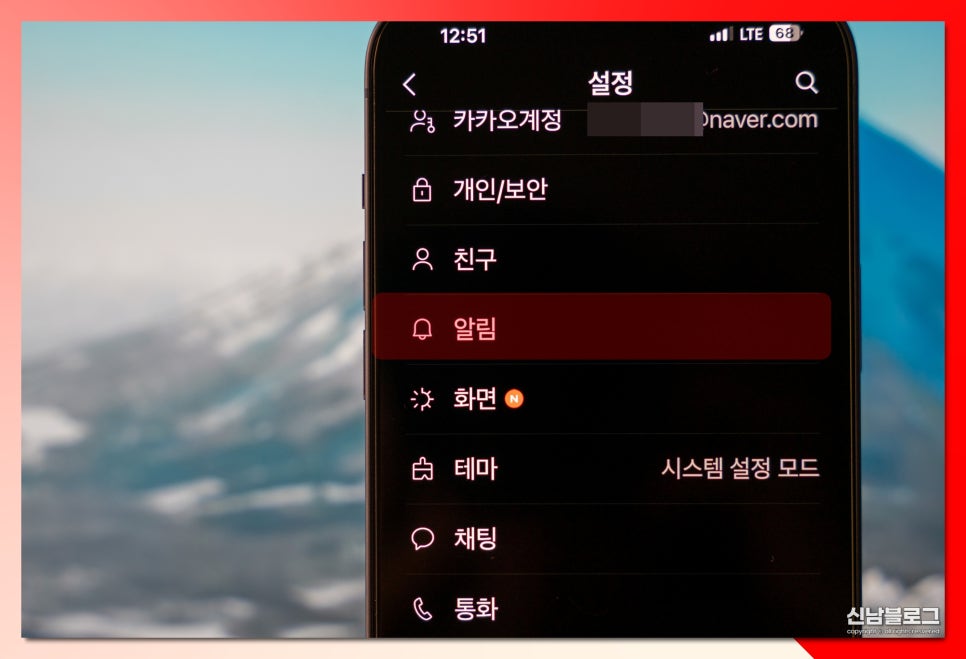
4. 스크롤을 내려 하단을 보면, <종모양>아이콘의 <알림>탭이 보입니다. 선택해보도록 할께요.
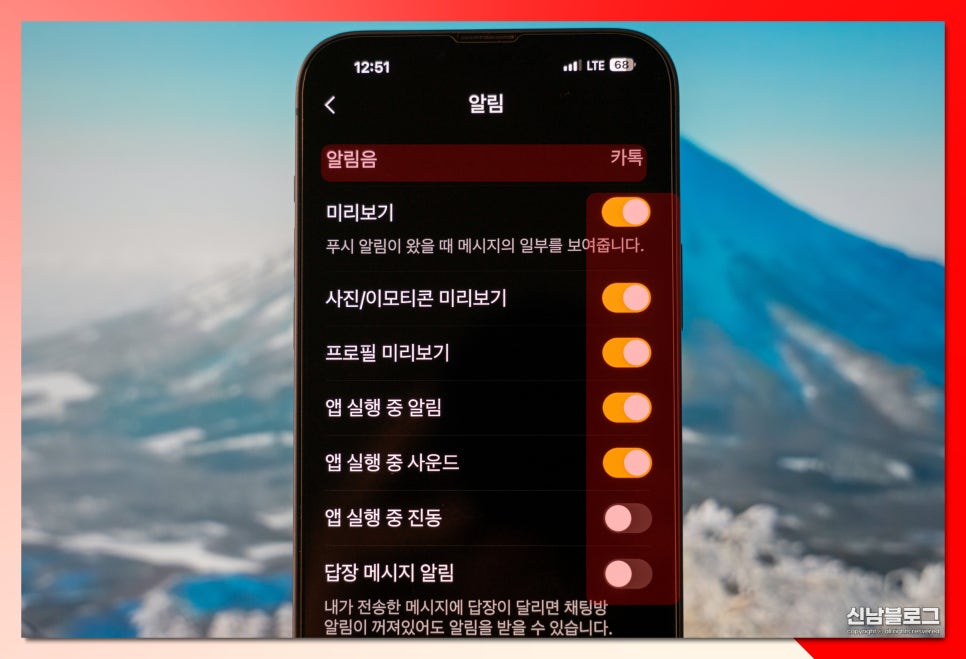
5. 여기서, 맨 위에서부터 아래까지 노란색 박스로 만들어, 모두 활성화 해주시면 일단, 아이폰 카톡 알림 안옴 현상이 일어났을때 대처할 수 있는 1단계를 진행하신겁니다.
아래에서는 아이폰 알림소리 자체를 제어하는 탭을 소개해드리도록 하겠습니다.
세부 설정 변경하기

1. 카톡 뿐만 아니라 다른 앱들에도 동일하게 적용가능한 방법입니다.
<설정>을 찾아 실행해주세요.
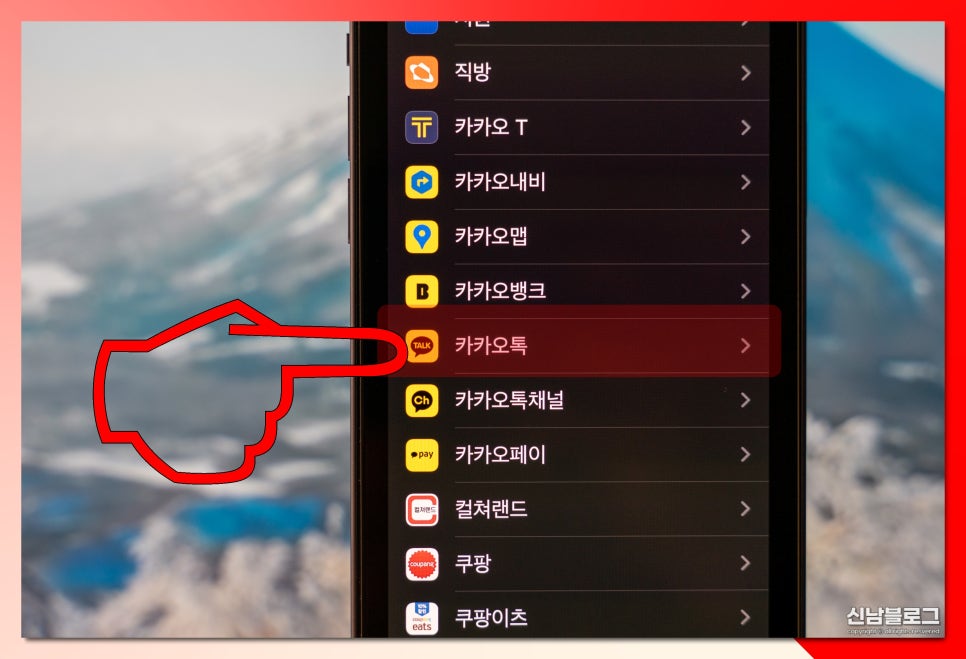
2. 목록에서 쭉 아래로 내리다보면, 앱 정보들이 순차적으로 보이는데요.
이 중 카카오톡을 찾아 선택해줍니다.
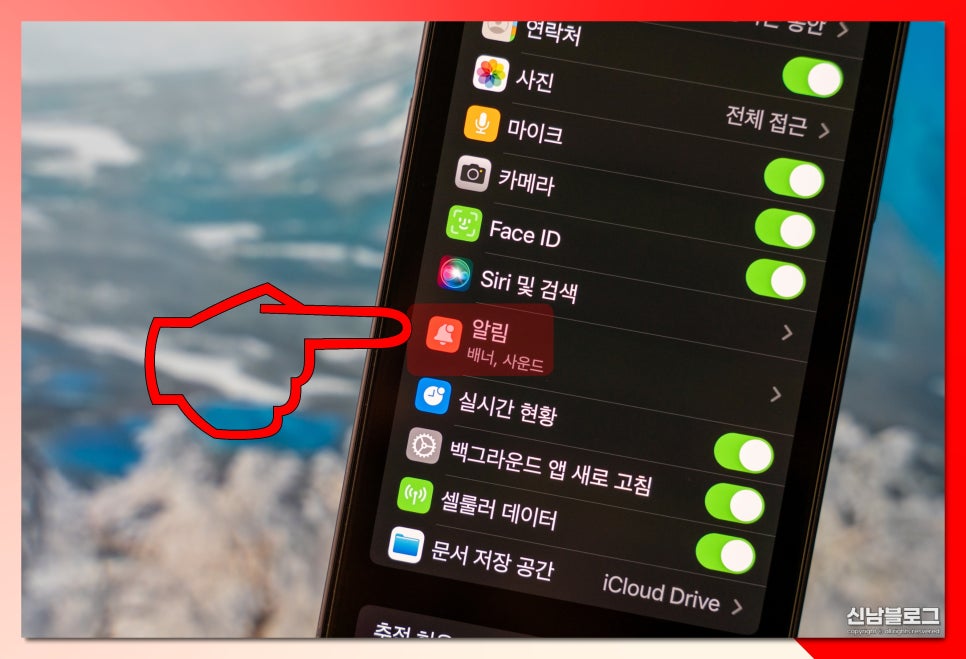
3. 종모양 아이콘에 <알림>이라고 적혀있을거예요. 클릭해 접근해주도록 할께요!
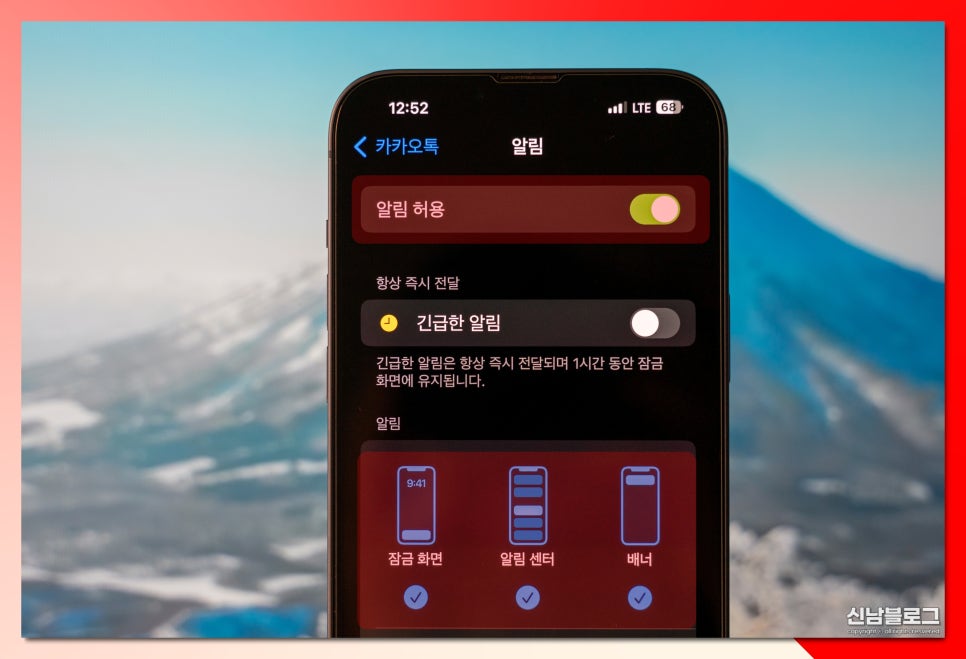
4. 알림 허용 상태가 되어 있는 경우 정상이라고 보시면 되는데, 하단 <알림>탭에 잠금화면, 알림 센터, 배너도 on 되어 있는지 체크해주세요.

5. 이후, 사운드 및 배지, 카플레이에서 보기 등이 켜져있으면 정상적인 이용이 가능하실겁니다.

카카오톡 채팅방 설정 변경하기
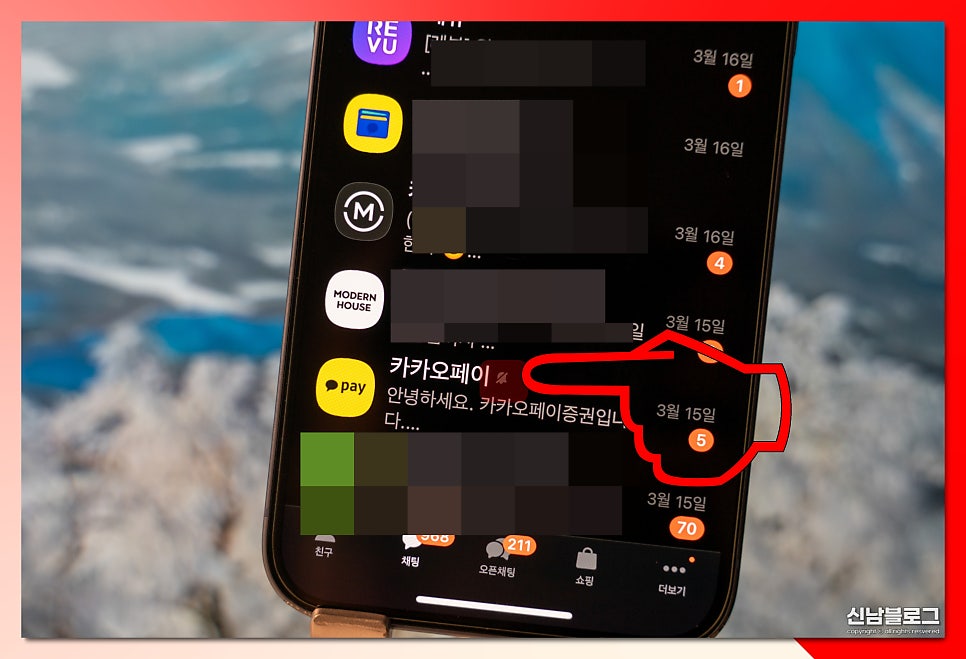
1. 특정 채팅방에만 알림을 off해놓아, 아이폰 카톡 진동 안옴 현상이 벌어질때가 종종 있습니다.
확인하는 방법은 채팅대화목록 창에서 종모양 아이콘에 작대기 표시가 있는것으로 쉽게 구분할 수 있습니다.
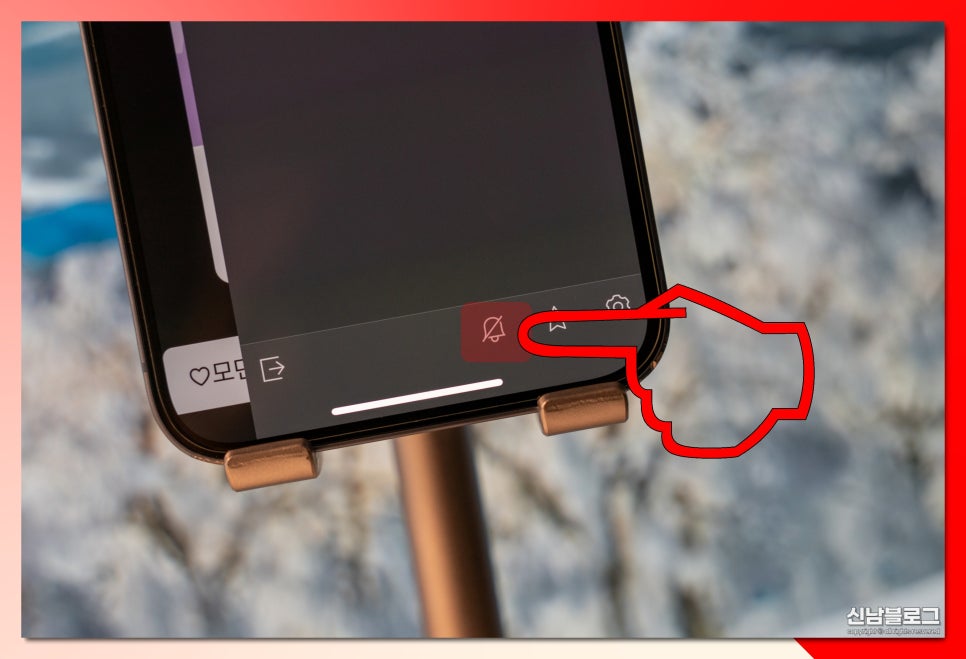
2. 채팅방 접속 후 우측 상단 <줄세개>아이콘을 눌러 <메뉴>를 펼쳐준 뒤 하단 에 위치한 <종모양>아이콘의 작대기 모양 표식을 없애주면 완료입니다.

이렇게, 아이폰 카톡 알림소리 안남 안옴 해결방법에 대해서 알려드려봤습니다.
이 밖에 아이폰 알림소리 안남 현상까지도 사실상 동일하게 처리할 수 있으니까요. 배워두시면 많은 도움 되지 않을까싶네요.
혹시라도 해결되지 않는다면 언제든 댓글남겨주세요. 확인 후 답변드리도록 할께요!
비트코인 거래를 시작하고 100달러 보너스를 받으세요!