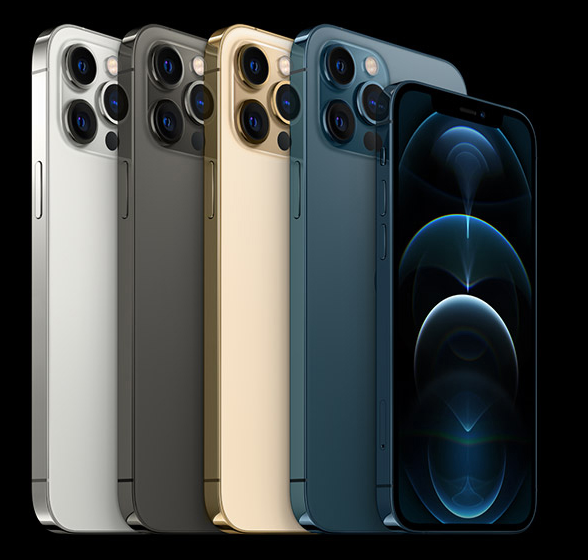
아이폰 iOS 16업데이트, 실패 오류 해결 방법
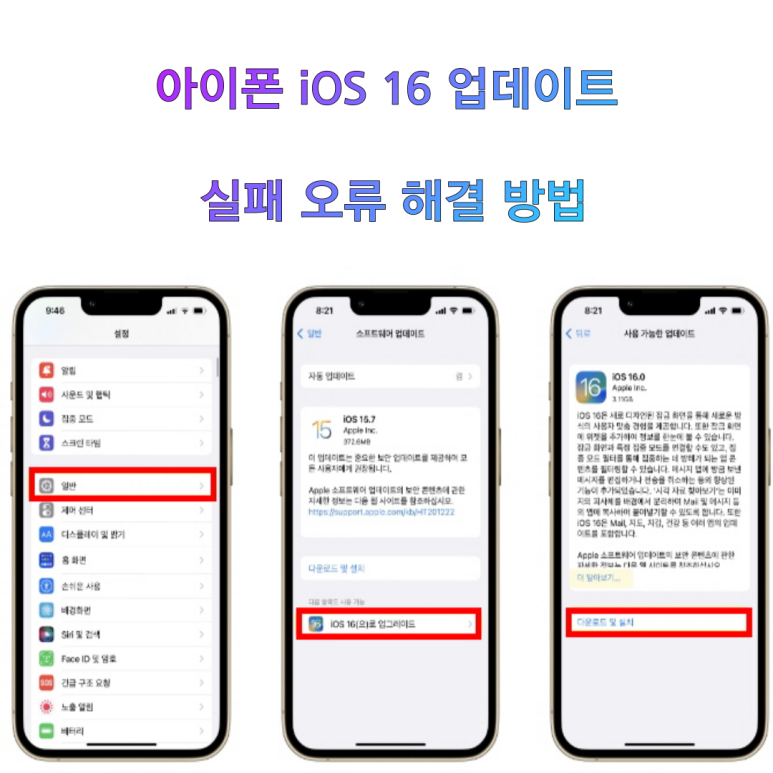
아이폰 iOS 16업데이트, 실패 오류 해결 방법
출처: wccftech
아이폰 ios 16 업데이트 후에 바로 사용할 수 있는 주요 기능들이 있지마는 애플 서버는 아이폰을
업데이트하려는 사용자들이 몰려 오류 및 문제가 발생하고 있습니다. 이번만 있는 일이 아니죠.
최신 업데이트를 설치할 때 아이폰에 여러 가지 종류의 업데이트 오류가 발생할 수 있는지 알 수 없습니다.
아이폰 최신 업데이트 버전인 ios 16 버전으로 업데이트하려고 할 때 아이폰에서 '소프트웨어 업데이트 실패'
오류가 발생하는 데 이를 해결할 수 있는 몇 가지 방법에 대해서 포스팅해보고자 합니다.
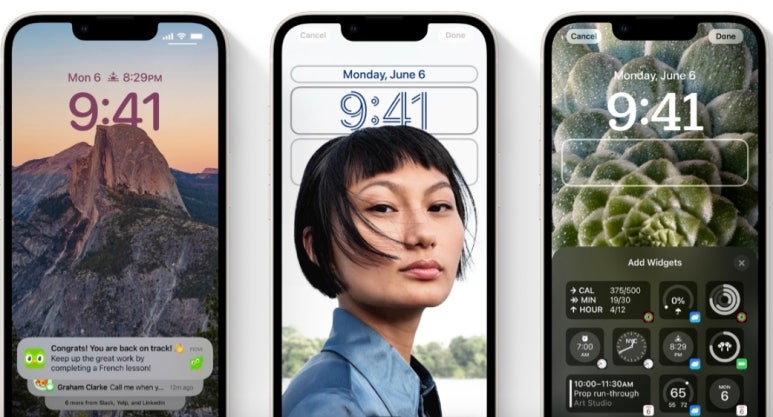
아이폰 iOS 16업데이트, 소프트웨어 업데이트 실패 오류 해결 4가지 방법
출처: wccftech
위에서 언급했듯이 아이폰 ios 16업데이트를 설치할 때 문제가 발생하는 것은 이제 매우 일반적입니다.
그 문제가 장치에 있기도 하고, 애플 서버와 연결이 문제 일수 있습니다. 그리고 수많은 아이폰 사용자가
일시에 최신 버전을 사용하려고 해서 약간의 지연이 있을 수도 있습니다.
첫 번째 해결 방법 처음부터 ios 16 설치
매우 기본적인 방법입니다. '소프트웨어 업데이트 실패' 프롬프트를 닫은 다음 백드라운드에서
실행 중인 모든 앱을 닫기만 하면 됩니다. 이 작업을 수행하면 아이폰을 다시 시작하기만 하면 됩니다.
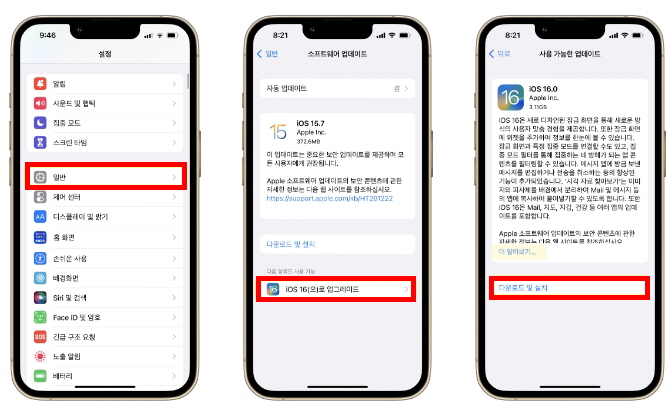
다시 켜지면 보안 와이파이에 연결하고 몇 분 정도 기다리면 됩니다. 설정>일반>소프트웨어 업데이트
로 이동해서 화면의 지시에 따라 아이폰에 ios 16을
설치하면 됩니다.
그리고 몇 시간 동안 기다리면 됩니다. 일반적으로 애플에서 새 소프트웨어 업데이트를 출시한 후
최신 빌드를 얻으려는 사용자로 인해 서버가 막히기도 하니 몇 시간 동안 기다렸다가 다시 시도하는
것이 현명한 방법입니다.
두 번째 방법은 iTunes를 통해서 ios 16으로 업데이트하는 방법입니다.
ios 16 "소프트웨어 업데이트 실패"오류가 계속되면 Mac 또는 PC에서 iTunes를 통해 업데이트를 시도할 수도 있습니다. 아이폰이 연결된 상태에서 Mac에서 Finder를 실행하고 윈도에서 iTunes를 실행하고 요약에서 업데이트 버튼을 클릭하기만 하면 됩니다.
이렇게 하면 ios 16을 설치할 때 아이폰에서 "소프트웨어 업데이트 실패"오류가 해결되기도 합니다.
세 번째 방법으로는 수동으로 ios 16 설치하는 방법입니다.
오류가 여전히 지속되면 시도할 마지막 방법이기도 합니다. IPSW 파일을 통해 수동으로 ios16을
설치하는 것입니다. 아이폰에서 IPSW 파일을 다운로드한 다음 수동으로 설치할 수 있습니다.
무선 업데이트만큼 쉽지는 않지만 작업이 완료됩니다.