아이폰 인스타 계정삭제 탈퇴 비활성화 방법 및 복구 방법

유튜브 쇼츠, 인스타그램의 릴스와 같은 콘텐츠를 보기 시작하면 시간 가는 줄 모르고 보는 경우가 많습니다. 따라서 요즘 이런 도파민을 억제하려고 인스타그램을 잠시 중단하거나 완전히 끊고자 노력하는 분들이 주변에 많이 보입니다.
이 글에서는 아이폰 인스타 계정삭제 탈퇴 비활성화 방법 및 복구 방법에 대해 알아보겠습니다.
✔️ 인스타그램 계정 삭제, 탈퇴 방법
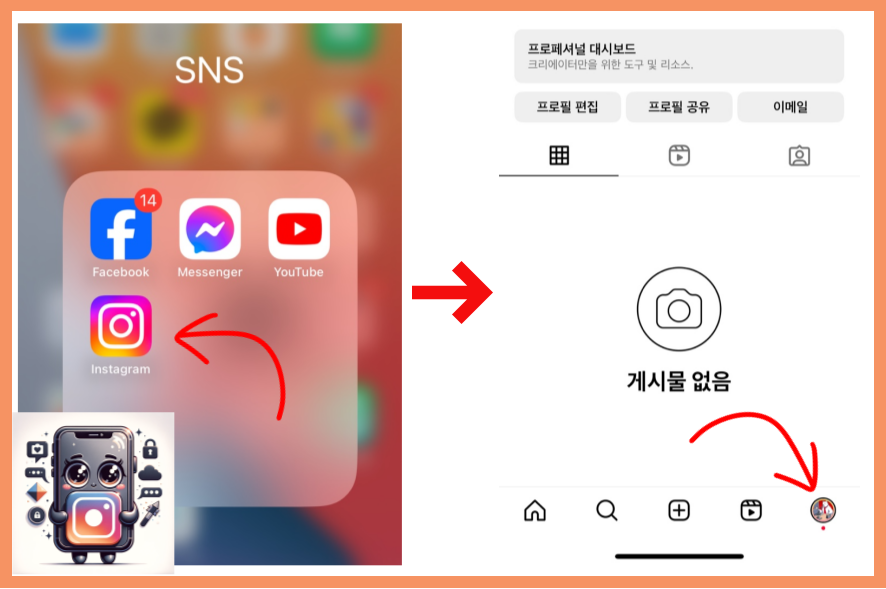
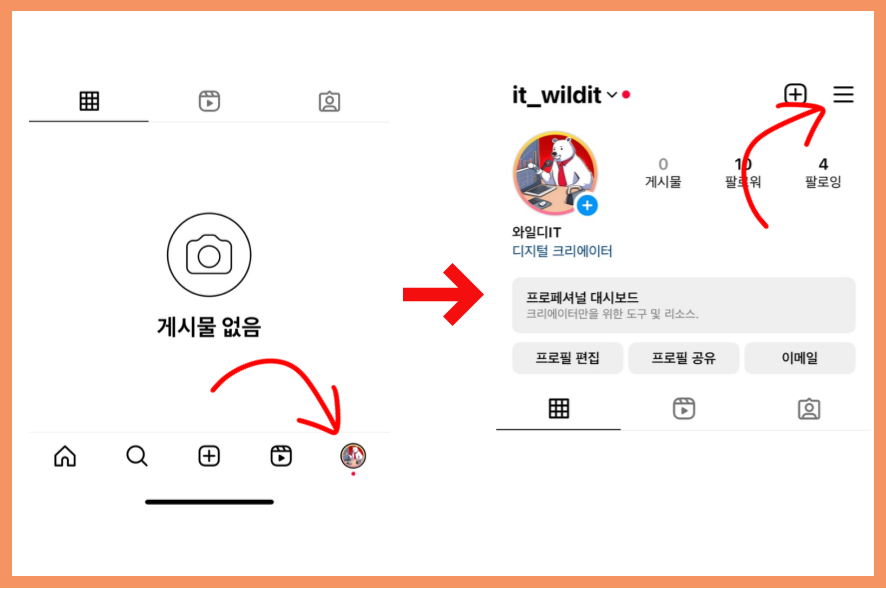
먼저 "Instagram 앱" 을 실행하고 삭제할 아이디로 로그인해 줍니다. 하단 우측 끝에 있는 "자신의 프로필 아이콘" 을 눌러주세요
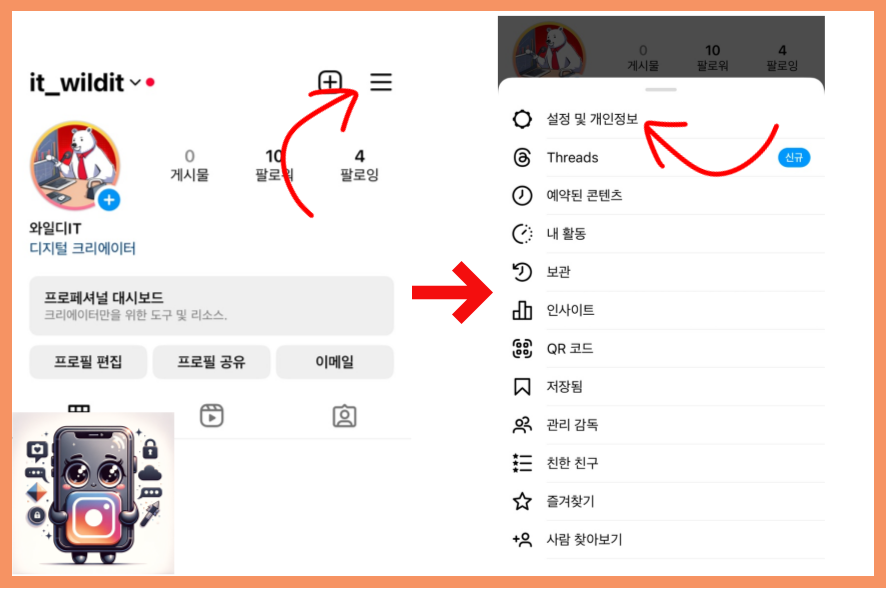
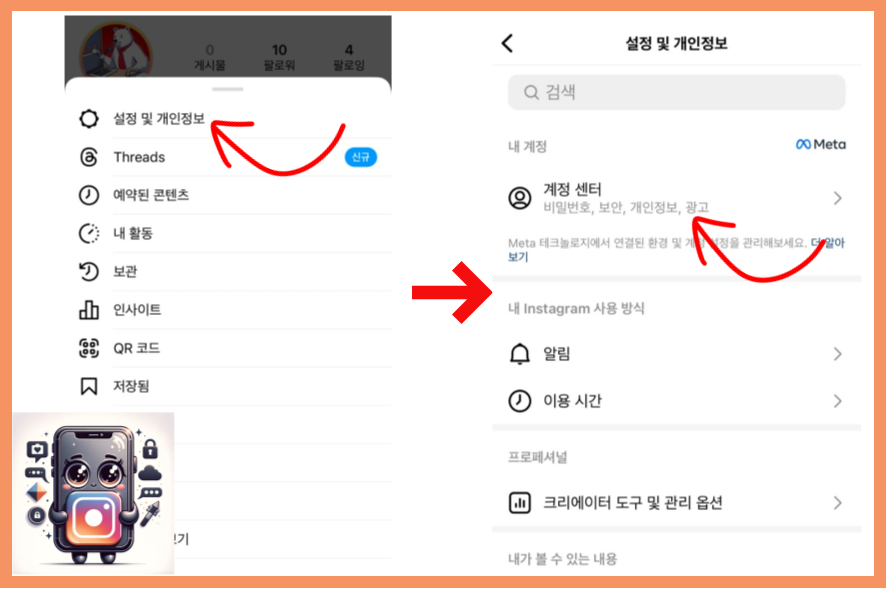
그러면 자신의 인스타 피드 화면으로 이동됩니다. 오른쪽 상단에 "가로 세 줄" 버튼이 있는데요, 이를 터치합니다. 그리고 "설정 및 개인정보" 클릭
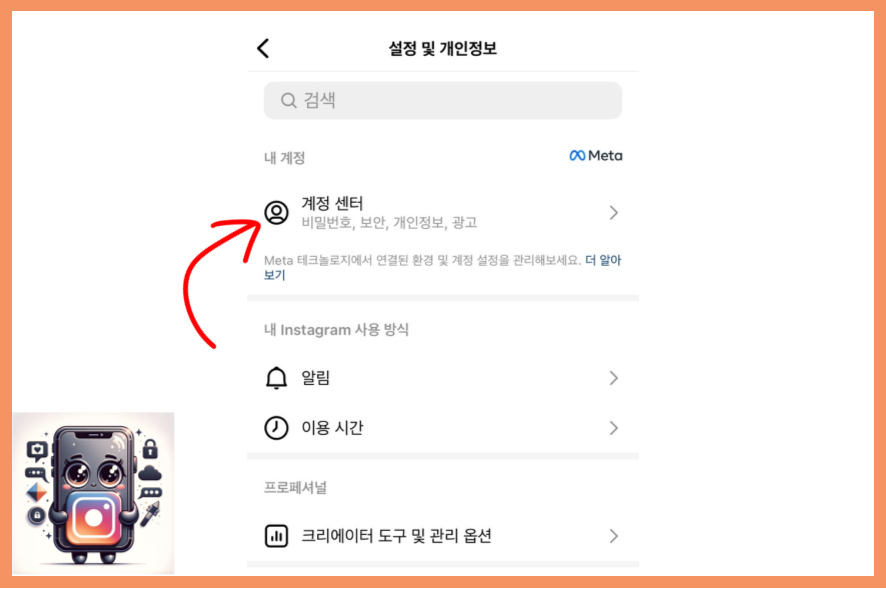
제일 위에 "계정 센터" 항목이 있는데요, 여기로 이동해 줍니다
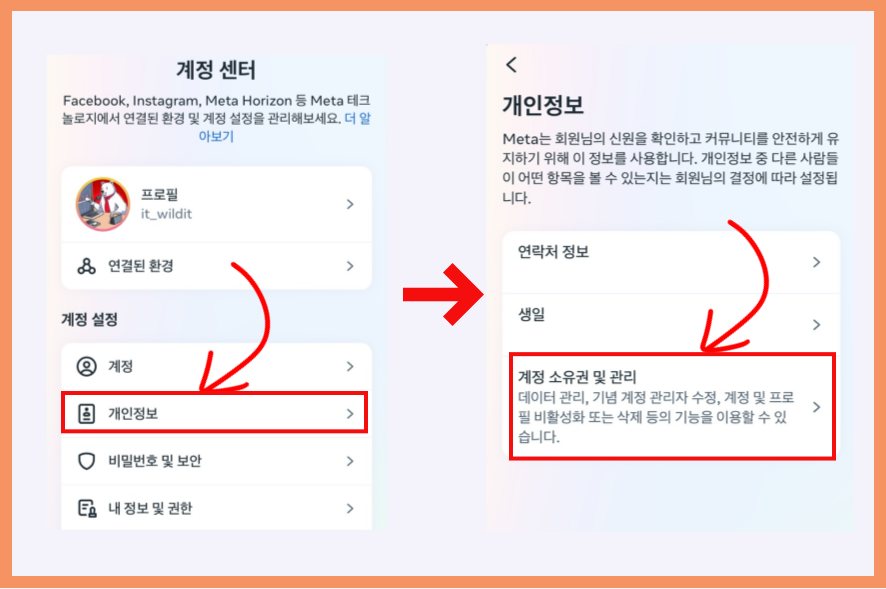
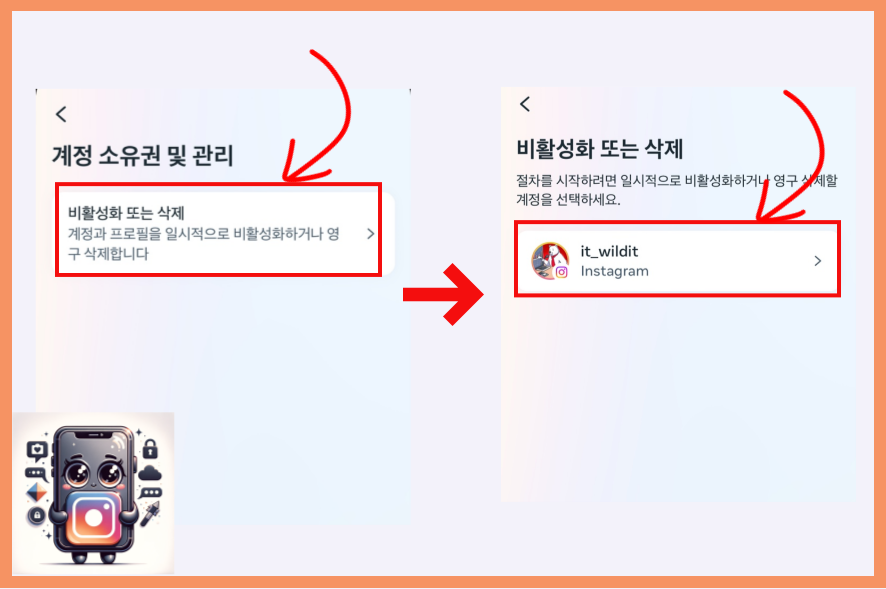
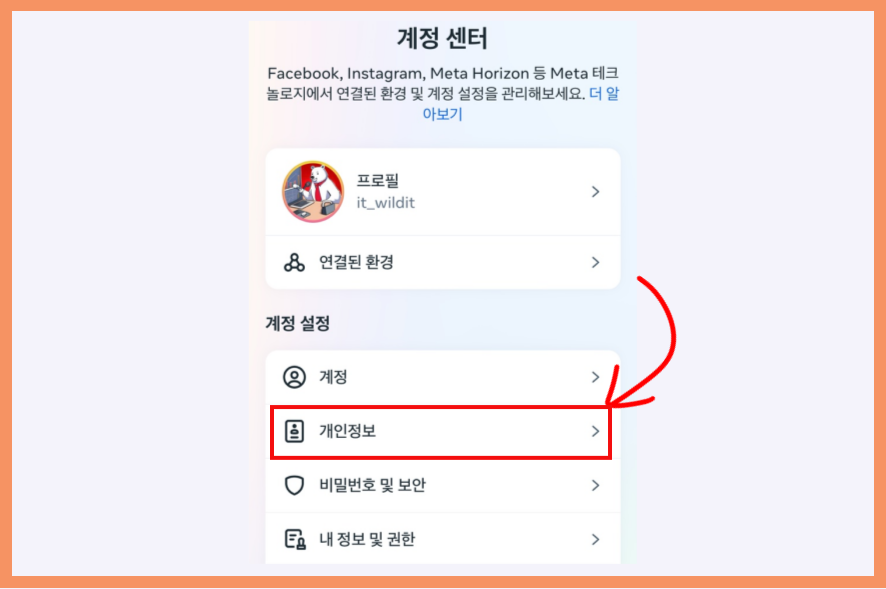
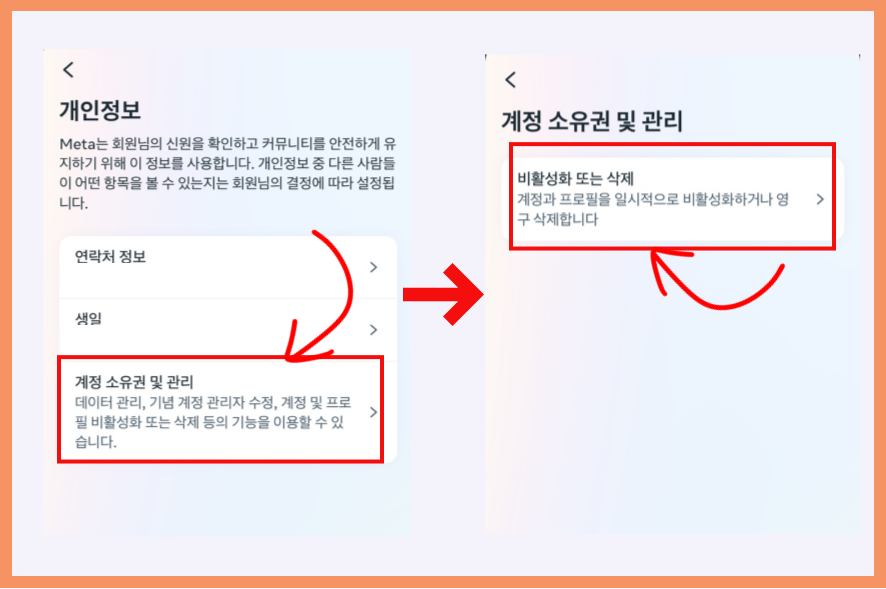
계정 센터로 이동했다면, "개인정보"를 눌러줍니다. 그리고 "계정 소유권 및 관리" 선택
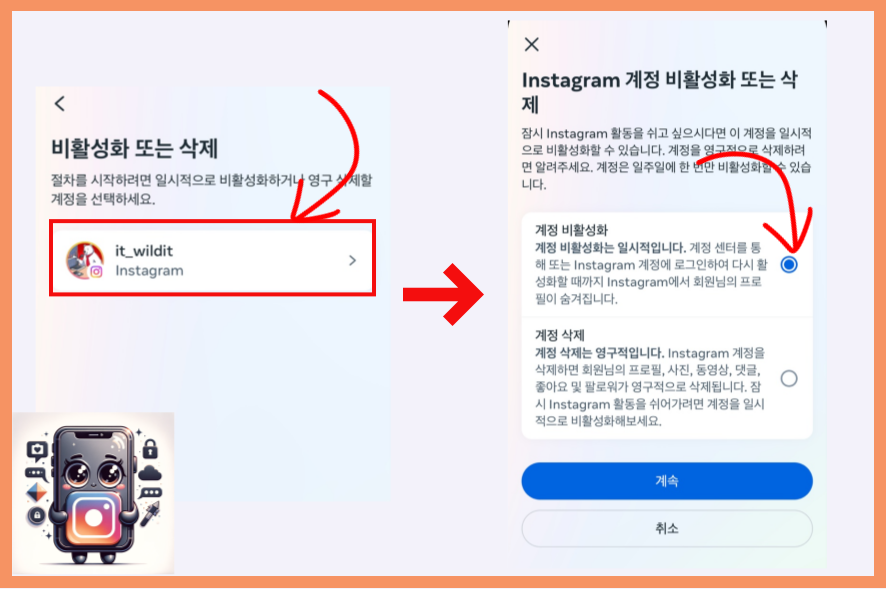
"비활성화 또는 삭제"를 눌러줍니다. 그리고 비활 또는 탈퇴하려는 인스타 계정을 눌러주시면 됩니다.
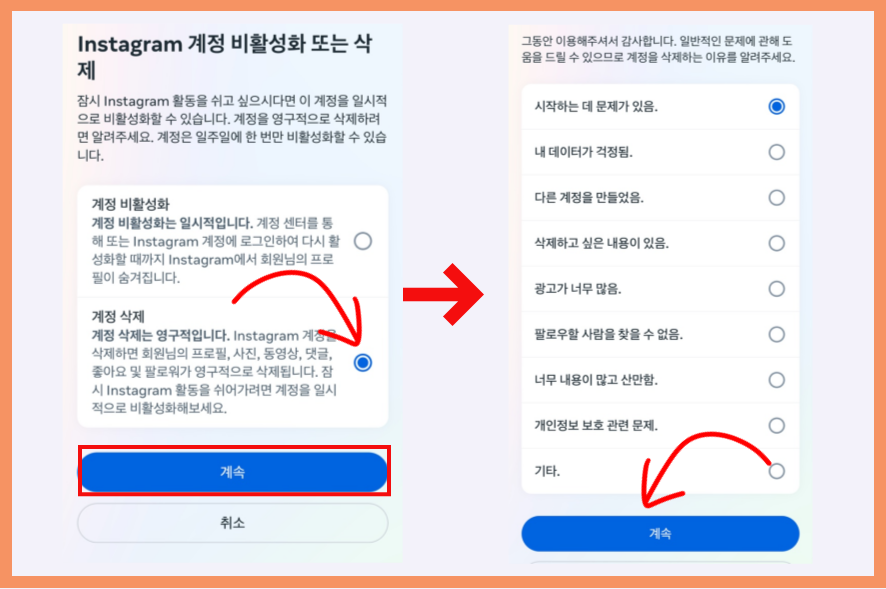
"계정 삭제"를 눌러줍니다. 그리고 "삭제할 이유를 간단하게 선택" 하고 "계속" 버튼을 터치해 주세요
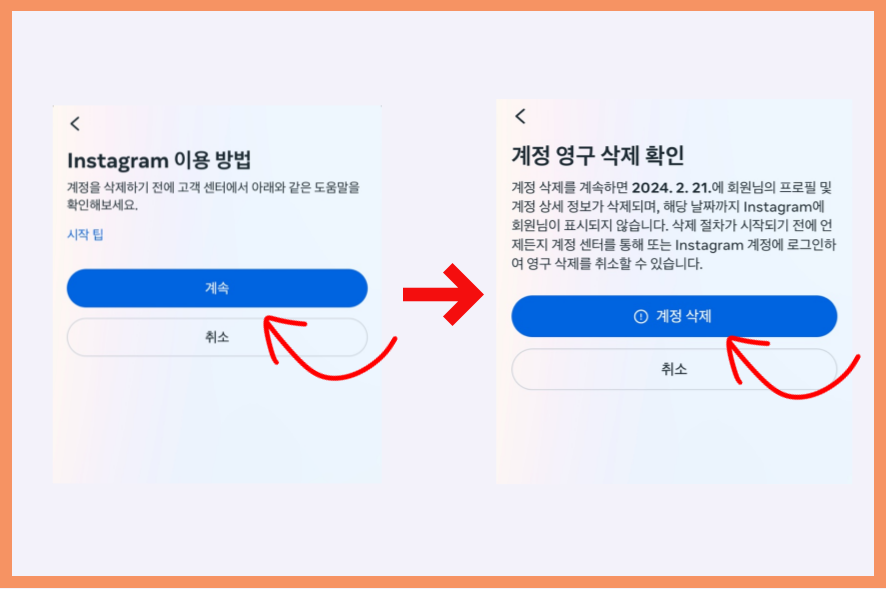
계속을 한 번 더 눌러주시고, 마지막으로 "계정 삭제"를 눌러주시면 계정이 최종적으로 삭제됩니다.
✔️ 계정 비활성화
비활성화 방법도 삭제 방법과 동일합니다.
먼저, 인스타앱을 실행하고 비활성화할 아이디로 로그인을 해주세요. 그리고 오른쪽 아래에 있는 프로필 아이콘 선택 후, 우측 상단 "더 보기"를 눌러줍니다.
"설정 및 개인정보"에서 "계정센터" 로 이동합니다
계정 밑에 보시면, "개인정보"가 있습니다. 이것을 터치해 주세요
"계정 소유권 및 관리"를 터치하여 "비활성화 또는 삭제" 항목을 선택해 줍니다
비활할 인스타 아이디를 골라주시고, "계정 비활성화"에 체크해 주세요. 그리고 파란색 "계속" 버튼 눌러줍니다
다음 단계로는 본인 인증을 위해 비밀번호를 입력해야 합니다. 그리고 비활 이유를 선택하는 단계인데요, 아무거나 선택해 주시면 됩니다. 그리고 "계속"

비활성화 기간을 선택할 수 있습니다. 최대 7일까지 지정할 수 있고 별도 기간을 설정하고 싶지 않다면, "자동으로 재활성화하지 않음"으로 지정해 주시면 됩니다. 그리고 "완료" 및 "계속"
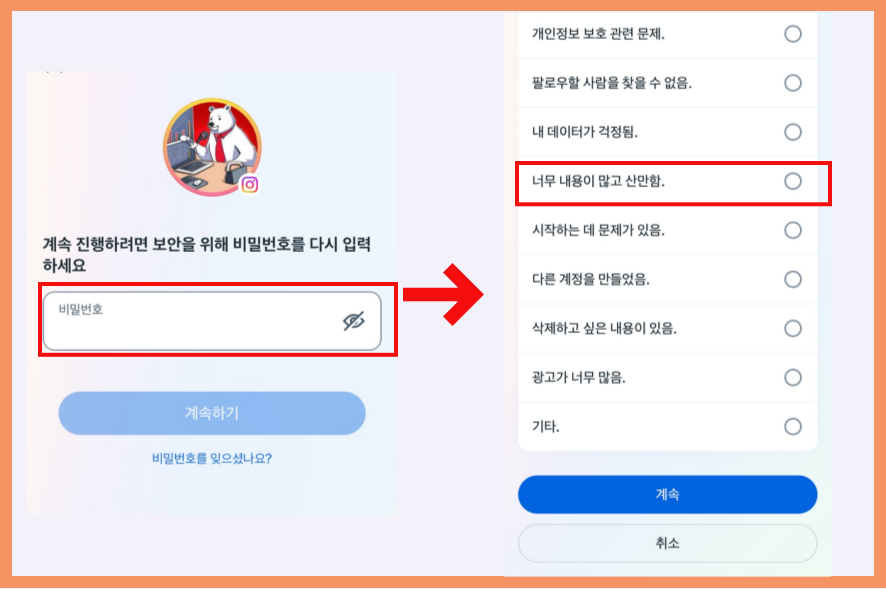
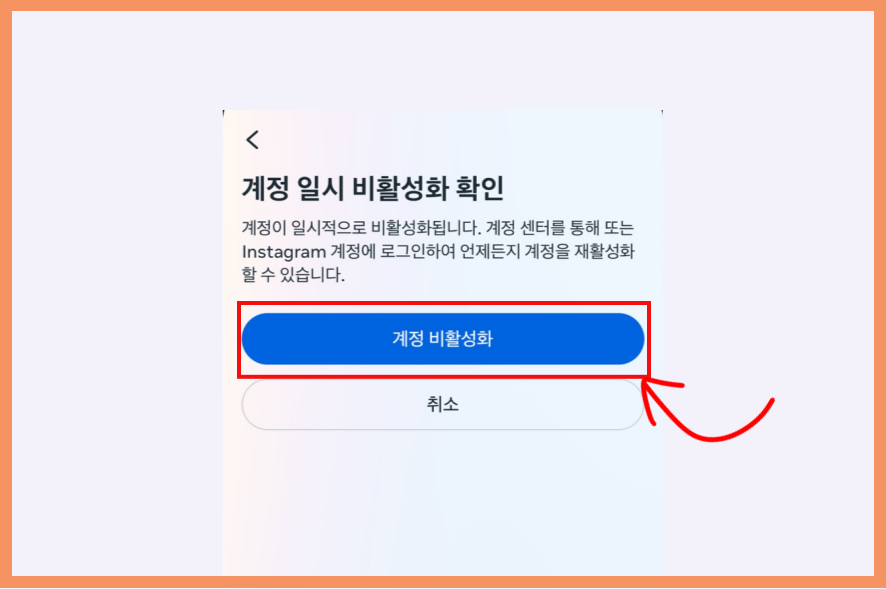
최종적으로 "비활성화"를 눌러주면, 인스타 계정이 비활성화됩니다.
✔️ 인스타 계정 삭제 후 복구방법
인스타 계정 삭제 후, 복구방법이 제일 간단합니다.
삭제한 아이디로 인스타에 로그인을 해주세요. "계정 유지"를 선택하면, 계정 복구 완료입니다.
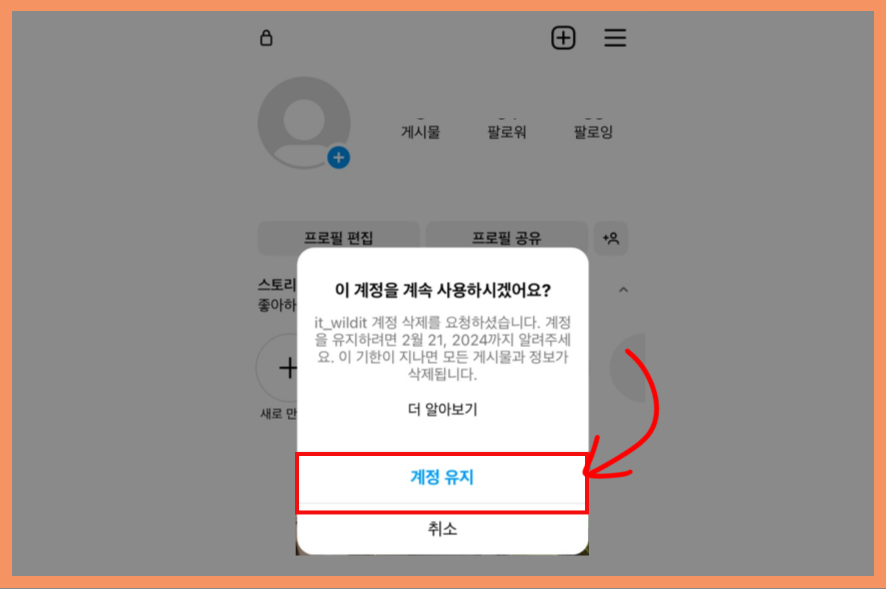
단 복구는 삭제 후 30일 이내에만 가능하니, 이 점을 미리 고려해두시면 좋을 것 같습니다.
✔️ 마무리
계정 복구 과정은 비교적 매우 간단하니, 삭제하기로 마음먹었다면 한 번 탈퇴해 보는 것도 괜찮을 것 같습니다. 아무튼 오늘 알려드린 아이폰 인스타 계정 삭제 탈퇴 비활성화 방법 및 복구 방법이 여러분의 계정 관리에 도움 되셨으면 좋겠습니다. 감사합니다