아이폰 마이그레이션 다시 하는법 어플 사진 전송 카카오톡 은?
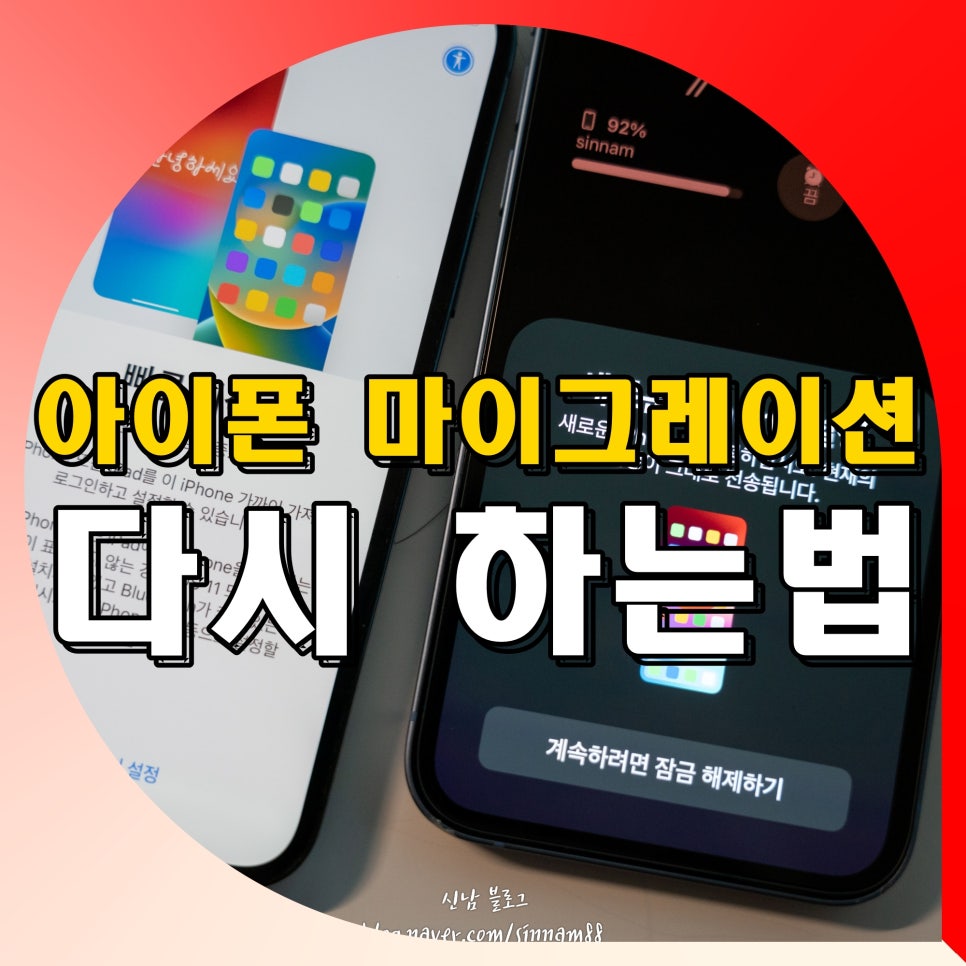
안녕하세요. IT전문가 신남입니다. 이번 글은 아이폰 마이그레이션 다시 하는법 어플 사진 전송 카카오톡 은 어떻게되는지 정리해봤습니다.
이전에 사용하고 있던 iphone에서 새로운 iphone으로 교체할때 이용하는 기능이 바로, 아이폰 마이그레이션 기능인데요.
이 기능을 이야기 해보자면, 설치되어 있는 앱을 포함한 사진이나 동영상 기타 파일들을 무선으로 기기 연결하여, 모든 데이터를 <동일하게 일체화>시키는 작업을 마이그레이션이라고 부릅니다.
특히, pc에서 많이 이용하는 기술로, 한마디로 복제폰을 만든다고 보시면 되는데요.
이 기능을 어떻게 이용하는지 아이폰 마이그레이션 어플 사진 전송 방법과 함께 카카오톡 데이터는 어떻게 되는지 정리해봤습니다.
많은 분들이 참고하시면 도움이 되겠죠?
아이폰 마이그레이션 하는법
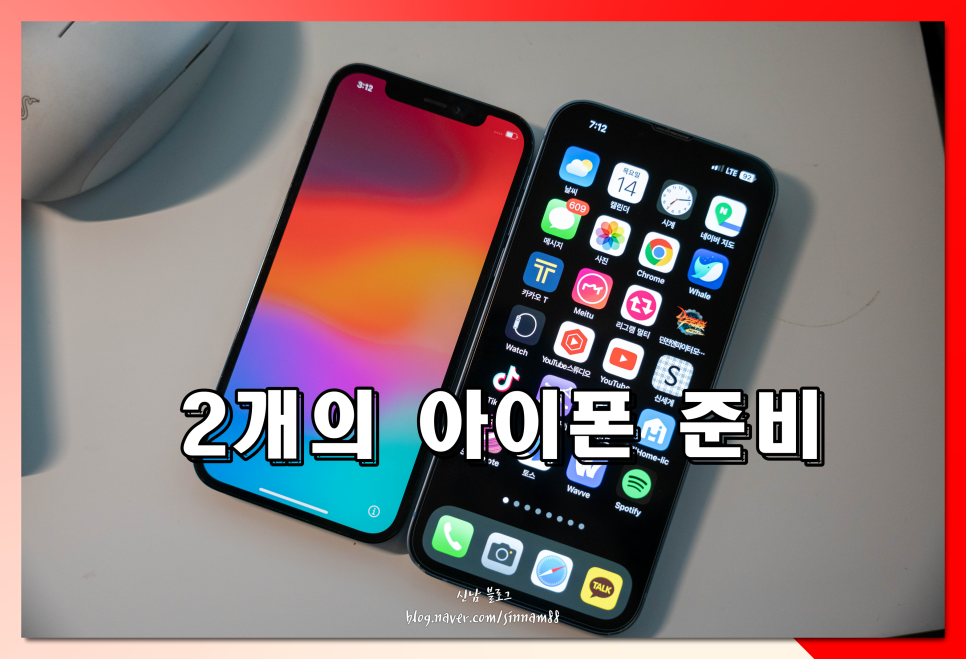
1. 먼저, 2개의 아이폰을 준비해주시고요. 하나의 기기는 <초기화>가 되어 있는 상태여야 합니다.
이때, 주의할 점이 <옮기고자 하는 아이폰>을 옆에다가 같이 두고있어야하며, 혹시라도 한번 실패하게 되면, 두 스마트폰 중 하나를 <재부팅>해주셔야 아이폰 마이그레이션 다시 시작이 가능하거든요.
이 점 기억해주세요.

2. 내가 옮겨가고자 하는 아이폰에 <모양>을 설정해줍니다. 기본 설정 중 <빠른시작>이라는 항목이 나오기 전까지는 편하게 세팅해주세요.
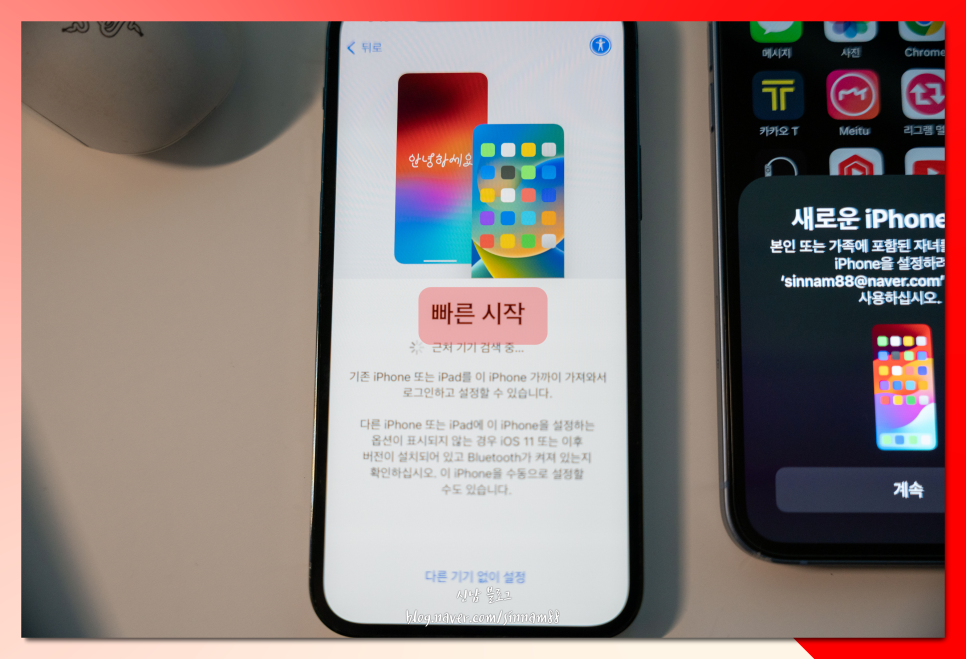
3. 빠른 시작이라는 안내가 나오면 <근처 기기 검색 중>이라면서, 아이폰 또는 아이패드를 가까이 가져와서 로그인하고 설정할 수 있다고 나오거든요.
해당 기능은 ios11 버전 이후 업데이트된 ios에서만 이용이 가능하며, 11이전 버전이 설치된 아이폰에서는 불가능합니다.
그리고, 전송하고자 하는 스마트폰에 블루투스 옵션이 켜져있는지 꼭 체크해보셔야합니다.
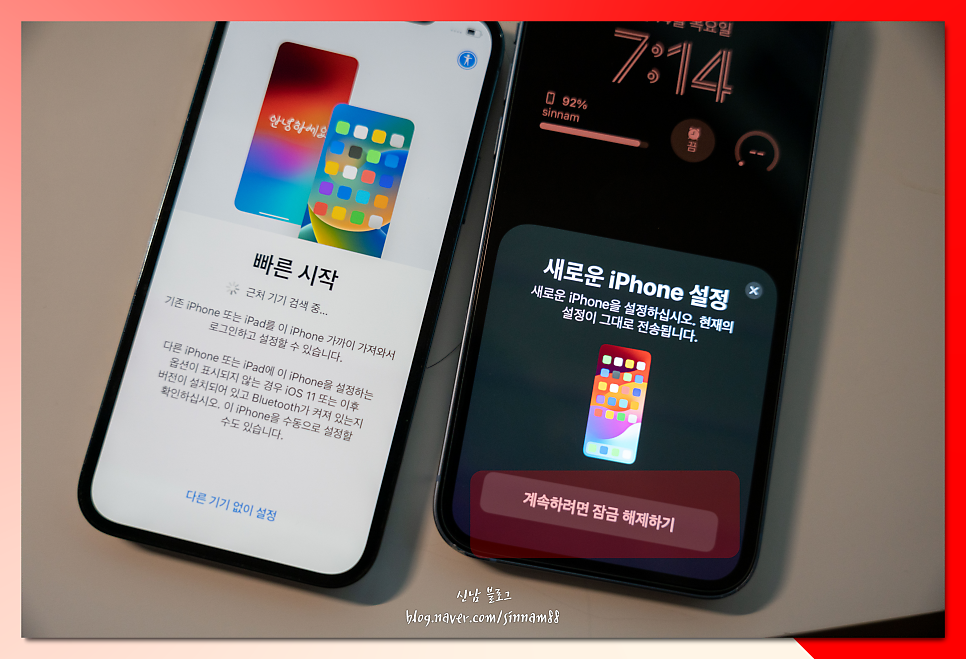
4. 이후, 좌측 혹은 우측에 놔뒀던 기존 iphone에서 <새로운 iphone 설정>을 실행해주셔야 합니다.
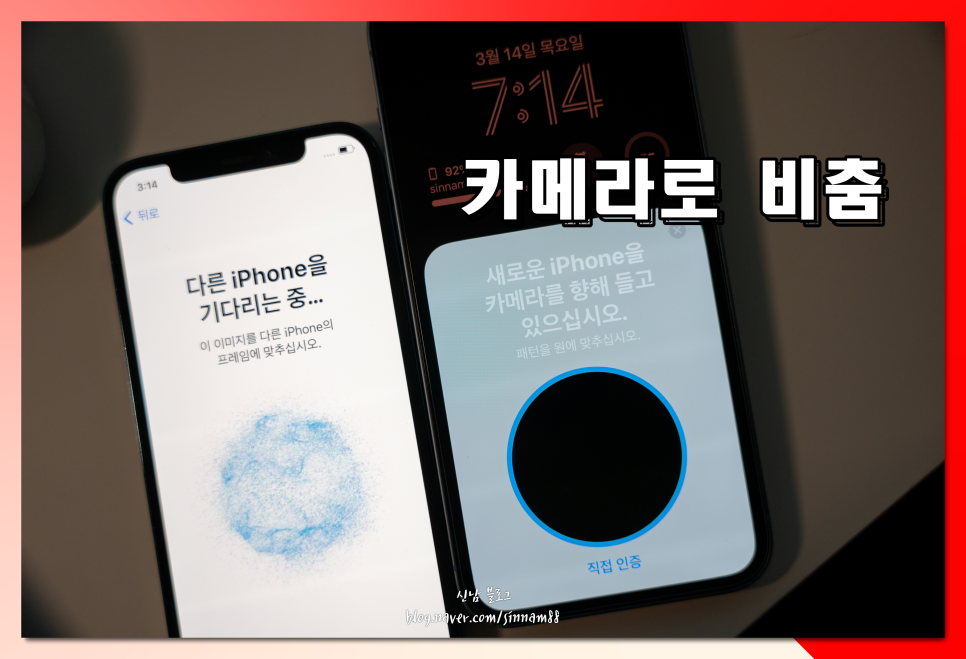
5. 연동이 시작되면 다른 iphone을 기다리는 중 이라는 안내가 나오는데요. 이때, 카메라로 움직이는 오로라 모양 아이콘을 비춰 인식해주세요.

6. 사용자의 다른 iphone에서 계속하기 라는 항목이 나오면, <본인용으로 설정>을 해주셔야 아이폰 마이그레이션 어플 사진 전송이 가능하거든요.
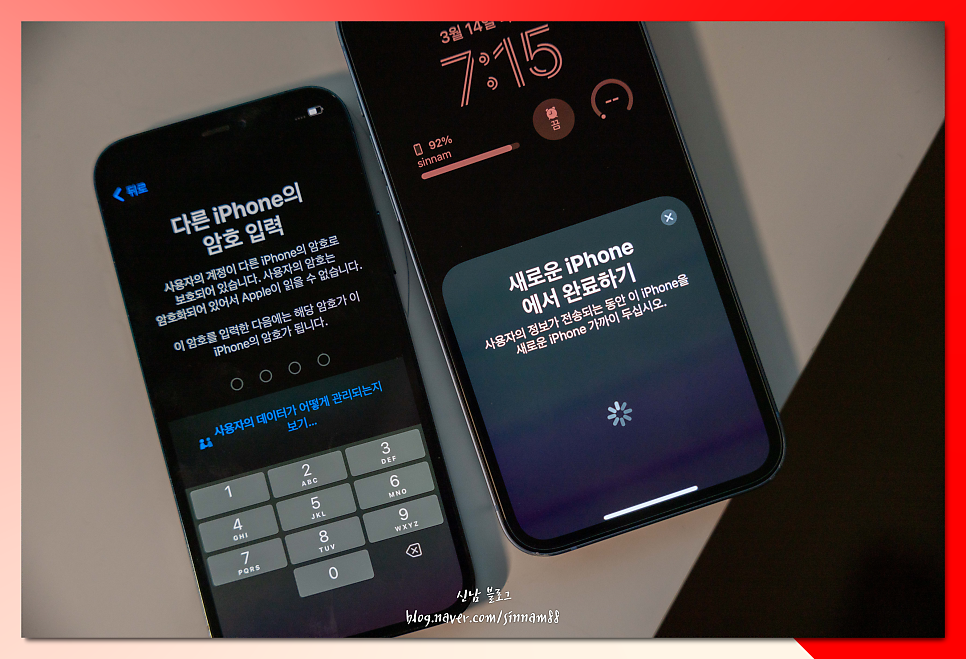
7. 이제, 암호를 입력하여, 본인 인증을 거쳐주셔야 합니다.
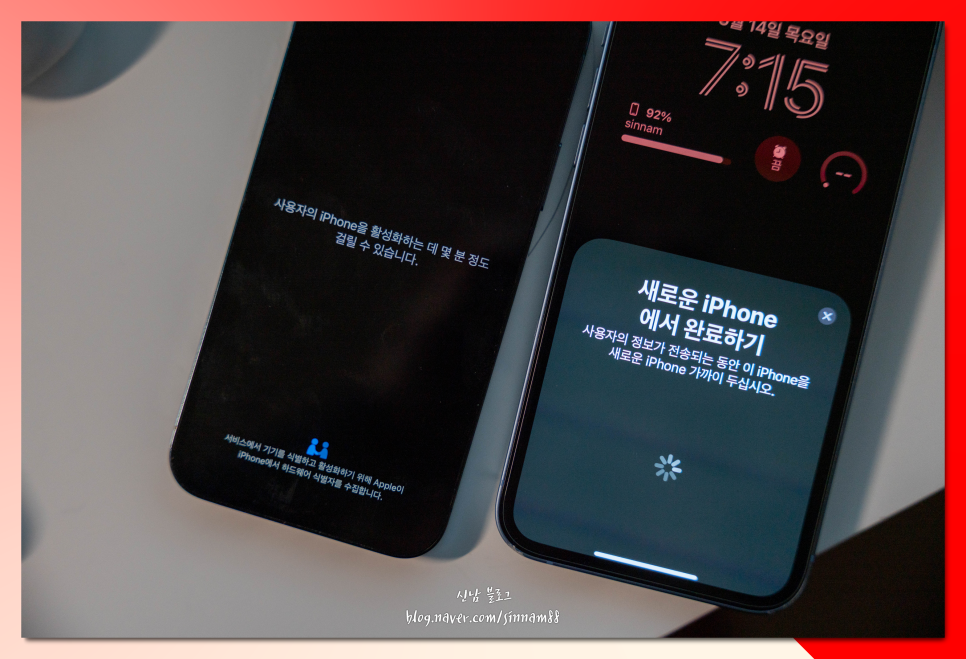
8. 사용자의 iphone을 활성화하는데 몇 분 정도 걸릴 수 있다고 나옵니다. 데이터를 받아오는 시간이 짧으면 5분 길면 10분도 소요되니까요. 인내심을 갖고 진행하시길 바랍니다.
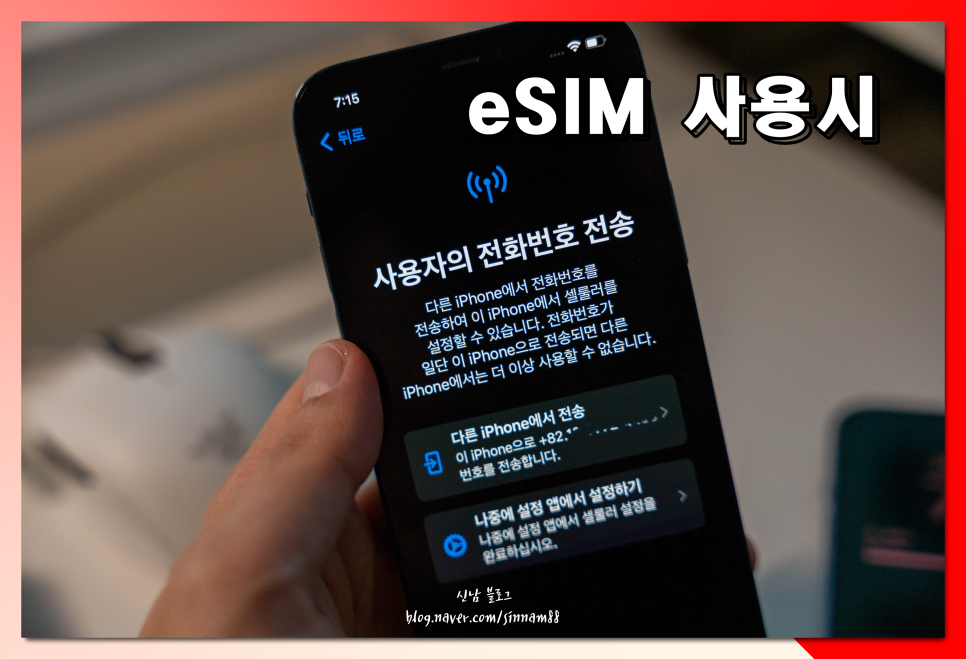
9. esim을 이용하는 분들또한 해당 정보가 고스란히 옮겨져, 다른 iphone에서 이용할 수 있습니다.
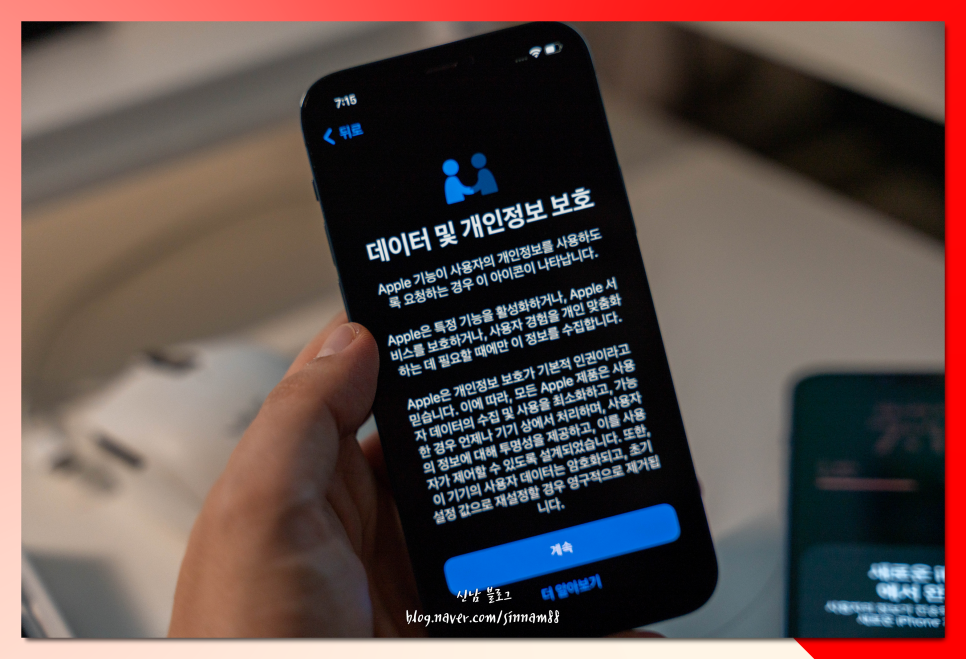
10. 데이터 및 개인정보 보호는 <계속>버튼을 눌러 진행해주시고요.
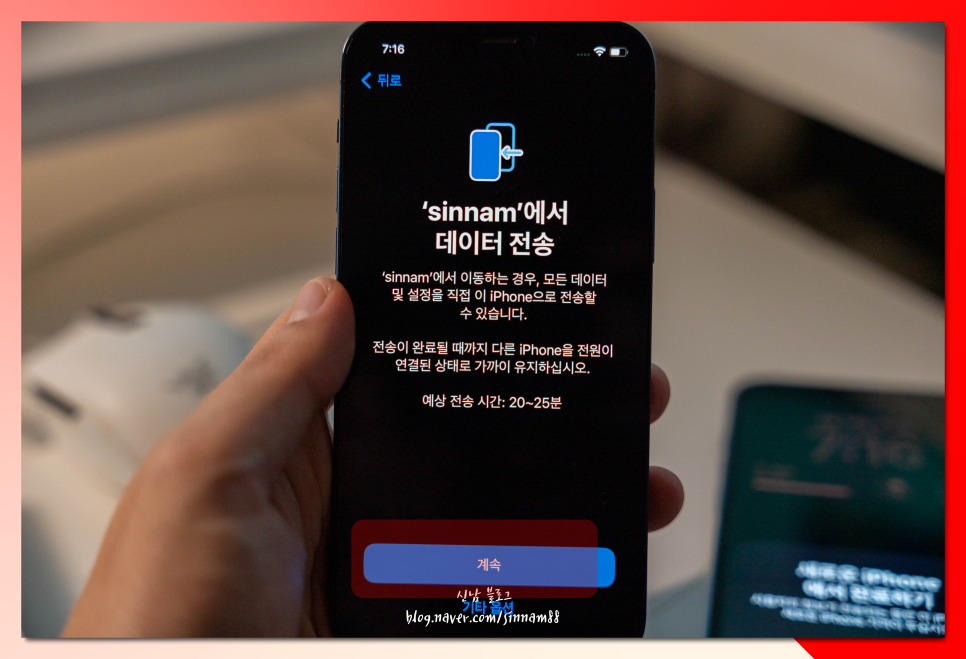
11. 마지막으로 본래 본인의 스마트폰에서 <데이터 전송>이라는 안내가 나오면, 아이폰 마이그레이션 사진 전송 및 어플 전송을 위해 <계속>을 눌러 진행해주시면 됩니다.
전원을 절대 끄면 안되고요. 가져가댄 상태로 가만히 놔두셔야해요.
혹시라도, 이때 실패하여 다음에 다시 해야하는 경우 앞서 말씀드린것과 같이 아이폰 마이그레이션 다시 하는법으로 하나의 스마트폰을 껏다 다시 켜는 것으로 시작할 수 있습니다.
아이폰 마이그레이션 카카오톡 데이터는?
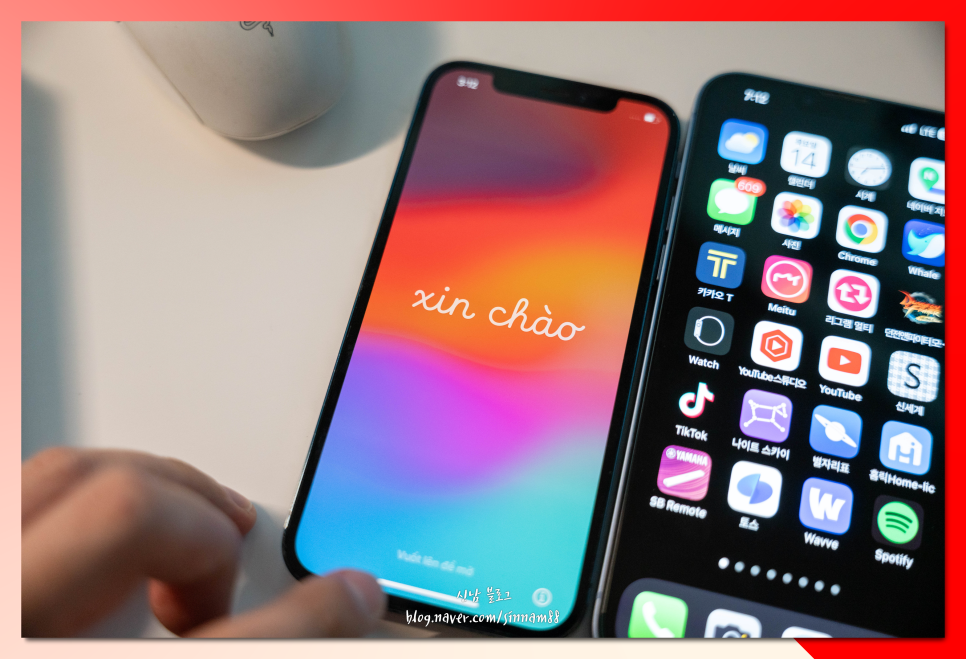
1. 카톡에 저장된 사진이나 영상 이미지들이 전체 옮겨지는지 궁금하실건데요.
아쉽게도, 어플리케이션에 담긴 정보는 옮기지 못합니다. 그러므로, app에 사진과 동영상을 보관하는 방식을 갖춘 카톡은 아무리 아이폰 마이그레이션 어플 전송을 한다해도, 이전 대화방을 복구할 수는 없습니다.
그러므로, 카톡 방을 그대로 보존하고 싶은 경우 따로 톡서랍이라는 서비스를 구독하여 옮기셔야한다는 점 기억해주세요.

이렇게, 아이폰 마이그레이션 하는법 중 다시 시작하기 방법과 어플 사진 전송 그리고 카카오톡 데이터가 어떻게되는지에 대해 알려드려봤습니다.
크게 어렵지 않으나, 다소 헷갈릴 수 있거든요. 천천히 제가 알려드린 사항숙지하여 따라하시길 바랍니다.