아이폰 단축번호, T전화 앱으로 단축번호 답게 사용하기
아이폰 단축어 설정으로 단축번호 사용하기
비트코인 거래를 시작하고 100달러 보너스를 받으세요!
안드로이드 폰을 사용하다가 아이폰으로 넘어오니 전화하나 거는 것도 살짝 번거롭다. 아니 귀찮다고 해야 ...
blog.korea-iphone.com
예전에 한번 포스팅했던 내용이기도 하다. 아이폰에서 단축번호를 쓸때 단축어 설정을 통해 사용하는 방법에 과한 것이었는데, 물론 편하기도 하지만, 일반적으로 아는 단축번호 사용방법이 아니다. 이번에는 정말 아이폰에서도 사용할 수 있는 단축번호 설정하는 방법이다.
T전화 앱을 설치하고 기본전화로 사용하기
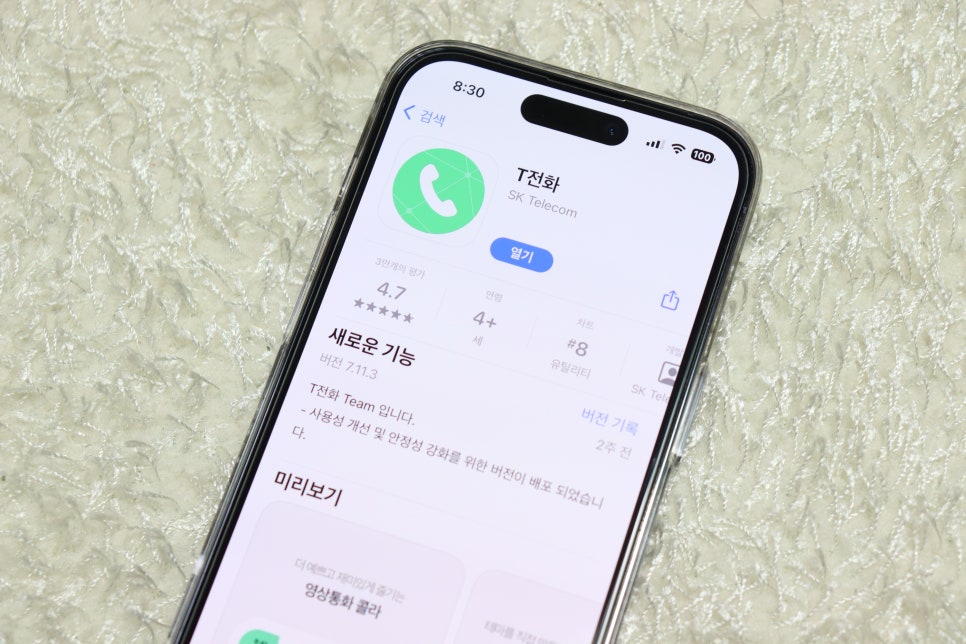
SK 텔레콤에서 개발한 T전화 앱을 설치하고 기본 전화 앱으로 사용한다면 단축번호를 사용할 수 있다. T전화라고 해서 SK텔레콤 전용 폰에만 사용할 수 있는 것이 아니다. 다른 통신사에서도 사용할 수가 있고, 필자처럼 자급제로 구입한 폰에도 사용할 수가 있다.
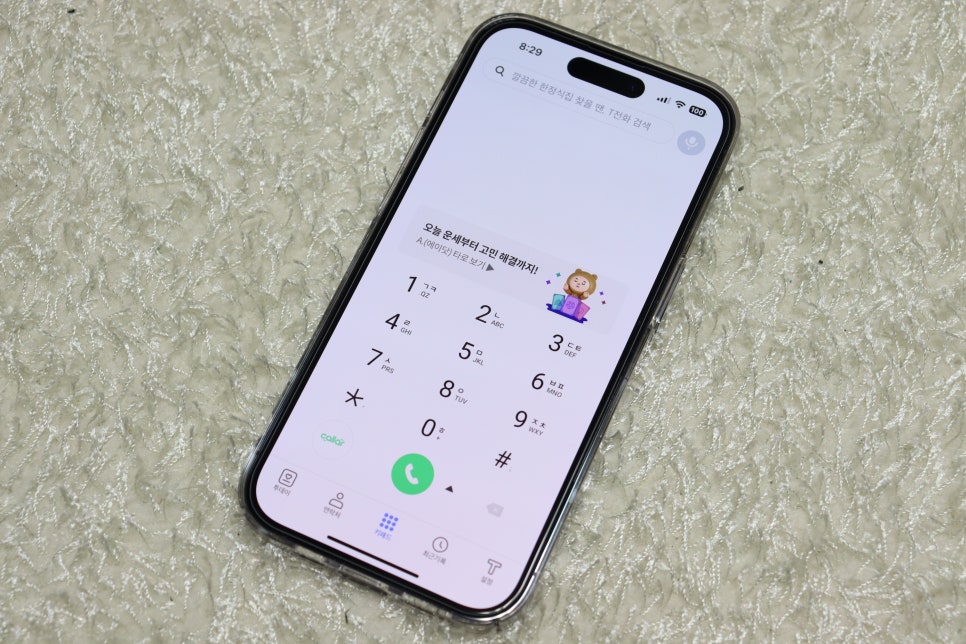
T전화를 기본앱으로 사용하면 아이폰의 기본 전화보다 훨씬 다양한 기능을 사용할 수가 있고, 여기서는 단축번호 설정에 관한내용을 다루고자 한다.
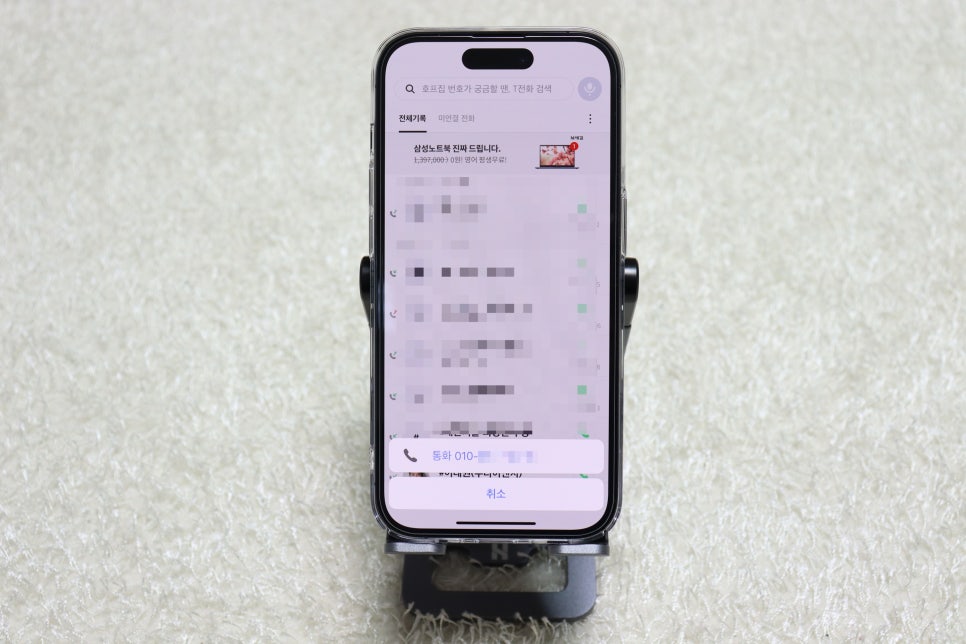
참고로 T전화를 사용하게 되면 단점이 하나 있다. 아이폰에서는 기본전화 앱이 아닌 그 어떤 다른 서드파티 앱을 이용하면 기본전화와 달리 전화를 걸때 아래쪽에 팝업창이 뜨게 되고 이것을 한번 더 눌러야 전화가 걸리고 통화를 할 수 있다. 그런데 이점이 의외의 장점이 될 수도 있는데, 바로 아이폰의 기본 전화의 최근 통화 목록에서 전화번호만 누르자 마자 전화가 걸려서 곤란한 적이 있는 분들이라면 T전화를 사용하게 되면 그런 점이 절대 없게 된다.
T전화에서 아이폰 단축번호 설정하기
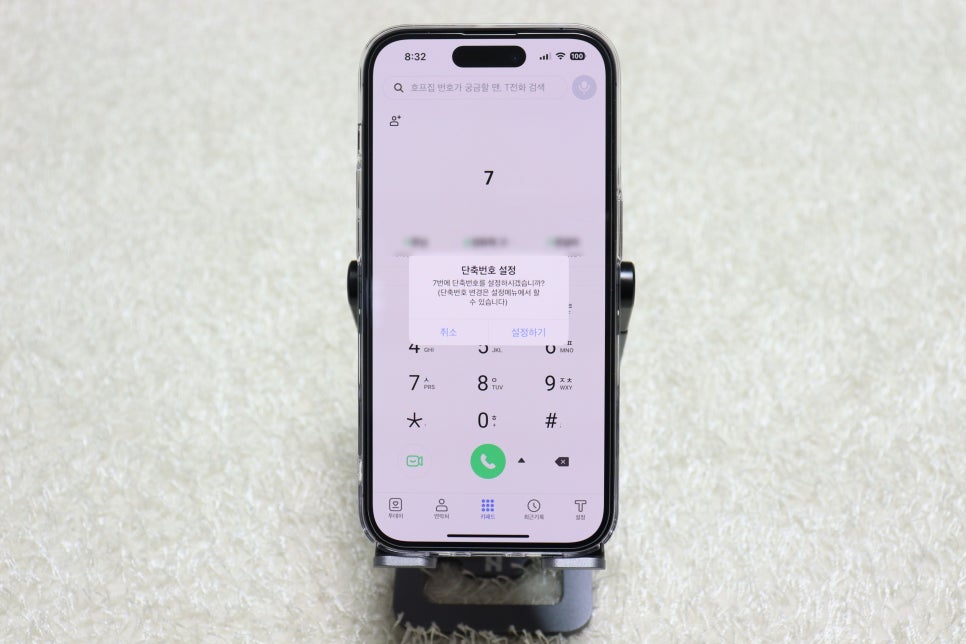
서론이 길었다. T전화를 설치 했다면 본격적으로 아이폰 단축번호 설정을 해보자. T전화 앱의 키패드 화면에서 00~99까지 어떤 번호든 끝자리를 꾹~~ (예를 들어 7번의 경우 7번을 꾹~~~, 12번의 경우 1은 짧게 누르고, 2번을 길게 꾹~~~) 누르면 된다. 이것이 설정된 단축번호이면 설정된 번호가 아래쪽에 뜨게 되고, 비어있는 단축번호면 단축번호를 설정하라는 팝업창이 뜬다. 저 팝업창에서 "설정하기"를 누르고
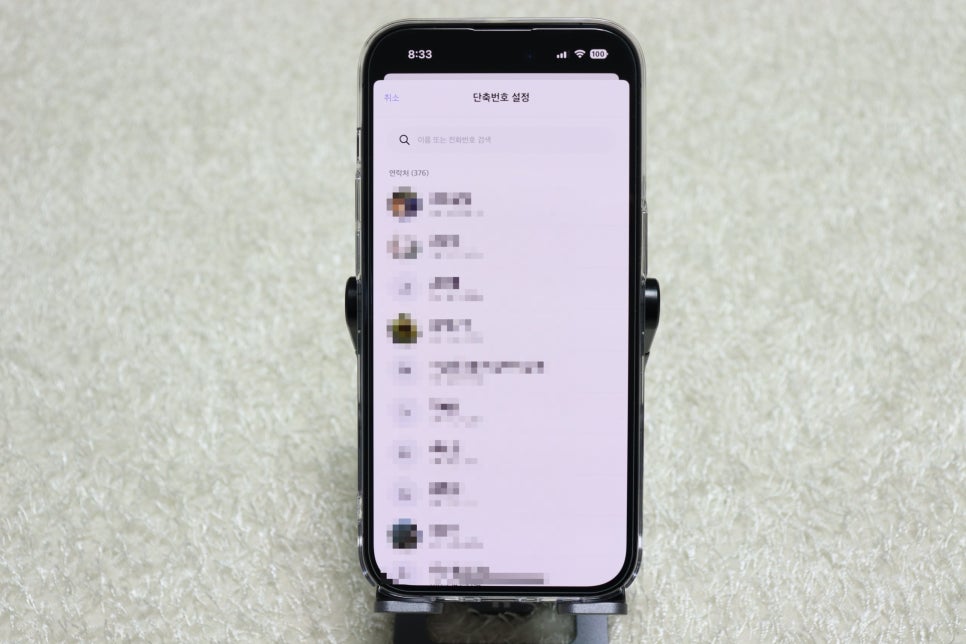
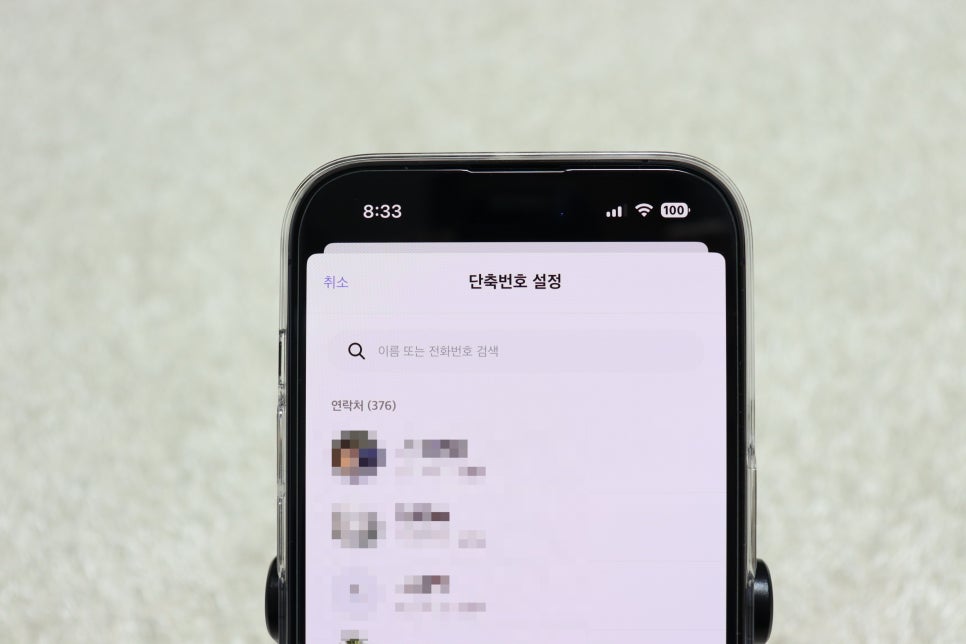
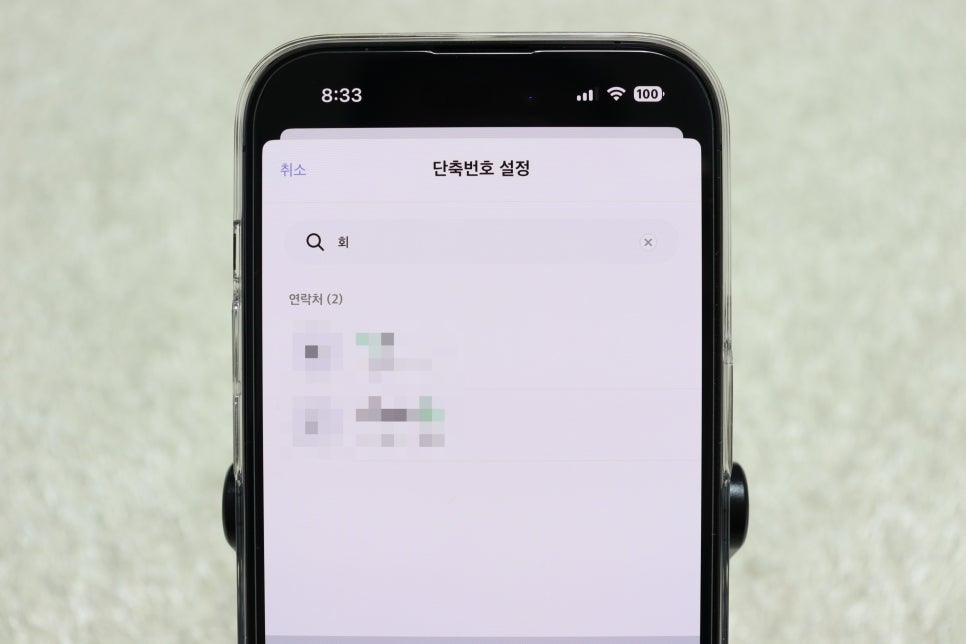
원하는 전화번호나, 이름으로 검색하여 연락처를 선택해주면 단축번호를 지정할 수 있다.
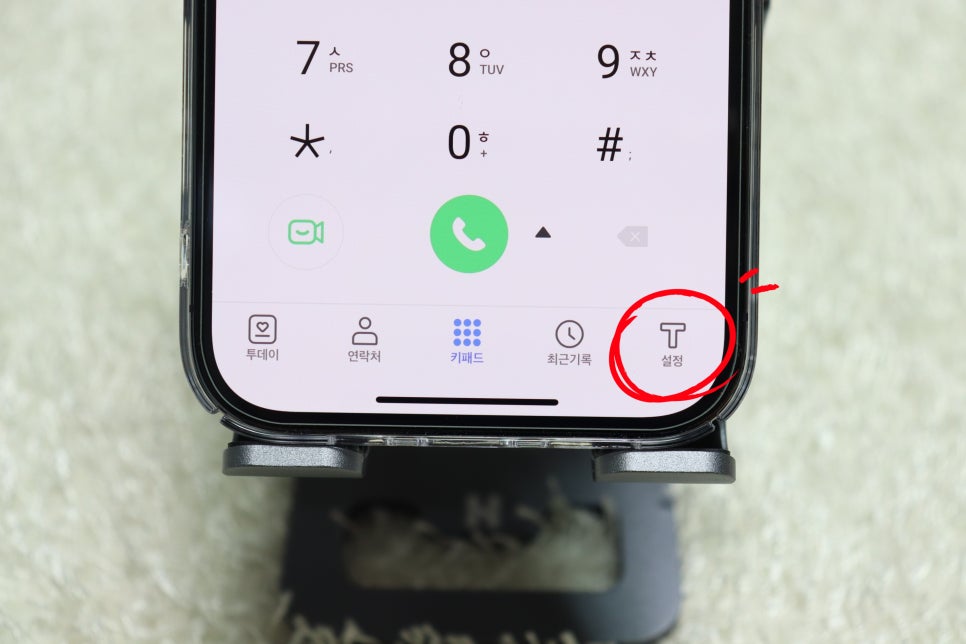
또 다른 방법으로는 이게 좀더 확실한 방법이기는 한데, T전화의 키패드 화면에서 오른쪽 아래의 설정버튼을 누른다.
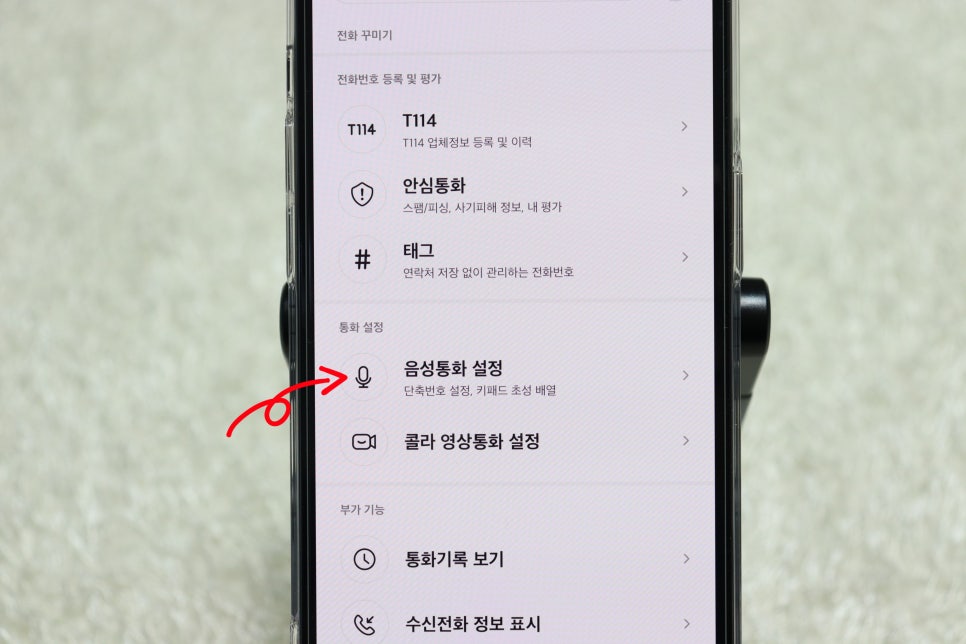
설정에 들어간 후에는 여러 메뉴들이 뜨는것을 볼 수가 있는데, 여기서 "음성통화 설정" 에 들어간다. 자세히 보면 음성통화 설정 아래에 작은 글씨로, 단축번호 설정을 할 수가 있다는 것을 알수 있다.
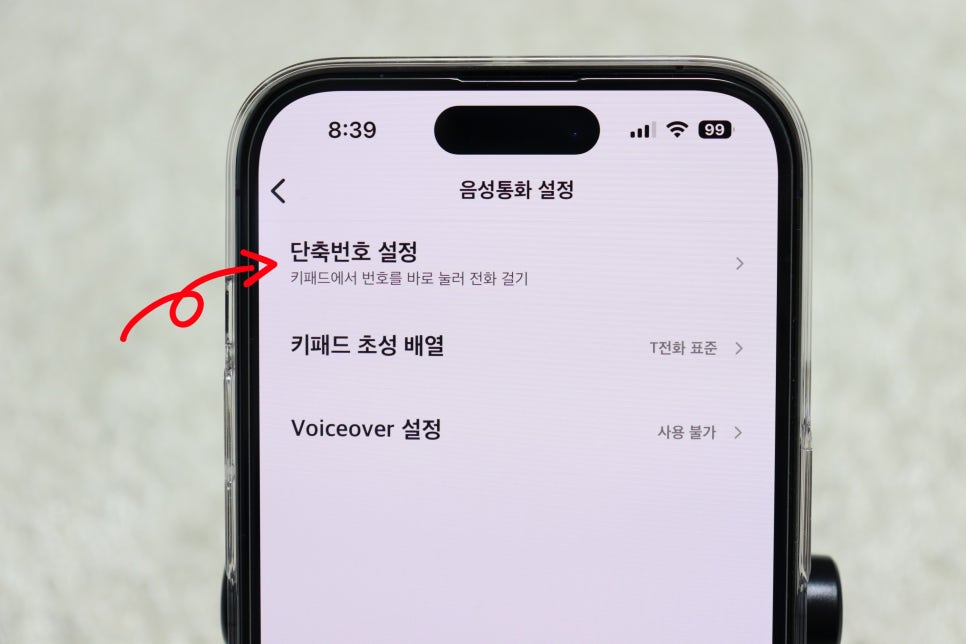
음성통화 설정에 들어가면 첫번째로 단축번호 설정이 있다. T전화가 각종 기능이 많다보니 설정도 참 다양하다.
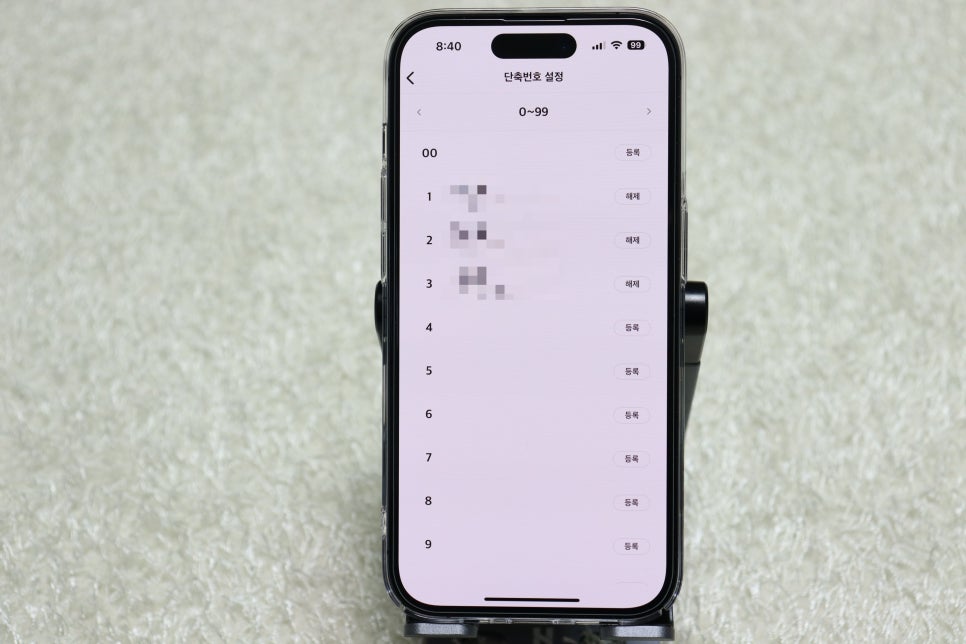
단축번호 설정에 들어가면 비어있는 단축번호들을 볼 수가 있고, 0번은 없으며 00번이 가장 빠르다. 00번은 역시 앞에 0은 짧게 뒤에 0은 길게 누르면 된다. 어쨋든 여기서 비어있는 단축번호 우측에 등록을 누르면 단축번호를 지정할 수가 있다. 등록된 단축번호는 해제도 가능하다.
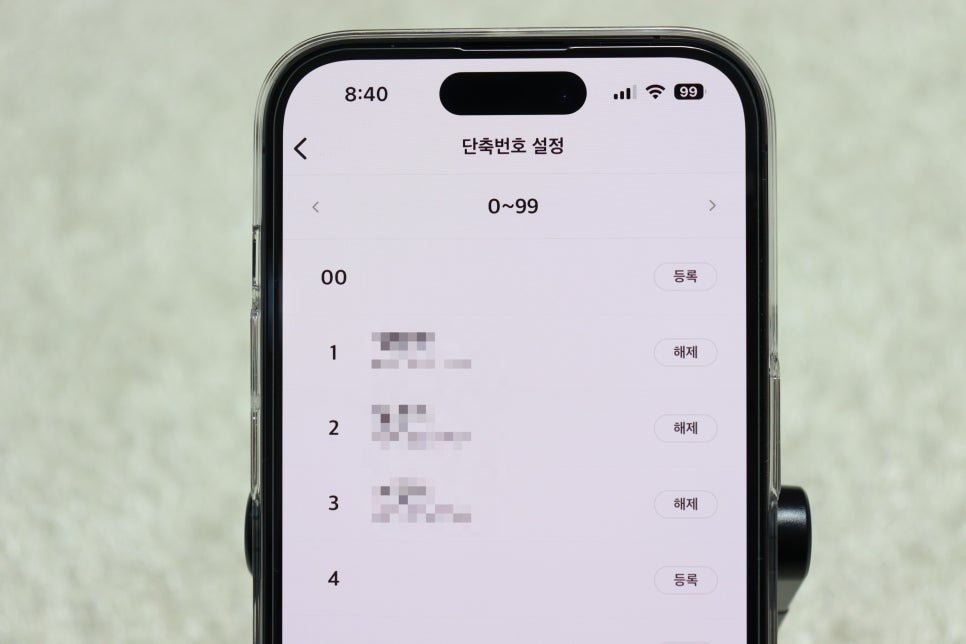
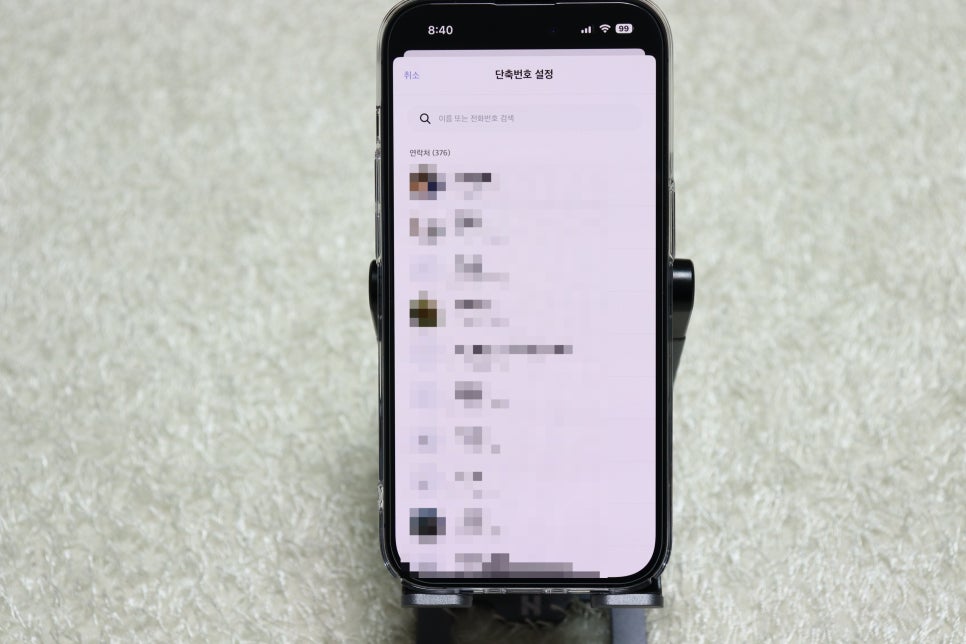
단축번호를 지정하는 방법은 앞서 설명한 방법과 같다. 전화번호나 이름으로 검색하여 원하는 연락처를 선택해주면 지정할 수가 있다.
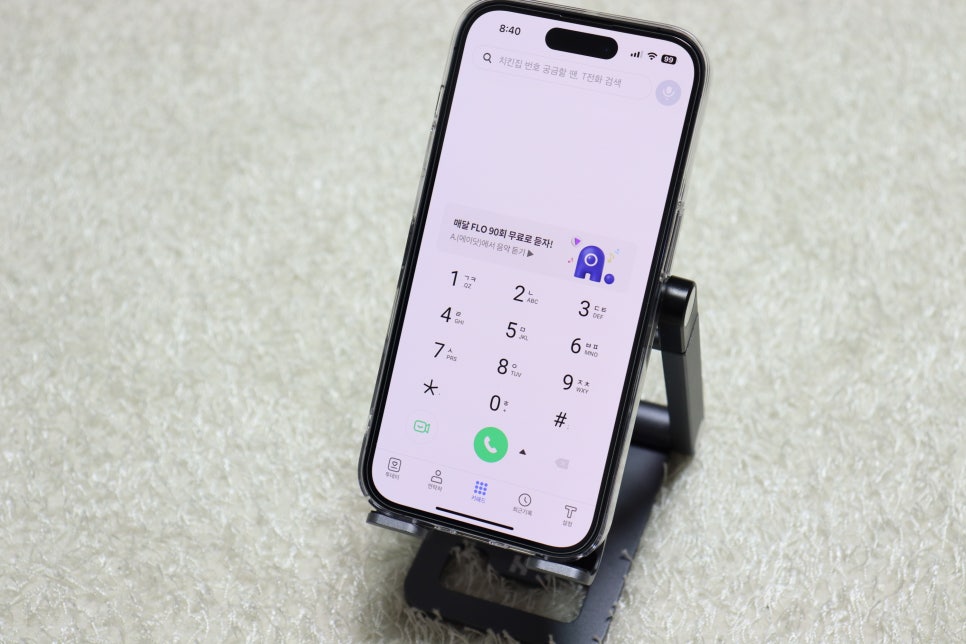
아이폰의 기본전화앱을 사용하지 못한다는 점이 있지만, 필자는 오래전 부터 T전화를 써와서 그런지 오히려 익숙해서 편하게 사용하고 있는 중이다. T전화는 안드로이드 폰에서도, 아이폰에서도 다 사용이 가능하며 아이폰에서 가장 단축번호를 단축번호 답게 사용할 수 있는 방법이다. 그리고 최근 전화목록에서 전화번호를 잘못터치 하더라도 바로전화가 걸리지 않으니, 아이폰 기본 전화의 이런점이 부족했다면 T전화를 사용해보는 것도 괜찮은 방법일듯 하다.
비트코인 거래를 시작하고 100달러 보너스를 받으세요!