아이폰 방해금지 모드 집중모드 알람을 잠금 화면과 함께 설정하는 법
안녕하세요 재밌는IT
비트코인 거래를 시작하고 100달러 보너스를 받으세요!놀iTer의 사진초보 입니다
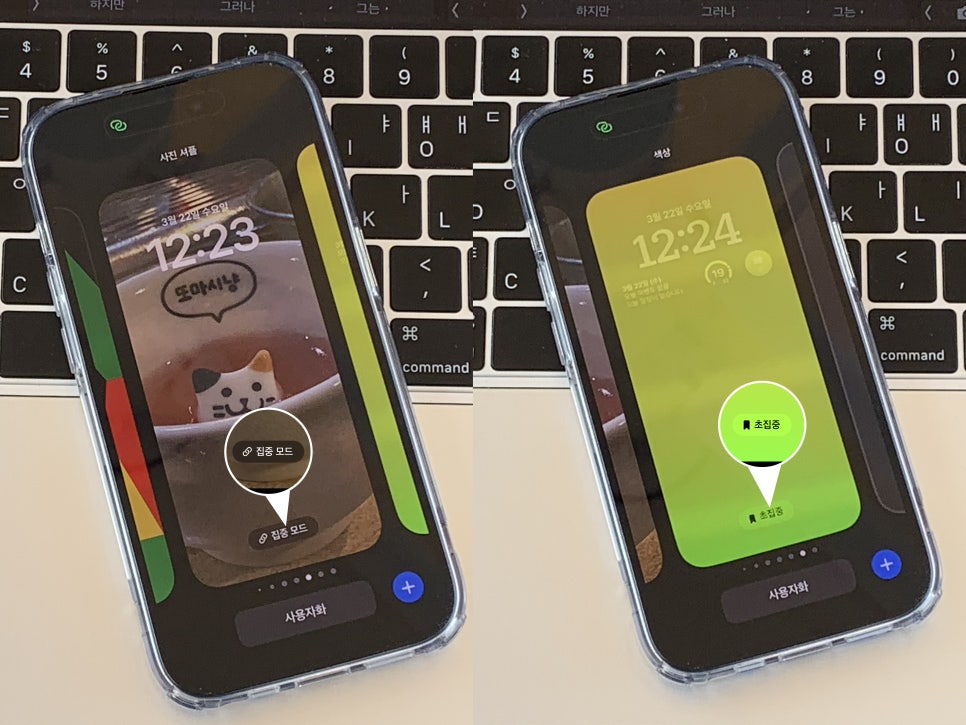
2021년 발표된 iOS15에서
집중모드가 포함되었는데요
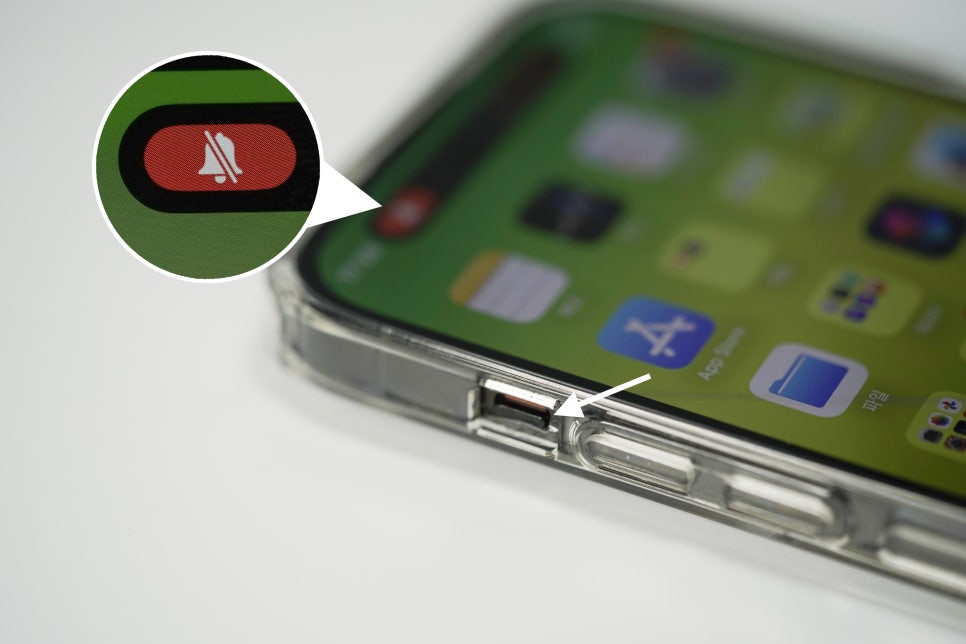
기존에는 회의나 업무, 학업 등으로
집중해야 할 때 벨소리나 카톡 알림음을
끄고 싶다면 좌측 사이드의 진동 토글
버튼을 이용하거나
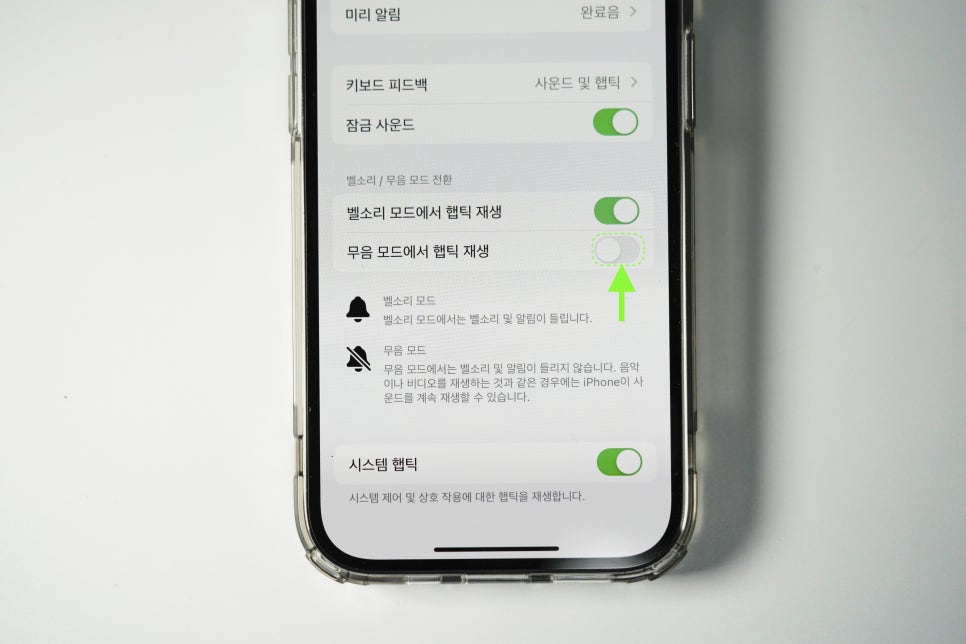
진동마저도 싫다면 설정 - 사운드 및
햅틱 - [무음모드에서 햅틱 재생]을
비활성화로 끌 수 있습니다
그.러.나 이렇게 설정 후 잊고 있다가
한참 후 확인해 보면 부재중 전화와
메시지가 한가득~!
또 메시지 수신이나 앱에서 푸시 알림이
수신되면 화면이 켜지면서 알림을
표시하기 때문에 집중하기 힘든데요
이용자들의 이런 불편함을 덜고자
환경에 맞춰 스마트하게 벨소리나
알림음을 차단하고 불필요한 알림을
화면에 표시하지 않아
업무에 더 집중할 수 있는
[방해금지 모드]가 포함되었고
iOS16에서는 잠금 화면마다 다른
집중모드를 설정할 수 있어
잠금 화면만 봐도 어떤 집중모드를
설정하고 있는지 직관적으로 인식할
수 있도록 업데이트되었습니다
그럼 방해금지 모드를 어떻게
설정하는지 한번 알아볼게요
아이폰 방해금지 모드
설정하기
그럼 방해금지 모드 설정하는
법을 알아보겠습니다
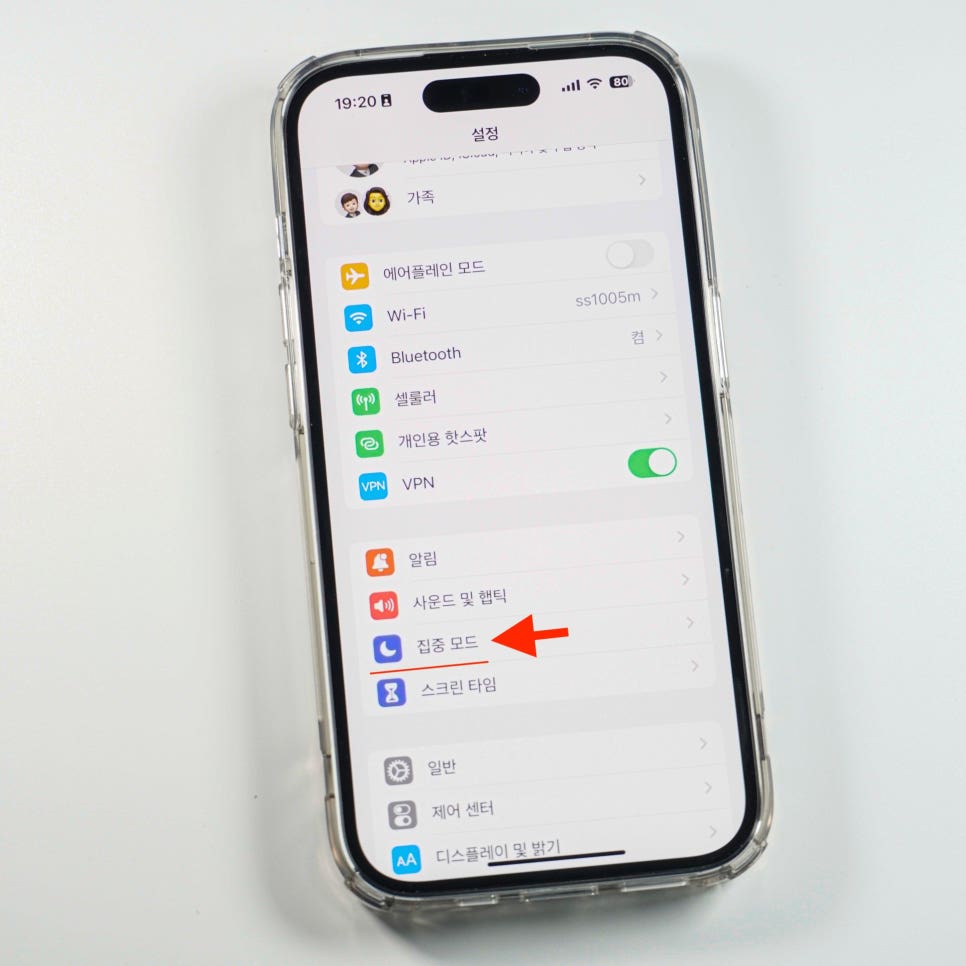
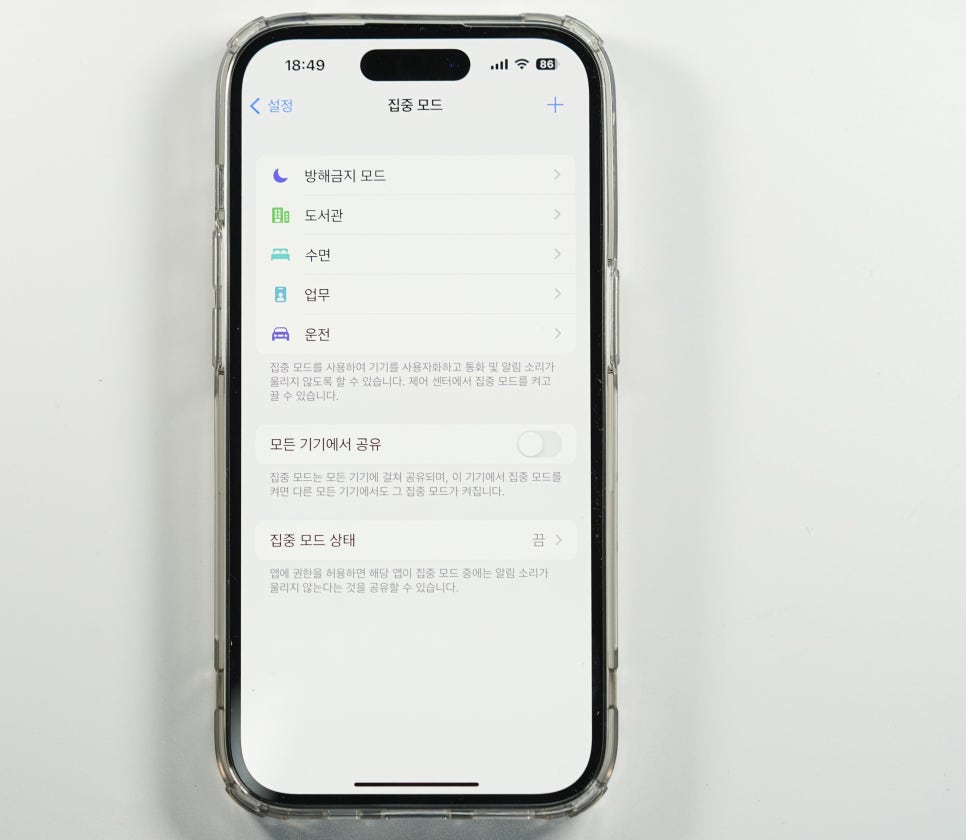
설정으로 들어가 집중 모드를
선택해 주세요
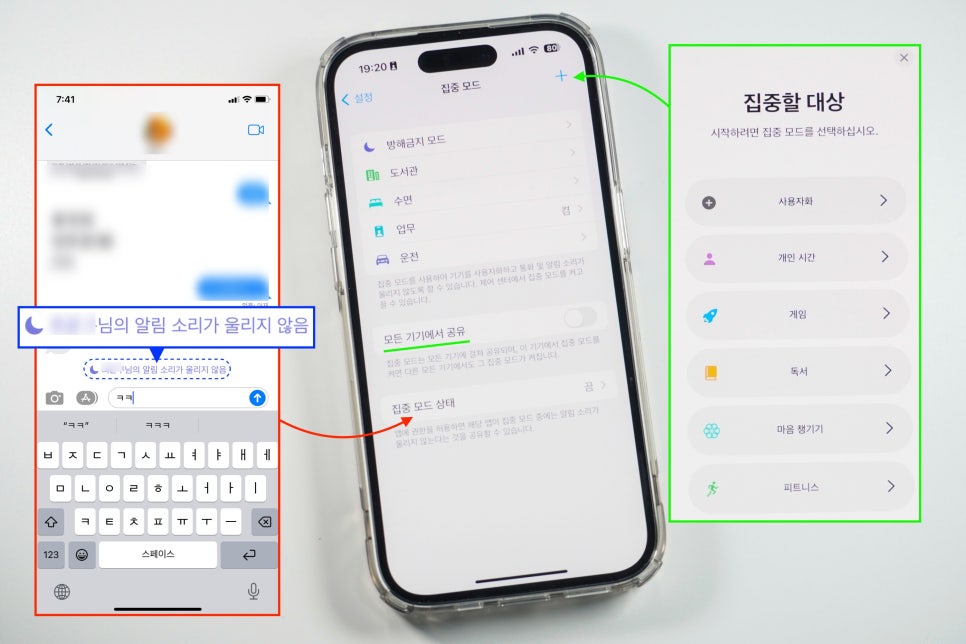
그러면 방해금지/도서관/수면/업무/운전
등 설정 가능한 방해금지 모드가 표시되는데
우측 상단의 + 버튼을 눌러 사용자의
환경에 맞는 새로운 방해금지 모드를
추가할 수 있고
[모든 기기에서 공유]를 활성화하면
동일한 애플 아이디로 접속한 아이패드,
맥북 애플워치 등 다른 애플 기기에서도
방해금지 모드를 이용할 수 있습니다
또,
[모든 기기에서 공유]를 활성화하면
[집중 모드 상태]를 공유할 수 있는데요
[집중 모드 상태]란 애플 기기를
사용하는 다른 사용자가 나에게 메시지를
발송할 때 메시지 창 상단에 집중모드를
사용하고 있다고 표시해 주기 때문에
상대방이 읽씹하는거 아니야?라는
오해를 차단할 수 있습니다!
자 그럼 본격적으로 방해금지 모드를
살펴보겠습니다
1. 사람
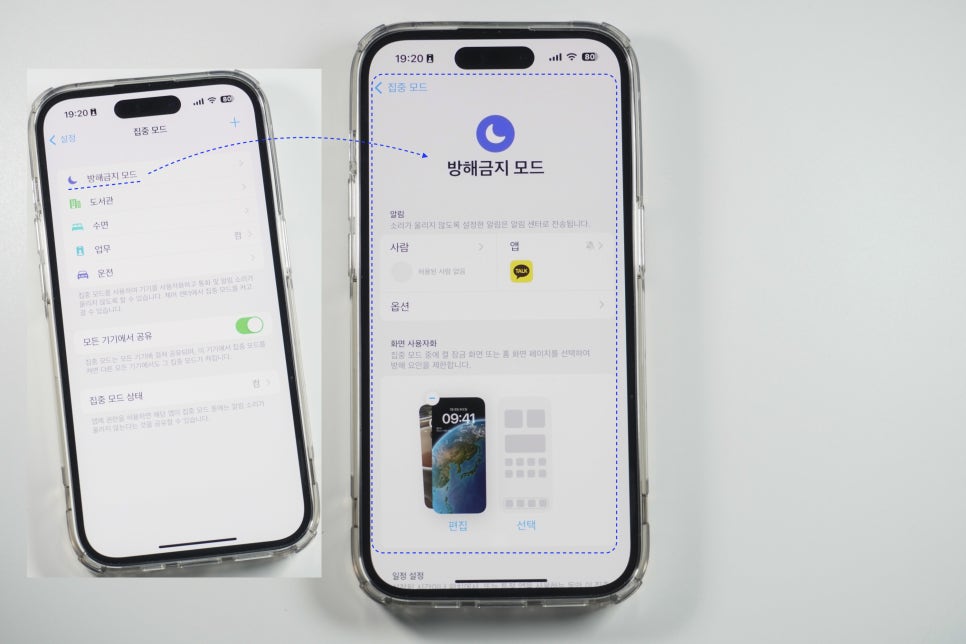
방해금지 모드의 [알림] 탭의
[사람]을 선택하면
특정 [사람]에게서 오는 전화는
수신 가능하도록 설정할 수 있는데요
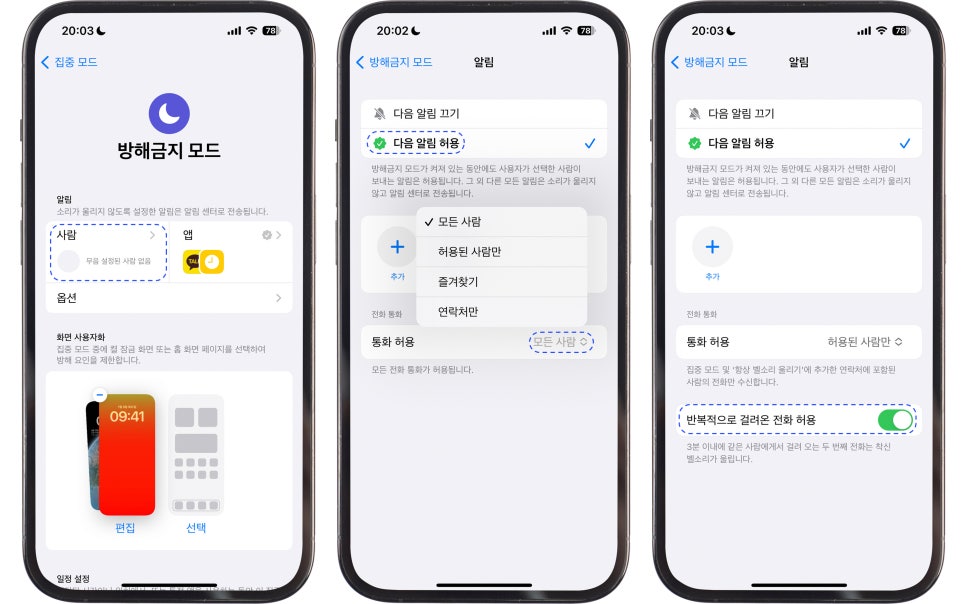
[다음 알림 허용]을 선택 후
[통화 허용]을 허용된 사람만 선택 후
가운데에 추가 버튼을 눌러 주소록에서
선택하거나
즐겨찾기 또는 연락처에 등록된
사람만 전화 수신을 허용할 수 있는데요
전에 이중주차를 해두고 [수면]
집중모드가 실행돼 통화연결이 안 돼
집으로 찾아와 현관벨을 눌러서
주민께 죄송했던 경험이 있는데요
모르는 번호라도 3분 이내에
같은 사람이 2회 연속 전화하면
벨소리가 울리도록 설정할 수 있는
[반복적으로 걸려온 전화 허용]을
꼭! 활성화해두시길 추천드립니다
2. 앱
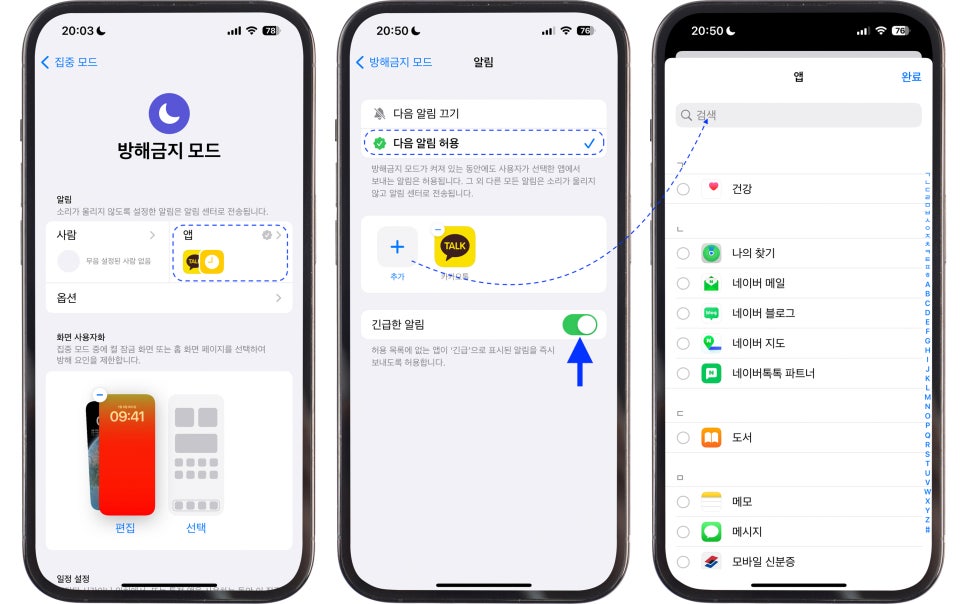
다음은 선택한 앱에서 보내는
알림만 허용할 수 있는데요
앱을 선택 후 [다음 알림 허용]을
선택 화면 중앙의 추가를 눌러 앱을
선택하면 해당 앱의 알림만 표시됩니다
긴급한 알림을 활성화하면 선택한
앱이 아니더라도 2단계 인증이나
해외 로그인 차단 알림 등 긴급한 알림은
받을 수 있으니 활성화를 추천드립니다
3. 옵션
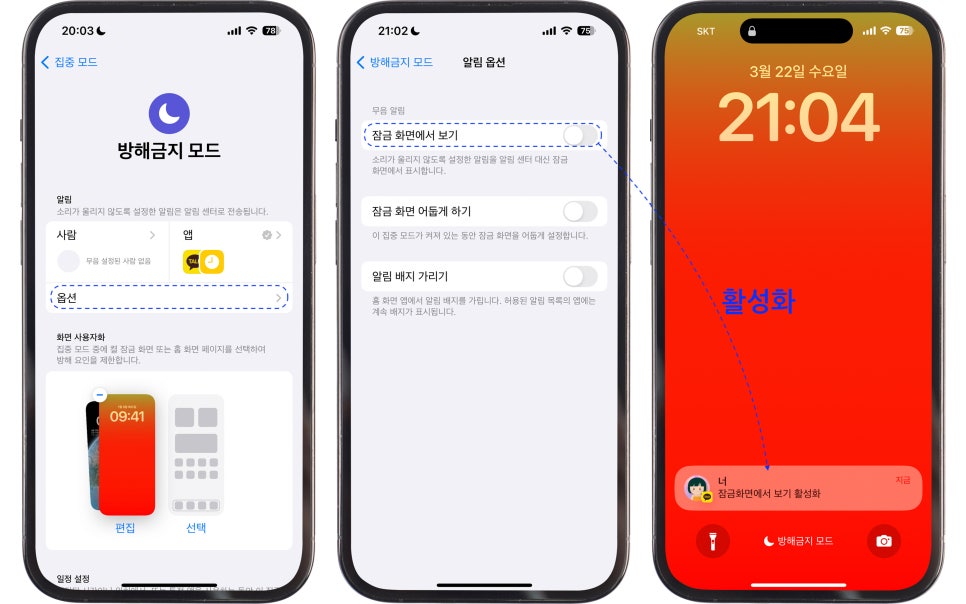
옵션을 선택 후 [잠금 화면에서 보기]를
활성화하면 잠금 화면에서도 알림이
표시되는데요
알림이 올 때마다 화면이 켜지며 표시되기
때문에 집중력을 해칠 수 있습니다
비활성화하면 잠금 화면의
알림 센터를 들어가야만 보이기 때문에
더욱 집중하고 싶다면 꺼주세요!
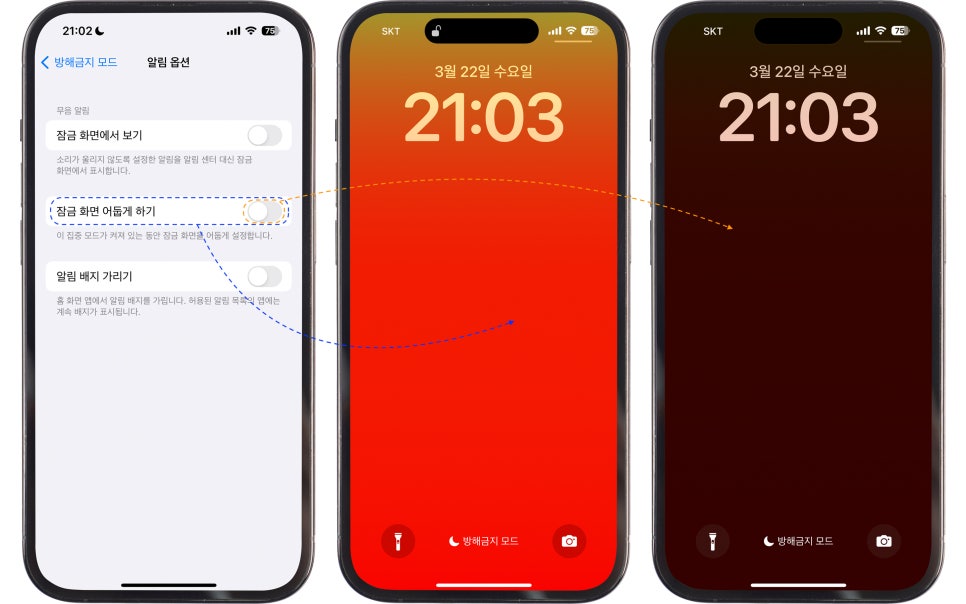

잠금 화면 어둡게 하기와 알림 배지
가리기를 설정할 수 있습니다
4. 화면 사용자화
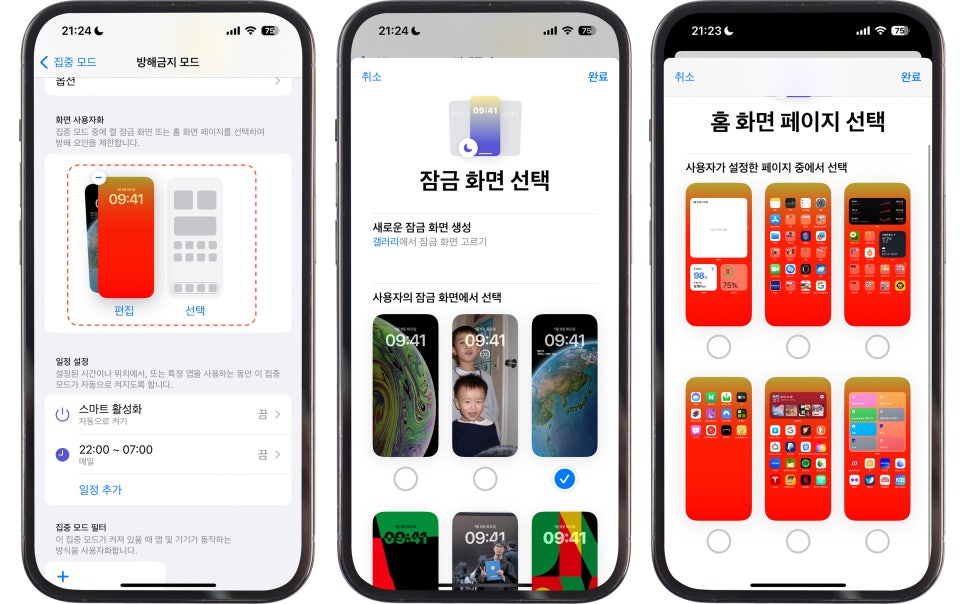
방해금지가 실행될 잠금 화면과
홈 화면을 원하는 페이지만
선택 후 표시할 수 있습니다
업무시 필요한 앱들만 한 페이지에
모아두고 해당 페이지만 보이게
설정하면 더 집중할 수 있겠죠?
5. 일정 설정
일정 설정이 가장 스마트한 기능인데요
시간을 설정해 자동으로 집중 모드가
ON/OFF 되도록 설정할 수 있는데요
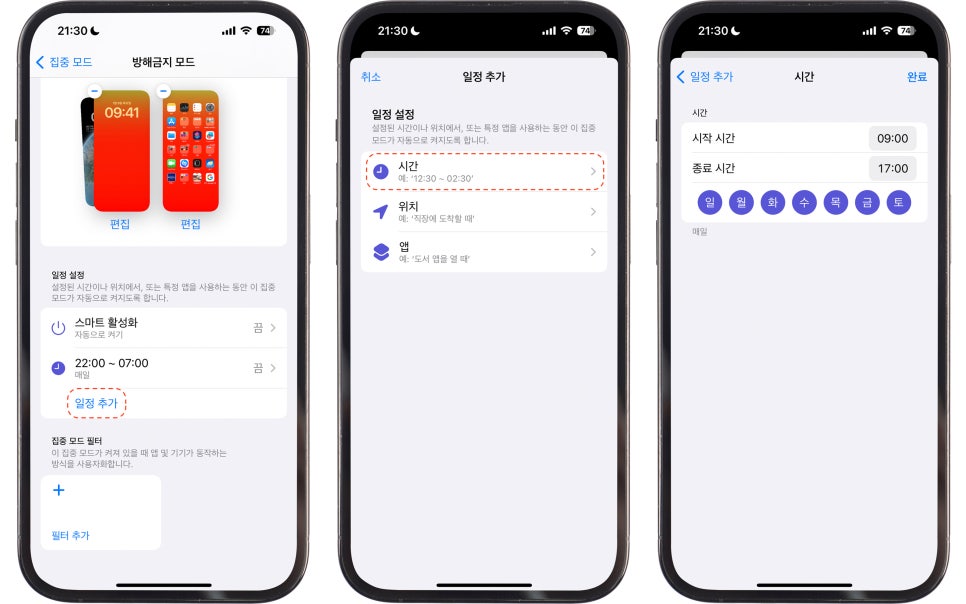
주 5일 출퇴근 시간에 맞춰
설정하면 회사에서 꼭 필요한
알림만 수신할 수 있습니다
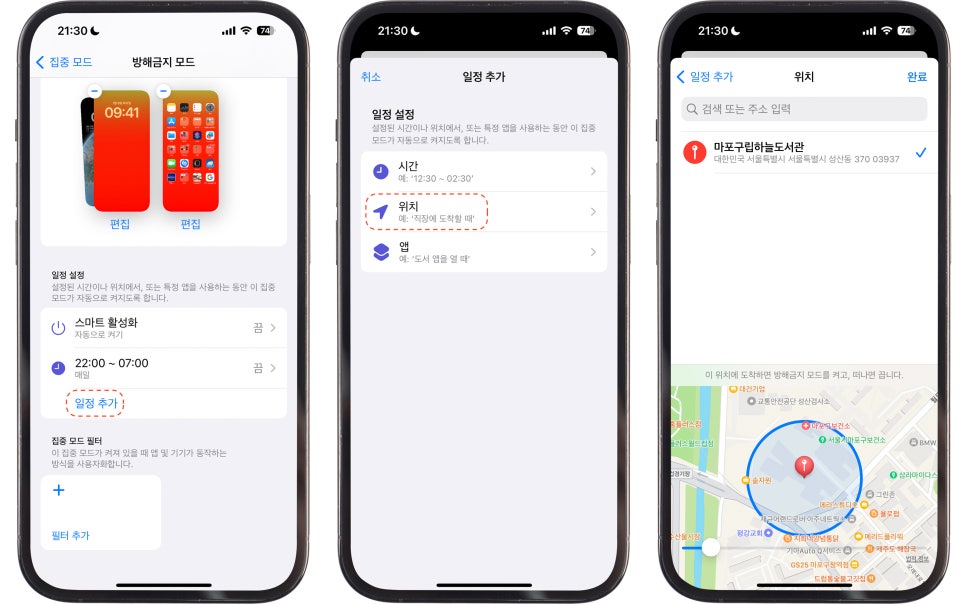
회사나 도서관처럼 특정 지역에 도착하면
집중 모드가 실행되고 지역 범위를
벗어나면 일반 모드가 실행되도록
설정할 수 있습니가
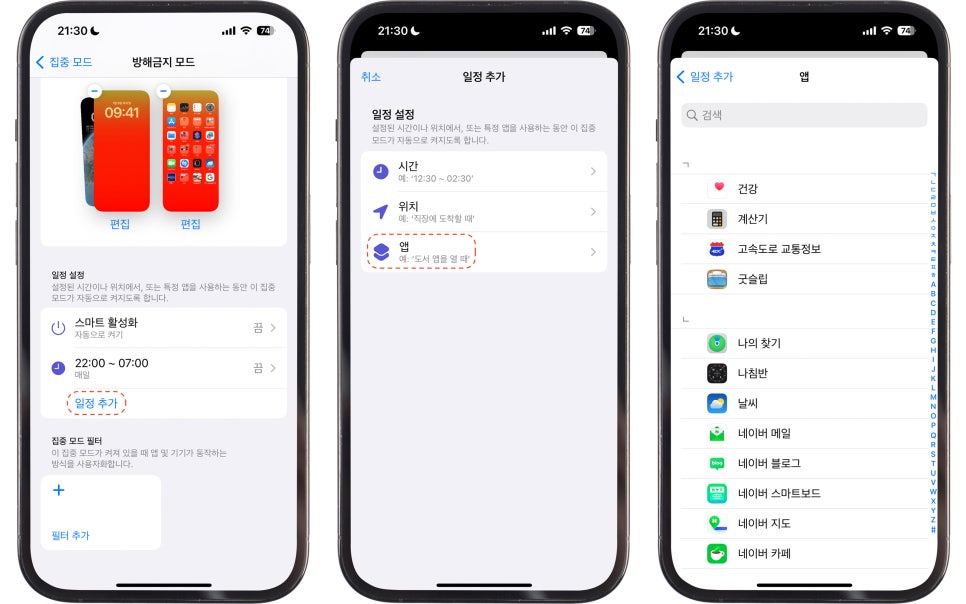
또 특정 앱이 실행되면 방해금지
모드가 실행되도록 설정할 수도 있습니다
잠금 화면 별 집중모드 설정
자 이번에는 iOS16으로 업데이트
되면서 잠금 화면별로 방해금지 모드를
설정할 수 있어
잠금 화면만 봐도 내가 어떤 집중모드를
실행하고 있는지 쉽게 인지할 수 있는데요
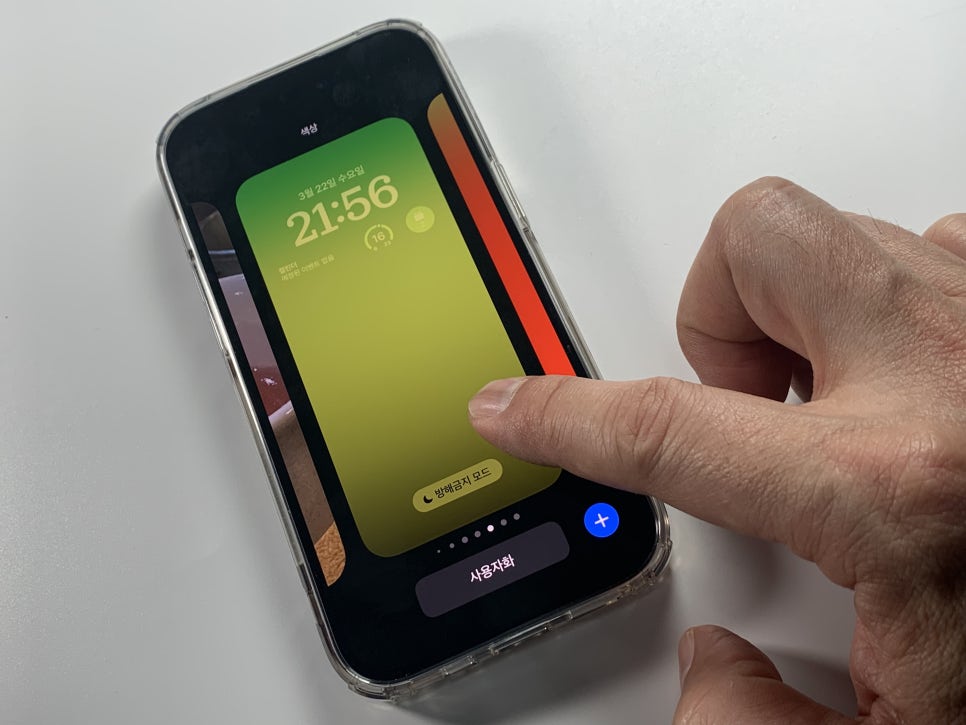
잠금 화면에서 화면을 길게 탭하고
화면 하단의 방해금지 모드를 탭 하면
설정할 수 있는 집중모드가 표시되는데요
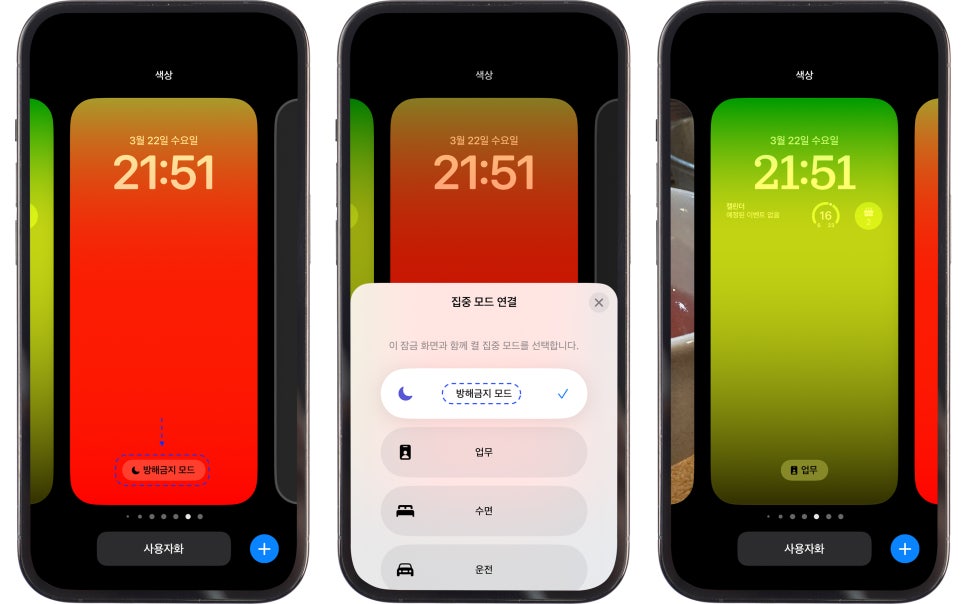
집중 모드를 미리 설정 후
잠금 화면마다 다른 집중 모드를
할당하면 잠금 화면 전환만으로
손쉽게 집중모드를 변경할 수 있습니다
평상시 사용하는 잠금 화면은 사진으로
설정하고 집중 모드는 색상으로 설정해두면
인지하기도 쉽고 집중 모드 전환도 매우
간편하게 사용할 수 있습니다!
비트코인 거래를 시작하고 100달러 보너스를 받으세요!