아이폰 아이콘 정리 숨김 취소하는 방법까지
아이폰 앱이 점점 많아지면서 정리가 안되는데요, 잘 사용하지 않는 앱을 굳이 홈 화면에 배치할 필요가 없으니 숨기는 게 좋습니다. 이번 포스팅에서는 아이폰 아이콘 정리를 쉽게 하는 방법에 대애 알려드리겠습니다.
비트코인 거래를 시작하고 100달러 보너스를 받으세요!
아이폰 앱 정리 숨김
아이폰 사용자라면 누구나 한 번쯤 겪어볼 법한 문제, 바로 화면이 앱으로 넘쳐나서 어수선해 보일 때입니다. 이럴 때 필요한 것이 바로 앱 정리 기술입니다.
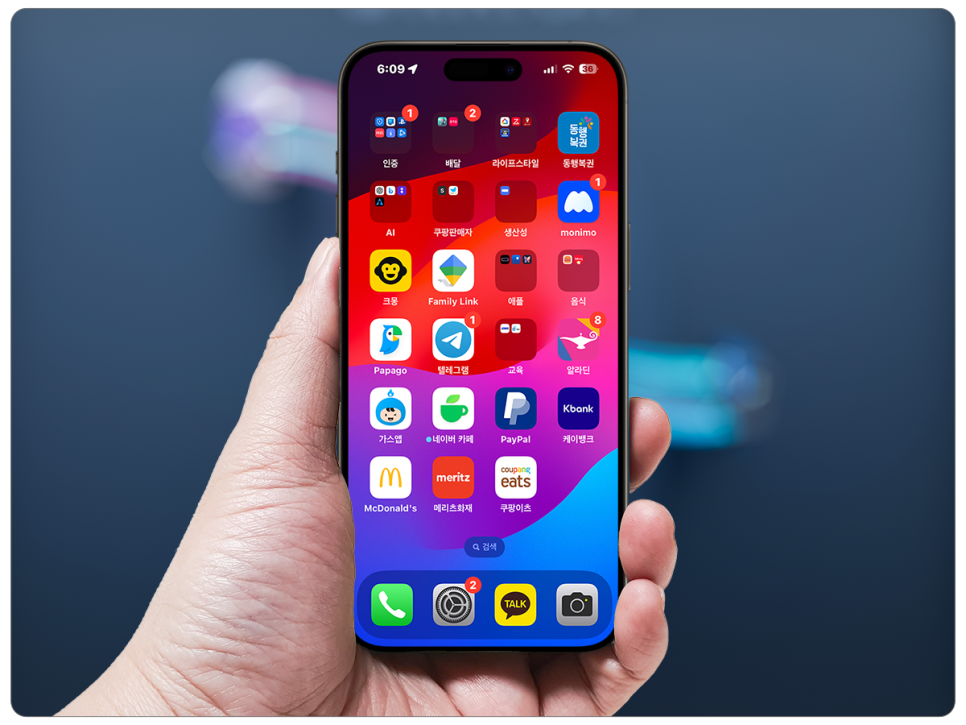
아이폰의 화면을 깔끔하게 정리할 수 있는 숨기기 기능부터, 필요할 때 다시 꺼내 쓸 수 있는 방법까지 알아보겠습니다.
먼저, 앱 아이콘을 길게 누르면 옮길 수 있게 되고, 같은 종류의 앱 아이콘을 모아 놓으면 폴더가 생깁니다.
아이폰에서 앱을 숨기는 것은 생각보다 간단합니다.
앱을 삭제하지 않고, 홈 화면에서만 보이지 않게 하는 기능으로, 평소 잘 사용하지 않는 앱들을 숨김으로써 홈 화면을 더욱 깔끔하게 유지할 수 있습니다.
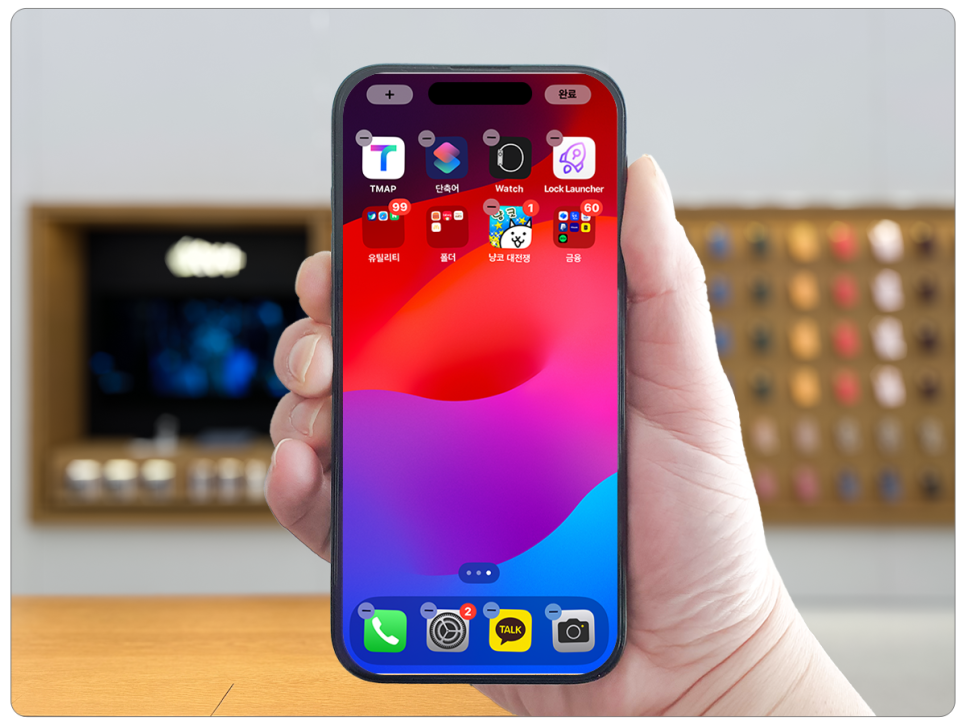
홈 화면에서 숨기고자 하는 앱을 찾습니다.
빈 공간을 길게 눌러 홈 화면을 편집 모드로 전환합니다.
아이콘들이 무서워서 벌벌 떠는데요,
정리할 앱의 좌측 상단에 위치한 '-' 모양의 아이콘을 탭 하나 후, '홈 화면에서 제거'를 선택합니다.
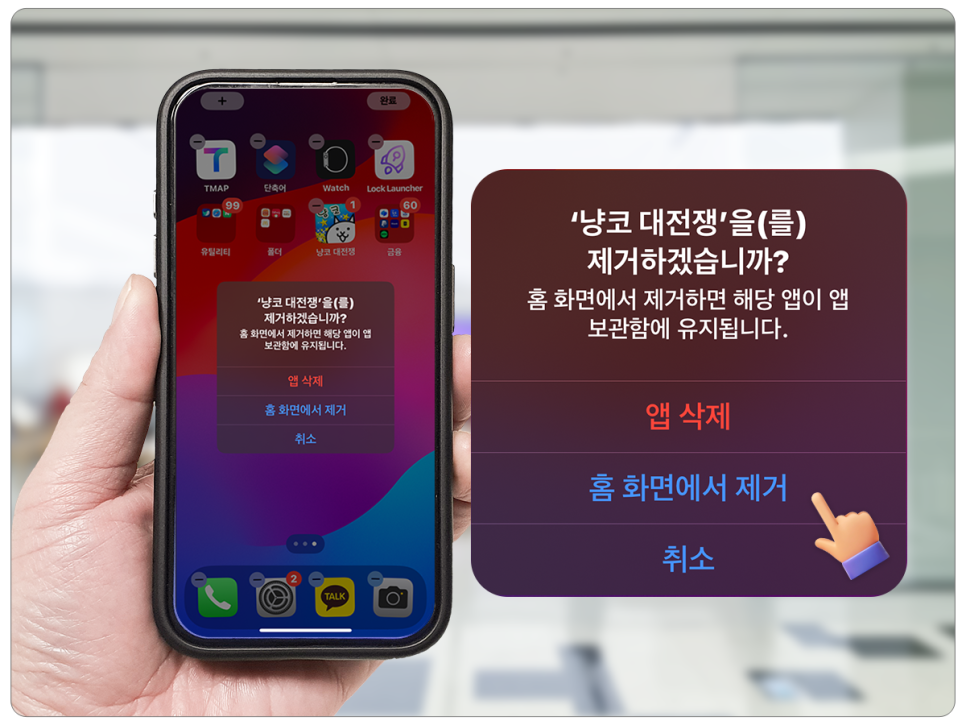
제거한 앱들은 아이폰 화면에서 사라집니다.
이렇게 숨긴 앱은 앱 보관함에서 쉽게 찾을 수 있습니다.
앱 보관함에서 숨김 취소하는 방법
아이폰의 앱 보관함은 숨겨진 앱들을 쉽게 찾아 실행할 수 있는 곳입니다. 홈 화면의 마지막 페이지에서 오른쪽으로 스와이프 하여 앱 보관함에 접근할 수 있습니다.
숨겨진 앱을 다시 홈 화면에 두고 싶다면, 앱 보관함에서 해당 앱을 길게 누른 후, 드래그해서 홈 화면에 놓으면 됩니다. 숨겼던 앱을 쉽게 다시 홈 화면으로 가져올 수 있습니다.
마치며..
앱을 숨김으로써 홈 화면을 깔끔하게 정리하고, 필요한 앱만을 빠르게 접근할 수 있게 됩니다. 이러한 기능을 활용하여 더욱 효율적이고 깔끔한 아이폰 사용을 경험해 보세요. 오늘 공유해 드린 정보가 도움이 되시길 바라면서 이만 줄이겠습니다. 읽어주셔서 감사합니다.

쿠키야달려 블로그에서는
아이폰에 관한 유용한 팁을
공유해 드리고 있습니다.
공감, 이웃추가, 서이추, 댓글은
큰 힘이 됩니다.
#아이폰 #아이콘정리
비트코인 거래를 시작하고 100달러 보너스를 받으세요!