아이폰 아이패드 프린트 AirPrint로 삼성 무선 프린터 연결 출력 방법
안녕하세요. IT 컴퓨터 인플루언서 화니입니다. 아이패드와 같은 태블릿 PC나 아이폰 등 모바일 디바이스를 사용하다 보면 일반적으로 PC에 비해서 조금 불편한 점이 있는데 바로 프린트를 하는 것입니다. 만약 컴퓨터라면 기존 방법대로 데이터 케이블을 연결하고 드라이버를 잡아서 출력을 하면 되지만 아이폰이나 아이패드에서 이 방법으로는 조금 힘들거든요.
비트코인 거래를 시작하고 100달러 보너스를 받으세요!
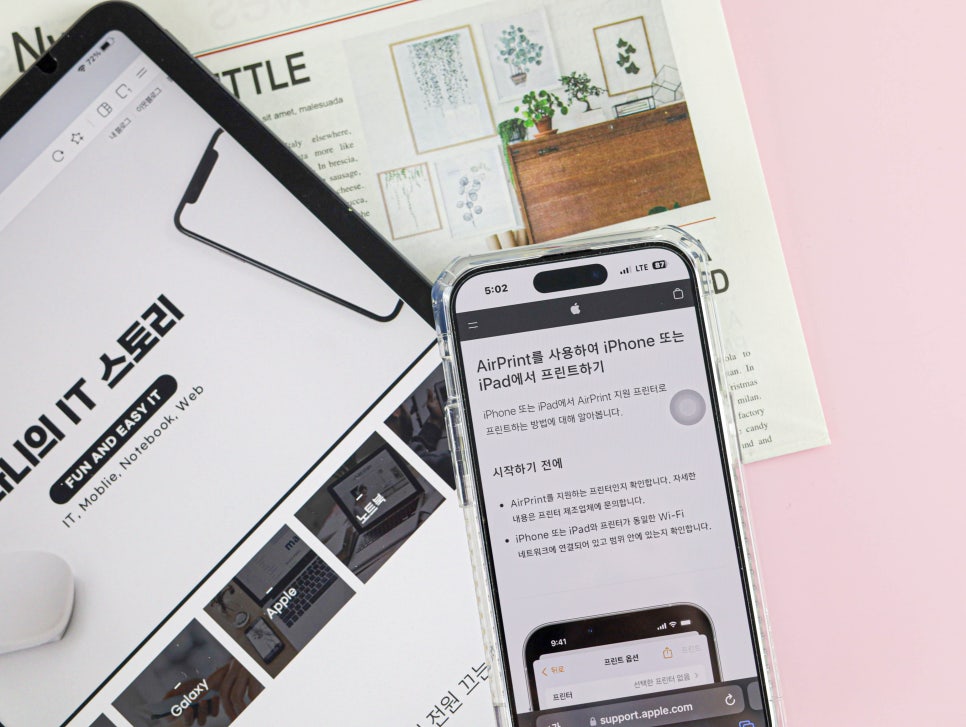
그렇기 때문에 보통은 자료를 E-Mail이나 카카오톡 등을 이용해서 PC로 옮겨서 출력을 하는 방법을 주로 이용하게 됩니다. 하지만 오늘 소개해 드리는 AirPrint를 활용한다면 터치 몇 번이면 디바이스에서 바로 프린터로 연결해서 출력을 할 수 있습니다. 당연한 얘기지만 보유하고 있는 프린터가 AirPrint를 지원해야 합니다. 하지만 이것보다 더 큰 문제는 많은 분들이 이 기능이 탑재된 제품을 가지고 계시나 활용하는 방법을 모르고 있다는 것입니다.
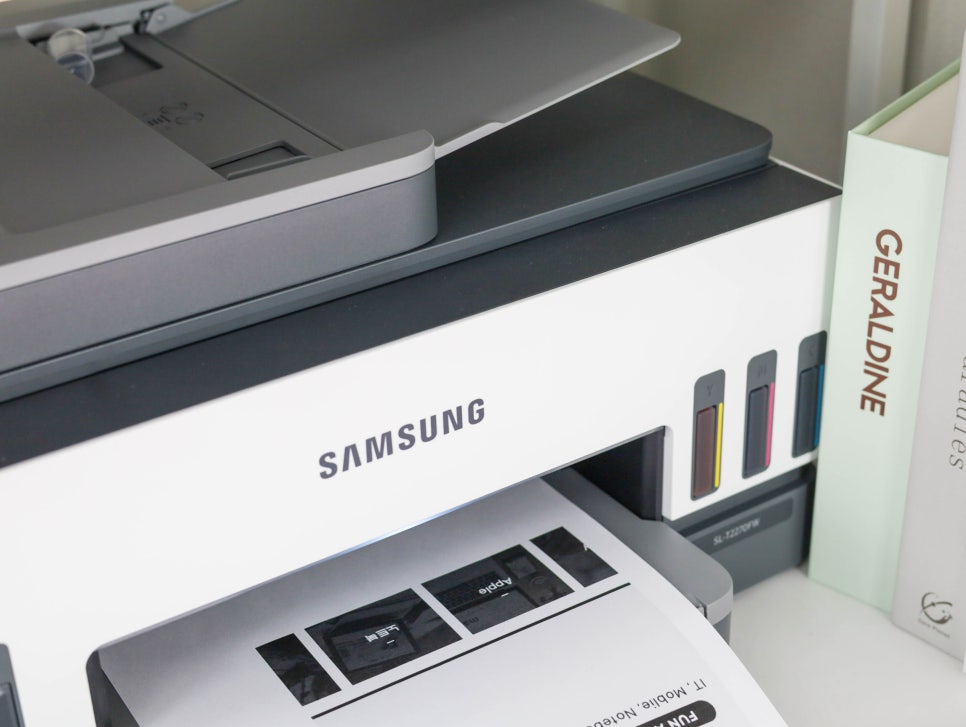
먼저 AirPrint는 아이폰이나 아이패드 등 애플 제품에 탑재되어 있는 기능인데, 별도 프린터 브랜드의 앱 설치 없이도 바로 애들
의 디바이스와 프린트를 연결해서 출력하는 방법입니다. 참고로 오늘 필자가 설명드리는 모델명은 삼성 무선 프린터로 AirPrint를 지원하는 Samsung SL-T2270FW입니다.
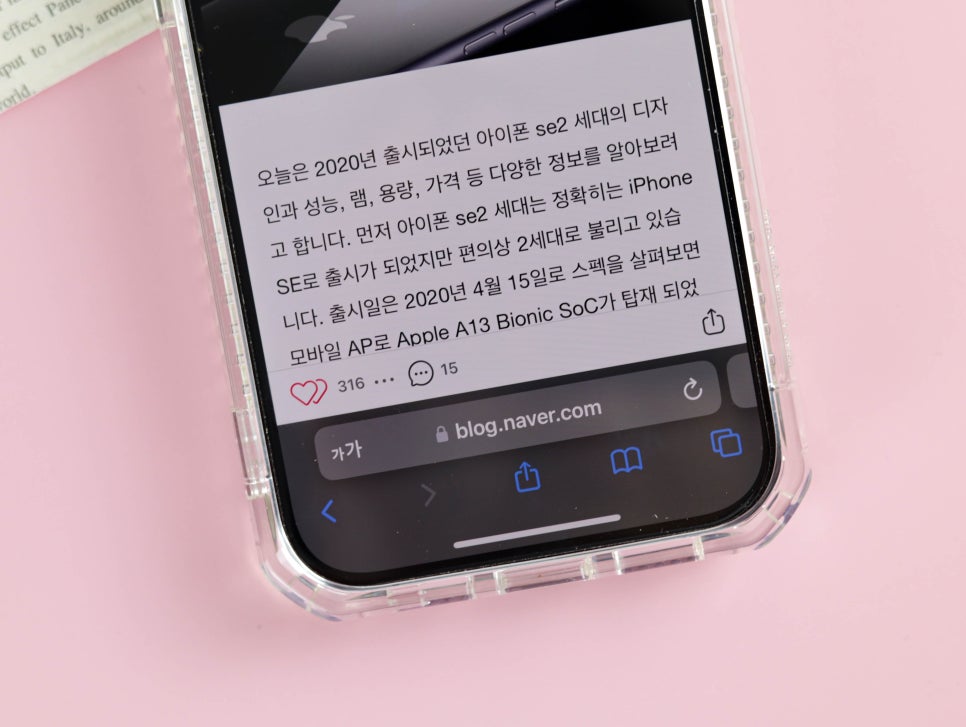
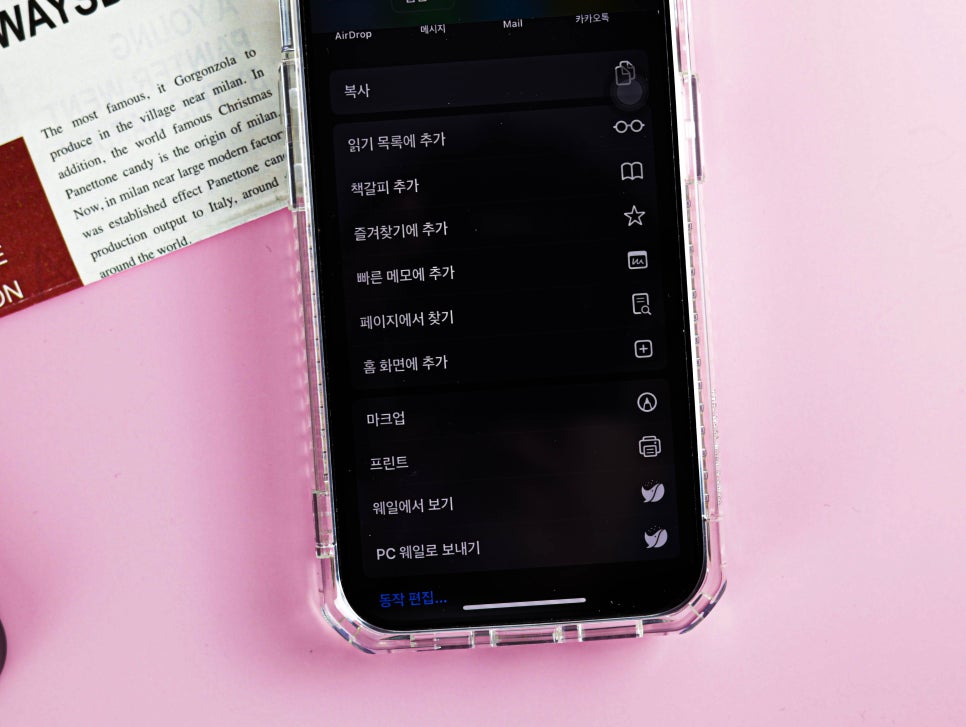
만약 아이폰으로 웹 서핑을 하다가 마음에 드는 페이지를 출력을 하려고 한다면 하단의 공유 버튼을 터치하시면 다양한 옵션이 팝업 됩니다. 그다음 스크롤을 하단으로 내려서 프린트를 선택해 주시면 됩니다. 사파리 앱을 예시로 들었지만 애플의 모든 앱에 공유 아이콘이 있기 때문에 걱정하지 않으셔도 됩니다.
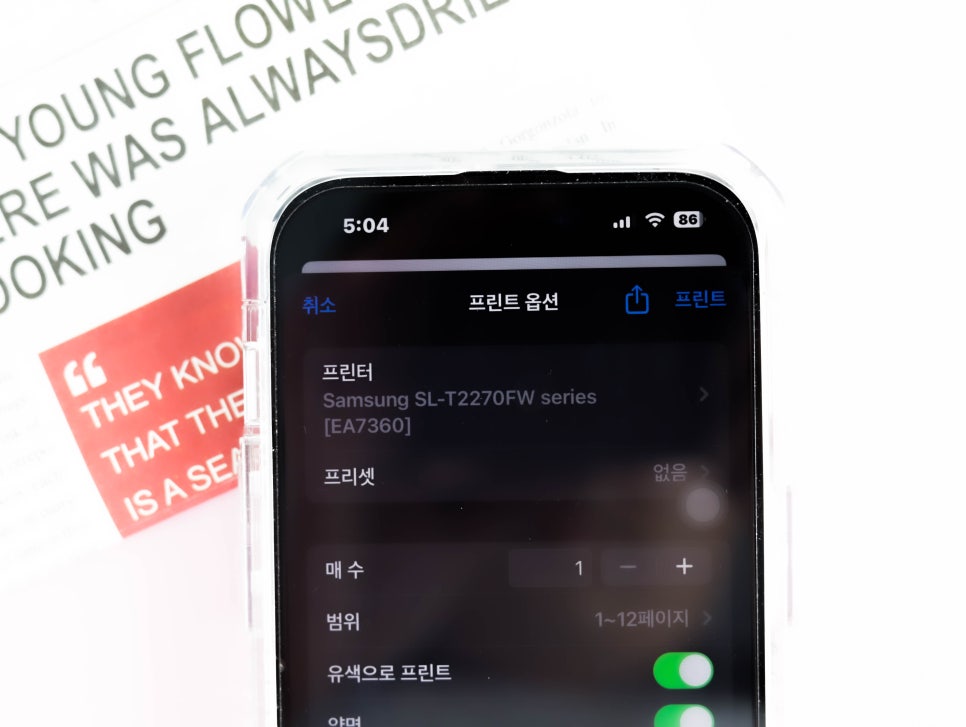
그다음 출력하려는 프린터를 선택해 줘야 합니다. 프린트를 터치하니 필자가 연결하려는 삼성 무선 프린터 모델명인 Samsung SL-T2270FW가 자동으로 잡히게 됩니다. 프린터를 선택하시고 앱 권한 허용 요청이 나오면 허용을 해주시면 됩니다. 그다음 돌아와서 출력을 누르시면 완료. AirPrint를 활용한다면 어렵지 않게 출력이 가능합니다.
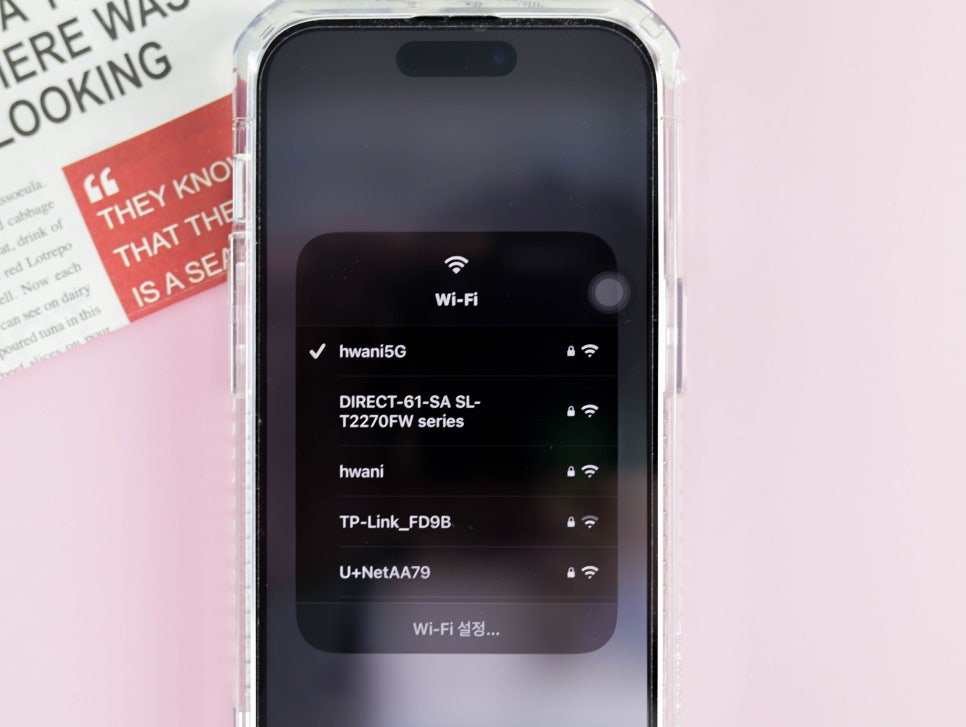
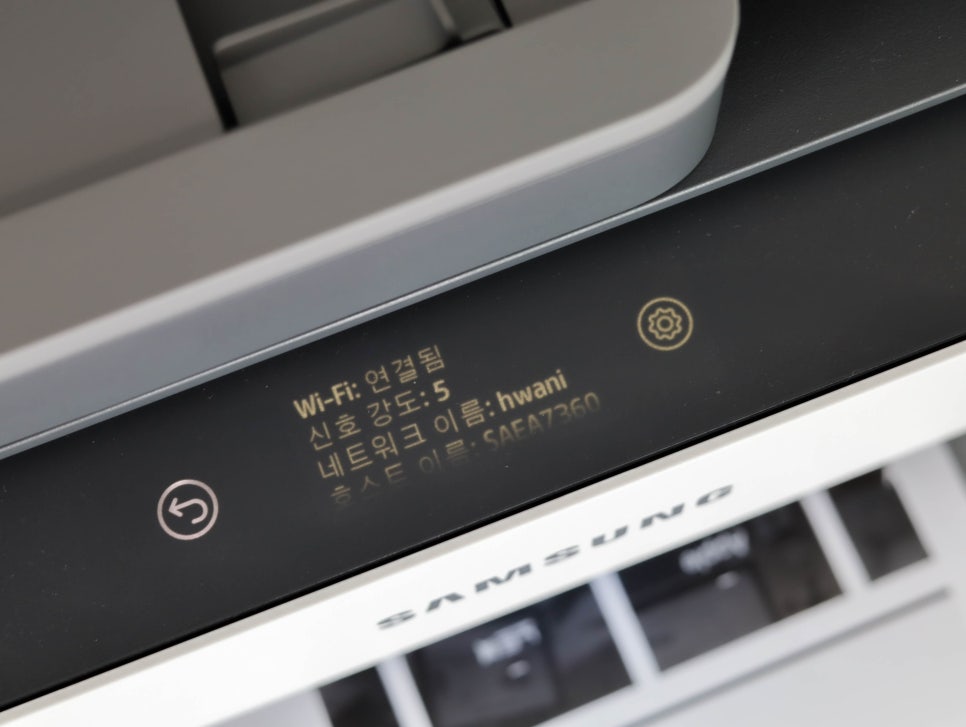
다만 중요한 것은 프린트와 아이폰이 동일한 Wi-Fi를 사용하고 있어야 합니다. 간혹 AirPrint를 지원하는 무선 프린터임에도 불구하고 리스트에 잡히지 않는 경우가 있습니다. 이때에는 프린터와 아이폰의 Wi-Fi를 확인해 보시면 됩니다. 다시 한번 체크하셔야 할 것은 두 기기가 동일한 Wi-Fi에 연결되어 있어야 한다는 것입니다.
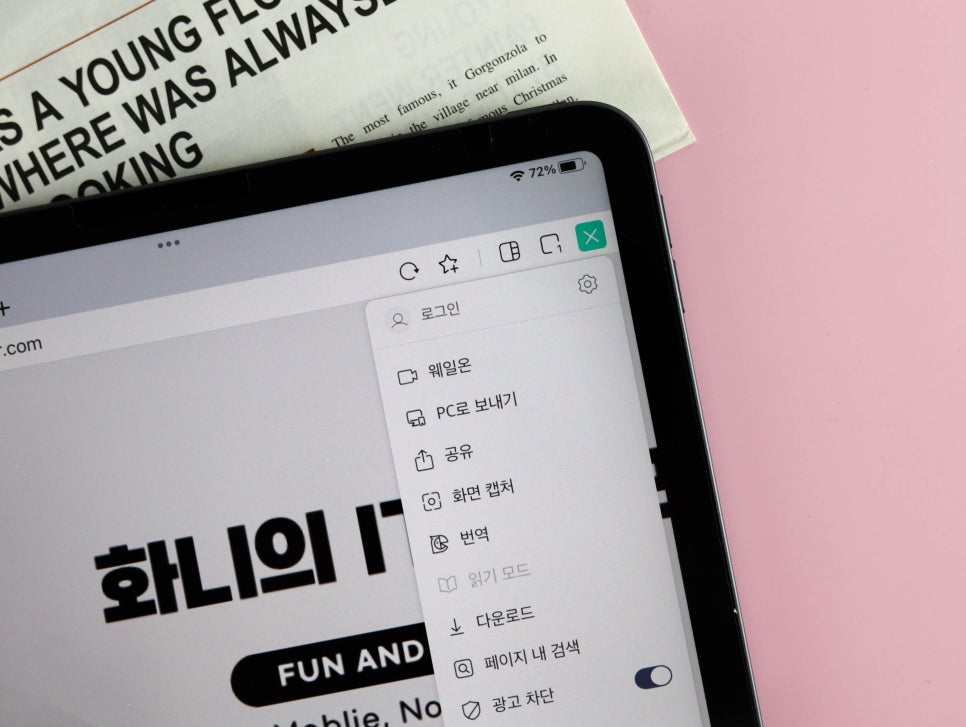
아이패드에서도 마찬가지입니다. 이번에는 웨일 앱에서 예시를 들어드리겠습니다. 마찬가지로 우측 상단의 메뉴 터치하시면 다양한 메뉴가 팝업이 됩니다. 여기서 공유를 선택하신 후 위 아이폰과 동일한 방법으로 프린트를 선택하신 후 리스트에서 삼성 무선 프린터를 선택하신 다음 자동으로 연결이 됩니다. 마지막으로 프린트를 터치하시면 끝, AirPrint를 활용한다면 아이패드에서도 복잡한 연결이나 앱 설치가 필요 없습니다.
오늘은 아이폰, 아이패드에서 AirPrint를 활용하여 무선 출력하는 방법을 소개해 드렸습니다. 서두에 언급 드렸듯이 삼성 무선 프린터를 예시로 하였으나 요즘 출시되고 있는 대부분의 프린터들은 AirPrint를 지원하므로 어렵지 않게 위 방법으로 연결하셔서 출력을 하실 수 있습니다. 다만 이 기능이 탑재되어 있지 않다면 해당 브랜드의 앱을 별도로 다운로드하셔서 출력을 할 수도 있습니다. 이상 화니였습니다. 감사합니다.
비트코인 거래를 시작하고 100달러 보너스를 받으세요!