말레이시아 코타키나발루 4박 여행 아이폰 해외 이심 현지 유심 feat 로밍도깨비
지난 하노이 출장때 처음으로 유심스토어에서 해외 이심 eSim 사용을 했었는데요.
로밍보다 훨씬 싸고, 해외 유심 따로 구매하지 않아도 되고.. 유심 갈아끼울 필요도 없고... 단점을 찾을수가 없더라구요.
그래서 이번 코타키나발루 여행할때도 아묻따 이심을 구매했어요.
모든 폰이 다 이심이 지원되지는 않아요. 가장 먼저 이심 지원 기종인지 확인이 필요합니다. 저는 아이폰 13 기종으로, 이심 가능!

※ 이심 eSIM 지원기기 확인 ※
키패드에서 *#06# 누른뒤 EID 확인
EID가 있으면 eSIM 지원기종임
에서 말레이시아 아이폰 이심으로 검색해보았는데요, 지난번에 사용했던 유심스토어를 들어갔다가.... 이번엔 다른곳으로 해봐야지 하는 생각에 일단 보이는 요금이 싼 로밍도깨비에서 구매해보았어요.
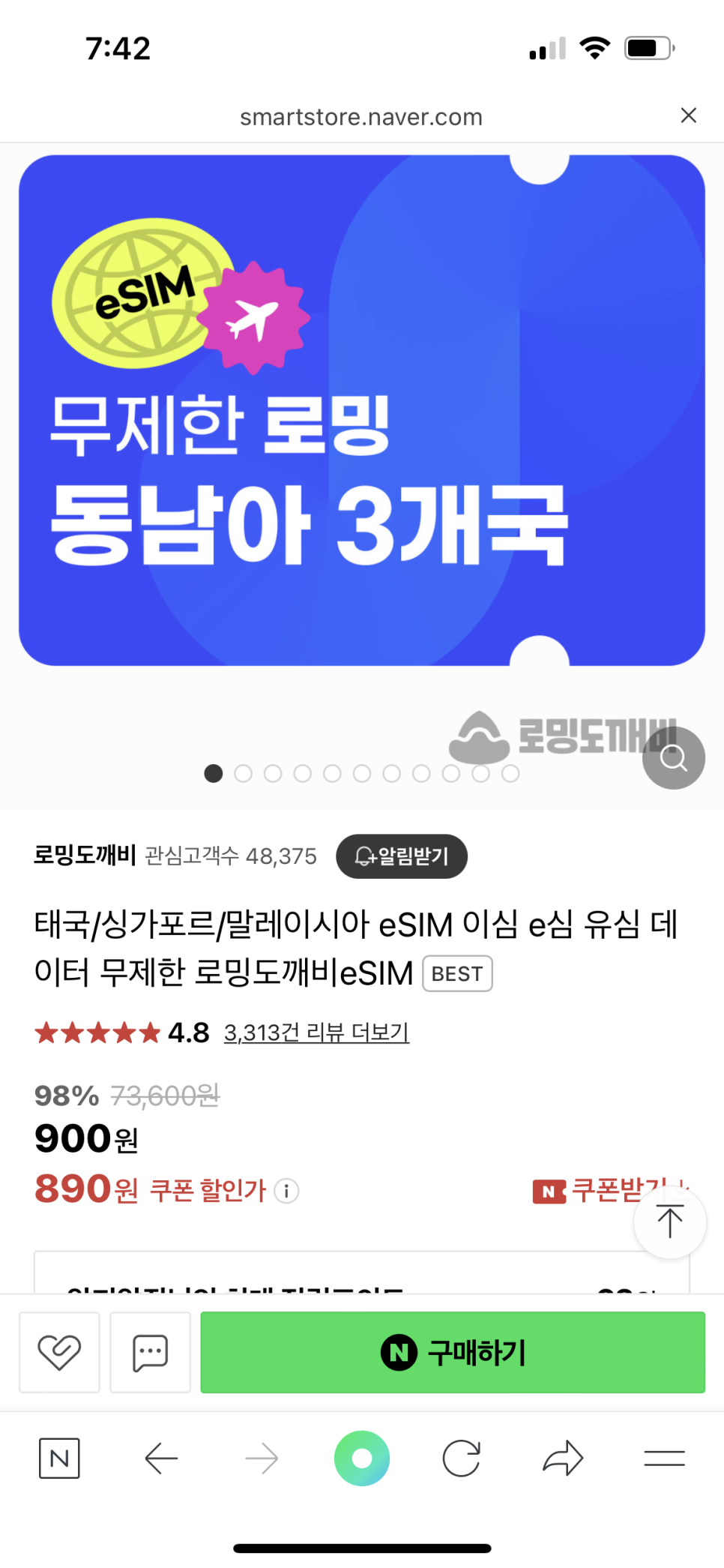
저기 보이는 가격은 기본 가격이고, 원하는 플랜에 따라
요금이 달라집니다.
저는 하루에 1GB 데이터 소진시 느리지만 무제한으로 데이터 이용이 가능한 플랜으로 골랐고, 4일로 선택하니 총 4400원이 나왔어요. 정말 싸죠?!?! 유심 갈아끼울 필요 없어요>< 핫스팟도 된답니다♡
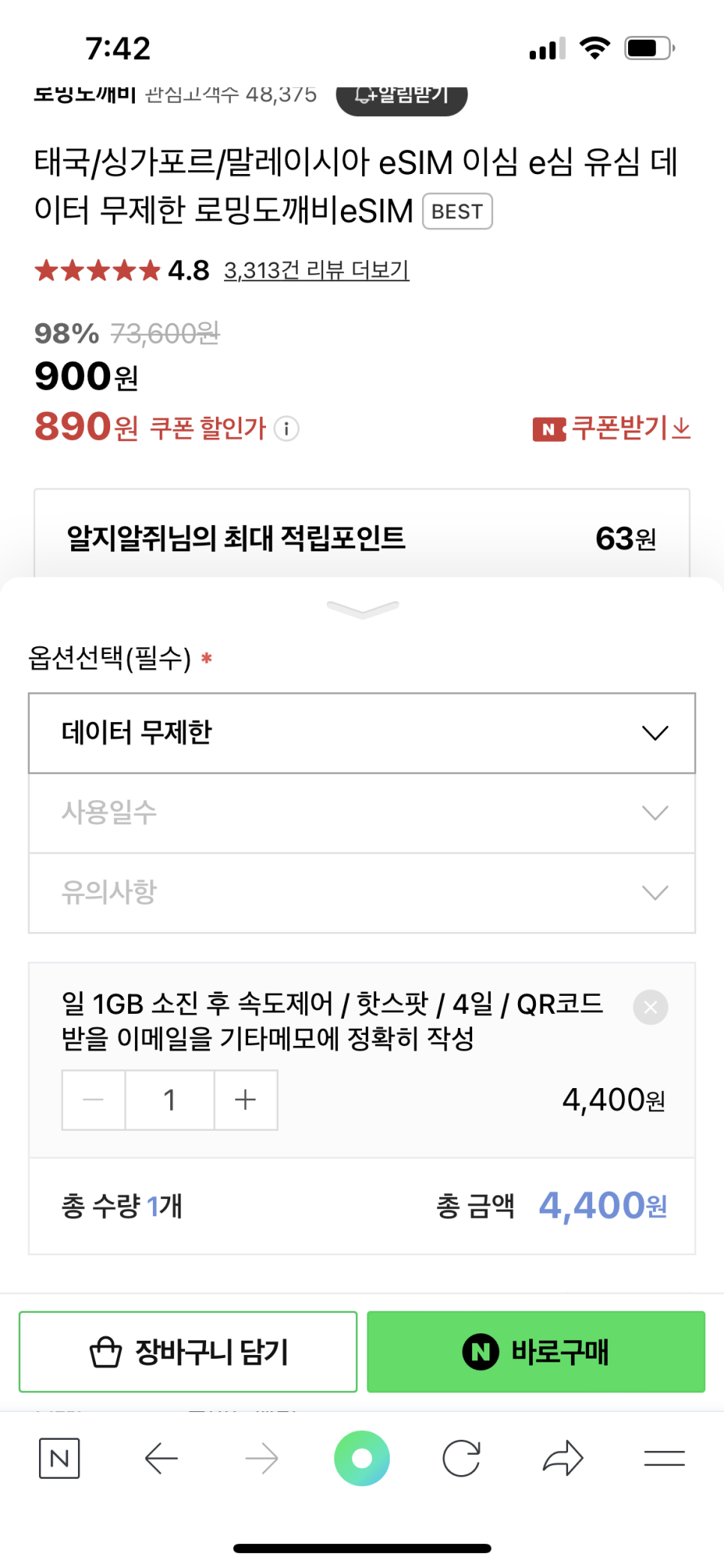
여러가지 플랜이 있으니 여행 일정, 스타일에 따라 맞는 플랜으로 고르면 돼요!
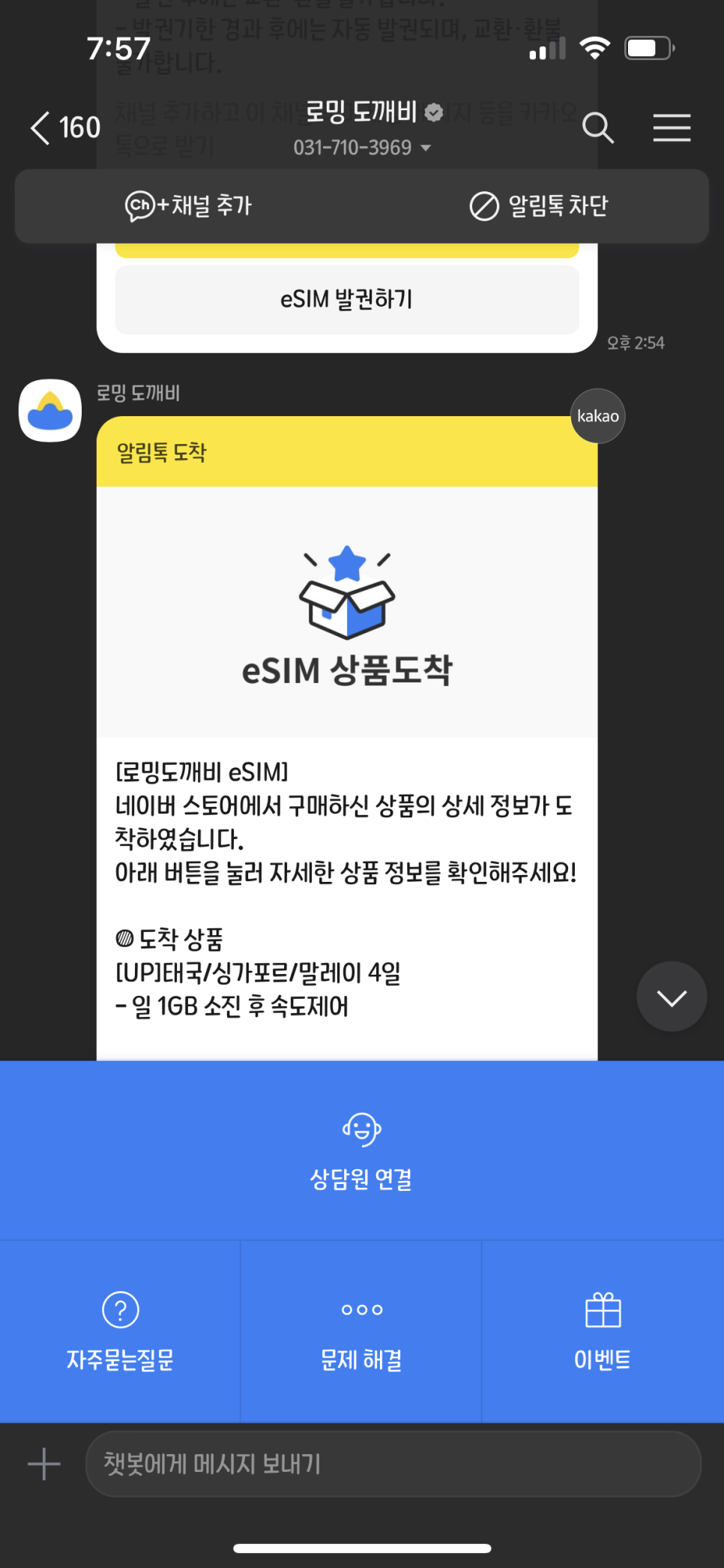
구매 후 거의 바로 카톡, 메일로 안내가 오고요.
설명서를 따라 쭉쭉 설정하면 끝!
지난번 하노이 갈때는 비행기에서 다 설정하고, 현지 도착후 껐다 키니 바로 이심 활성화가 되었었는데요.
이 이심은 현지에서 활성화 해야 한다고 해서 도착해서 설정했고, 문제 없이 잘되었어요.
아 참고로 로밍도깨비는 결제 후 발권까지 해야 이심 정보 발송을 해주고 있네요. 혹시 잘못 구매했더라도 발권 전에는 취소가 가능하더라구요~
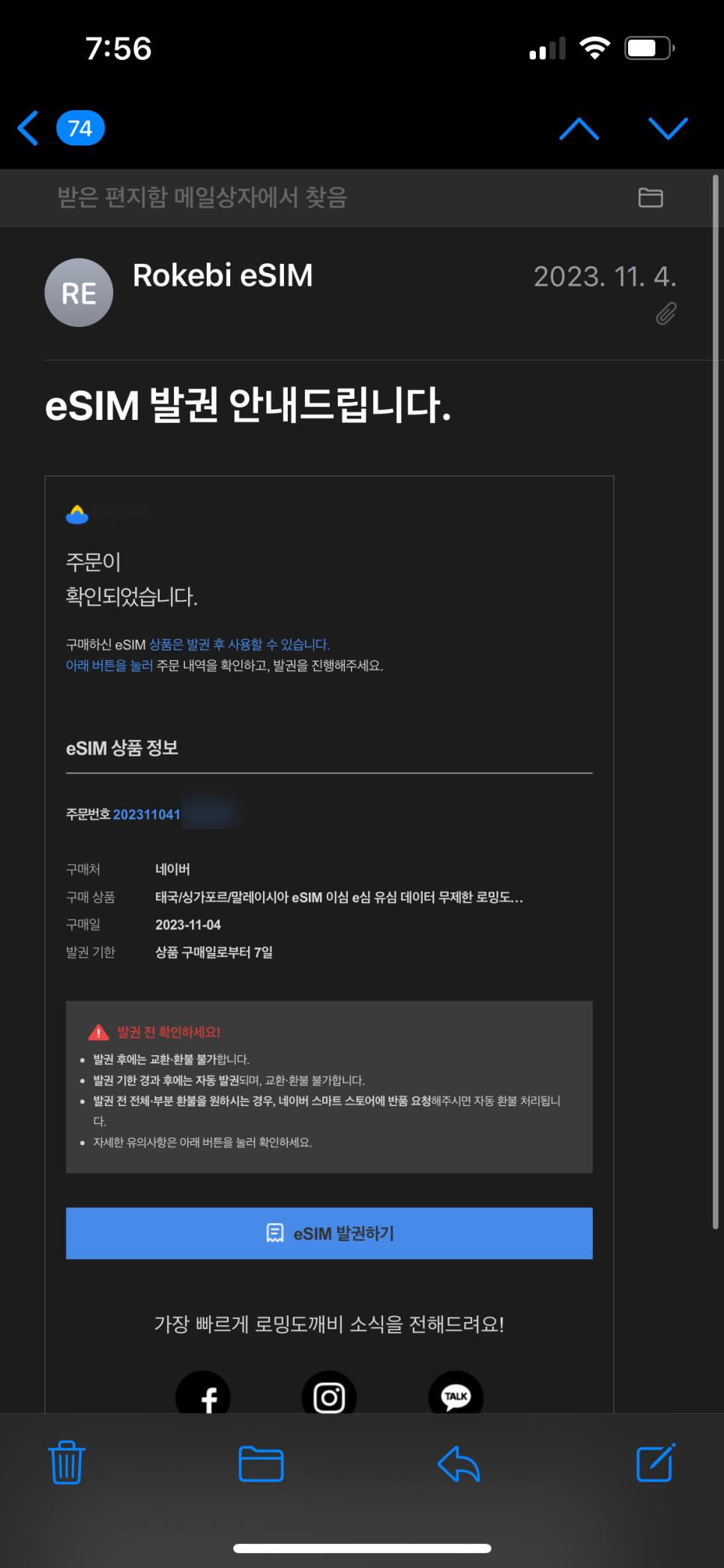
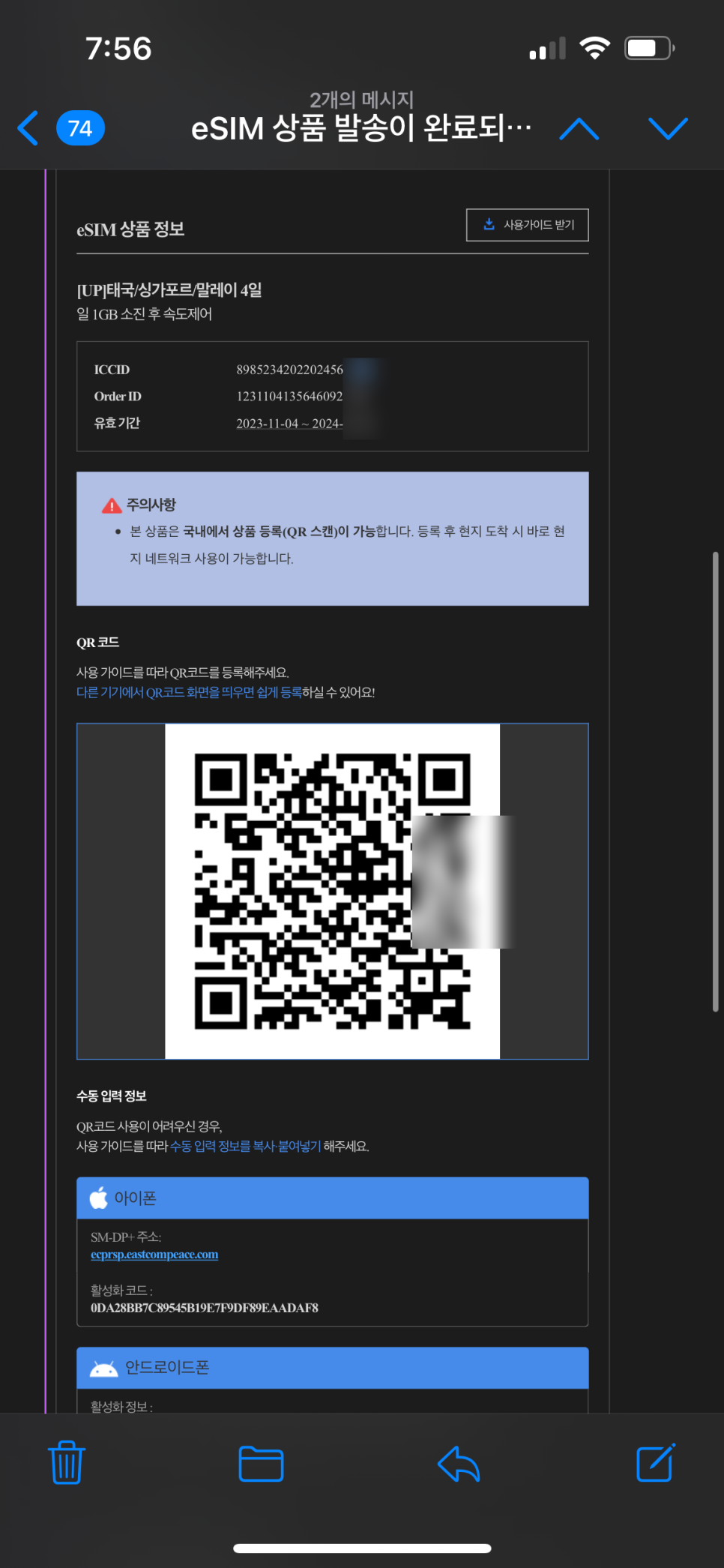
한가지 팁!! 은 설명서 보고 어디서 어떤 설정을 하면 되는지 메뉴만 먼저 익혀 놓으세요, 예를 들어 설정에서 셀룰러를 들어가서 설정해야 하는 것들이 있는데 셀룰러가 어디 있는지 모르면 당황스러우니깐 ㅎㅎ대충 어디서 하면 되는지만 확인해놓으면 좋을 것 같아요.
이심 설정 방법은 복잡해 보이지만 사실 쉽더라구요,
이심 구매후 판매처에서 상세하게 캡쳐 파일과 함께 설명서를 보내주니 그대로 따라하시면 됩니다 :)
[이심 설정 방법]
1. 설정>셀룰러>셀룰러요금제추가>QR 코드 스캔 또는 직접 입력 ( QR 코드 스캔이 불가시카톡이나 메일로 온 주소 복붙하기)
2. 이심 활성화 화면이 나오면 계속 버튼을 눌러 이심 등록하기 (시간 몇분 소요)
3. 이심 등록되면 셀룰러 요금제 이름 설정 : 저는 2023 코나키나발루 라고 이름을 붙였고, 메인 (한국유심), 2023 코타키나발루 (해외 이심용) 두가지 요금제가 보여요.
기본 회선, 아이메시지 페이스 타임은 메인(한국전화번호)으로 설정하고, 셀룰러데이터만 코타키나발루(해외이심용) 으로 설정하시면 됩니다.
4. 설정 제대로 됐는지 확인
셀룰러 > 이심 선택 후 데이터 로밍 켜기
3번에서 코타키나발루 라는 이름으로 추가를 했기 때문에 총 2개가 있는데요.
메인은 데이터 로밍을 끄고, 코타키나발루 이심은 데이터 로밍을 켜줍니다.
셀룰러데이터는 코타키나발루로, 기본 음성회선은 메인으로 설정되어 있으면 됩니다.
이심이 정상적으로 연결되면 상단 안테나바가 2개로 나뉘어져서 보인답니다.
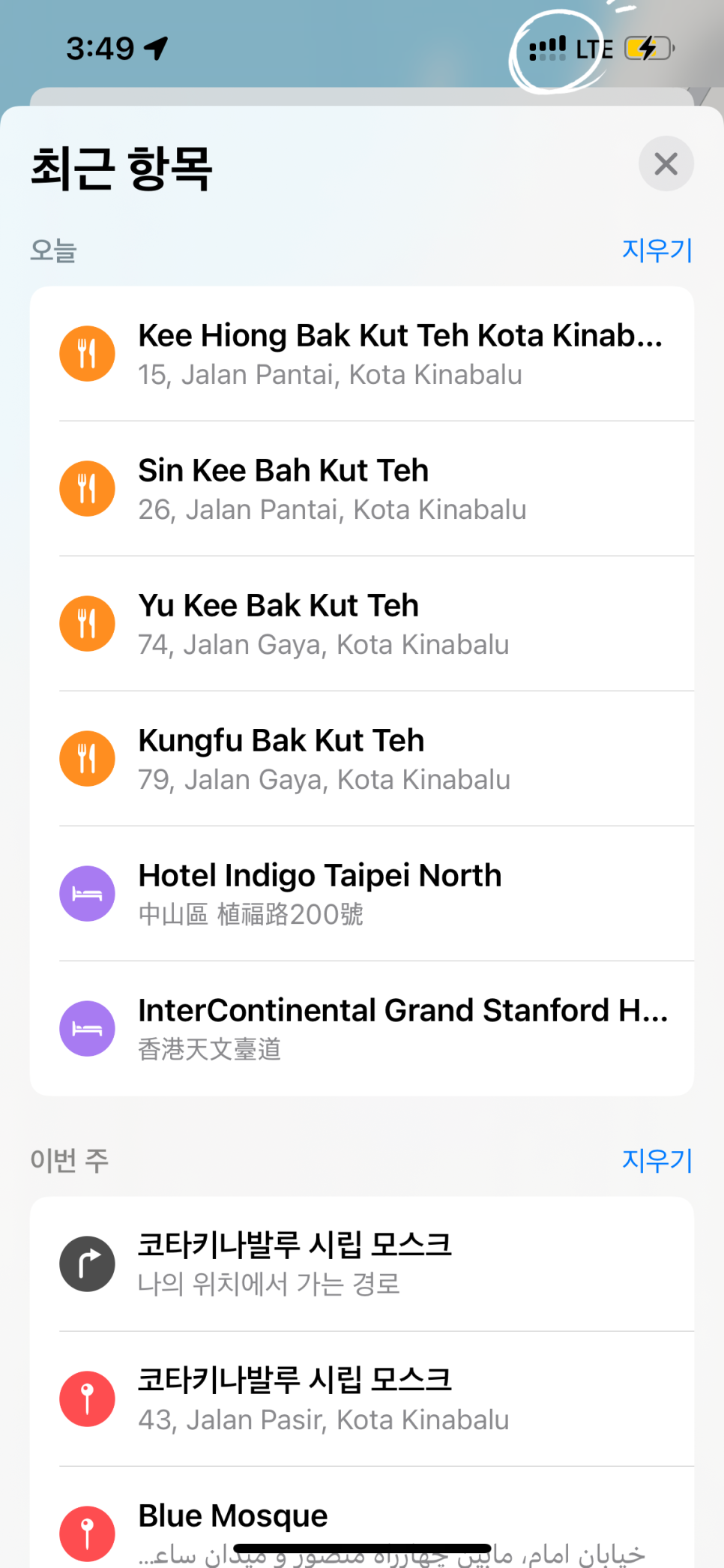
국가별로 다른건지 통신사 때문인지 하노이에서 썻을떄보다 속도가 좀 느린감이 있었어요.
빵빵이는 도착해서 공항에서 바로 유심을 샀는데요, 이심 속도가 유심보다 더 빨라요 역시....
참고로 이건 빵빵이가 현지 도착해서 산 유심이에요.
공항 도착 후 짐찾고 나가면 유심 판매처가 두곳이 바로 보이는데요, 이곳이 조금 더 싸서 여기서 구매했어요. 요금은 7일 15GB에 20 말레이시아 링깃 으로 약 6000원 가량되네요.
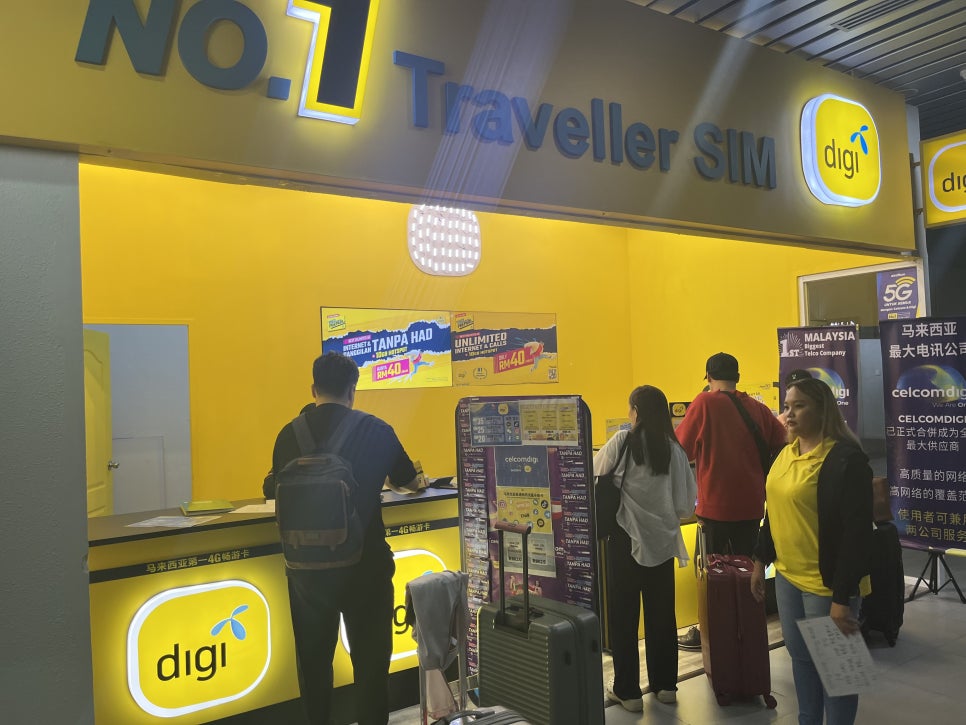
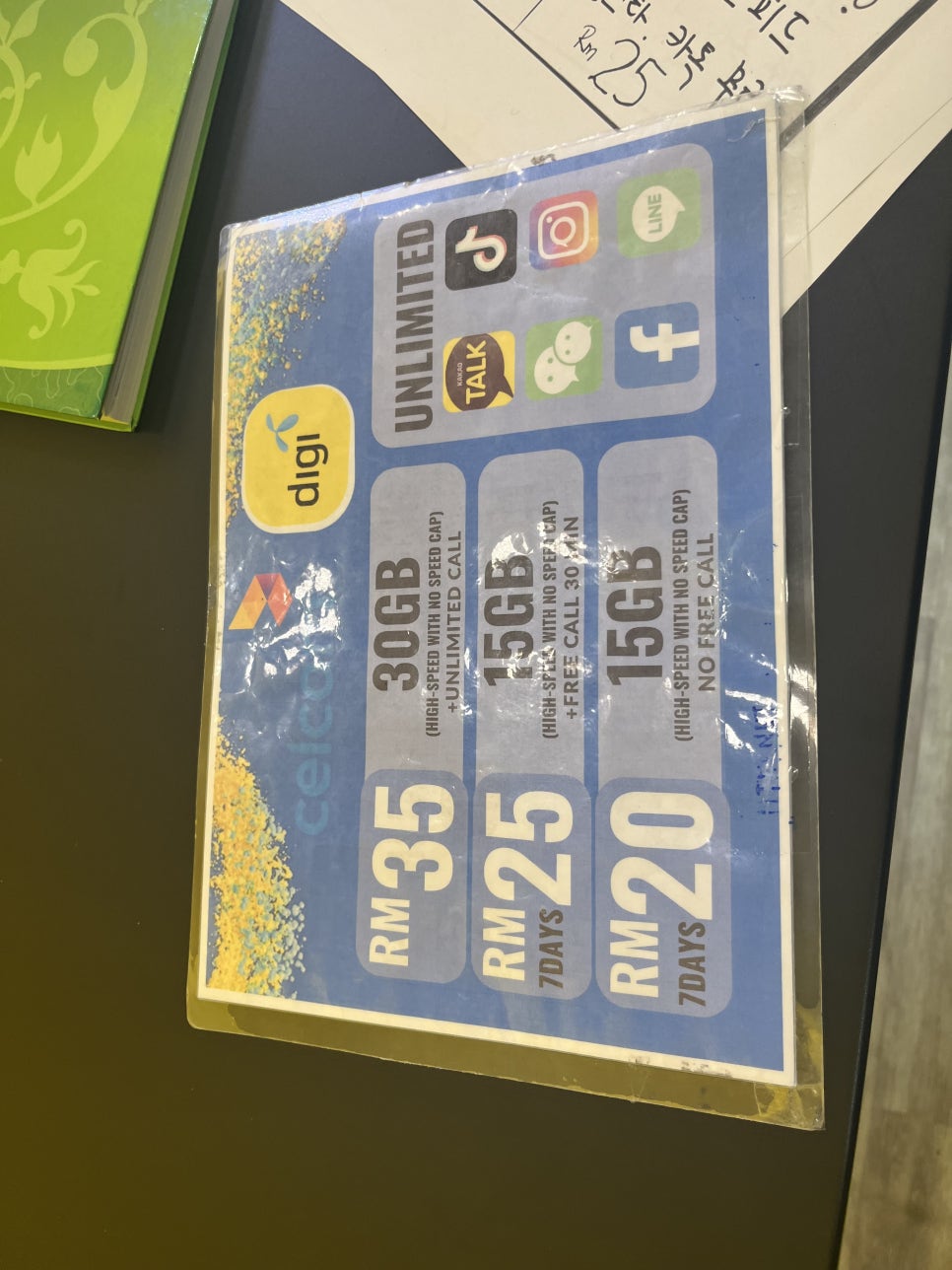
말레이시아 코타키나발루 현지 유심 가격 및 구매
역시 이심이 최고입니다. 저렴하고 속도도 빠르고 이심 되는 기종이면 무조건 이심 쓰세요 강추♥