아이폰 비번 까먹었을 때 비활성화 푸는 법 알아보기
아이폰 비번 까먹었을 때 난감함을 많이 느끼셨을 텐데요. 그래서 항상 비밀번호를 숙지하고 문제 상황에 대처해야 합니다. 오늘은 비번 까먹었을 때 그리고 비활성화 푸는 법까지 한 번 알아보도록 하겠습니다.
비트코인 거래를 시작하고 100달러 보너스를 받으세요!아이폰 비번 까먹었을 때 비활성화 이유
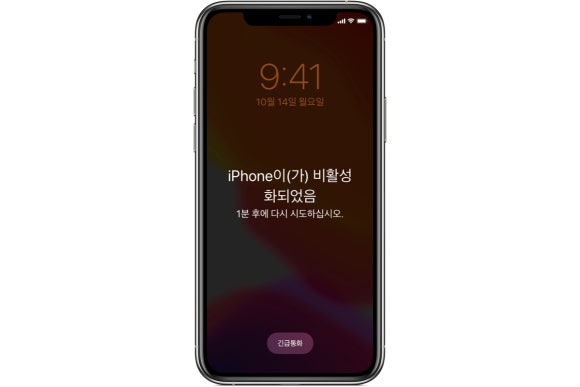
아이폰 비번 까먹었을 때 여러 번 입력을 하게 되면 비활성화 상태에 자동으로 진입하게 됩니다. 처음에는 1분, 2분, 10분, 30분, 1시간 그 후에는 걷잡을 수 없게 되는데요. 이것은 애플에서 아이폰의 개인 보안을 위해 만든 시스템입니다.
따라서 내가 설정한 비밀번호는 절대 잊지 않아야 하는데요. 개인 비밀번호는 애플 자체에서도 암호화되기 때문에 풀 수 없기 때문입니다. 만약 잊어버렸다면 기기 초기화밖에 답이 없습니다.
아이폰 비번 까먹었을 때 비활성화 푸는 법
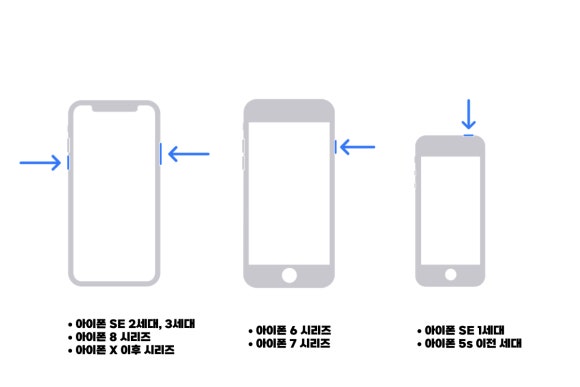
아이폰 비번 까먹었을 때 비활성화 푸는 법은 초기화밖에 없다고 말씀드렸는데요. 먼저 기기의 전원을 꺼야 합니다. 위 사진을 보시면 전원 끄는 방법을 쉽게 아실 수 있으실 겁니다.
- [jd
- [jd
음량 버튼 및 잠금 버튼 동시 누르기 : 아이폰 SE 2세대 및 3세대, 아이폰 8 시리즈, 아이폰 X 이후 시리즈
- [jd
음량 버튼 및 잠금 버튼 동시 누르기 : 아이폰 SE 2세대 및 3세대, 아이폰 8 시리즈, 아이폰 X 이후 시리즈
음량 버튼 및 잠금 버튼 동시 누르기 : 아이폰 SE 2세대 및 3세대, 아이폰 8 시리즈, 아이폰 X 이후 시리즈
- [jd
오른쪽 전원 버튼 누르기 : 아이폰 6 시리즈, 아이폰 7 시리즈
오른쪽 전원 버튼 누르기 : 아이폰 6 시리즈, 아이폰 7 시리즈
- [jd
위쪽 전원 버튼 누르기 : 아이폰 SE 1세대, 아이폰 5s 이전 세대
위쪽 전원 버튼 누르기 : 아이폰 SE 1세대, 아이폰 5s 이전 세대
전원을 끄는 이유는 데스크톱이나 랩톱에 연결하기 전 해야 하는데요. 먼저 선행돼야 다음 챕터를 시도할 수 있기 때문입니다.
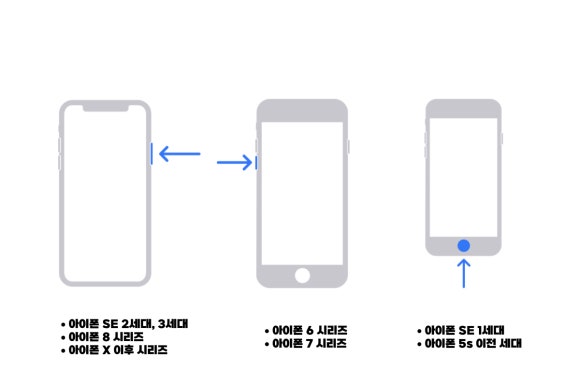
아이폰의 전원을 끄셨다면 위 사진에 보이는 해당 버튼을 누른 상태에서 데스크톱이나 랩톱에 연결합니다.
- [jd
- [jd
오른쪽 잠금 버튼 누르기 : 아이폰 SE 2세대 및 3세대, 아이폰 8 시리즈, 아이폰 X 이후 시리즈
- [jd
오른쪽 잠금 버튼 누르기 : 아이폰 SE 2세대 및 3세대, 아이폰 8 시리즈, 아이폰 X 이후 시리즈
오른쪽 잠금 버튼 누르기 : 아이폰 SE 2세대 및 3세대, 아이폰 8 시리즈, 아이폰 X 이후 시리즈
- [jd
왼쪽 음량 버튼 누르기 : 아이폰 6 시리즈, 아이폰 7 시리즈
왼쪽 음량 버튼 누르기 : 아이폰 6 시리즈, 아이폰 7 시리즈
- [jd
가운데 홈 버튼 누르기 : 아이폰 SE 1세대, 아이폰 5s 이전 세대
가운데 홈 버튼 누르기 : 아이폰 SE 1세대, 아이폰 5s 이전 세대
만약 그냥 연결한다면 초기화 모드에 진입할 수 없기 때문에 위 설명드린 내용을 참고하시고 꼭 똑같이 따라가야 합니다.
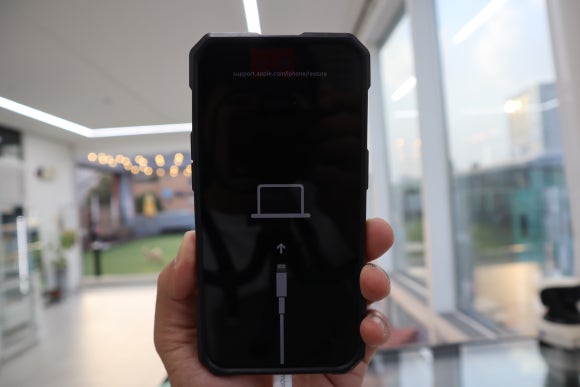
그렇게 아이폰을 연결하면 화면에 위 사진과 같은 이미지가 나오는데요. 그렇다면 성공하신 겁니다. 잠시 후 연결하신 데스크톱이나 랩톱에 활성화된 화면이 표시될 겁니다.
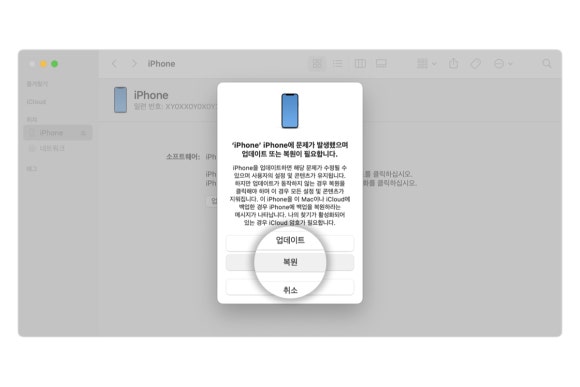
위 사진처럼 안내 문구와 함께 업데이트 및 복원 토글이 생성되었다면 성공입니다. 복원을 누르시면 내 아이폰의 초기화가 진행됩니다. 이때 알아두셔야 할 것은 나의 부주의 비밀번호 분실로 인한 초기화이기 때문에 기기의 모든 데이터가 초기화된다는 것인데요. 이것을 필히 숙지하시고 진행하시길 바랍니다!
비트코인 거래를 시작하고 100달러 보너스를 받으세요!
- [jd