아이폰 음성 명령 끄기 siri 해제 및 설정 방법
안녕하세요.
오늘은 제가 무척 잘 활용하고 있는 아이폰의 음성 명령 siri에 대해 알아보도록 하겠습니다. siri는 활용을 잘 하면 생활의 편리함을 주지만 사용 빈도가 적다면 siri 등장이 반갑지 않을 수 있어요.
아이폰 음성 명령 설정
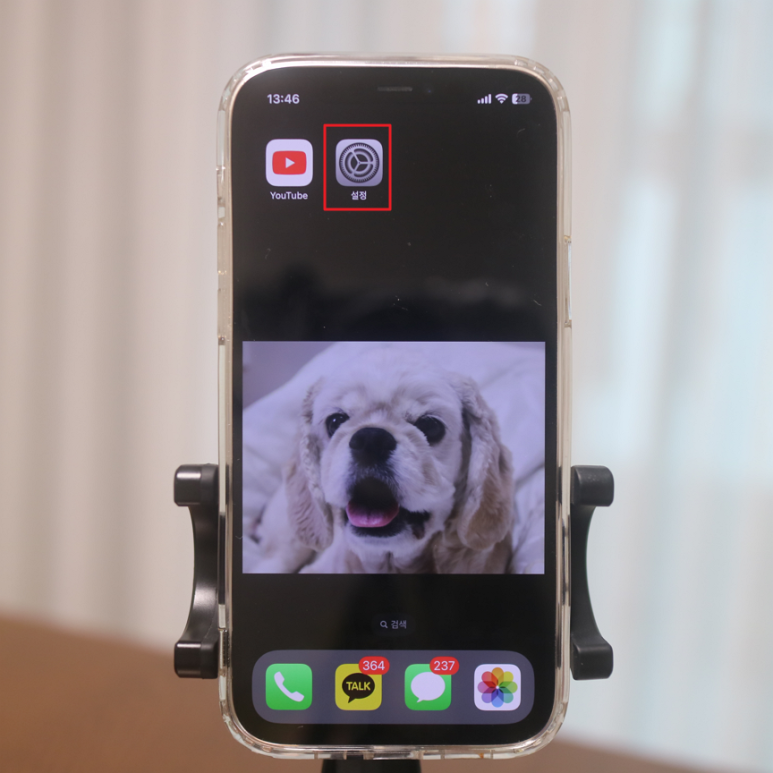
우선 siri를 설정하기 위해서는 아이폰 톱니바퀴 모양의 설정 앱으로 들어갑니다.
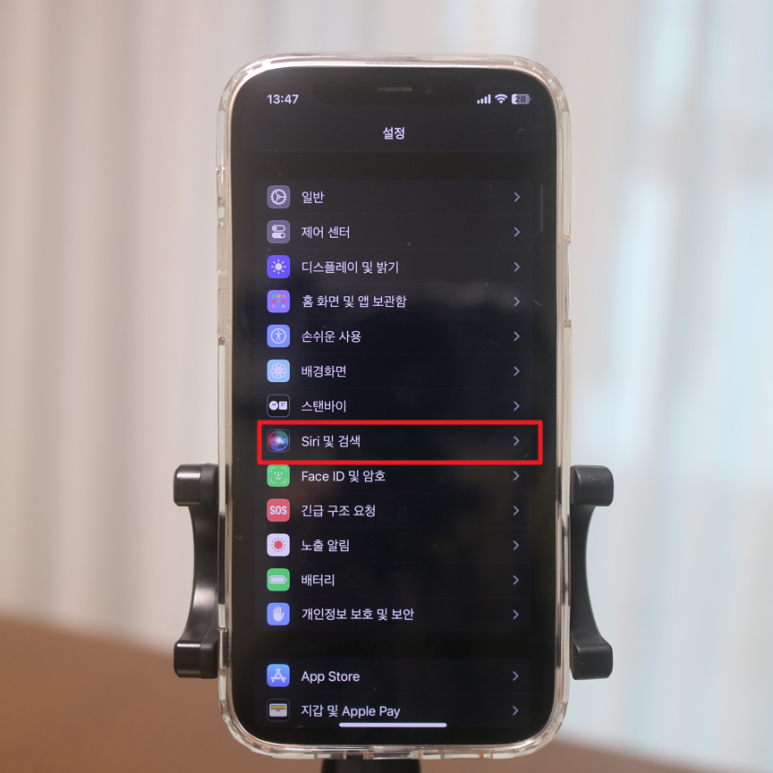
중간으로 내려오다 보면 siri 및 검색이 있습니다.
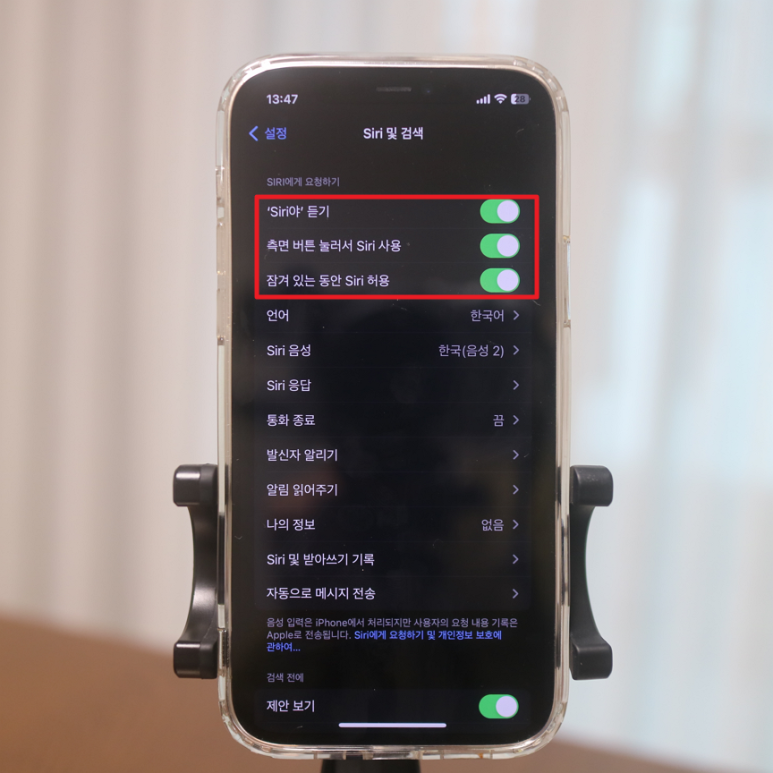
맨 상단의 'siri야' 듣기/측면 버튼 눌러서 siri 사용/잠겨 있는 동안 siri 허용 이 모두 활성화되어 있습니다.
siri야 듣기는 "시리야"라고 불렀을 때 시리가 반응하는 것입니다.
측면 버튼 눌러서 siri 사용이란 휴대폰 오른쪽 부분의 전원 버튼을 길게 누르면 시리가 활성화됩니다.
잠겨 있는 동안 siri 허용이란 잠금 모드 일 때 siri 사용 유무를 결정하는 것입니다.
아이폰 siri 음성 명령 끄기
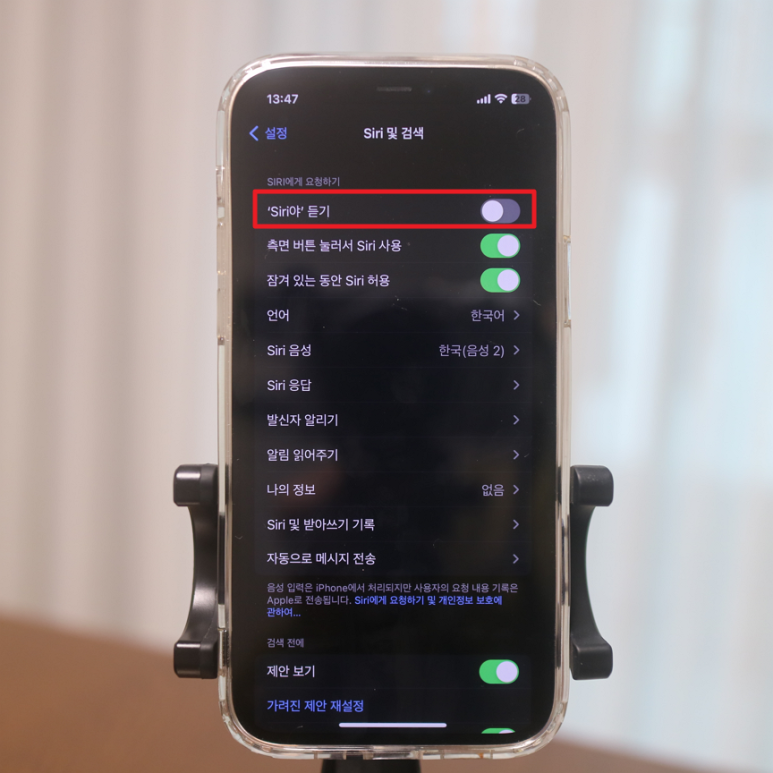
아이폰 음성 명령을 사용하지 않는 분이라면 측면 버튼이 눌러졌을 때나 시리와 비슷한 발음을 했을 때 활성화되는 siri가 썩 반갑지 않으실 텐데요. 둘 다 사용하지 않는다면 두 개다 비활성화하면 되고 한 가지만 사용한다면 사용하는 것만 활성화하고 나머지는 비활성화 시키면 됩니다.
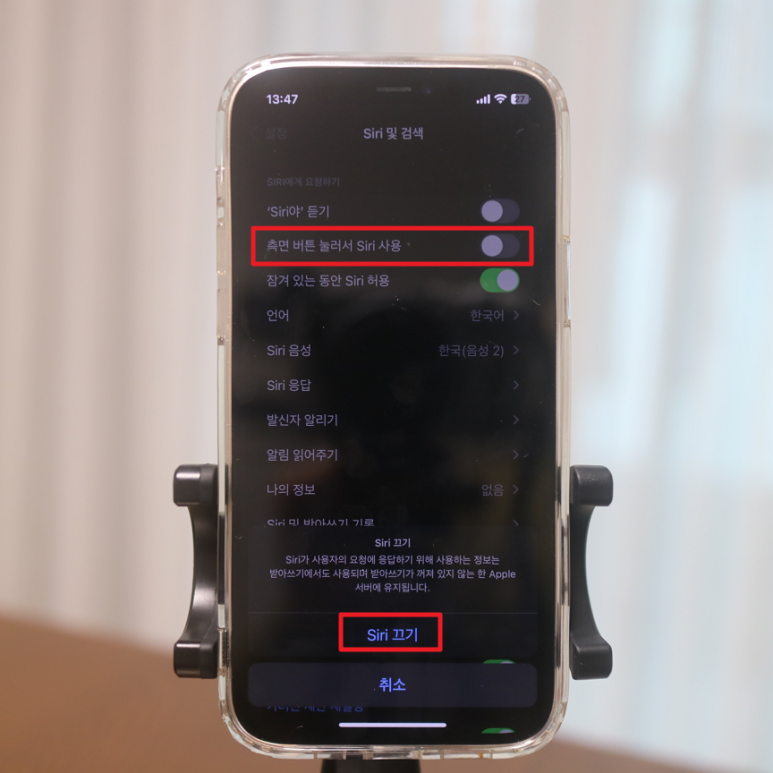
측면 버튼 눌러 siri 사용을 끄면 측면 버튼이 혹시 잘 못 눌러졌을 경우에도 시리가 나타나지 않게 되는 것이죠. siri 끄기 버튼을 눌러 꺼줍니다.
siri 음성명령 활성화
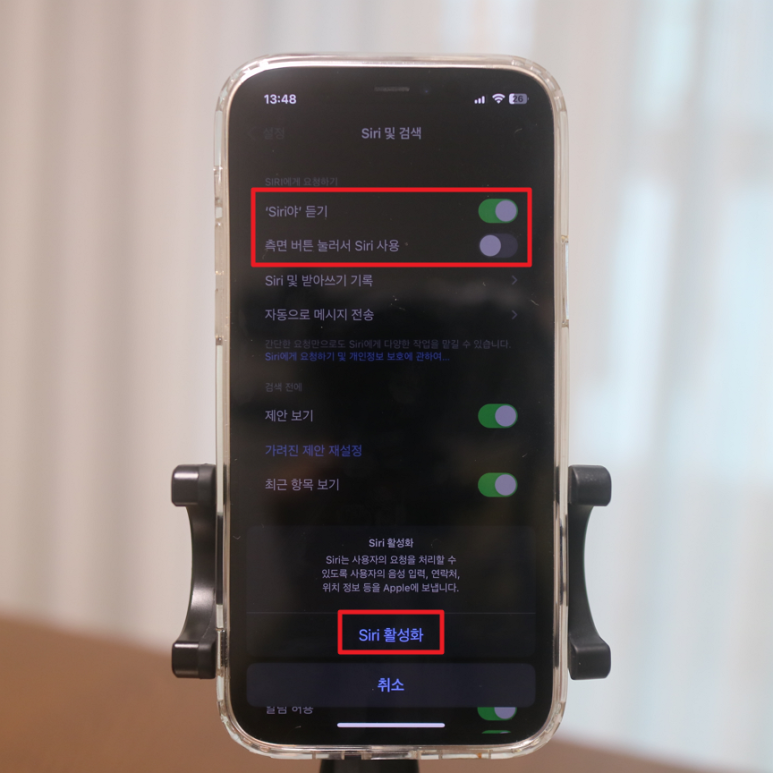
활성화하는 방법도 동일합니다. 비활성화 시켰던 버튼을 터치하면 다시 초록 불빛으로 바뀌며 활성화됩니다.
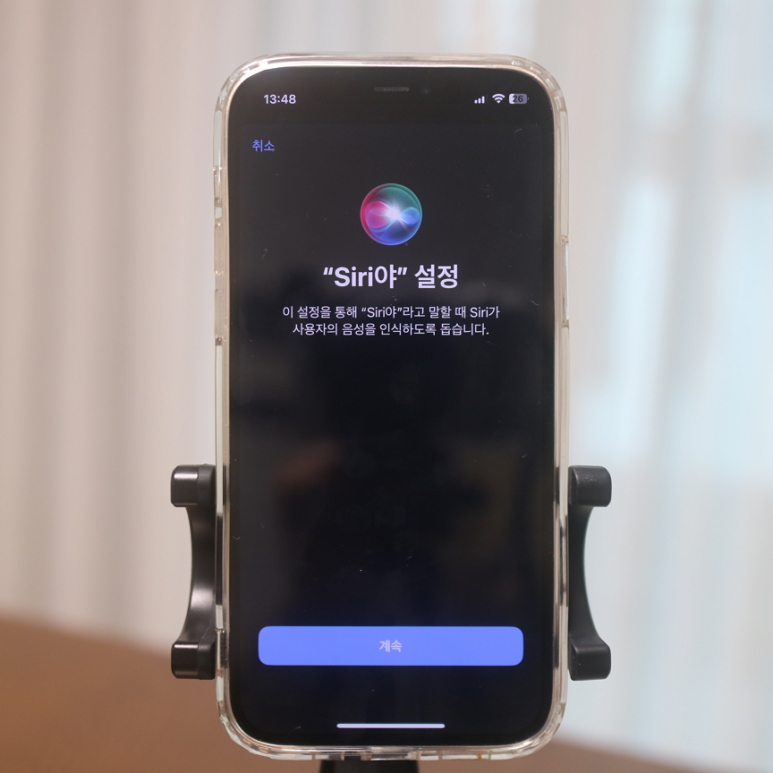
처음 설정할 땐 "siri야" 설정을 해주시면 돼요. 서너 가지의 음성 명령을 보기와 같이 따라 하면 됩니다. 사용자의 음성 인식을 돕기 위한 과정으로 어렵지 않게 따라 할 수 있습니다.
활성화된 siri
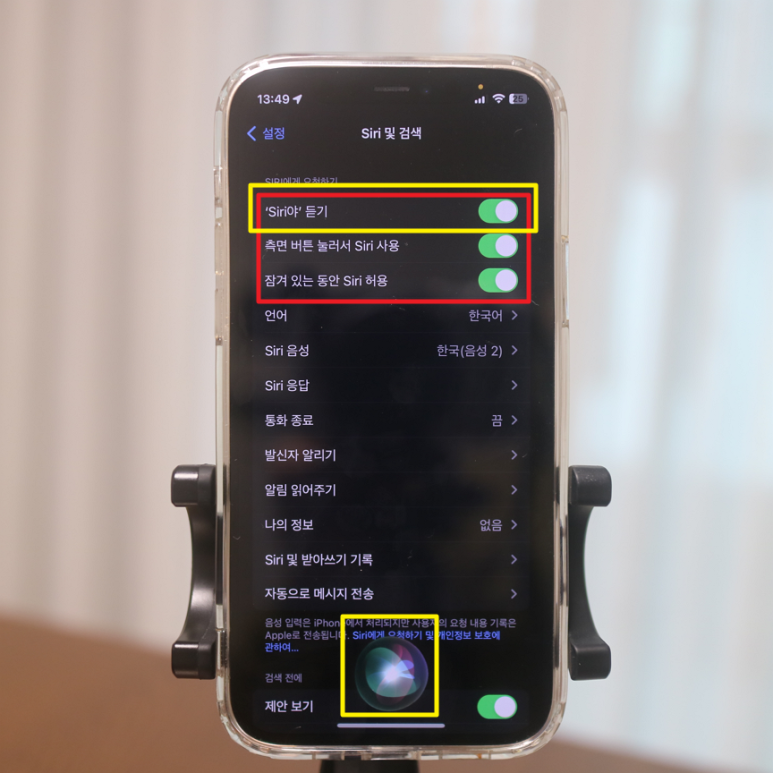
저는 평소 세 가지 모드를 모두 켜놓고 사용합니다. 시리를 부르거나 측면을 누르면 하단 가운데 모양처럼 동그란 모양이 나타납니다. 이때 원하는 명령어를 말하면 됩니다.
저는 평소 타이머를 맞출 때, 설거지할 때 전화할 일이 생기면 시리를 불러서 사용하곤 합니다. 영상을 통해서도 음성 명령 끄기/켜기에 대해 남겨보았으니 영상으로도 다시 한번 확인해 보세요.
지금까지 아이폰 음성 명령 끄기/켜기 방법에 대해 알아보았습니다.