아이폰 알람 진동, 무음만 설정하는 방법
정해진 시간 안에 무언가를 해야 할 때 많은 분들이 사용하는 스마트폰에 알람을 설정하여 사용한다. 가장 많이 사용할 때가 바로 아침에 회사를 출근하기 위해 기상할 때 대부분이다. 하지만 집중을 해서 공부를 할 때, 요리를 할 때, 정해진 시간 안에 발표를 준비할 때 등 여러 가지 상황 속에서 1분 1초에 시간을 낭비할 수 없다.
그래서 사진이 원하는 시간에 설정한 알람을 통해 다음 해야 하는 행동을 하거나 하던 일을 잠시 멈추고 휴식을 취하는 등에 시간을 가질 수 있다. 그렇게 대부분에 알람은 보통 소리로 많이 설정한다. 즉각 반응할 수 있고 행동할 수 있기 때문이다. 발표를 할 때 마무리하기 1분 전에 소리가 나오게 하지 않고 진동(햅틱) 반응만 오게 할 수도 있다. 특히 도서실, 스터디 카페에서는 소리, 진동에서도 소음으로 방해할 수 있는 장소에서는 무음으로 설정하여 확인할 수도 있다.
아이폰 알람 진동만 설정하는 방법
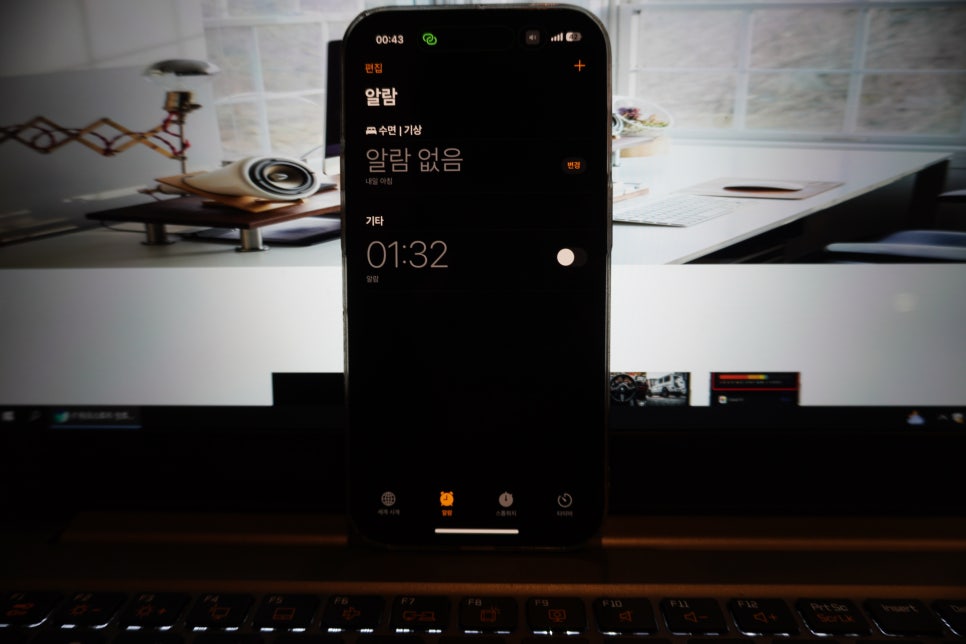
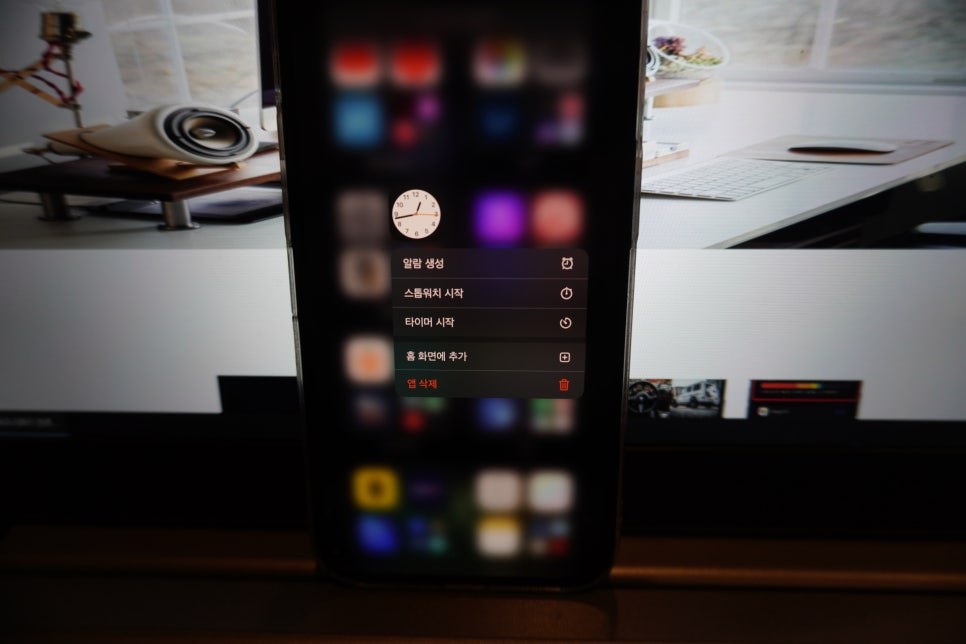
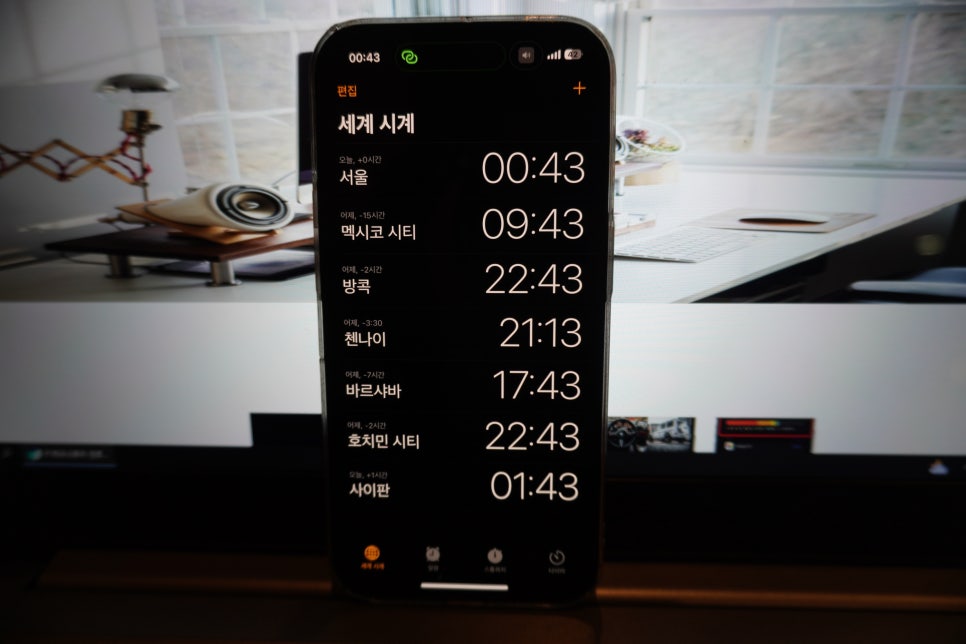
아이폰에서 알람 설정을 할 때는 기본 앱 시계를 통해 설정한다. 시계를 터치하여 앱에 접속하게 되면 하단 세계 시계, 알람, 스톱워치, 타이머 중 알람을 터치해 준다. 이제 알람을 설정하기 위해 우측 상단 + 추가 버튼을 눌러준다.
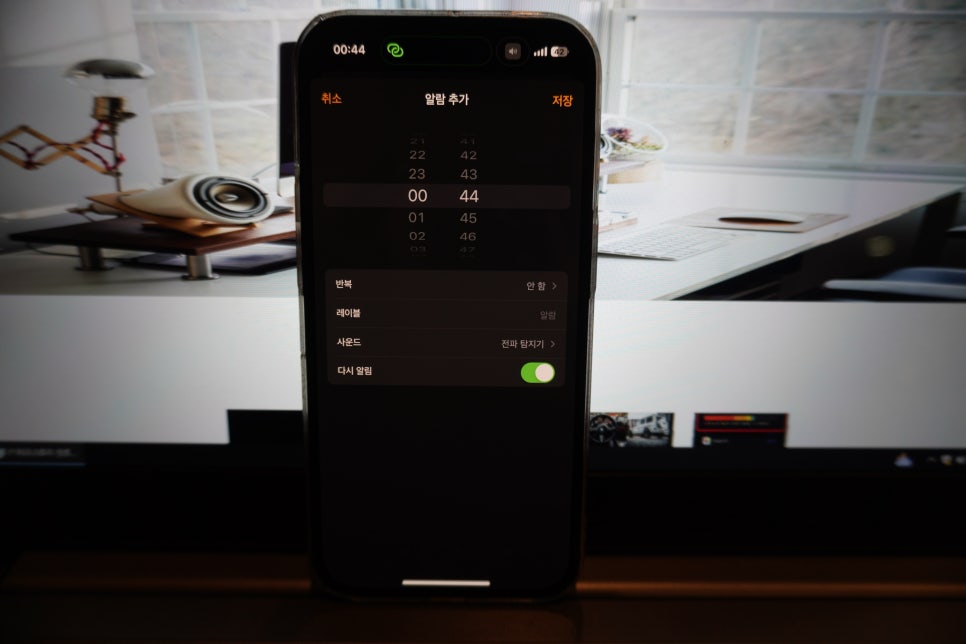
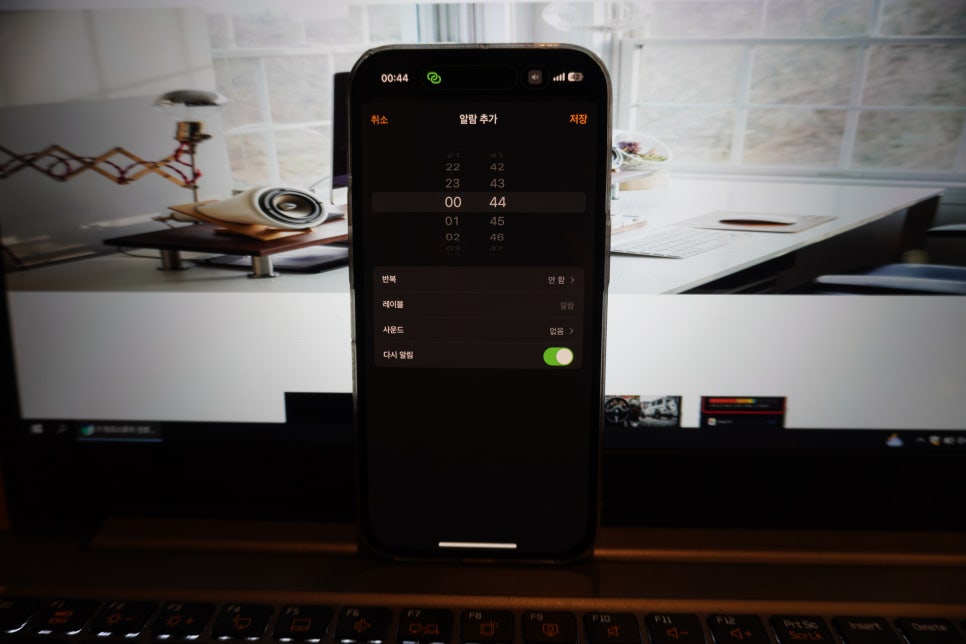
Alarm을 사용하기 위해 시간 설정을 한 다음 하단 메뉴에 반복은 요일을 선택하여 반복적으로 알람을 사용할 수 있는지에 여부다. 레이블은 알람에 메모를 하여 어떤 타이밍인지 알려주는 역할을 한다. 다시 알림은 Alarm을 못 듣고 시간이 지났을 때 다시 한번 알려주는 기능이다. 이제 우리가 설정해야 하는 사운드를 터치해 본다.
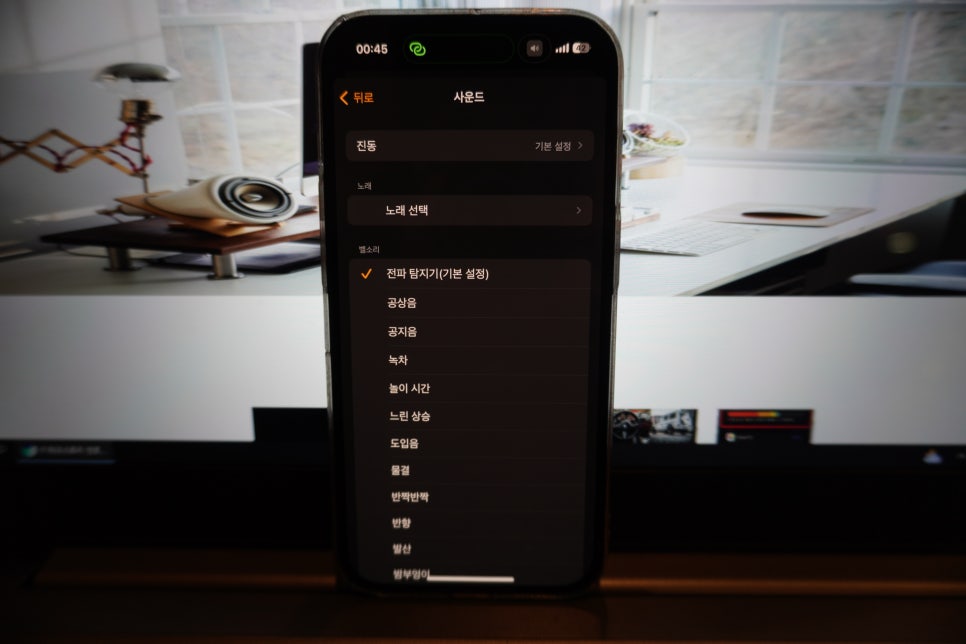
설정된 사운드가 눈에 들어오지만 화면 가장 위에까지 스와이프 해보면 첫 번째 항목에 진동 - 기본 설정으로 되어 있는 걸 확인할 수 있다. 동기화가 되어 있어야 진동 즉 햅틱이 함께 오는 것이다. 그럼 사운드를 죽이는 방법은 아래로 쭉 화면을 내려본다.
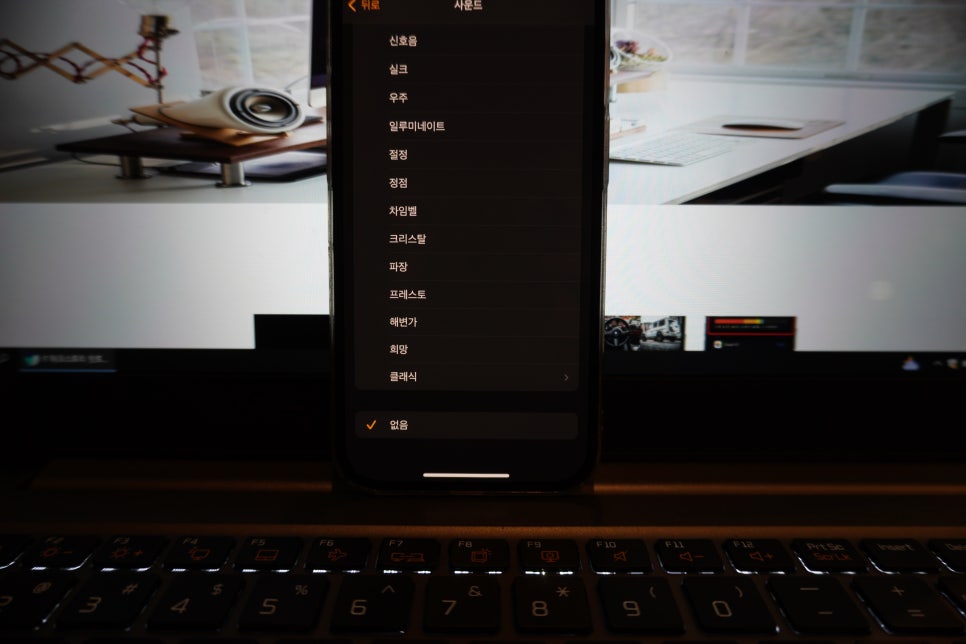
가장 아래 없음이라는 항목을 확인할 수 있는데 없음을 선택하게 되면 우리가 알고 싶었던 아이폰 알람 진동만 설정하는 방법으로 사운드는 사라지고 진동만으로 나에게 Alarm을 알려주게 된다.
아이폰 알람 무음만 설정하는 방법
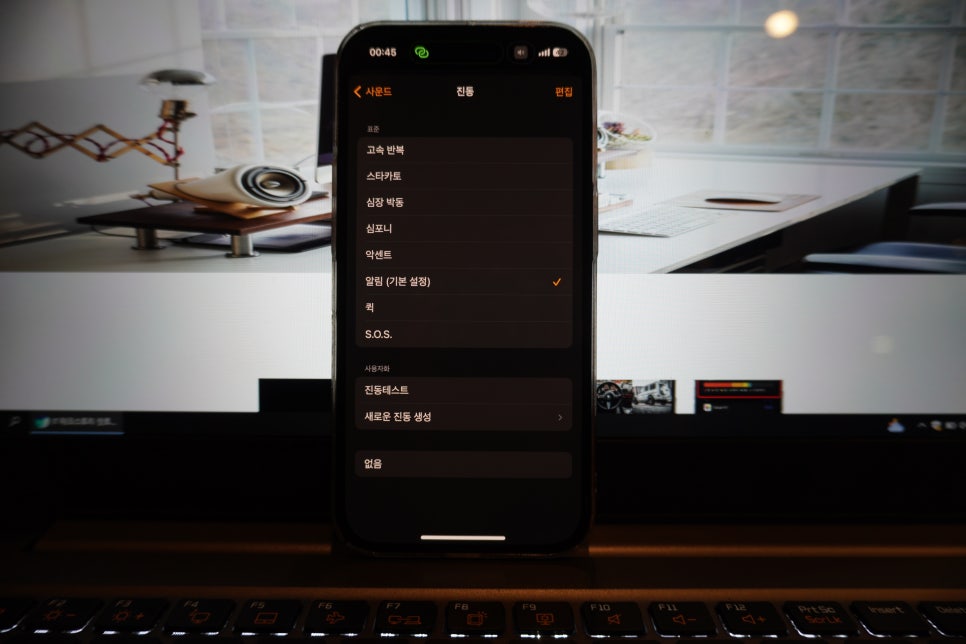
위 설정대로 했다면 햅틱 진동을 살려두고 소리는 없애는 방법에서 햅틱 기능만 변경하게 되면 무음만으로 설정하는 방법이 된다. 하나를 알고 가면 아쉬우니 무음까지 완벽하게 설정하는 방법을 확인해 보자.
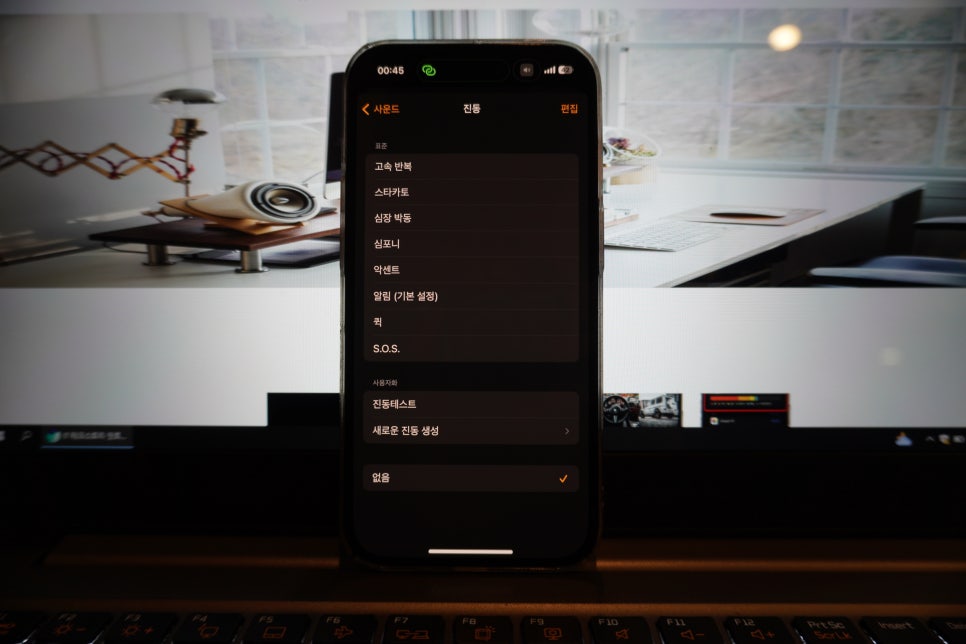
앞에 진행했던 화면 중에서 가장 상단에 있던 진동을 터치해 본다. 여러 가지 표준 햅틱 모드가 보이는데 매번 똑같은 진동이 싫으신 분들은 한 번씩 선택해서 패턴을 바꿔보시는 것도 한 가지 요소다. 가장 하단 없음을 선택하면 된다. 최종 설정을 확인해 보면 사운드 없음, 진동 없음으로 두 가지 모두 선택했다면 아이폰 알람 무음만 설정하는 방법이 완성되는 거다.
하루 똑딱똑딱 모두 똑같은 시간이 흐른다. 그러기에 시간을 잘 활용하는 사람이 보다 효율적으로 움직일 수 있는 것이다. 위의 내용들이 여러분들에게 시간관리와 함께 도움이 되셨길 바라면서 저는 여기서 그만 인사드리겠습니다.