아이폰 뒷면 탭 설정으로 간편하게 화면 캡처, 스크린샷 찍는 방법
스크린샷
스마트폰을 이용하다 보면 재밌는 사진이나 소장하고 싶은 사진을 종종 캡처를 하곤 합니다.
하지만 캡처하는 방법을 모르는 경우 아이폰에서는 시리를, 갤럭시에서는 빅스비를 이용하여 스크린샷을 찍습니다.
그리고 기존 홈버튼이 있던 시절에만 아이폰을 사용했던 유저라면 홈버튼이 없는 지금의 아이폰을 가지고 스크린샷을 찍는 상황이 오면 당황할 수밖에 없습니다.
그래서 오늘은 홈 버튼이 없는 아이폰을 가지고 스크린샷을 찍는 방법에 대해 알아보도록 하겠습니다.
아이폰 스크린샷
첫 번째 캡처 방법은 왼쪽 볼륨 업 버튼과 오른쪽 전원 버튼을 동시에 눌렀다 떼는 방법입니다.
이 방법은 아이폰 유저들이 보편적으로 많이 사용하는 캡처 방식이기도 합니다.
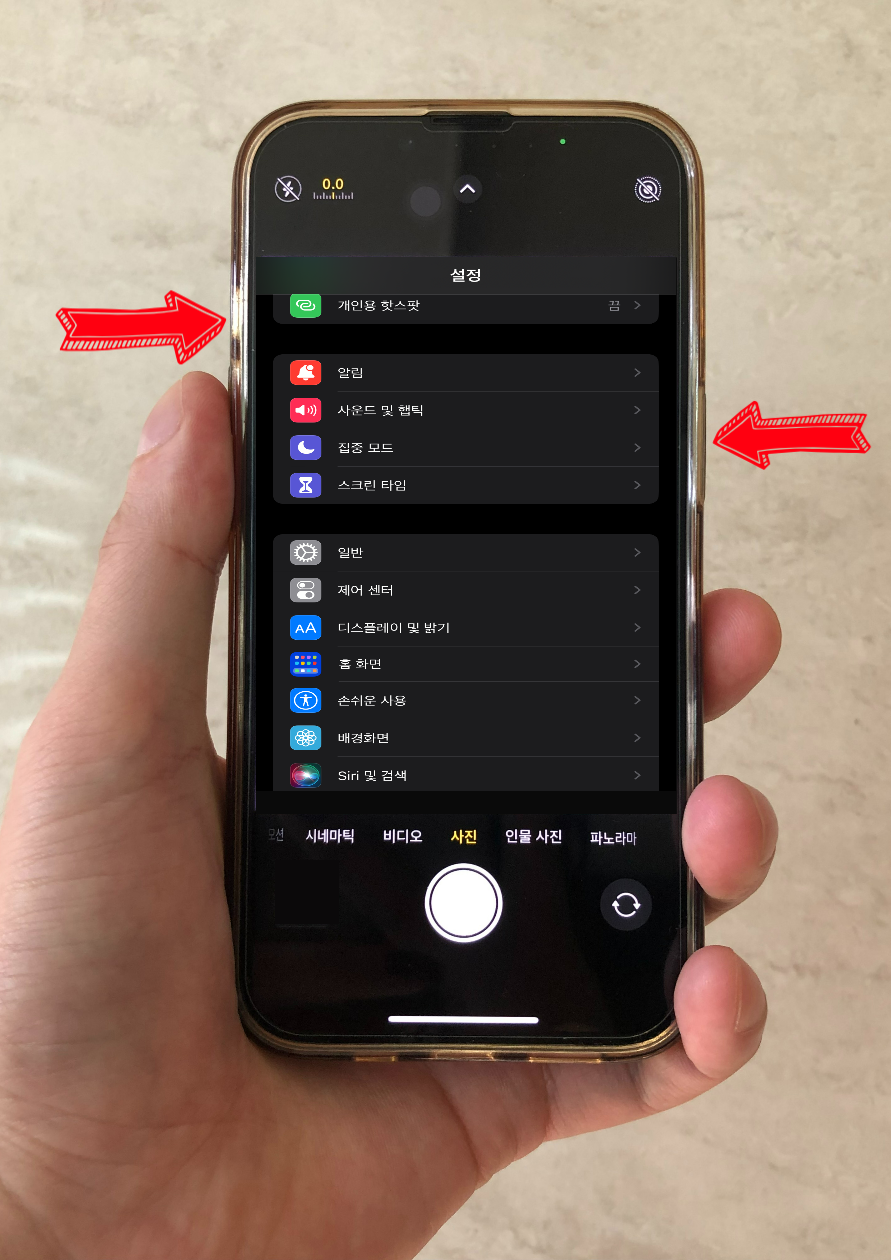
그러나 왼쪽 볼륨 다운 버튼과 전원 버튼을 누르거나 볼륨 업 버튼과 전원 버튼을 길게 누를 경우 "밀어서 전원 끄기" 와 "긴급 구조 요청" 메뉴가 나오니 반드시 짧게 누르고 손을 떼야 합니다.
하지만 이 방법보다 설정을 통해 더 쉽게 스크린샷을 찍을 수 있습니다.
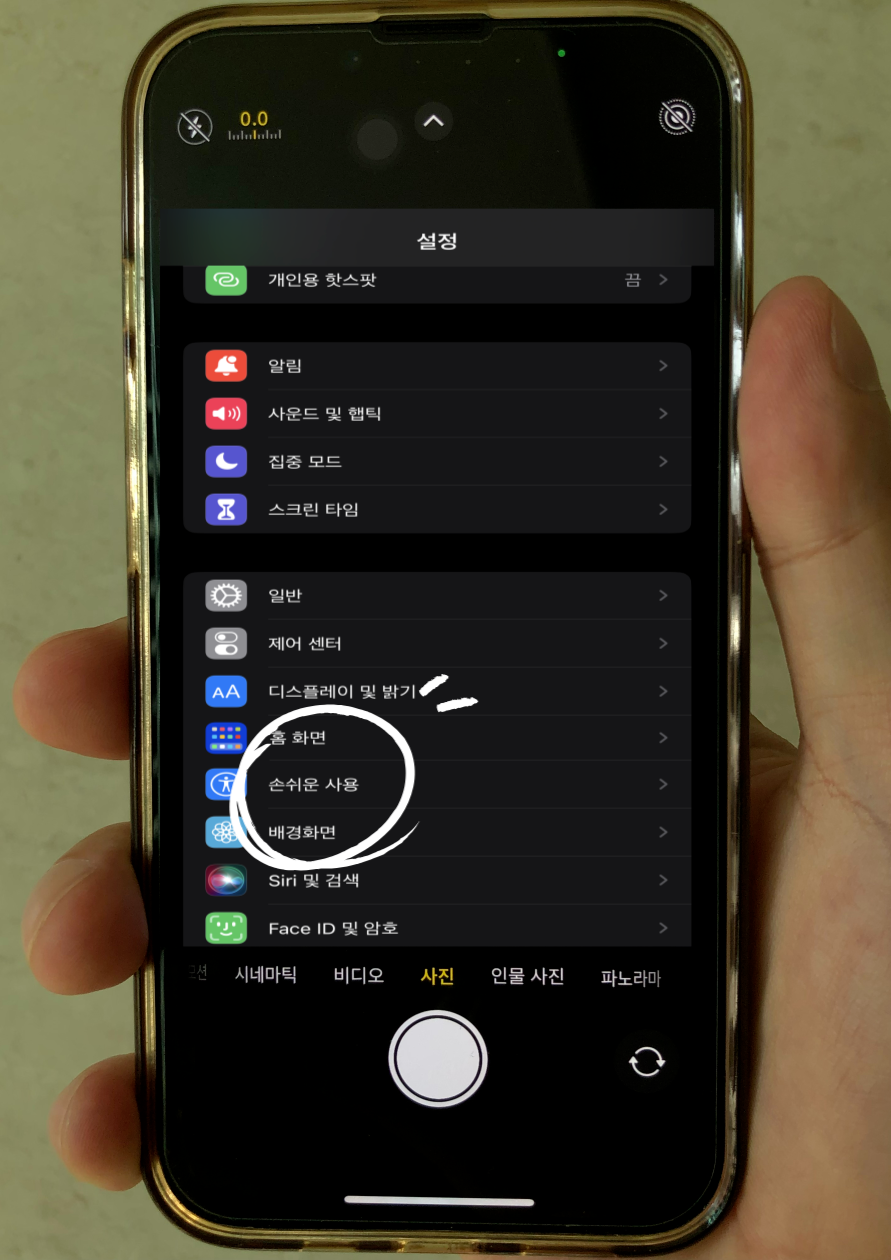
1. 우선, 아이폰 설정(톱니바퀴)으로 들어가고 설정 탭 화면에서 "손쉬운 사용"을 누릅니다.
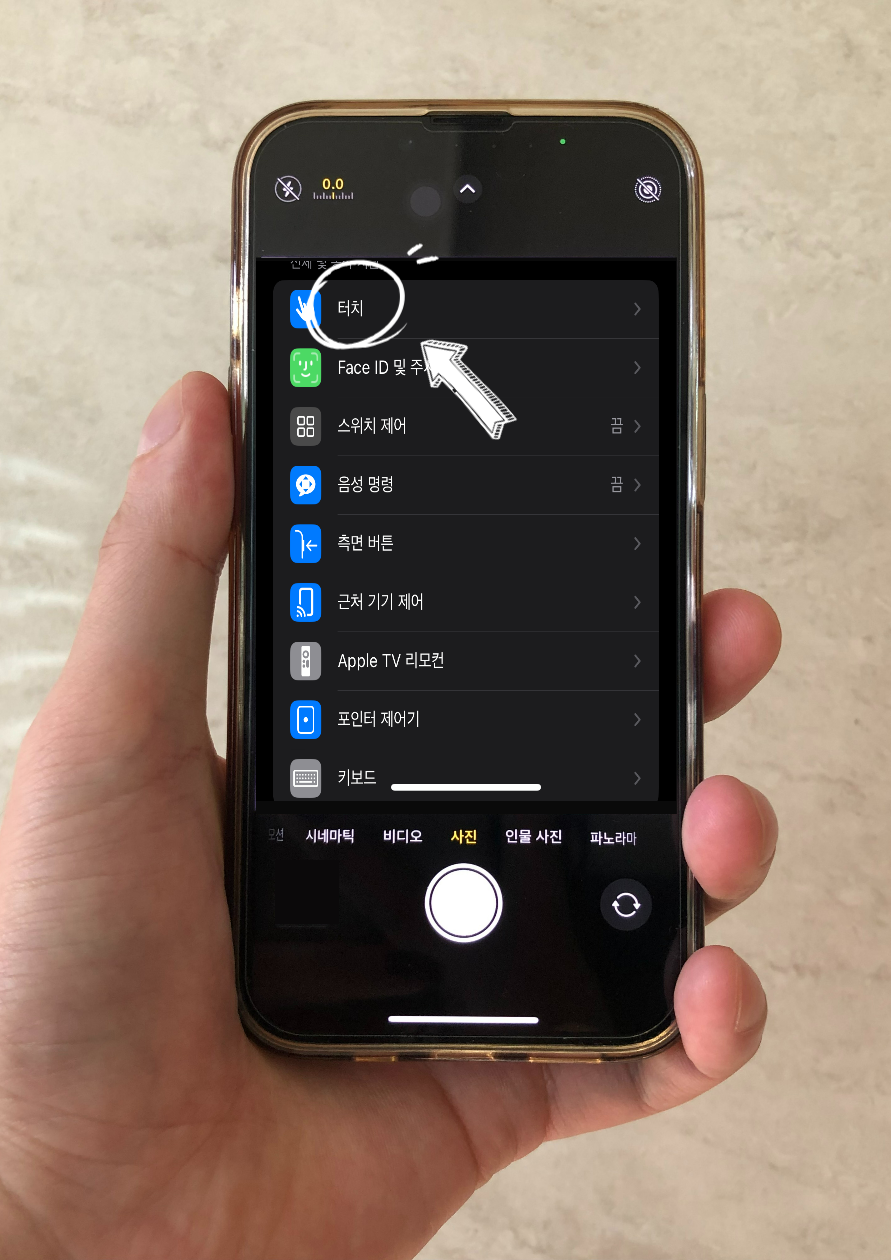
2. 손쉬운 사용 탭 화면에서 "터치"를 누릅니다.
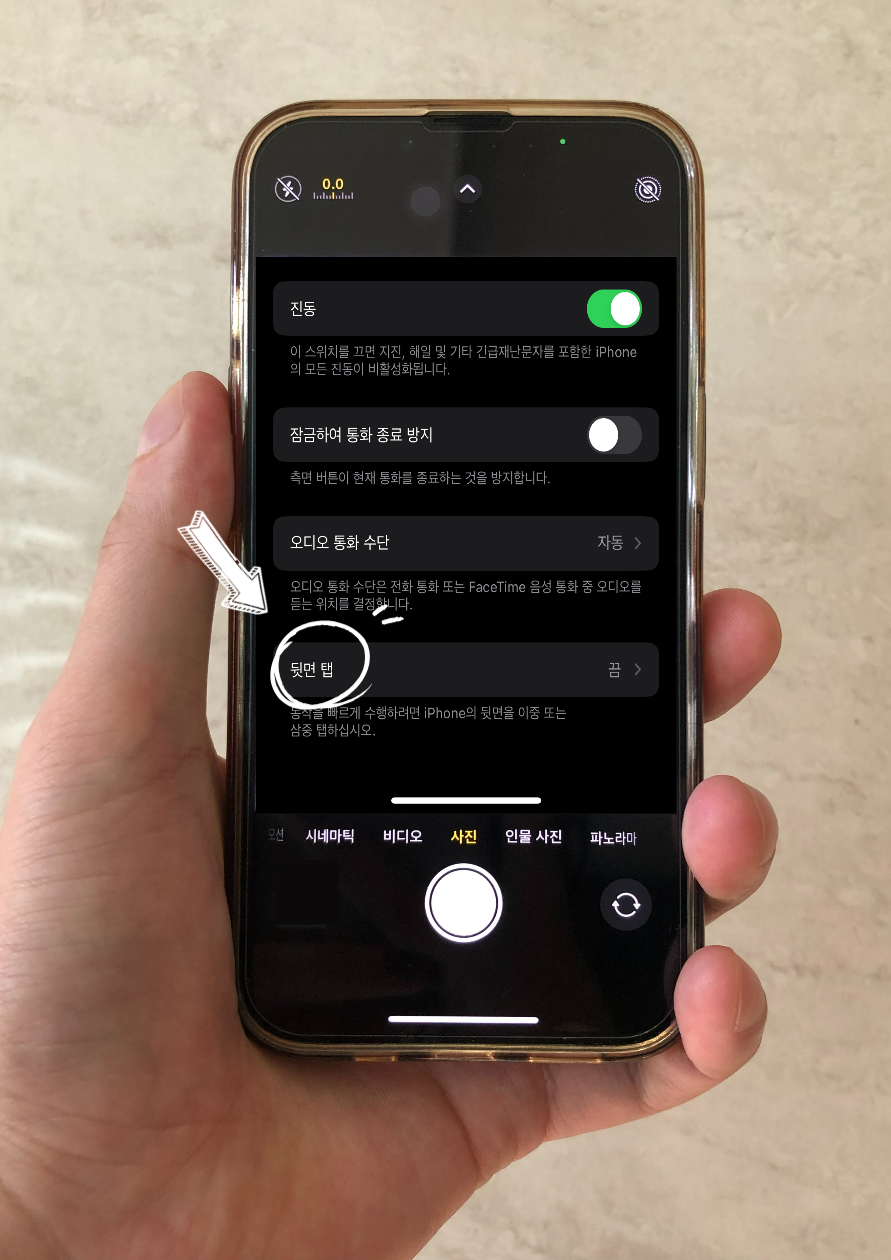
3. 터치 탭 화면 하단에 "뒷면 탭"이라는 항목을 볼 수 있는데요. 이 탭을 눌러줍니다.
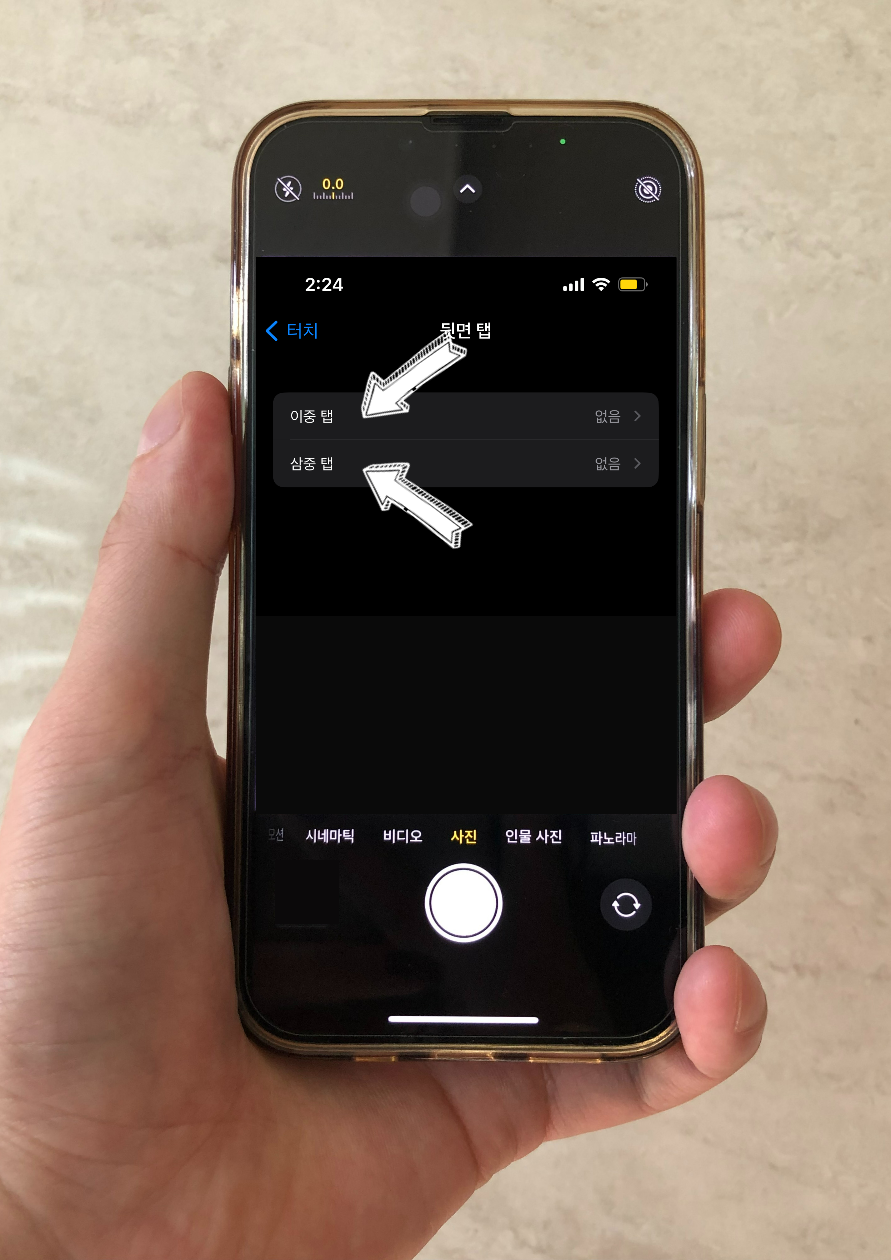
뒷면 탭은 스마트폰 뒷면을 터치하여 실행하는 기능입니다.
뒷면 탭 방법은 총 두 가지로 이중 탭과 삼중 탭이 있습니다.
이중 탭은 화면을 연속적으로 두 번 눌러 실행하는 방법이고 삼중 탭 역시 화면을 연속적으로 세 번 눌러 실행하는 방법입니다.
4. 두 가지 항목 중 본인이 원하는 방식을 선택하여 줍니다.
저는 이중 탭을 선택하였습니다.

이중 탭 화면에서 시스템을 보면 소리 끔, 손전등, 음량 조절 등 여러 가지 항목을 볼 수 있습니다.
5. 여기서 스크린샷을 눌러 선택해 주면 뒷면 탭 설정이 완료됩니다.
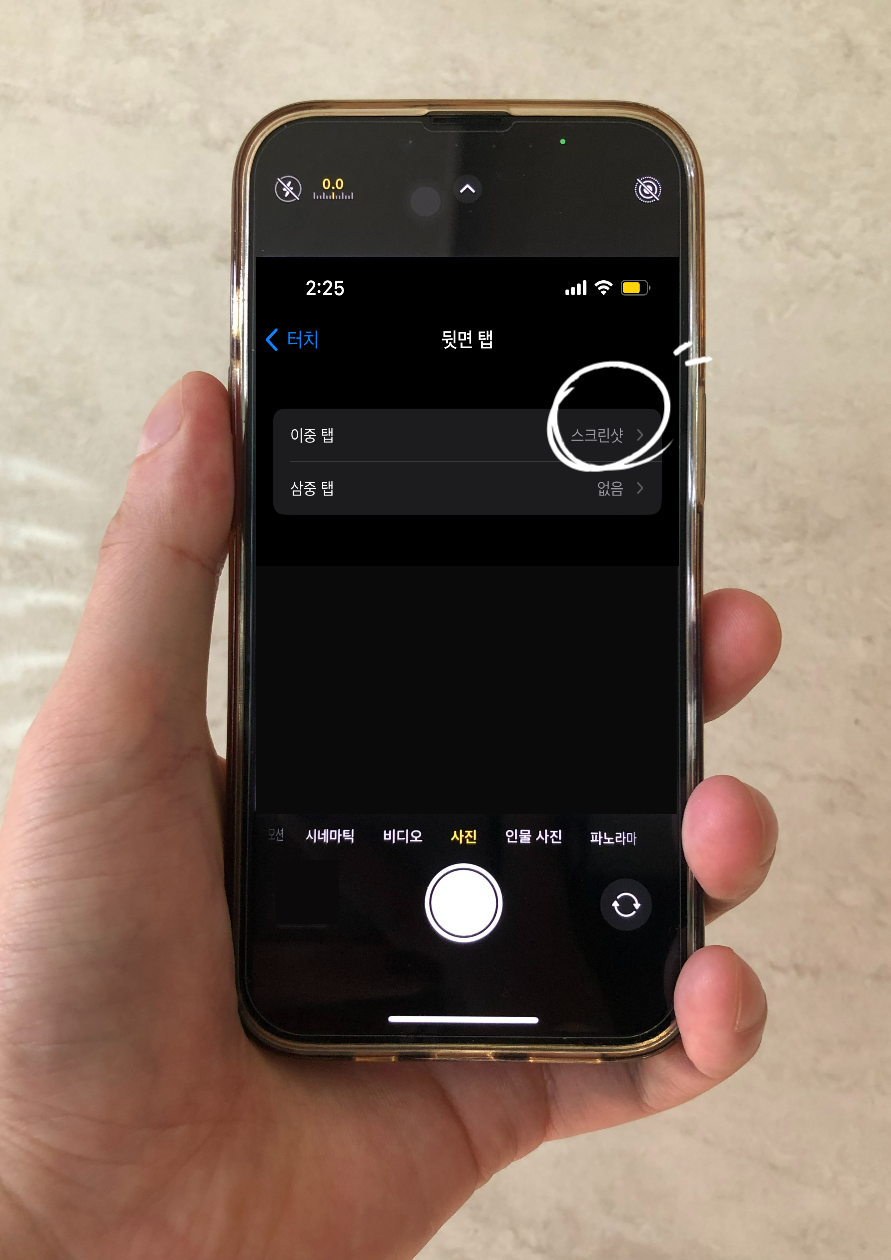
모든 설정이 완료되면 화면 뒷면을 두 번 터치하는 것만으로 스크린샷을 찍을 수 있습니다.
간혹 뒷면 탭을 설정하고도 스크린샷이 찍히지 않는 경우가 있는데요.
그럴때는 뒷면 빠르게 터치하지 않았거나 폰 케이스로 인해 인식이 되지 않는 경우가 있으니 이점 유의하시길 바랍니다.
영상으로 보기
지금까지 홈 버튼이 없는 아이폰을 가지고 스크린샷을 찍는 방법에 대해 알아보았습니다. 감사합니다.
비트코인 거래를 시작하고 100달러 보너스를 받으세요!