갤럭시에서 아이폰 이동
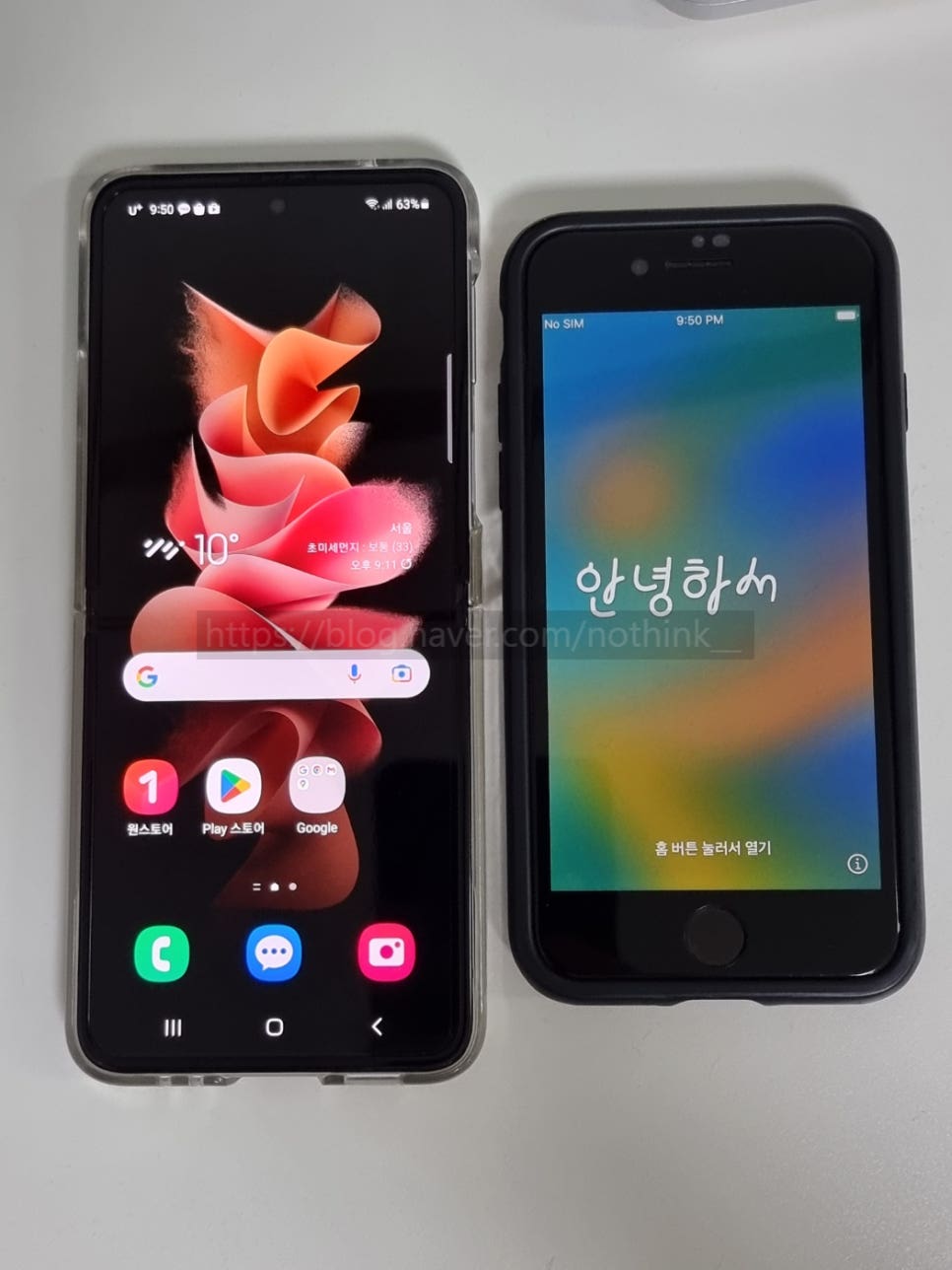
안녕하세요 보일러가고장나서울지 입니다. 이번 포스팅에서는 갤럭시에서 아이폰 이동에 대해 간단히 작성해 보려고 합니다.
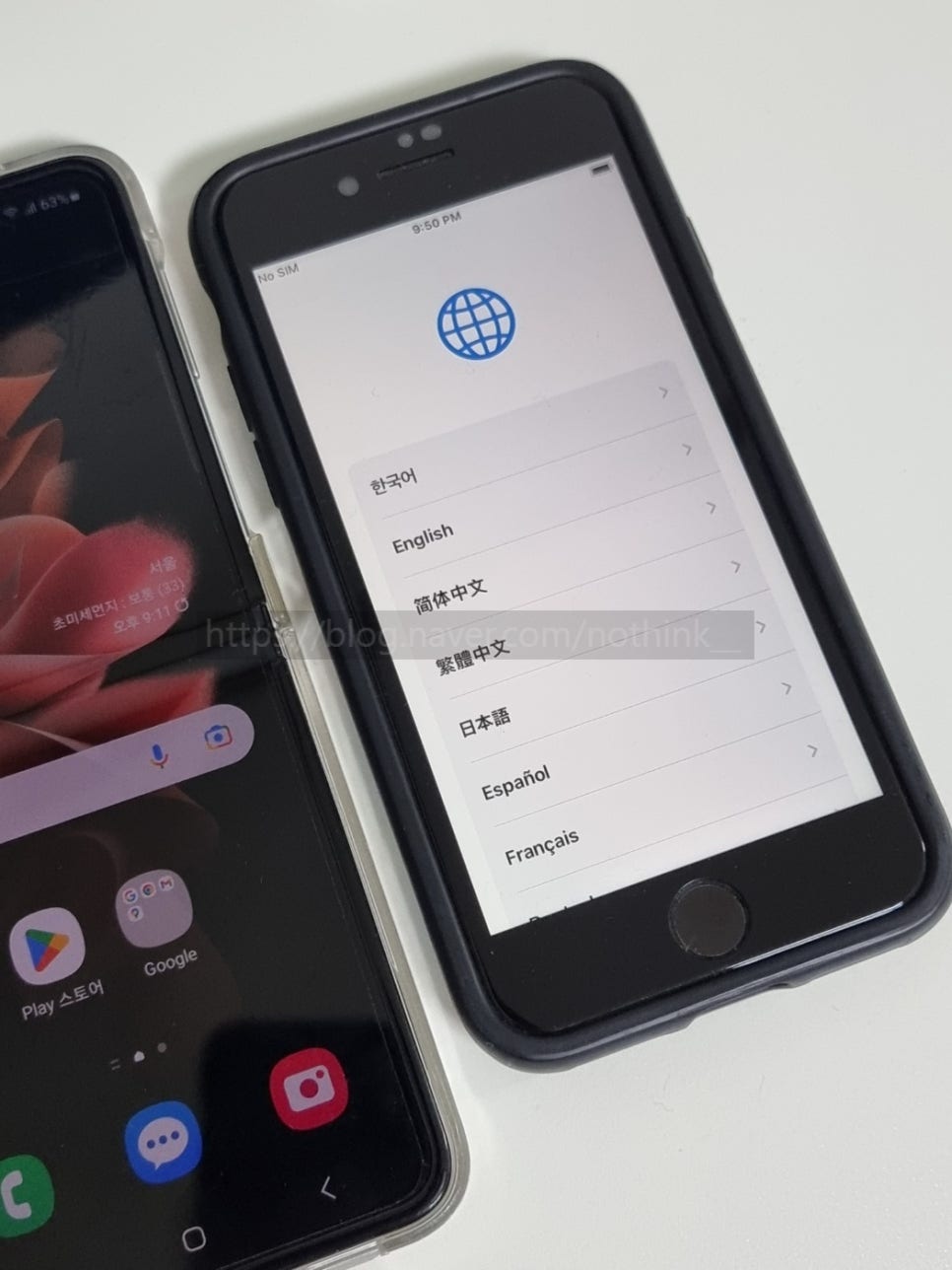
우선 아이폰은 초기 설정을 진행해 줍니다.
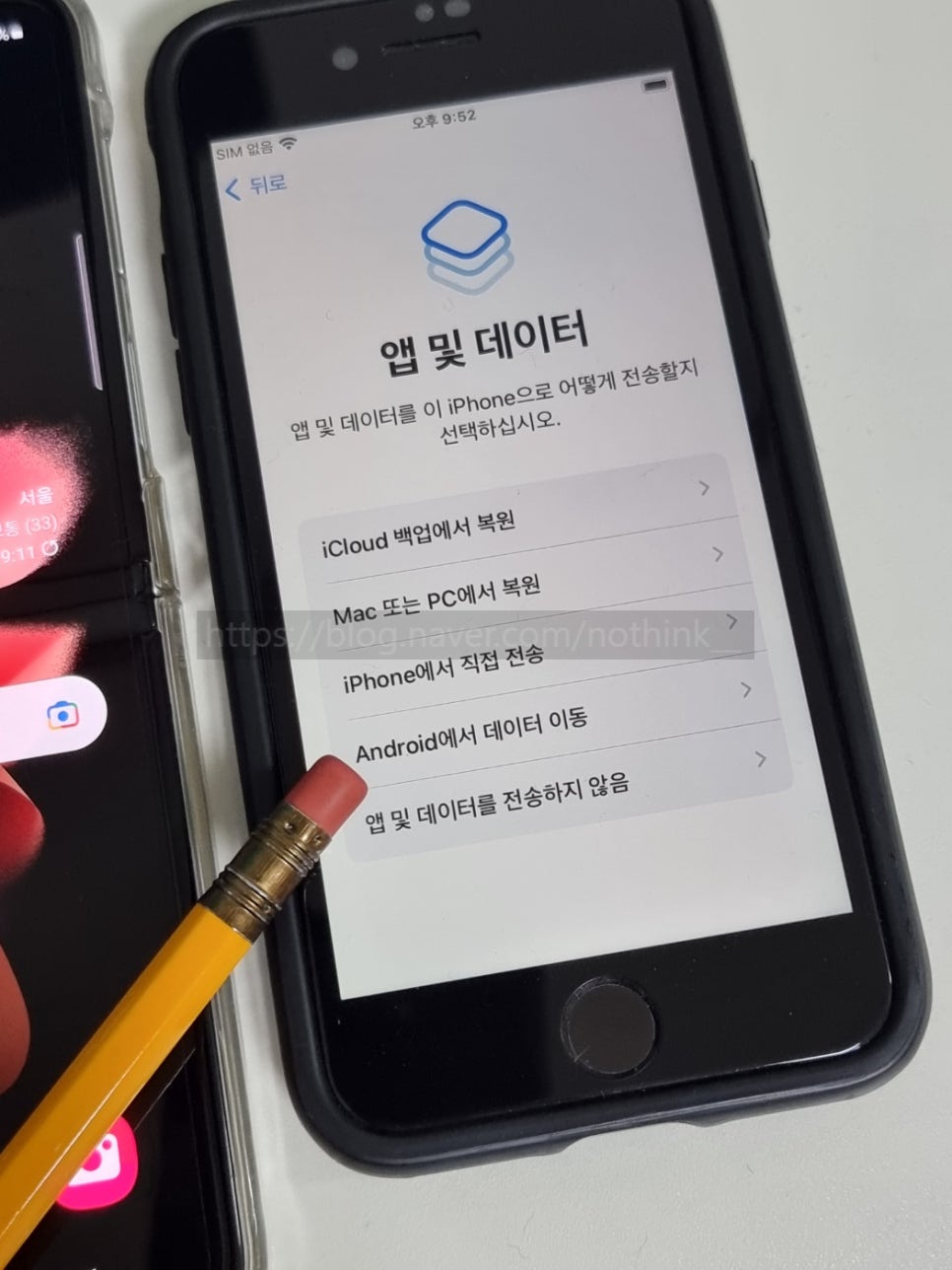
초기 설정을 진행하다 보면 위 사진과 같이 앱 및 데이터 화면이 나타나는데 네번째에 있는 Android에서 데이터 이동 항목을 눌러 들어갑니다.
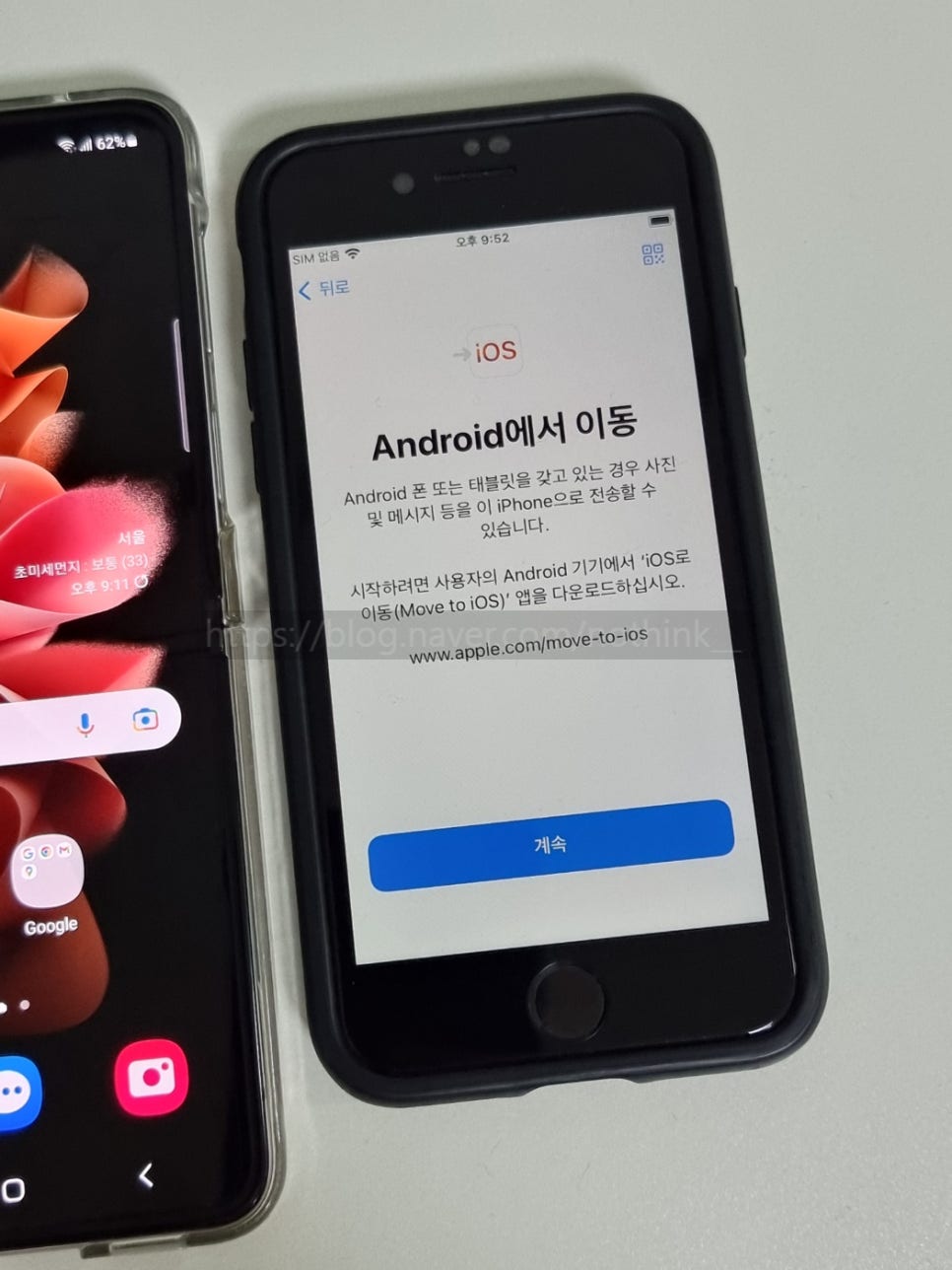
Android에서 이동 페이지로 넘어오면 시작하려면 사용자의 Android 기기에서 iOS로 이동 앱을 다운로드하십시오.라는 안내 문구가 뜨는 것을 확인할 수 있습니다.
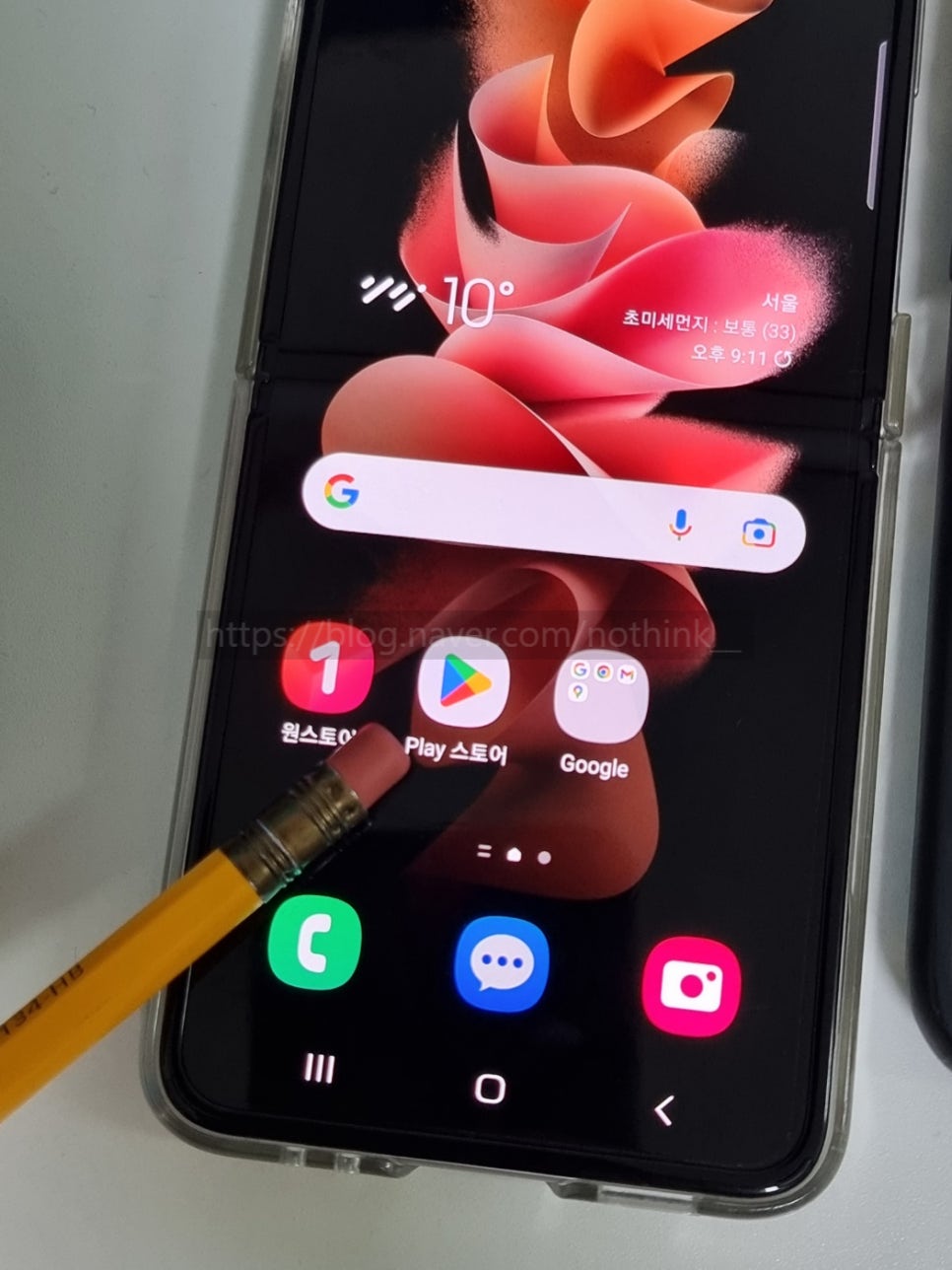
안내에 따라 안드로이드 갤럭시 기기에 해당 앱을 설치하기 위해 구글 플레이 스토어 앱으로 진입해 줍니다.
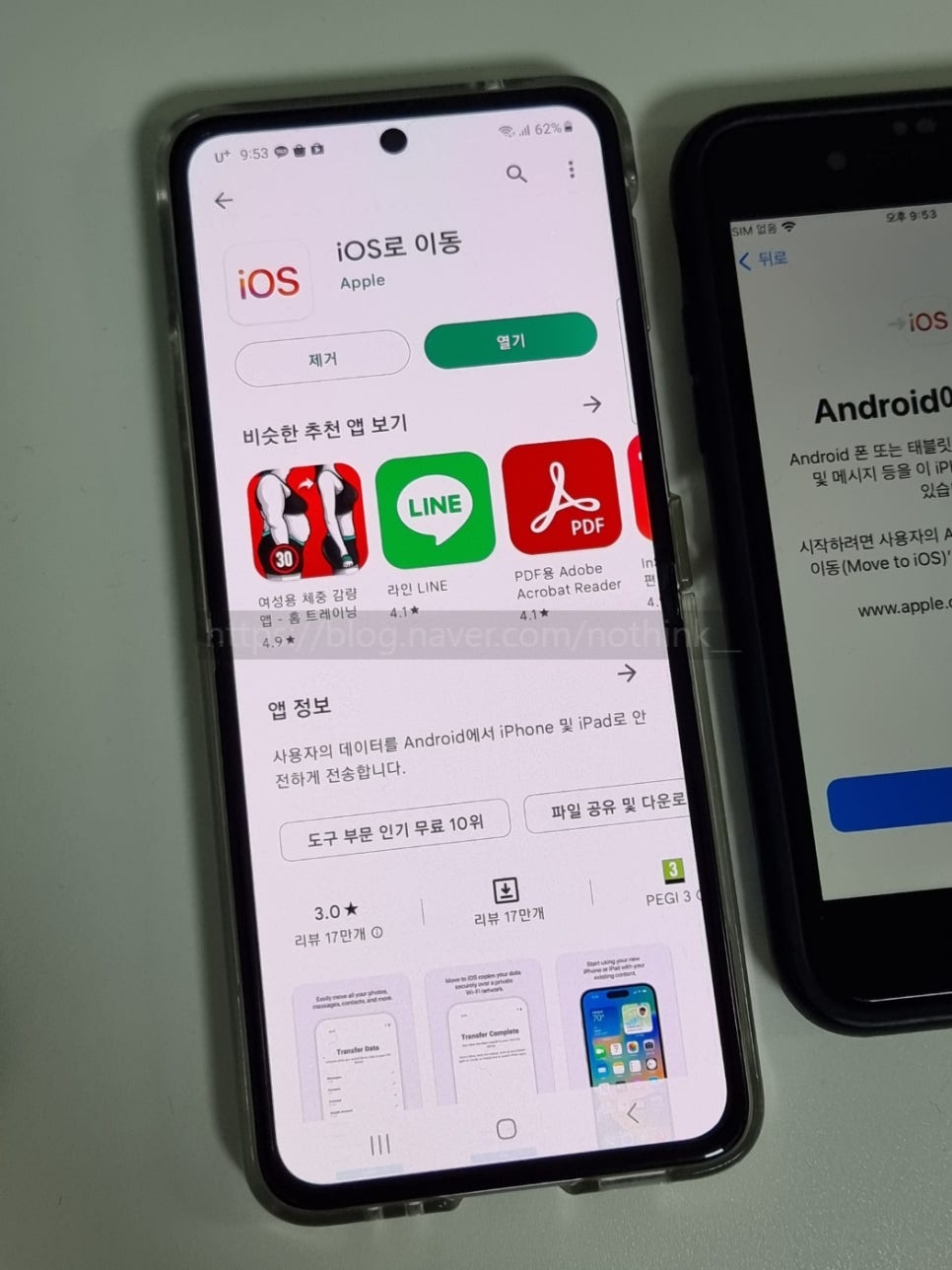
iOS로 이동 앱을 검색 후 다운로드해서 실행해 줍니다.
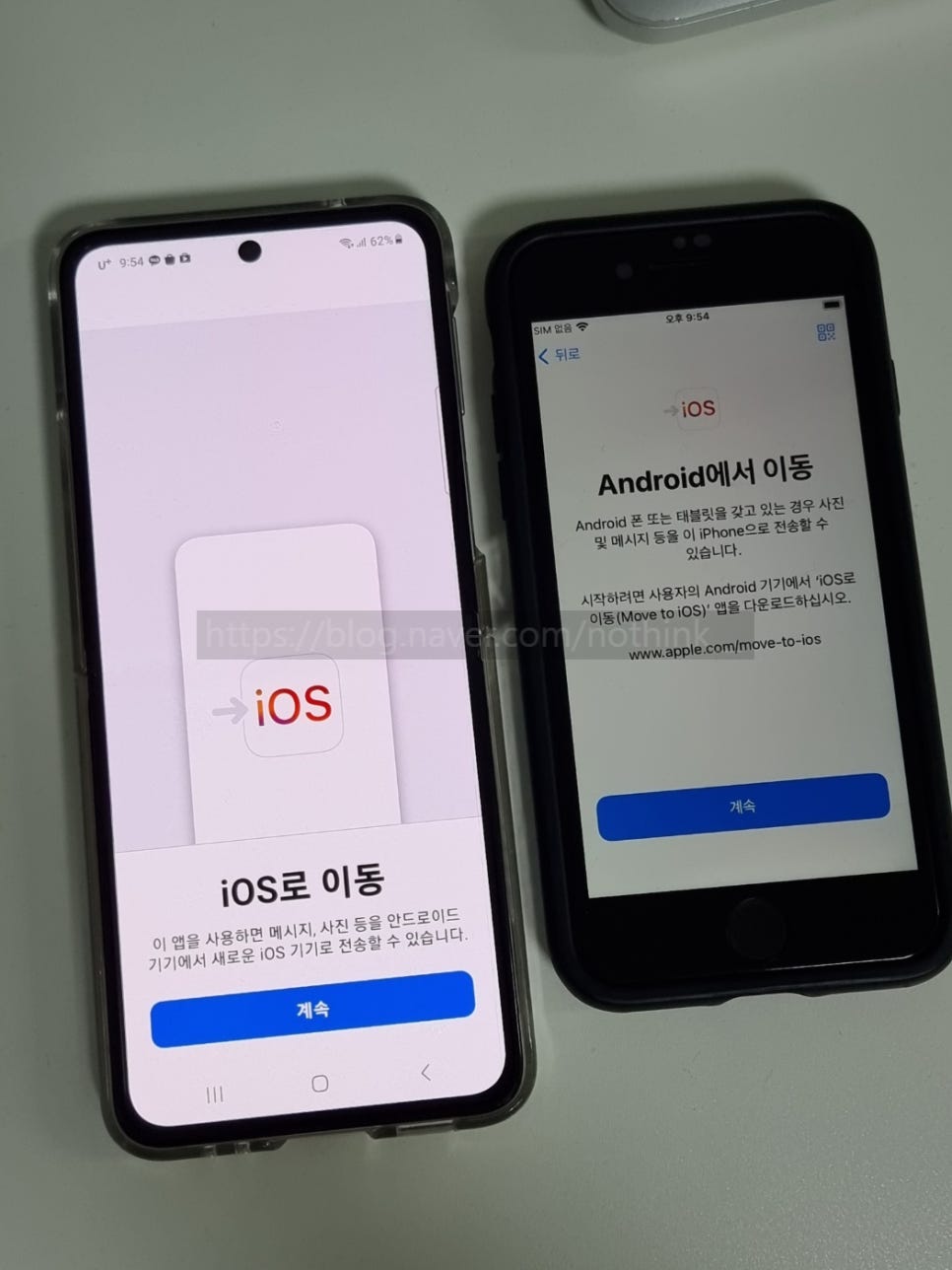
각각 위와 같은 화면이 뜨면 파란색 계속 버튼을 눌러주면 됩니다.
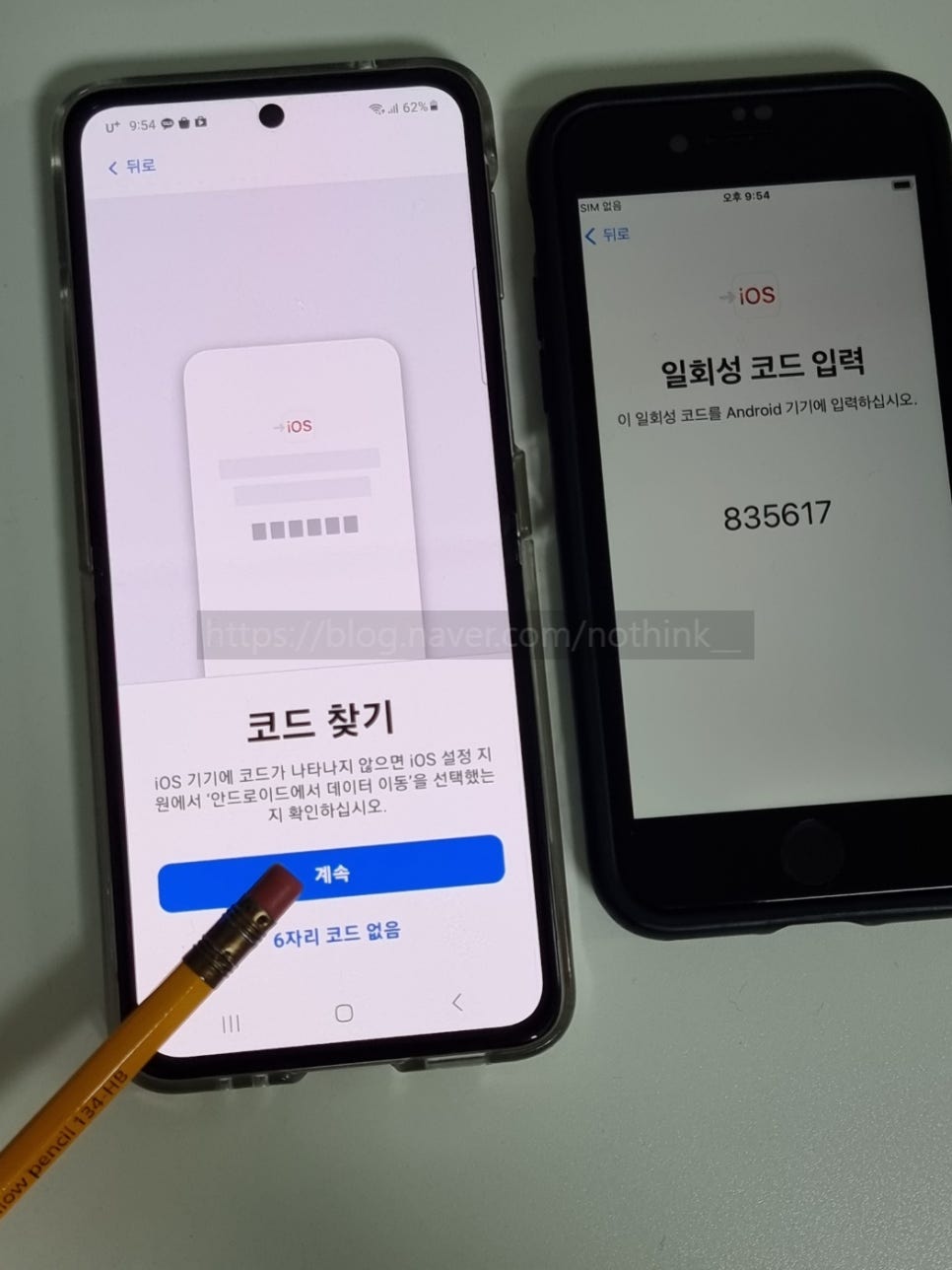
코드를 입력하기 위해서 파란색 계속 버튼을 눌러줍니다.
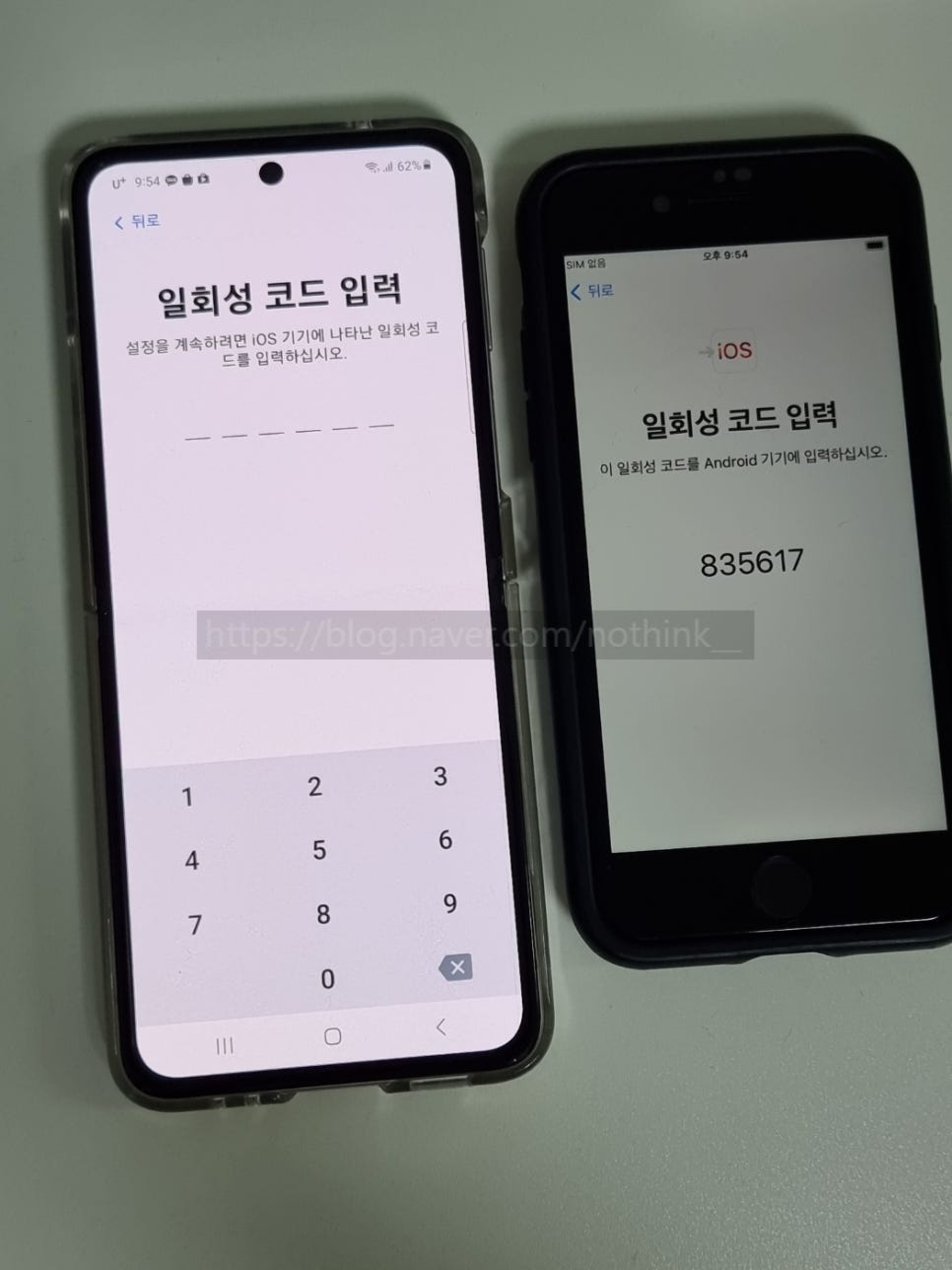
아이폰에 있는 코드를 입력해 줍니다.
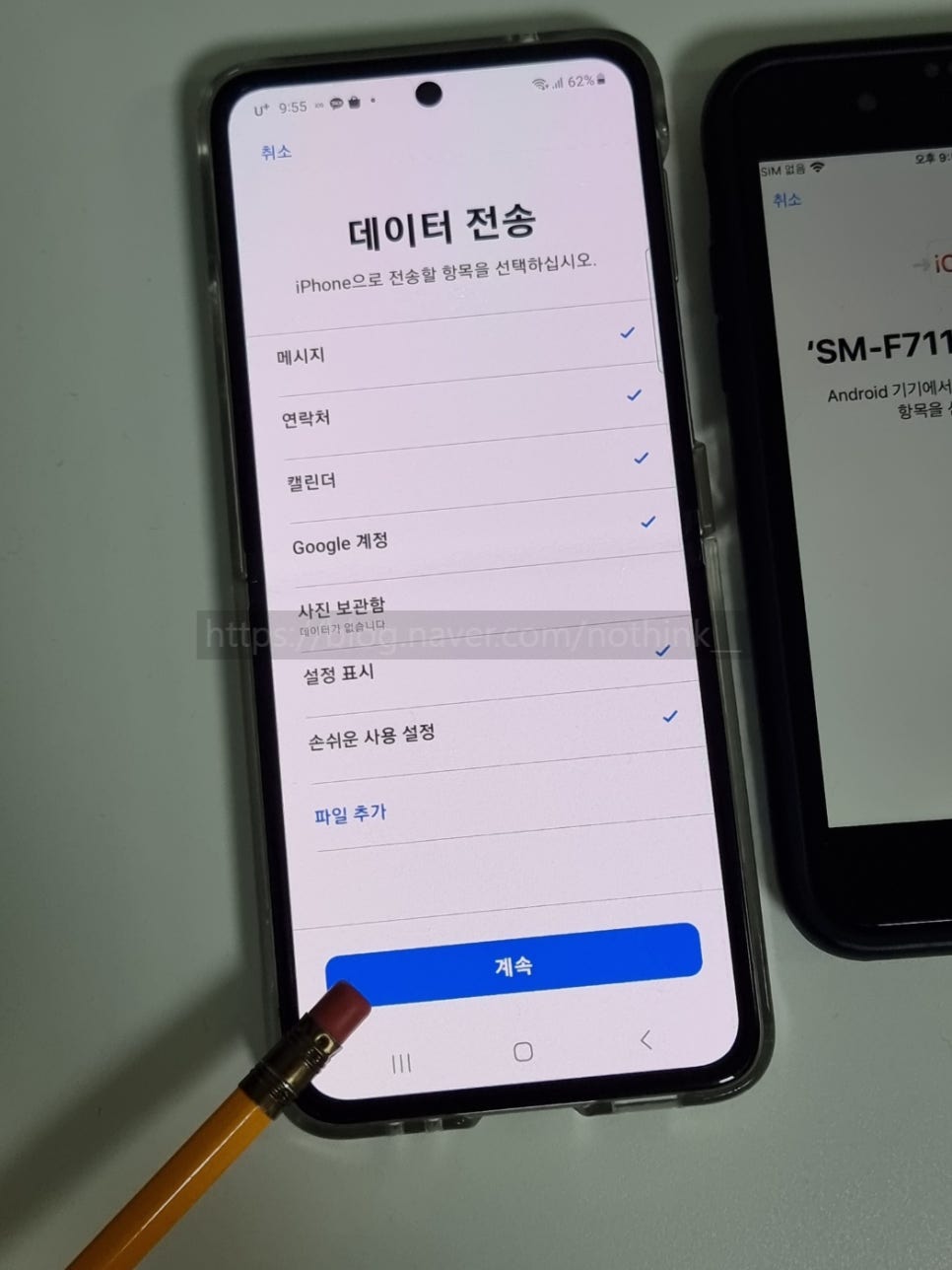
그리고 아이폰으로 전송할 데이터를 선택하고 하단에 위치한 파란색 계속 버튼을 눌러줍니다.
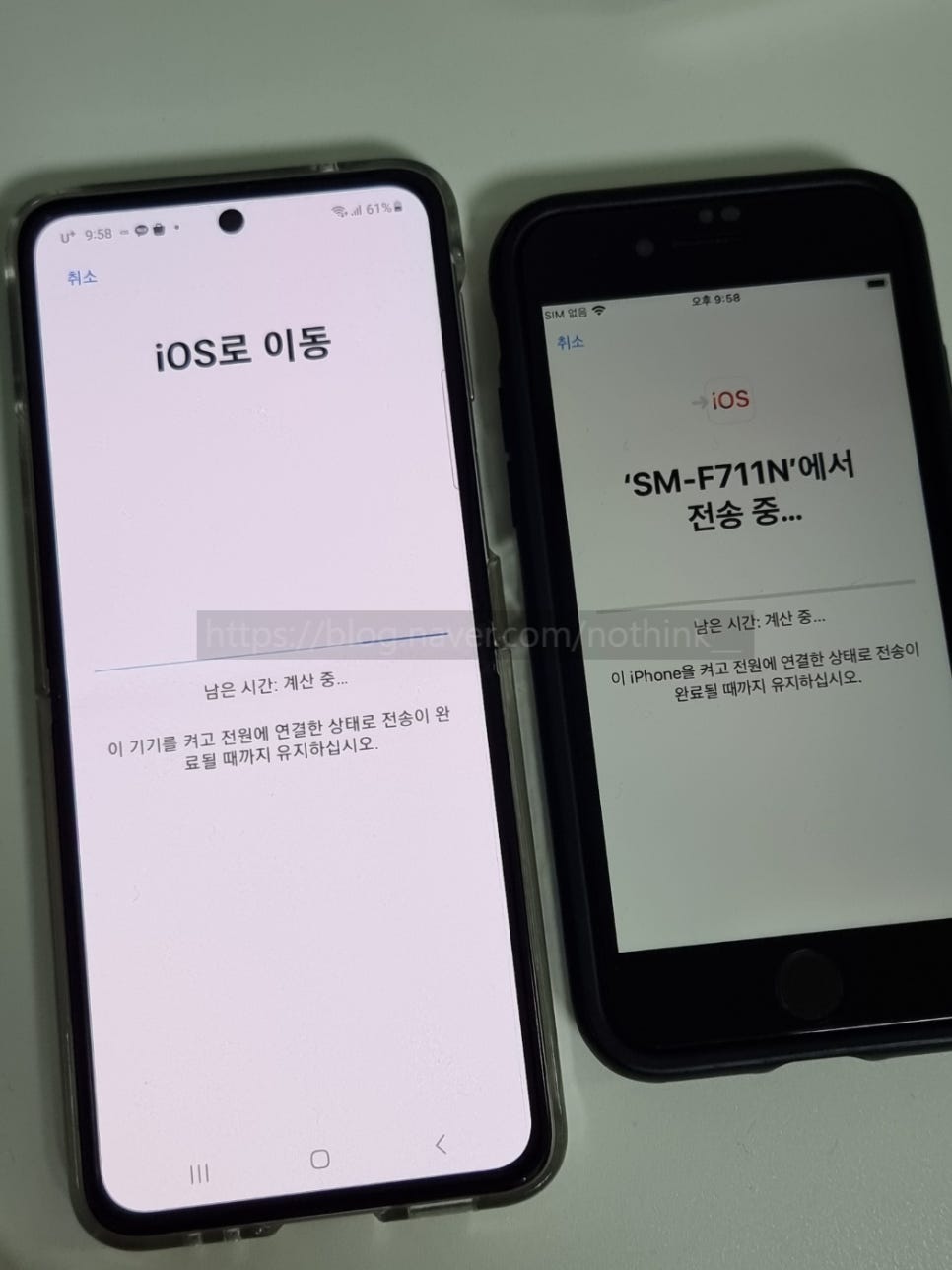
데이터 전송이 시작되고 남은 시간이 계산됩니다. 계산이 완료되었다면 남은 시간이 나타나며 완료 될 때까지 기다려주면 됩니다.
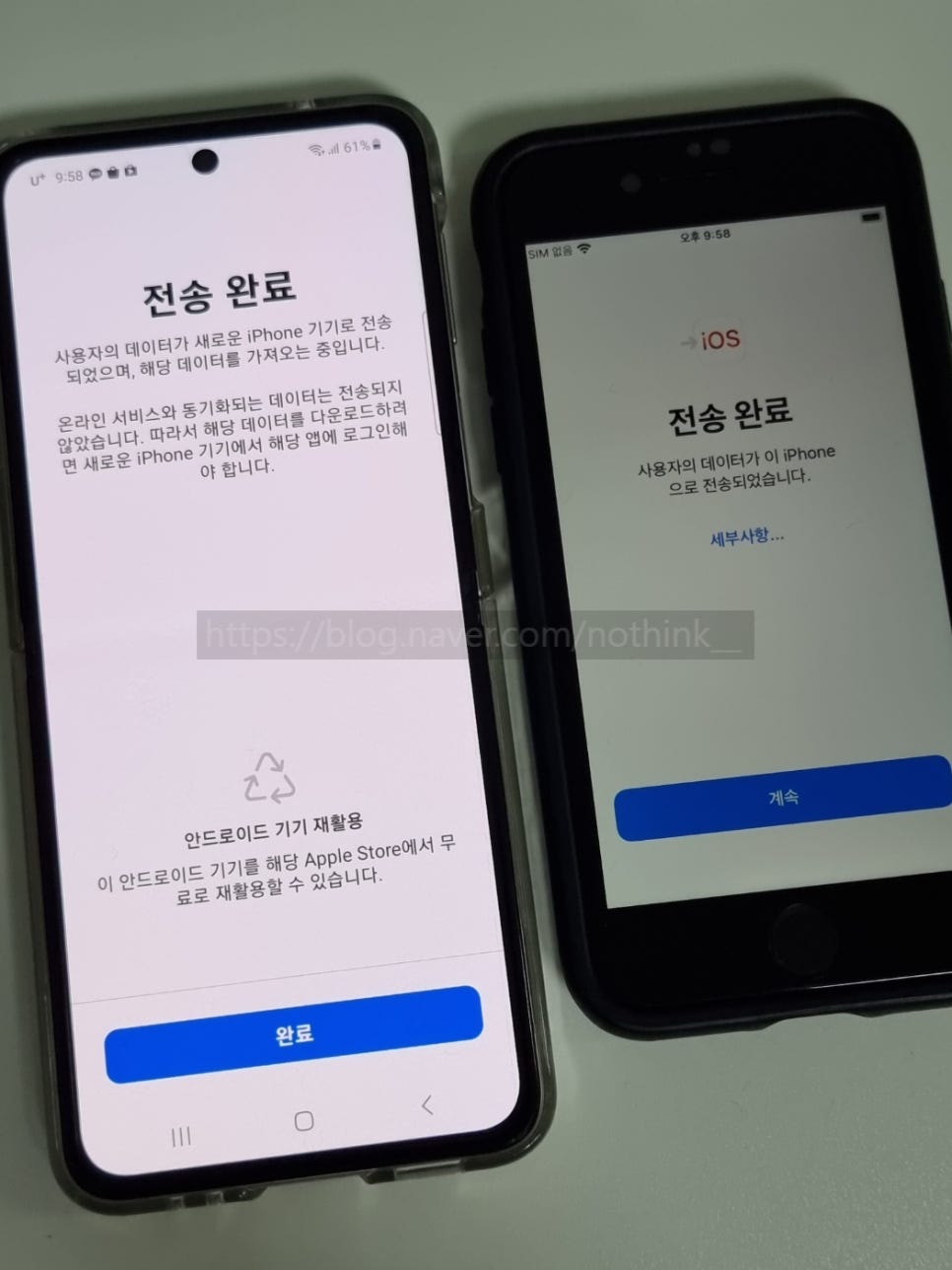
전송 완료가 됐다면 위와 같이 전송 완료 페이지가 나타나고 파란색 완료 버튼과 계속 버튼을 눌러줍니다.
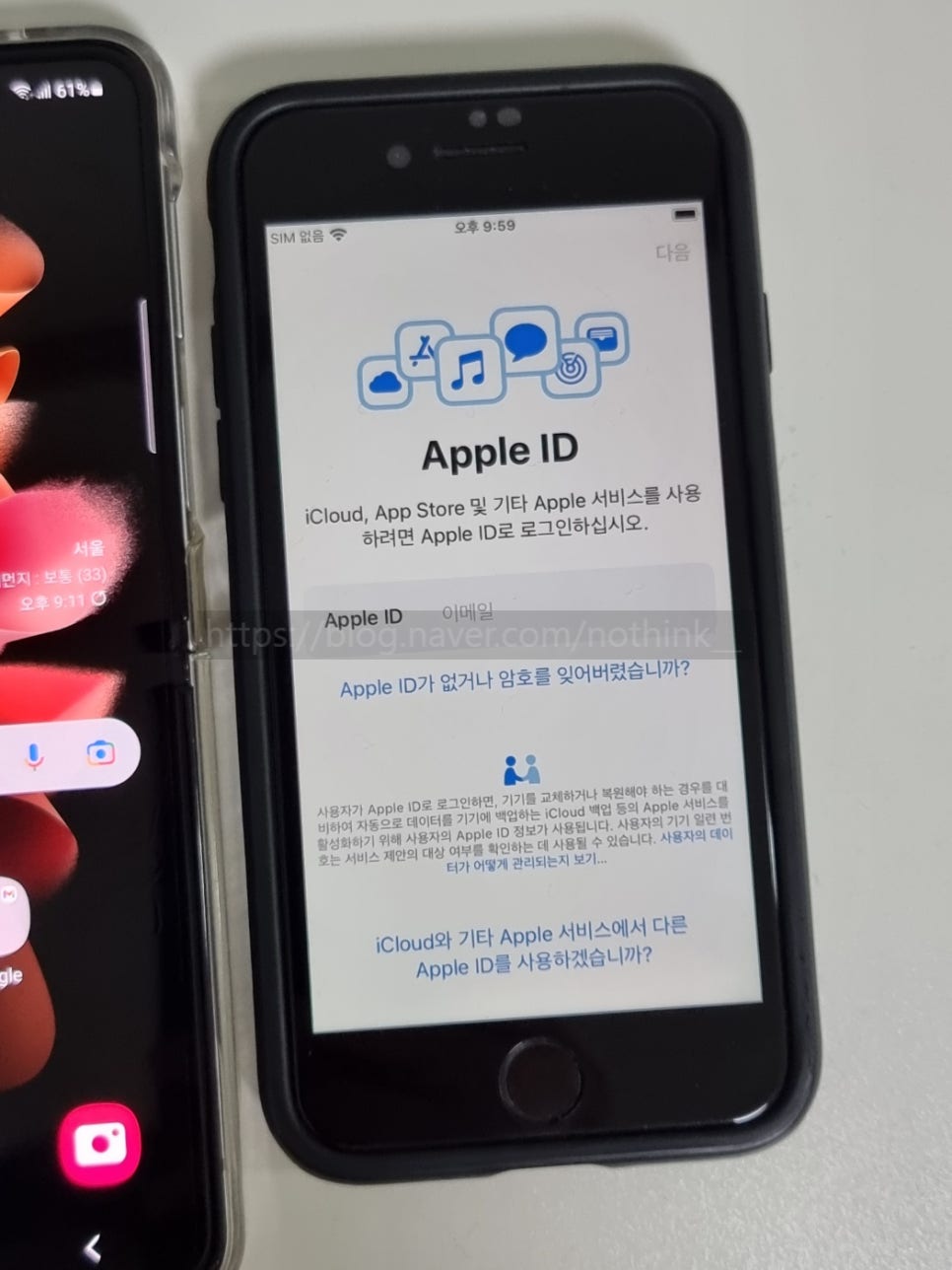
데이터 이동 완료가 되면 아이폰은 초기 설정을 진행해 주면 됩니다.
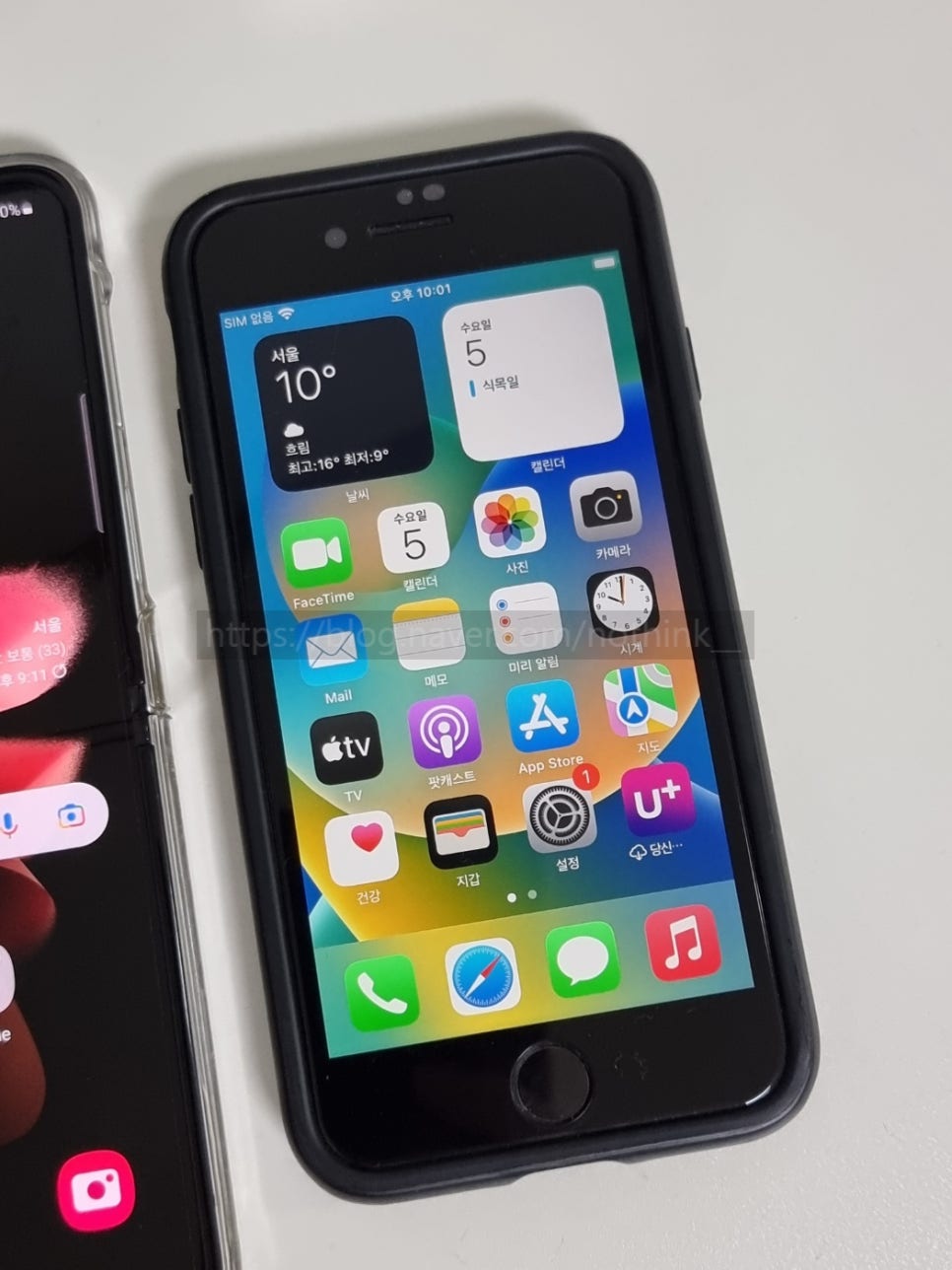
초기 설정이 완료되면 아이폰 메인 화면이 나타나는데 잠시 기다려 줍니다.
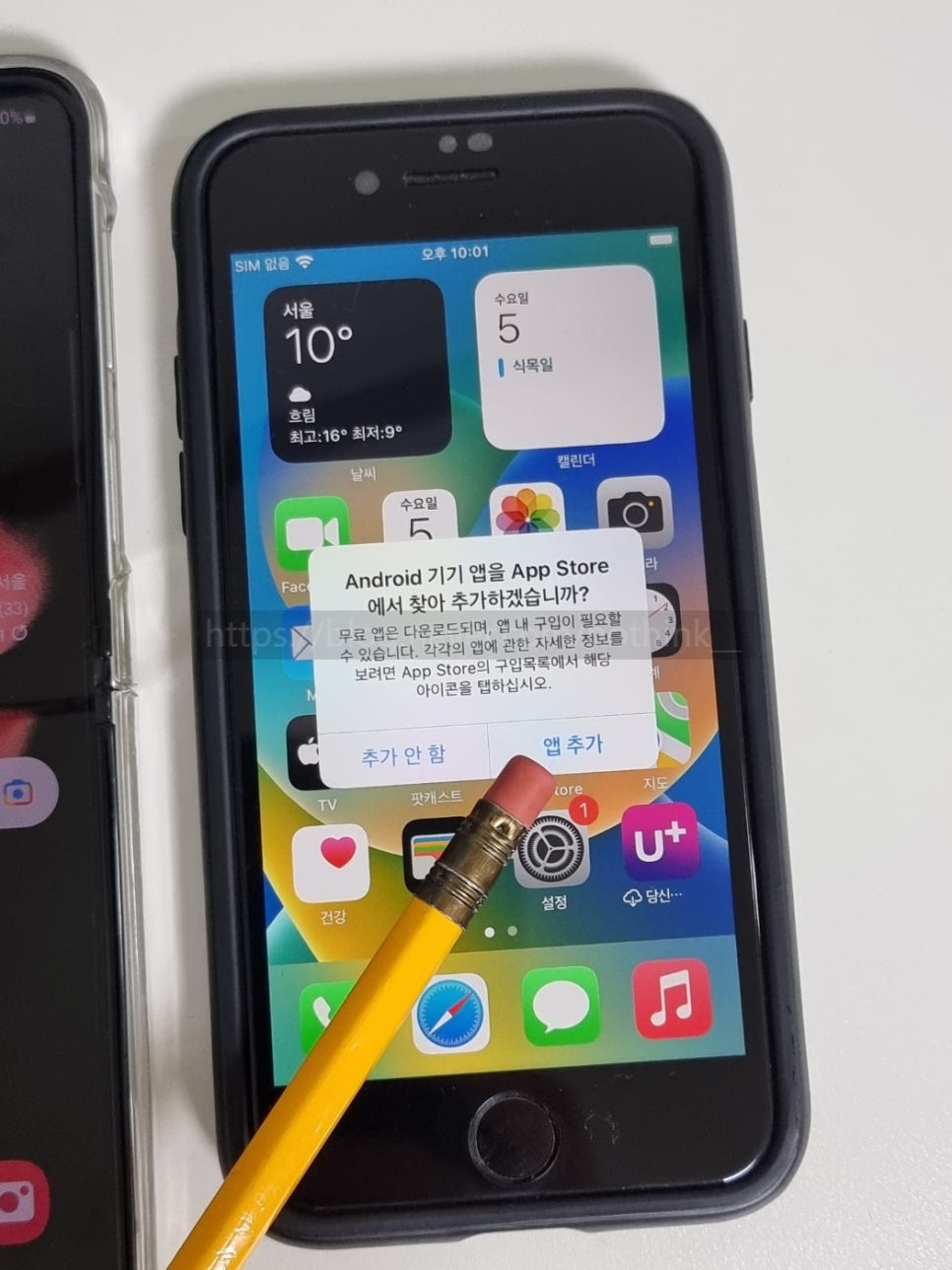
잠시 기다리면 안드로이드 기기 앱을 App Store에서 찾아 추가하겠습니까?라는 팝업창이 나타나는데 앱 추가 버튼을 눌러주면 됩니다.
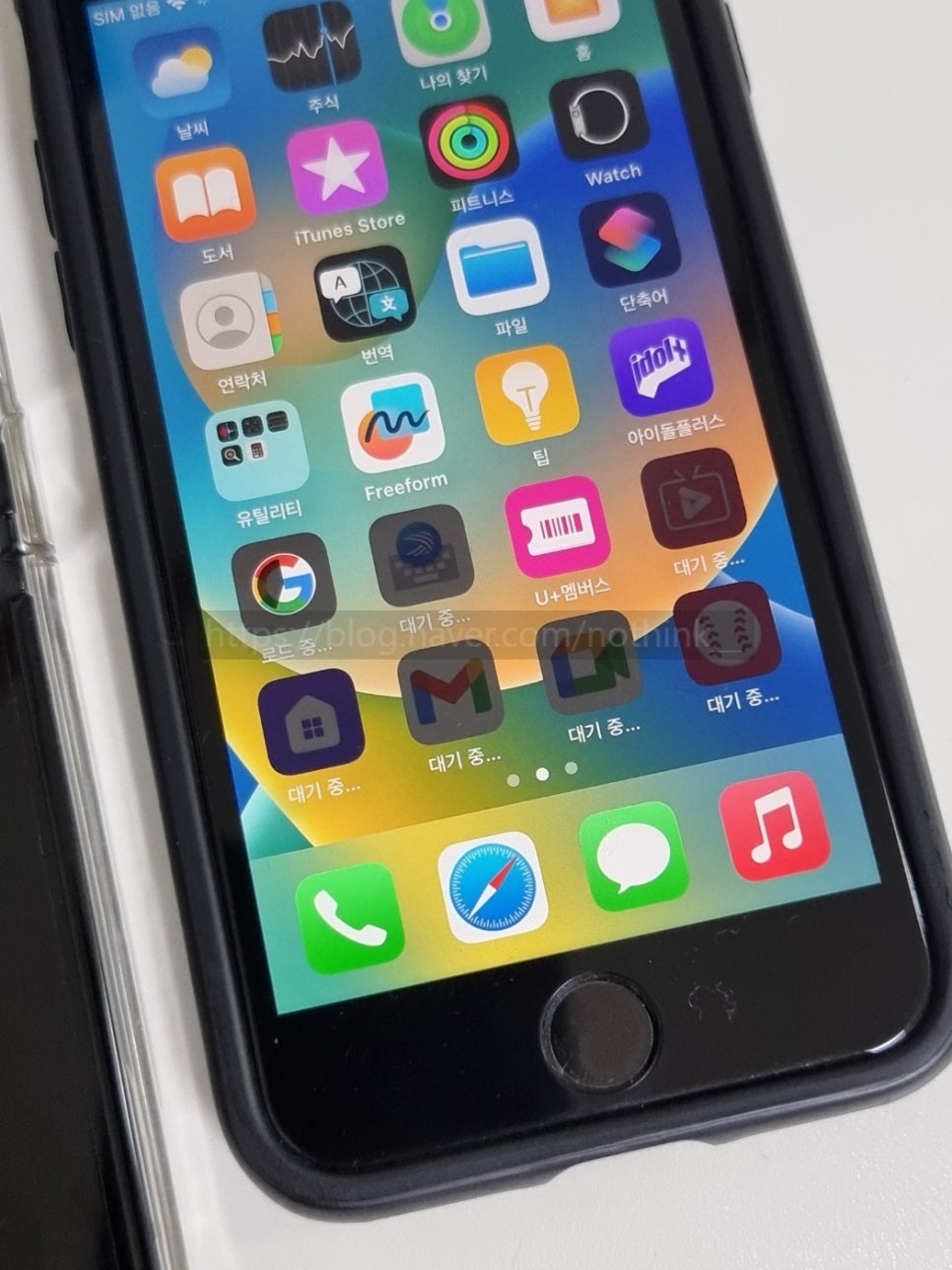
앱 다운로드가 시작되면 완료가 될 때까지 기다립니다. 유심 같은 경우에는 자유롭게 아무때나 옮기면 됩니다. 그럼 여기까지 포스팅을 마치며 갤럭시에서 아이폰 이동에 대해 알아보는 시간이었습니다.