아이폰 카메라 화질 설정 색감 조절 가이드
아이폰 카메라 화질 설정 색감 조절 가이드
비트코인 거래를 시작하고 100달러 보너스를 받으세요!
어느 순간부터 눈에 띄게 Apple 기기 사용자 수가 늘고있습니다.
다양한 애플 제품중에서도 아이폰은 독보적이라고 할 수 있는데요. 이러한 이유중 하나가 바로 카메라라고 생각합니다.
하지만 대부분 이를 제대로 활용하고 있지 못하는데요, 그래서 오늘은 아이폰 카메라 화질 설정 및 색감 조절에 대한 정보를 전달해보려고합니다.
1. 아이폰 카메라 화질 설정

아이폰 카메라 화질 설정을 하기 위해서는 기본 어플 중 "설정" 앱으로 들어가는것이 먼저입니다.
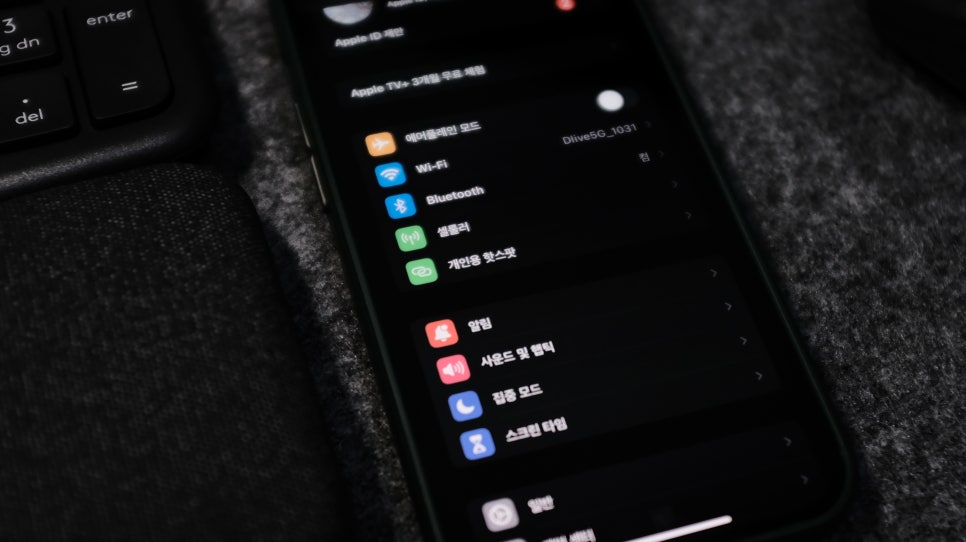
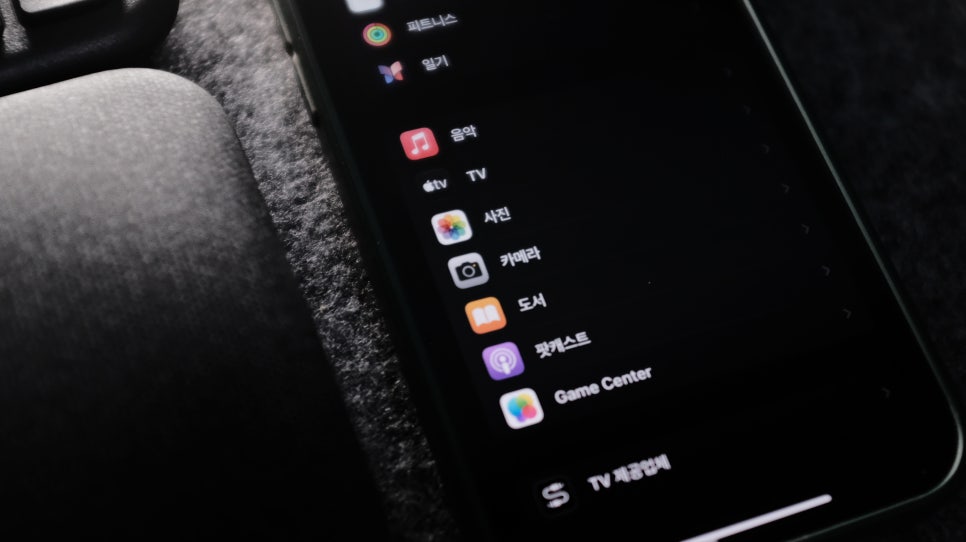
해당 어플로 들어가 아래로 스크롤을 하며 내려가면서 "카메라" 기능 카테고리를 찾아주시면 됩니다.
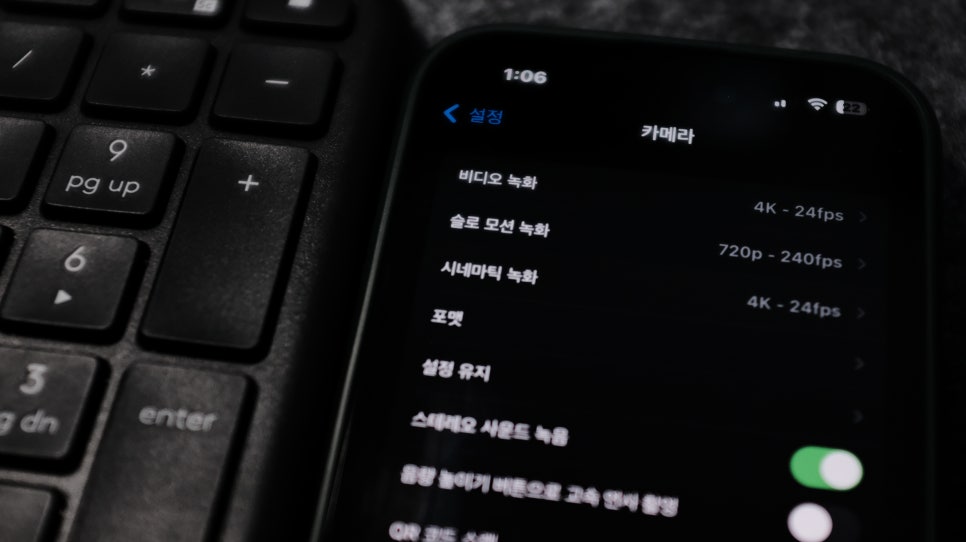
"카메라" 옵션을 찾아 들어가면 비디오 녹화, 슬로 모션 녹화의 화질부터 시작해서 격자, 프레임 영역, 수준기 등 다양한 보조 설정을 설정 할 수 있습니다.
A. 포맷
화질 설정을 하기 전 "포맷"을 먼저 살펴볼 필요가 있는데요, 여기서 포맷이란 데이터 형식이라고 이해하시면 편할것같습니다.
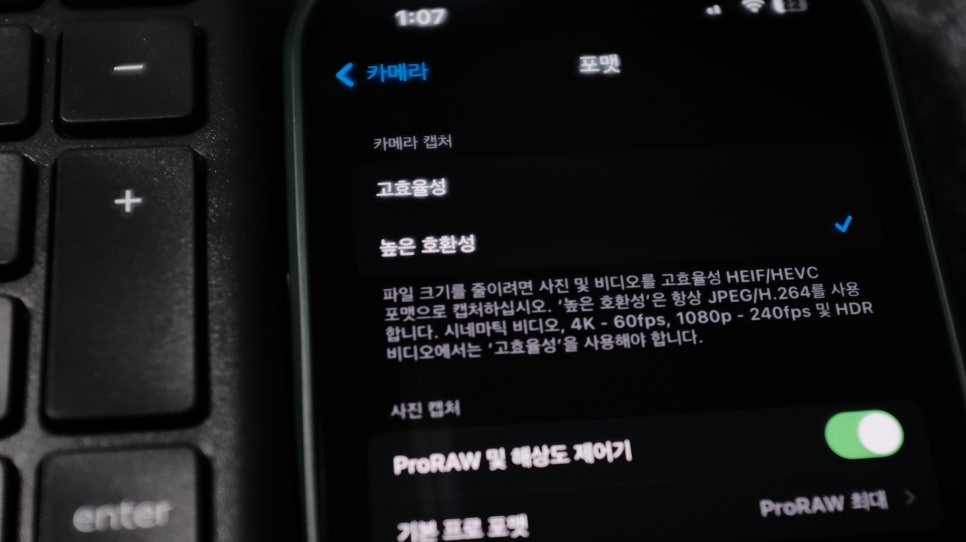
여기서 고효율성은 HEVC 또는 HEIF 형식으로 낮은 용량으로 좋은 품질의 결과물을 담을 수 있는것을 뜻합니다.
또한 높은 호환성은 JPEG나 H.264 포맷이다보니 일반적인 윈도우뿐만 아니라 여러 사이트나 프로그램과도 호환이 뛰어납니다. 그리니 본인의 목적과 일치하는것으로 선택하시면됩니다.
B. 비디오 녹화
처음에는 대부분 비디오 설정이 1080p HD - 30fps로 되어있습니다.
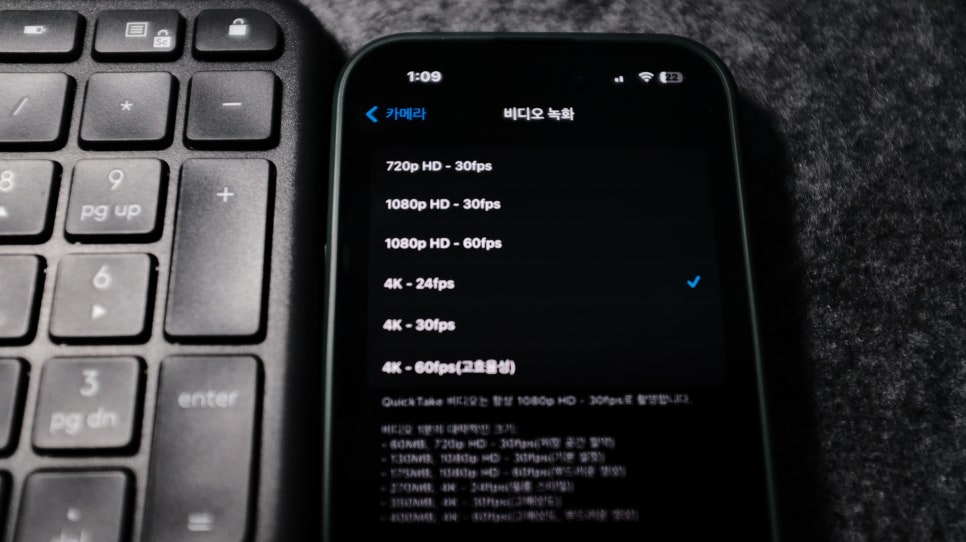
더 높은 화질 및 프레임으로 하고싶다면 4K - 30fps나 4K - 60fps로 변경하시면되는데요, 60프레임의 경우 용량이 크다보니 특별한 이유가 없다면 30프레임을 권장합니다.

아래 보이는 HDR비디오는 밝고 어두움 표현에 도움을주는 기능인데요, 필자의 경우 영상 촬영을 할때 해당 기능을 켰을때 더 좋은 화질처럼 나왔습니다.
C. 슬로모션
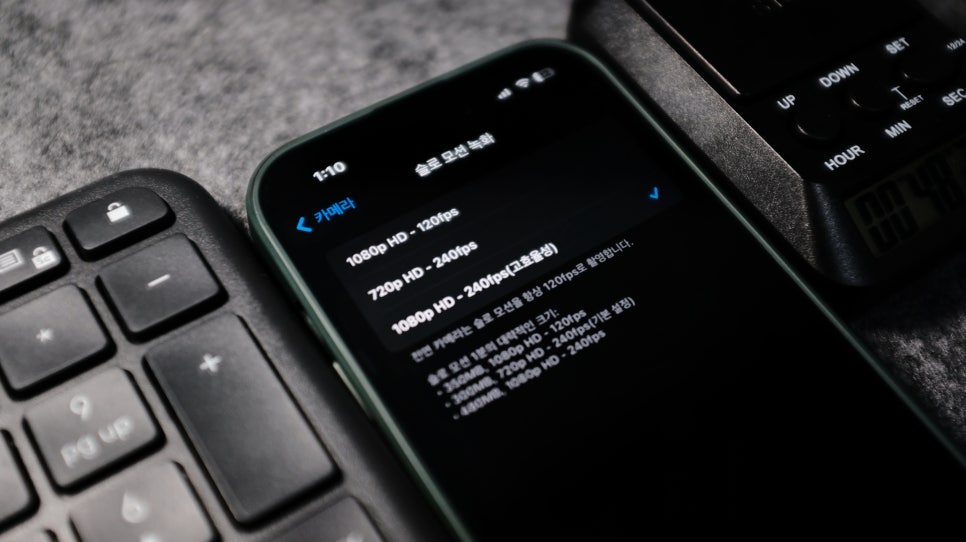
자주는 아니지만 간혹 슬로모션 기능을 쓰는 경우도 있는데요, 초당 프레임에 영향을 많이 받기 때문에 기본 120fps보다 240fps로 하는게 조금 더 화질이 좋게 보입니다.
D. 시네마틱
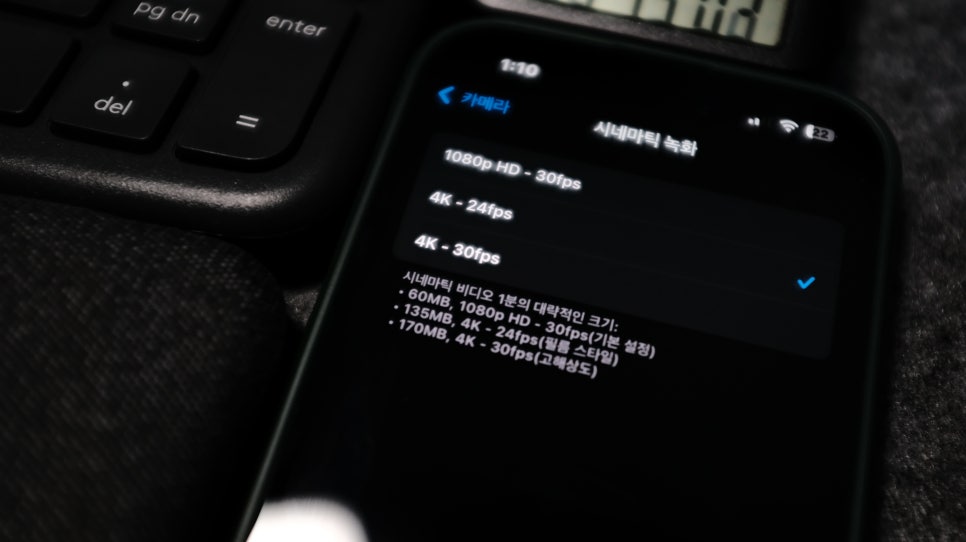
동영상 촬영의 경우 영화 같은 느낌을주는 시네마틱 모드에서는 4K로 실제 영화와 동일한 24프레임으로 촬영한다면 화질과 감성 모두 얻을 수 있습니다.
2. 아이폰 카메라 색감 설정
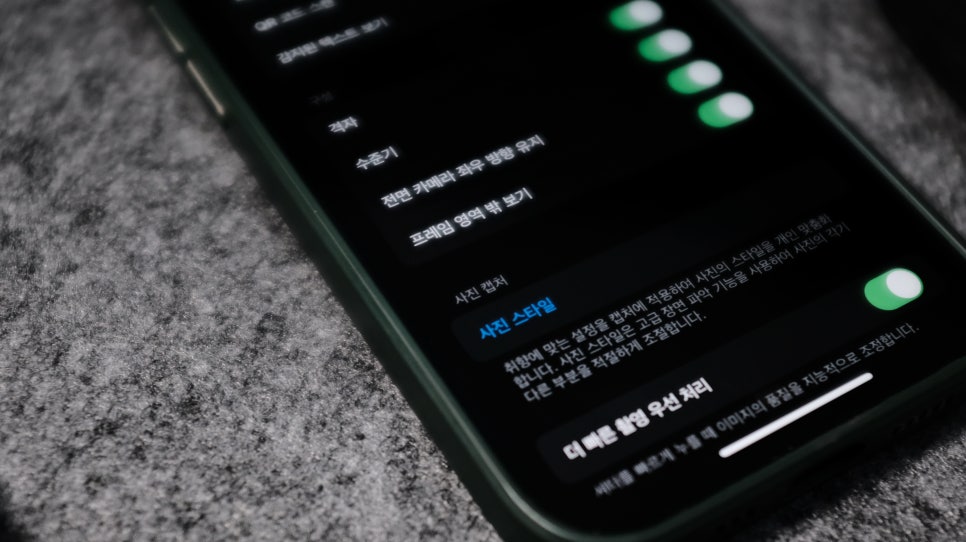
아이폰 카메라 색감 설정은 "사진 스타일" 기능에서 어느정도 맞춰줄 수 있습니다.
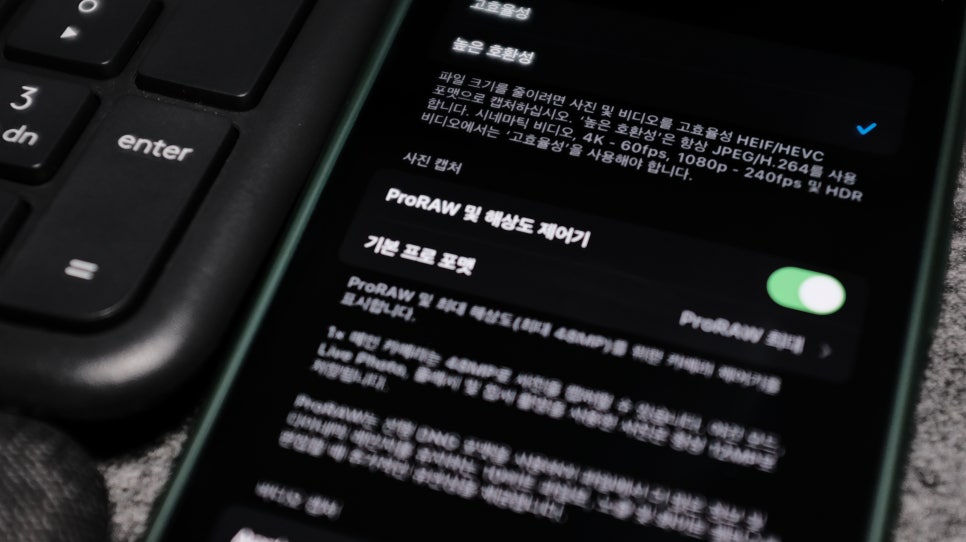
물론 순정 기능으로는 어느정도 한계가 있기 때문에, 포맷에서 Raw파일로 설정 한 뒤 라이트룸이나 포토샵, 기타 프로그램으로 후보정하는것이 좋은데요.
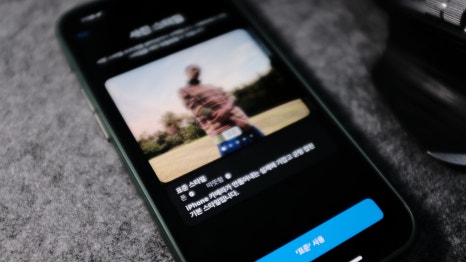
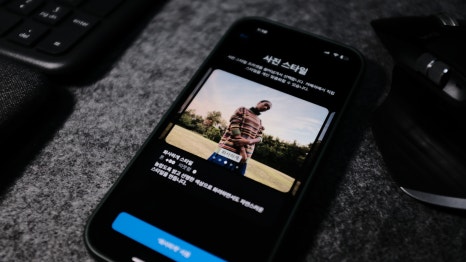
간단한 세팅으로 어느정도 틀을 잡을 수 있다는 장점이 있으니 자신의 감성에 맞는 스타일을 찾아 적용해보시기 바랍니다.
이것으로 아이폰 카메라 화질 설정 색감 조절 가이드는 마쳐보도록 하겠습니다. 다들 마음에드는 사진 촬영하시기를 바라며 이만.
비트코인 거래를 시작하고 100달러 보너스를 받으세요!