아이폰 알람,알림 안울림 이렇게 해결해 보자
이제는 알람 없어는 하루 일과를 시작할 수 없을 정도이다. 하루 일과를 하고 집에 들어오면 지쳐 잠들기 바쁘다. 아침에 알람이 안 울리면 지각하기 일쑤이다.
비트코인 거래를 시작하고 100달러 보너스를 받으세요!
분명 전날 알람 시간을 맞추고 확인까지 하고 단잠에 들었지만 알람이 울리지 않는다면 아침부터 일상이 꼬여버린 듯한 시작이 되는 거 같고 중요한 회의, 미팅이 있다면 전날에 나를 돌아보실거다.

이러한 아이폰 알람 안울림 문제를 해결하기 위해 궁금하셨던 분들을 위해 오늘 그 원인과 해결 방법을 알아보도록 한다.
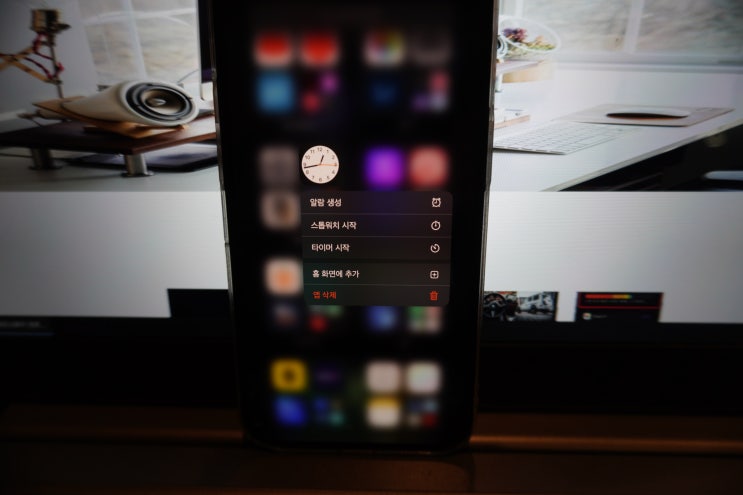
정해진 시간 안에 무언가를 해야 할 때 많은 분들이 사용하는 스마트폰에 알람을 설정하여 사용한다. 가장 ...
blog.korea-iphone.com
우선 아이폰 알람이 잘 설정되어 있는지부터 확인해 봐야 한다. 저번 포스팅에서는 무음 알림에 대해 알아보았다. 이때 설정한 알람을 그대로 사용했다면 무음 알람이 울리게 되기 때문에 다시 한번 체크해 보는 시간을 같도록 한다.
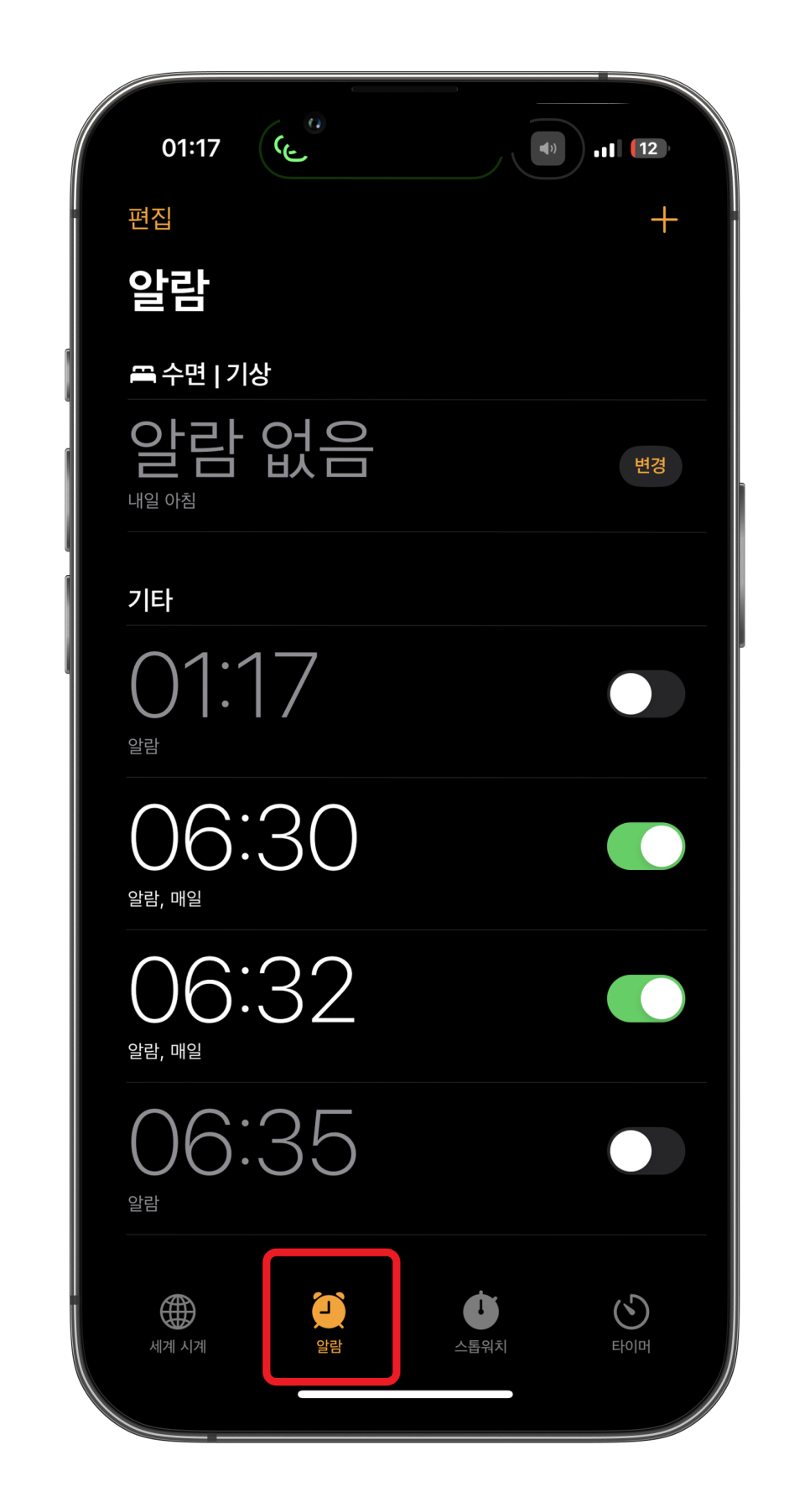
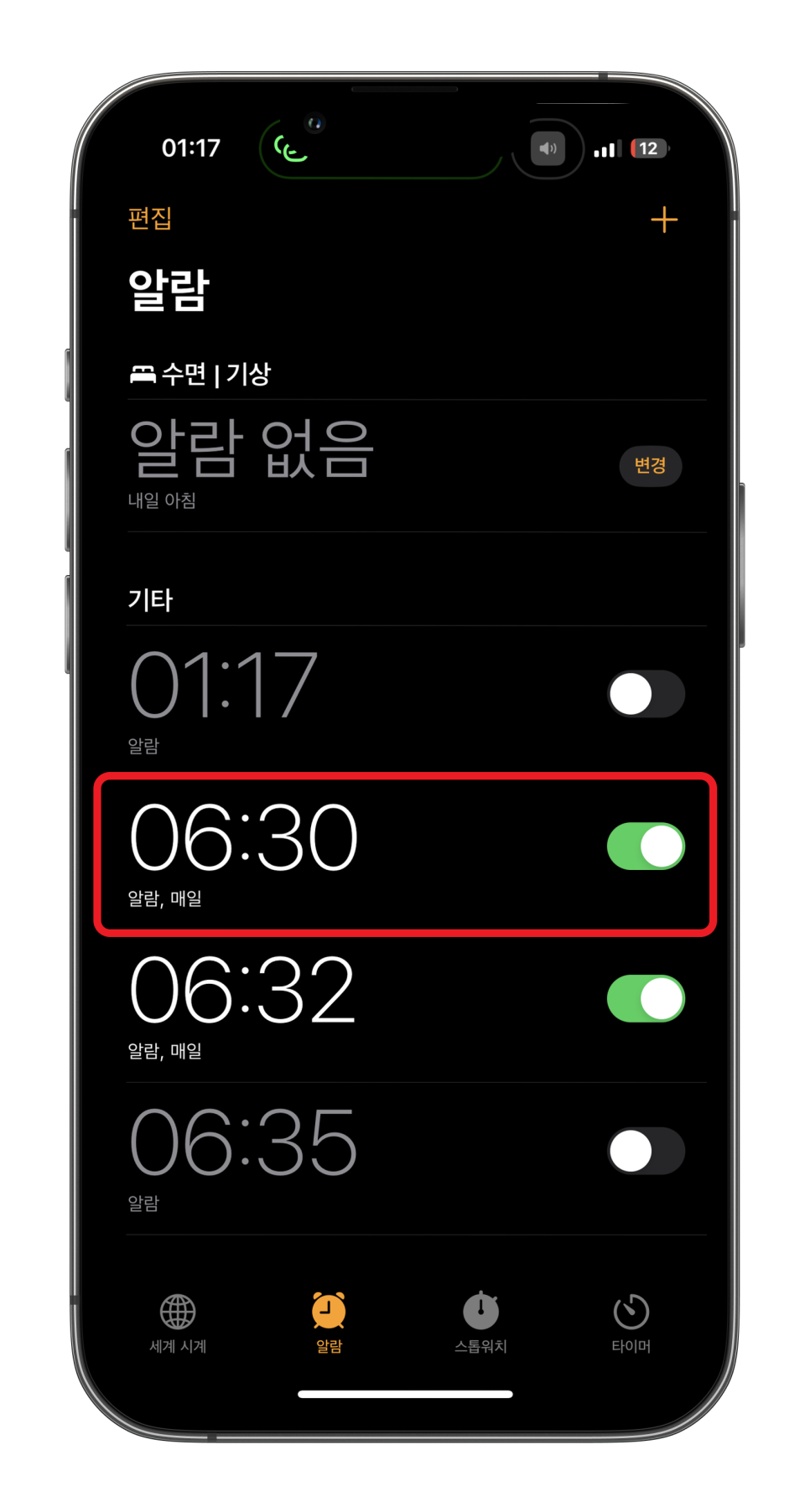
시계 앱을 실행시키신 후 알람 항목을 터치해서 들어가 준다. 그럼 이전에 설정했던 시간에 저장되어 있는 항목들을 볼 수 있다.
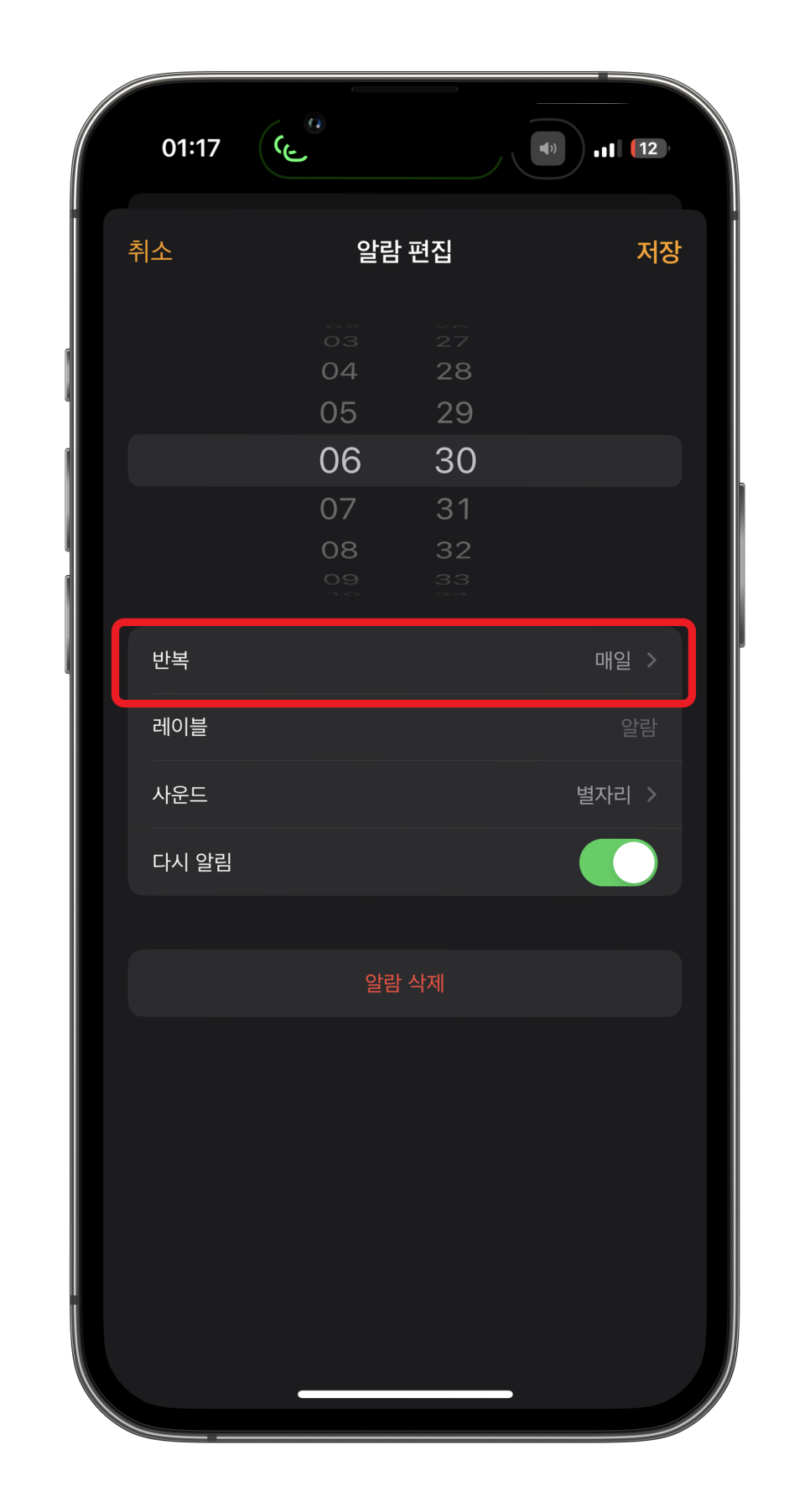
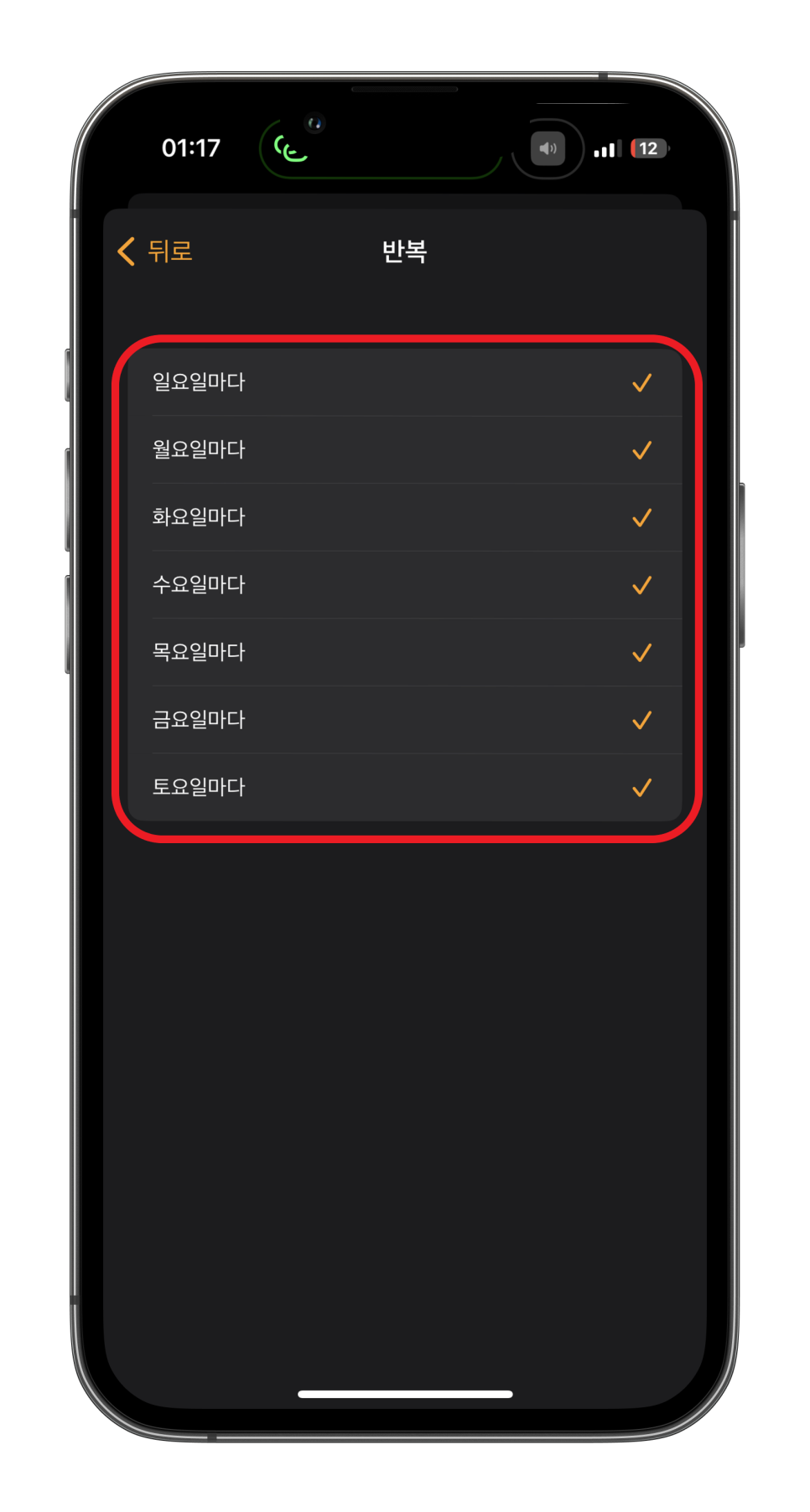
하나씩 확인을 하기 위해 정해진 시간을 터치해 본다. 편집에 들어오셨다면 우선 중앙에 있는 반복부터 체크를 하셔야 한다. 내가 설정한 요일이 잘못 설정되어 있어 울리지 않을 수도 있기 때문이다.
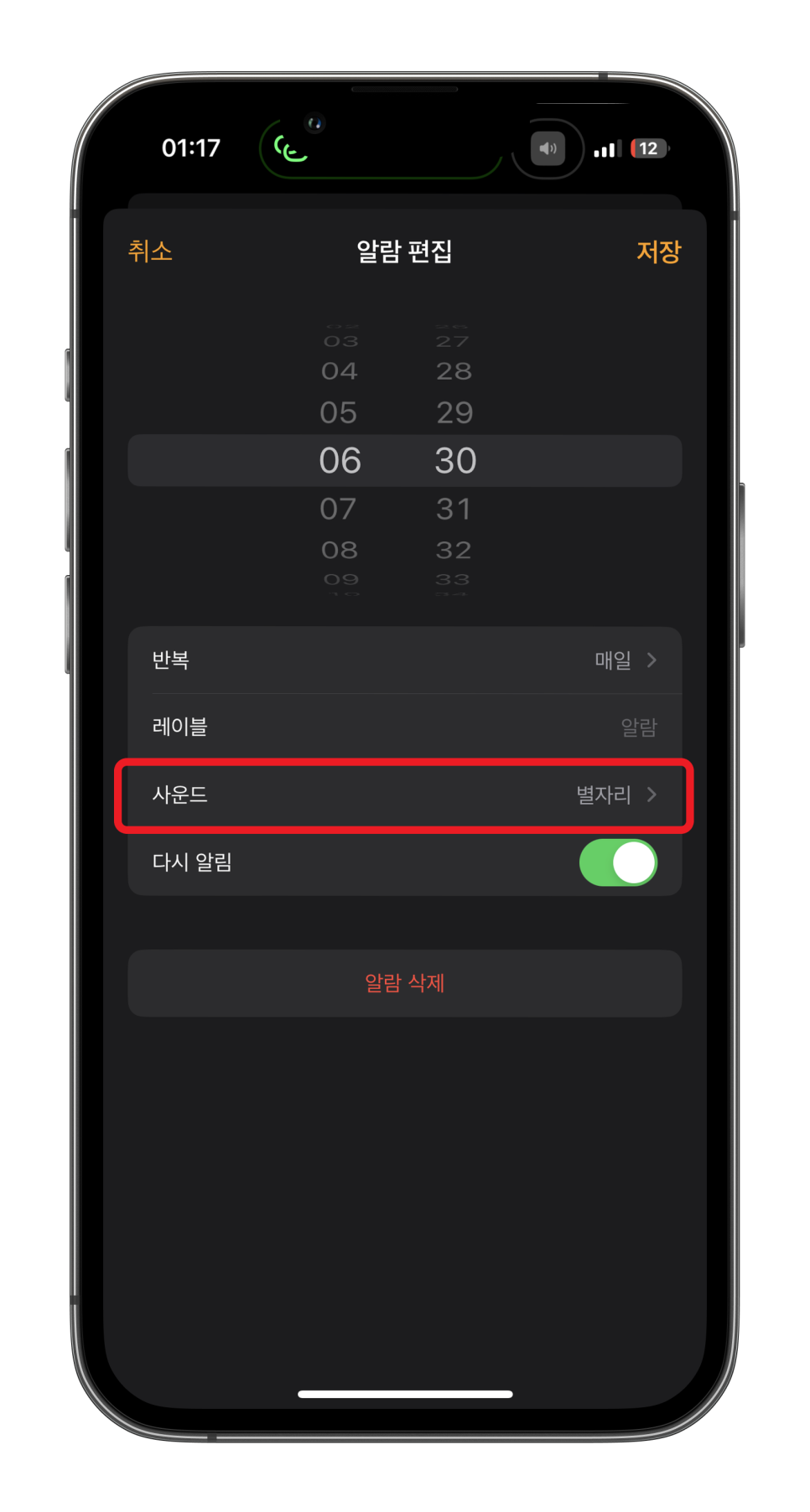
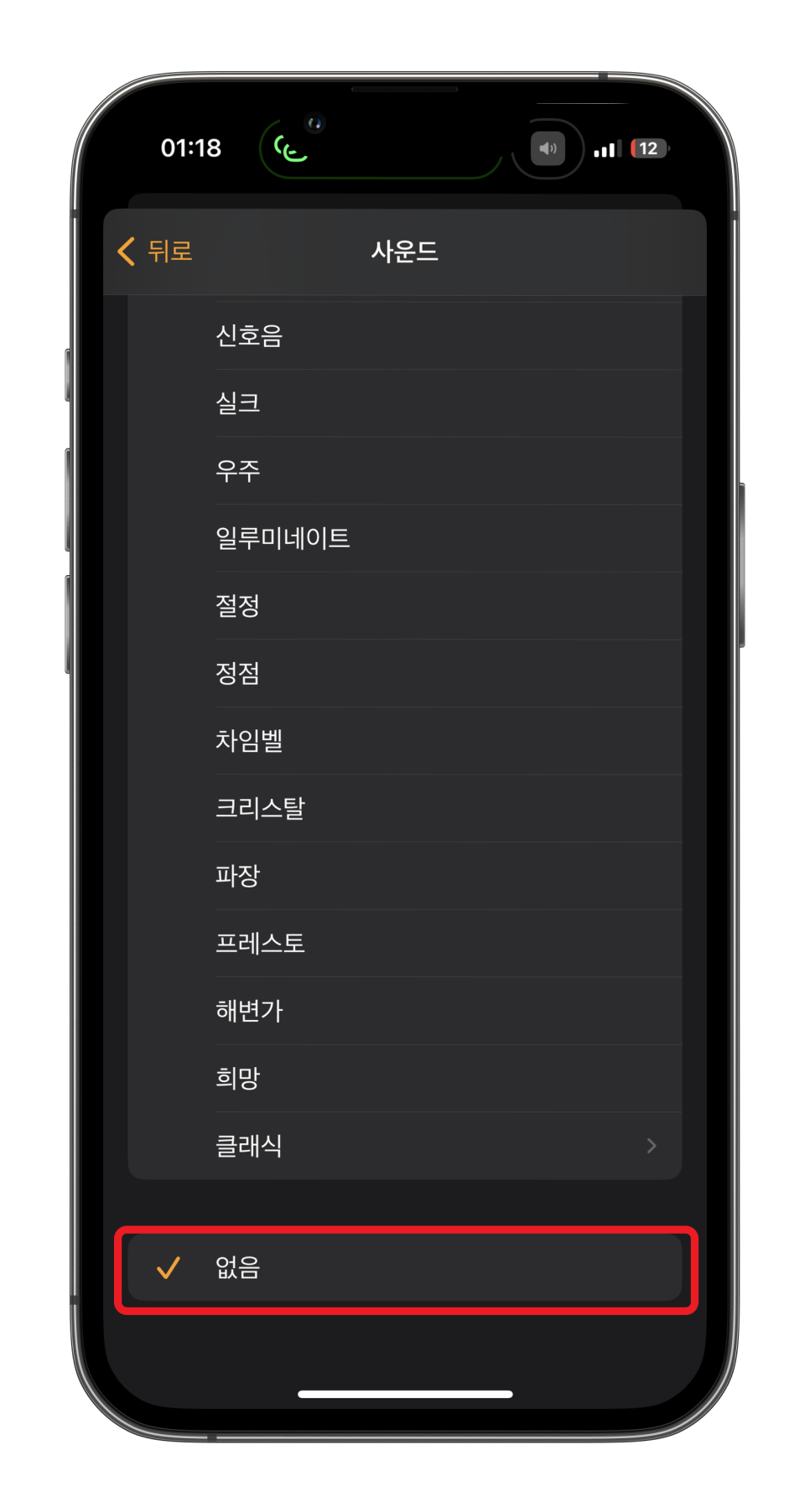
요일 설정을 확인한 후 사운드 항목에 들어가 벨 소리로 되어 있는지 확인해 주셔야 한다. 이때 진동, 없음으로 선택되어 있다면 소리가 울리지 않고 진동이나 화면으로만 알려주기 때문에 꼭 체크를 하셔야 한다.
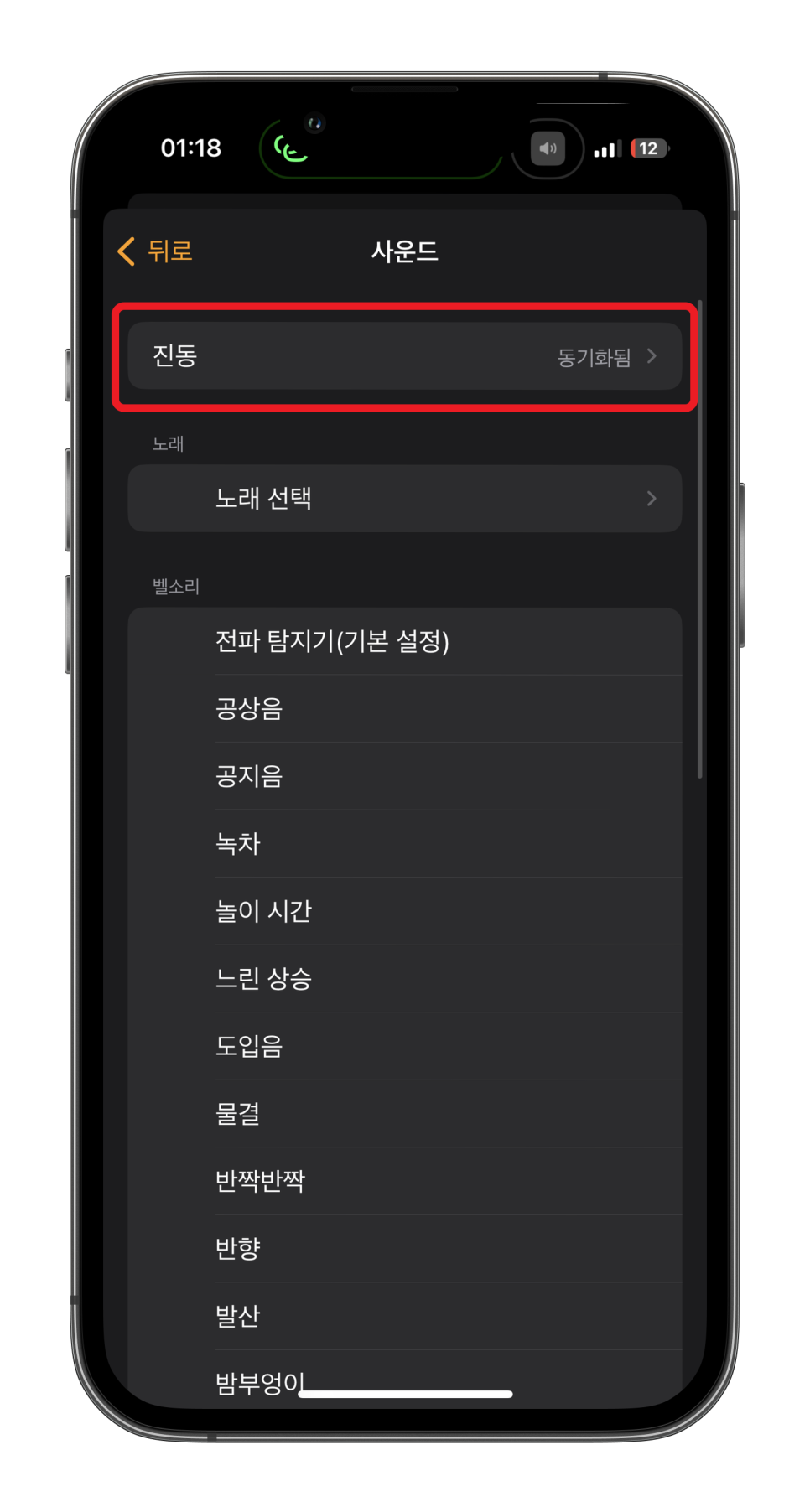
사운드는 가장 하단에 없음으로 선택되어 있다면 무음으로 설정되어 있기 때문에 벨 소리 중에 마음에 드시는 벨을 선택해 주시면 해결된다. 진동 같은 경우 가장 상단에서 설정할 수 있으며, 소리와 함께 설정하면 좋으니 함께 설정하도록 한다.
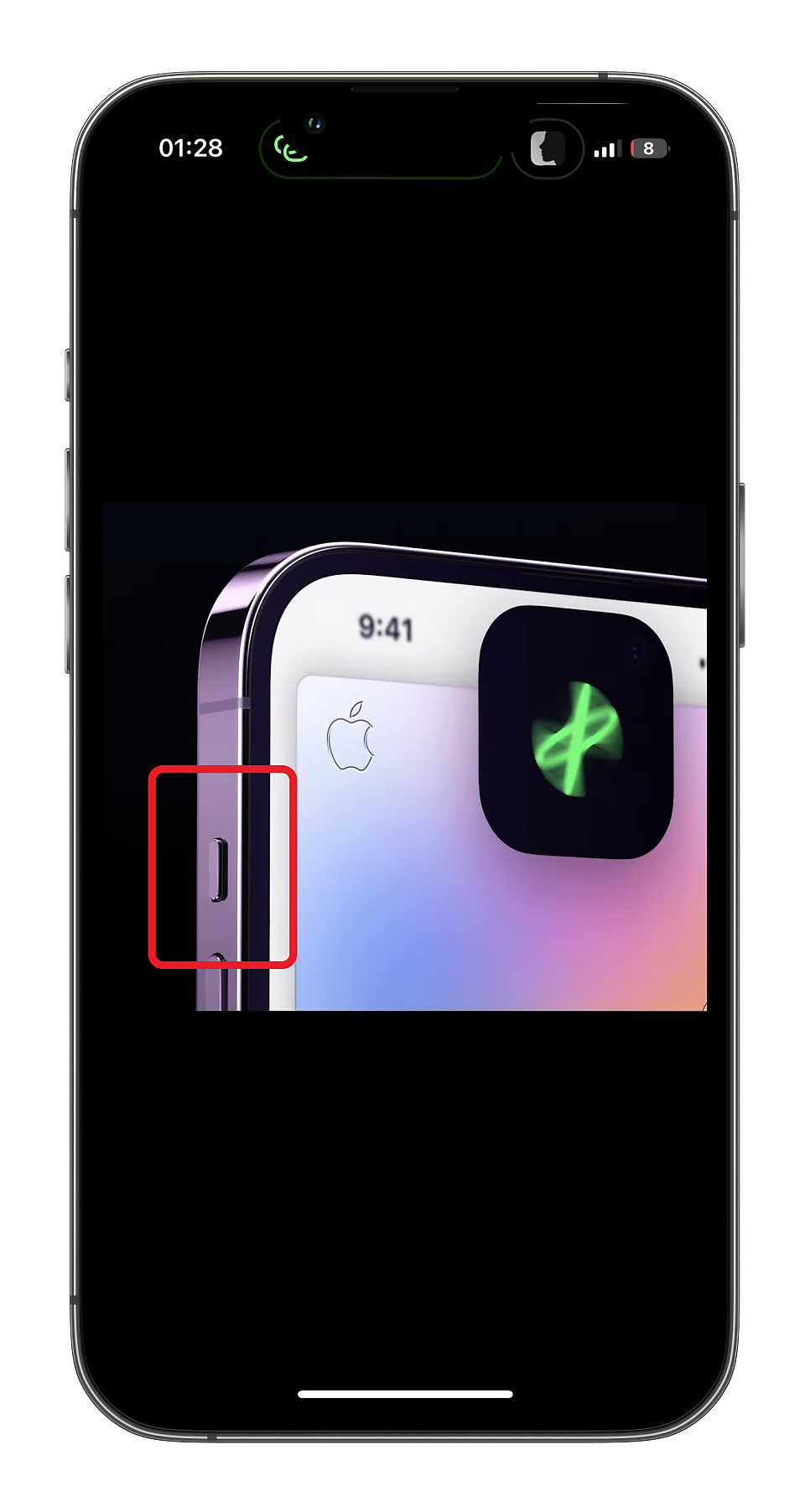
이제 아이폰 진동모드를 설정할 수 있는 사운드 바를 확인하여 소리 모드인지 확인한다. iPhone 왼쪽 볼륨 조절 버튼 위에 있는 토글스위치이며 주황색이 모이시면 진동모드로 설정되어 있기 때문에 올려 소리모드로 바꿔준다.
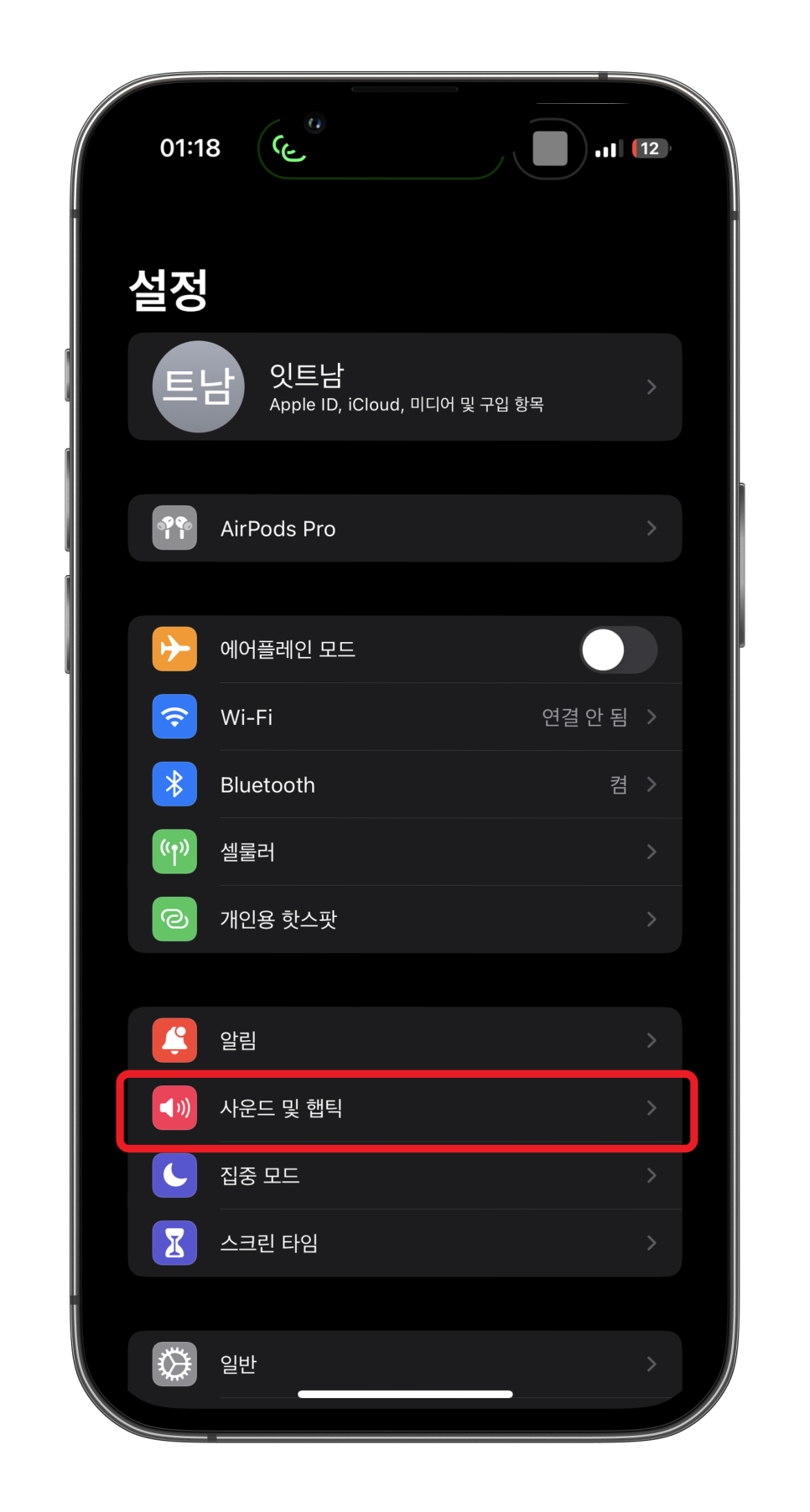
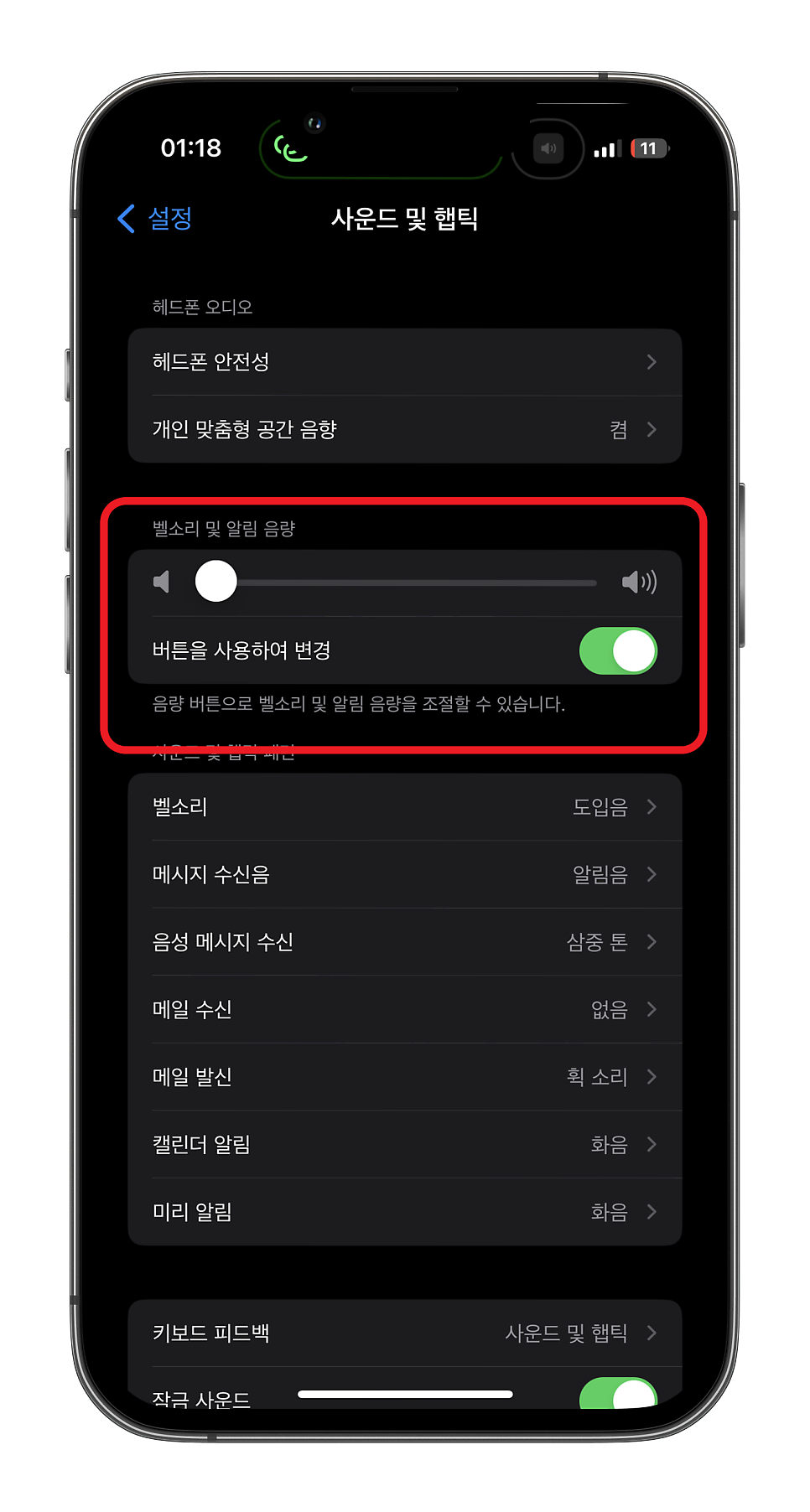
이렇게까지 확인을 했는데도 아이폰 알람이 안 울리신다면 설정에서 벨소리 및 알림 음량을 체크해야 한다. 진입 방법은 설정 - 사운드 및 햅틱 - 벨소리 및 알람 음향을 확인해 주시면 된다.
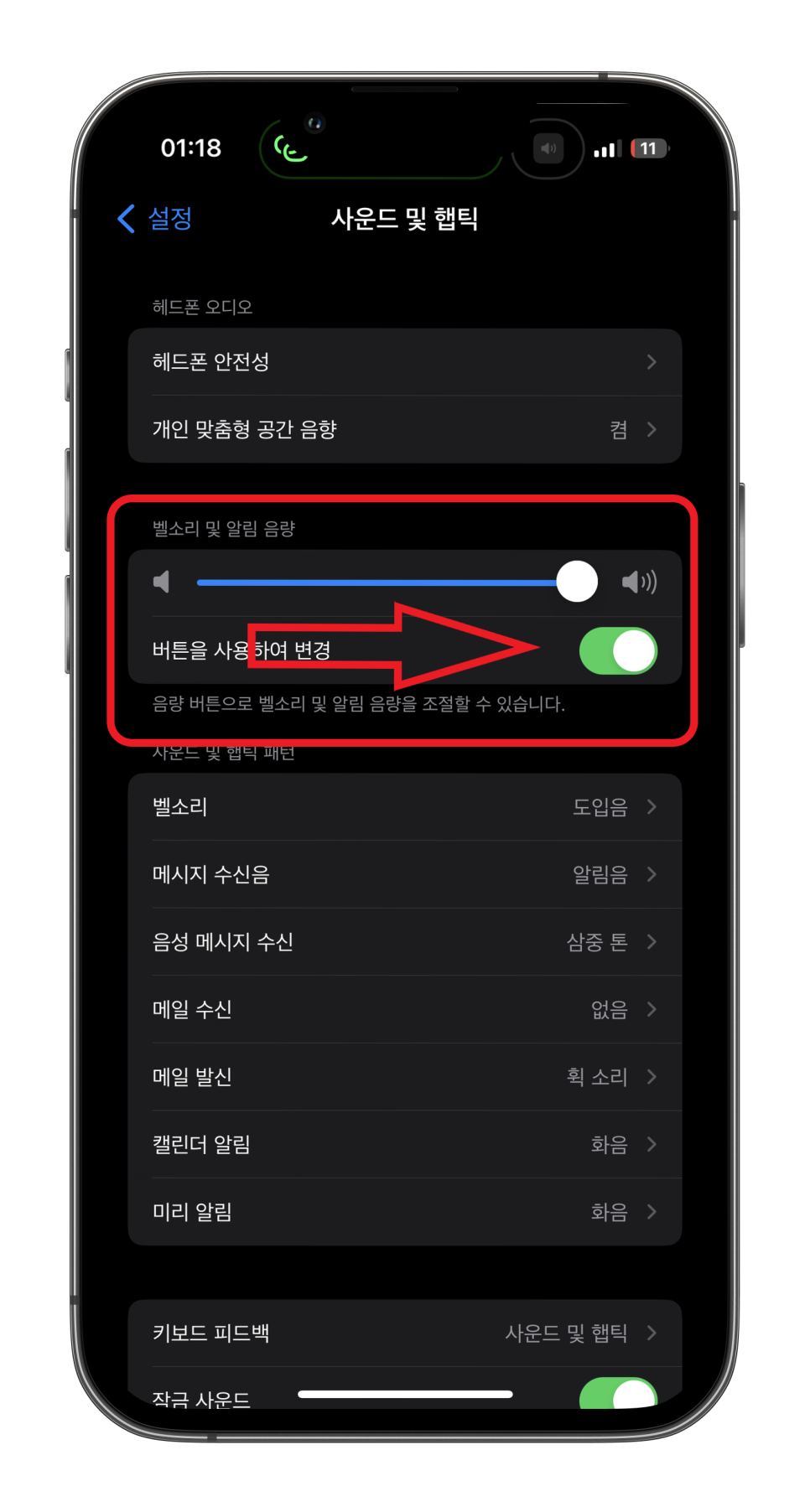
설정이 왼쪽으로 가면 음소거가 되고 오른쪽으로 갈수록 음향이 커지기 때문에 소리를 들어보시면서 음량을 조절해 주시면 된다.
모든 설정을 다 했음에도 사운드 자체가 아예 안 들리신다면 서비스센터를 방문해 주셔야 합니다. 그러지 않고 위에 설명드린 설정을 하나씩 체크하시면 아이폰 알람 안울림 현상을 해결하실 수 있으실 겁니다. 위 방법을 다 하셨다고 이제 되겠지라는 생각보다 시간을 설정하여 테스트를 하여 정상작동하는지 꼭 확인해 주셔야 한다. 그러지 않으면 다음날 아침 똑같은 일을 반복되실 수 있으니 꼭 확인하고 사용하시기 바라며 다음 시간에 더욱 유용한 소식으로 찾아오도록 하겠습니다.
비트코인 거래를 시작하고 100달러 보너스를 받으세요!