아이폰 한글파일 열기 : Hwp 텍스트 수정 편집 확인 방법

아이폰을 사용해 보면 한글 파일(HWP)을 폰에서 확인해야 하는 경우가 있다. 애플의 자체 앱으로는 열리지 않기 때문에 방법을 모르는 사람들에게는 여간 난감한 일이 아닐 수 없을 것이다. 이번 포스팅은 아이폰 한글파일 열기 및 수정 편집에 대해서 알아보도록 하자.
편집과 수정도 가능한가요?
단순히 확인만 하는 것도 가능하고 만약 아이폰에서 급하게 편집이나 수정을 해야 한다면 그것도 가능한 방법이 있다. 그럼 설명해 보도록 하겠다.
아이폰에서 한글파일 HWP 열기
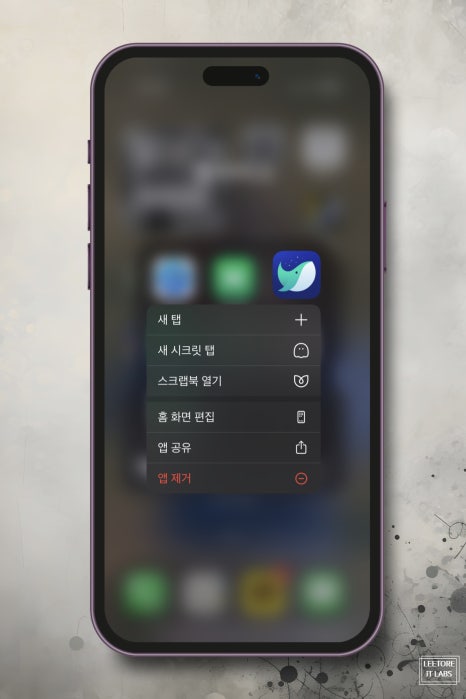
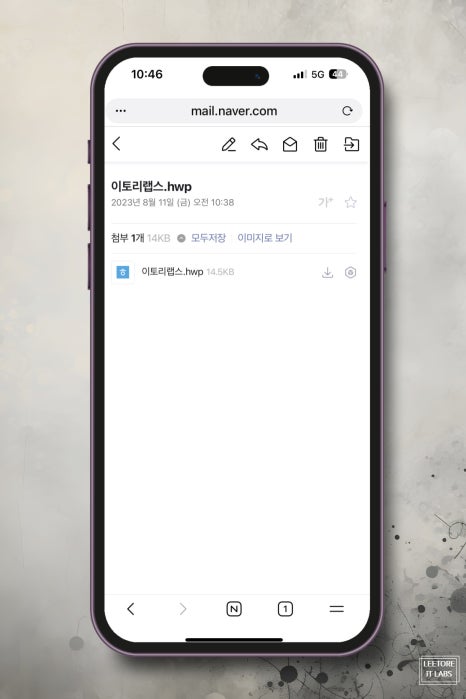
한글파일은 단순히 열어서 확인하는 것은 상당히 쉽다. 웨일이나 크롬 브라우저를 활용하면 되는데 필자의 경우 웨일을 주로 사용하기 때문에 웨일로 설명해 보도록 하겠다.
해당 브라우저에 로그인 후 메일로 온 한글 파일을 선택하기만 하면 된다.
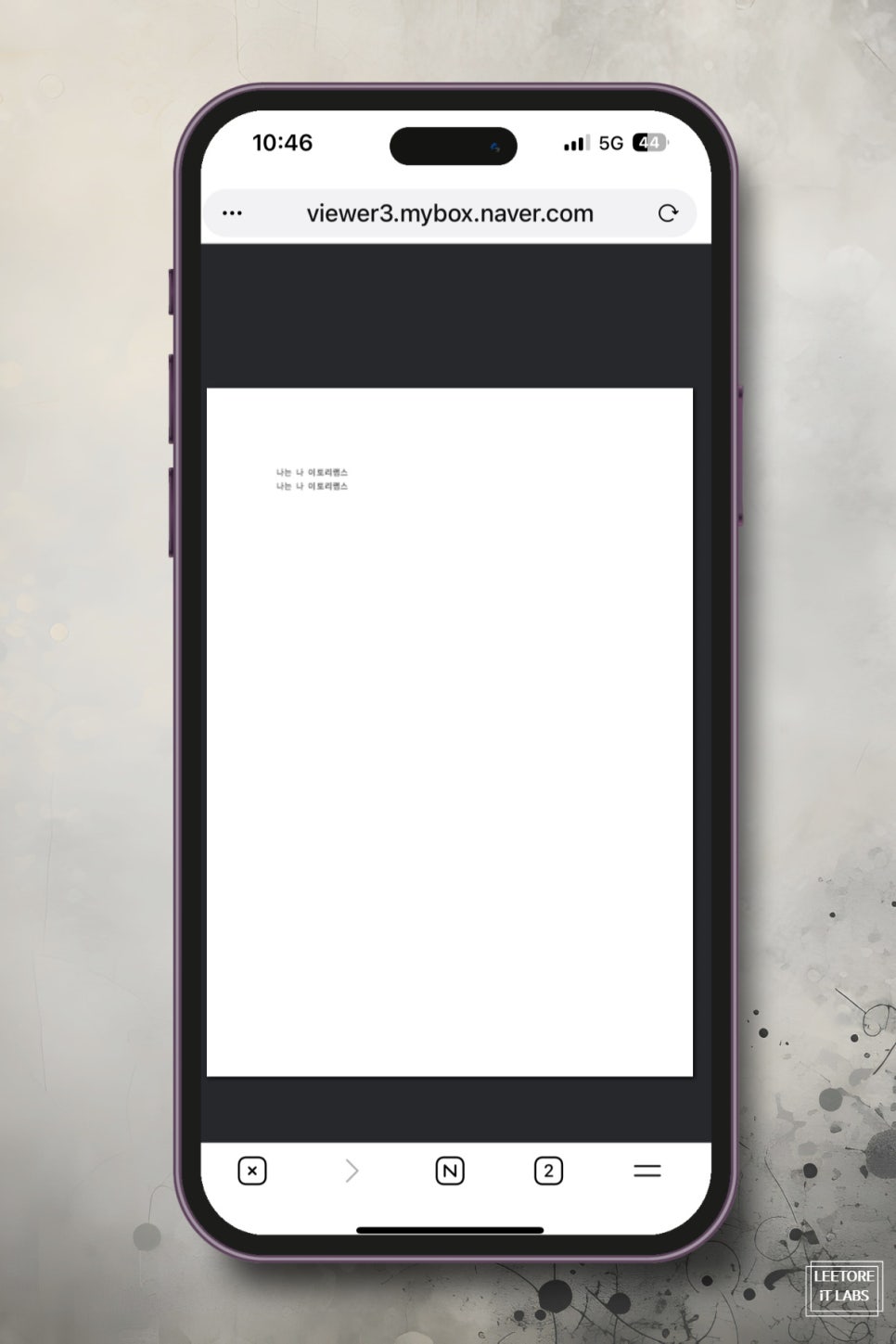
그러면 간단하게 뷰어 형태로 한글 파일이 열리는 것을 확인할 수 있고 작성된 내용도 물론 확인이 가능하다. 그렇다면 편집이나 수정을 해야 하는 경우에는 어떻게 해야 할까?
아이폰 한글파일 수정 및 편집하는 방법
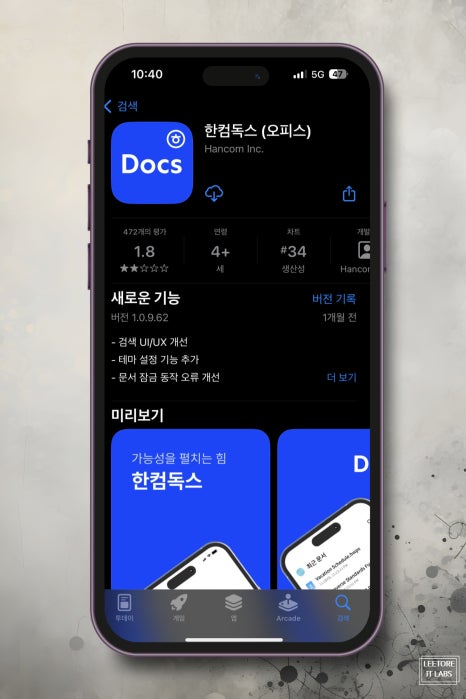
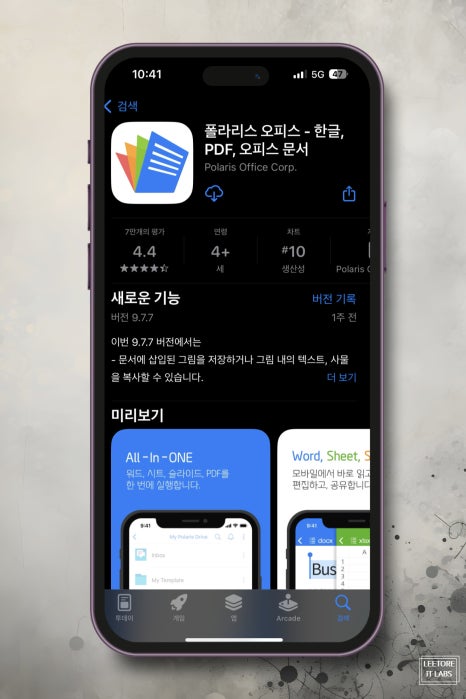
편집까지 원한다면 앱을 사용해야 하는데 주로 <한컴 독스> 또는 <폴라리스 오피스>를 많이 사용한다. 하지만 한컴 독스보다는 여러모로 호환성이 좋은 폴라리스 오피스를 활용하는 방법을 설명해 보겠다.
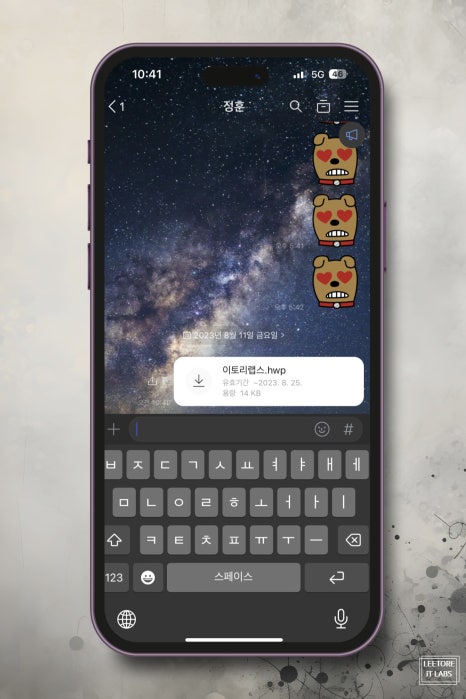
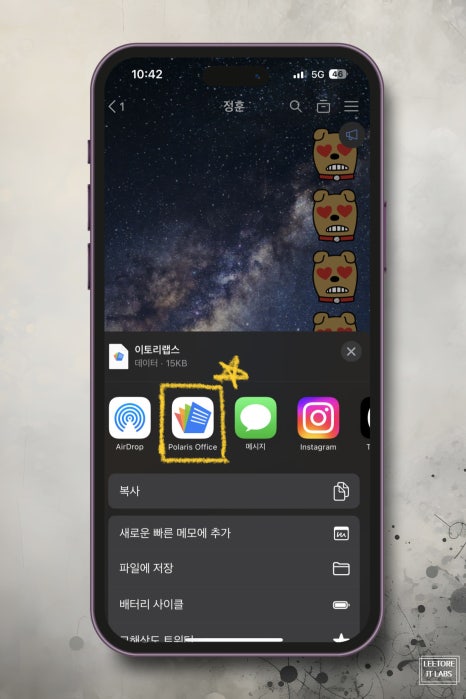
Hwp 한글파일은 카카오톡으로 전달받았다고 가정해 보자. 해당 파일을 눌러보면 공유 메뉴가 나올 텐데 상단에 있는 앱 리스트 중에서 <폴라리스 오피스>를 선택해서 열어주면 된다.
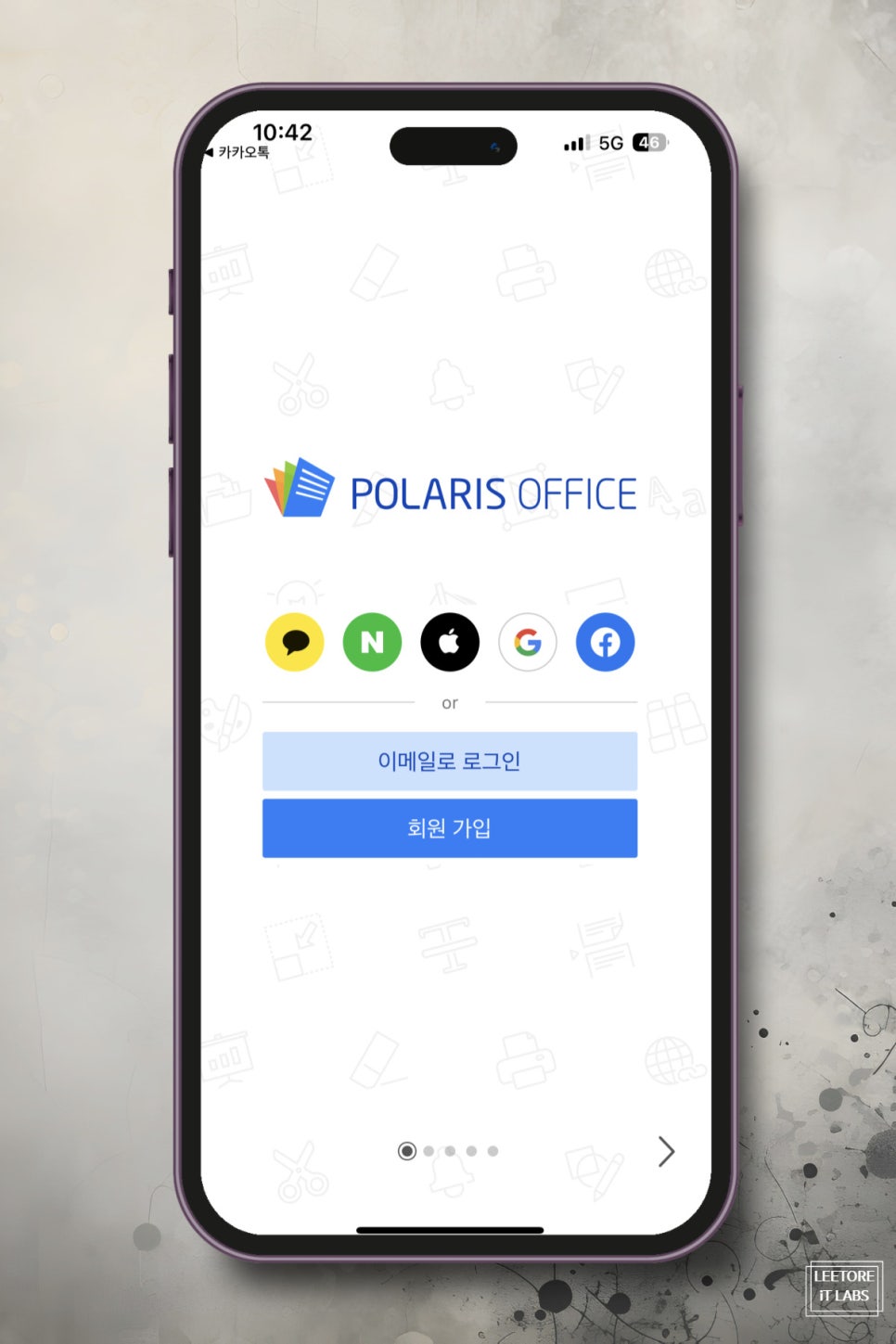
처음 사용하는 사용자의 경우 로그인이나 가입을 해야 하는데 평소에 자주 사용하는 소셜로 로그인하면 보다 빠르게 사용이 가능하다. 편한 방법으로 가입 후 로그인하면 된다.
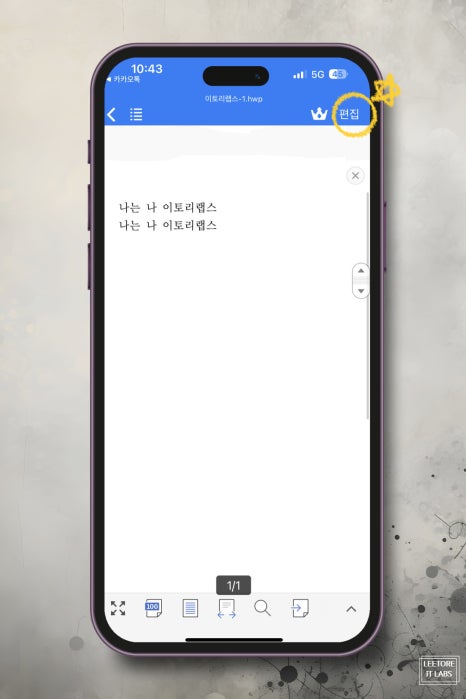
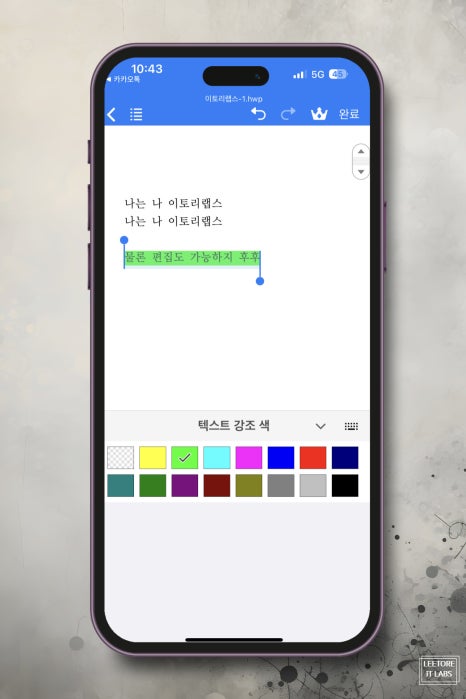
한글 파일을 간단하게 공유를 통해 열 수 있으며 우측 상단에 <편집> 텍스트를 누르면 기존에 작성된 문서를 수정하거나 편집도 가능하다. 수정을 마무리한 뒤에는 다시 우측 상단에 <완료> 버튼을 누르면 저장이 된다.
다시 공유하는 방법
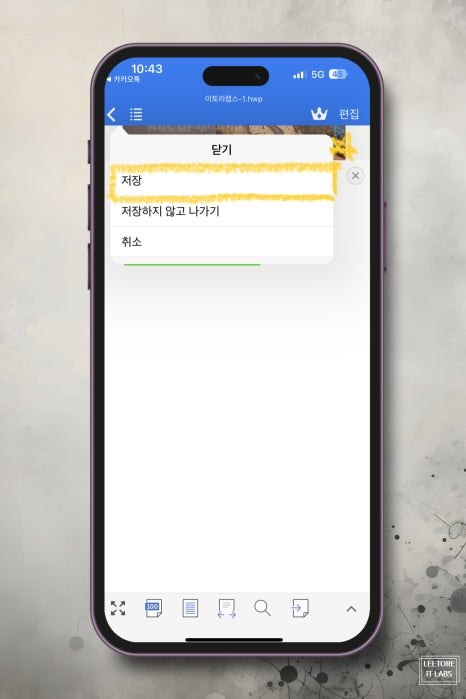
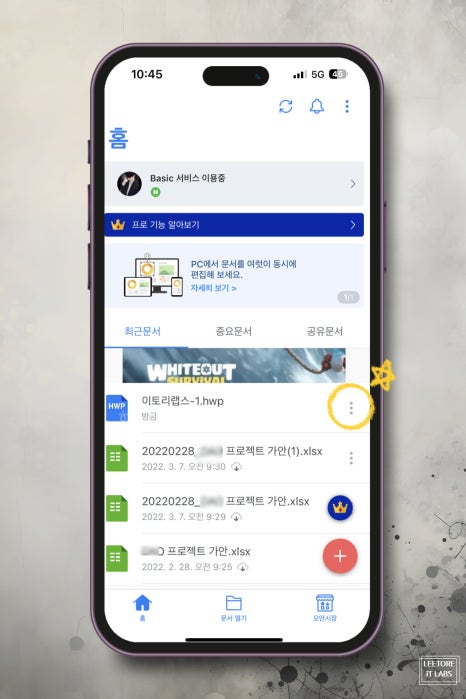
다시 공유하려면 우측 상단에 왼쪽 화살표를 눌러서 저장을 누른 뒤 나가면 여러분들이 편집하거나 저장한 파일 리스트가 보일 것이다. 이때 파일 리스트 오른쪽에 점 세 개로 표시된 <더 보기> 아이콘을 눌러보자.
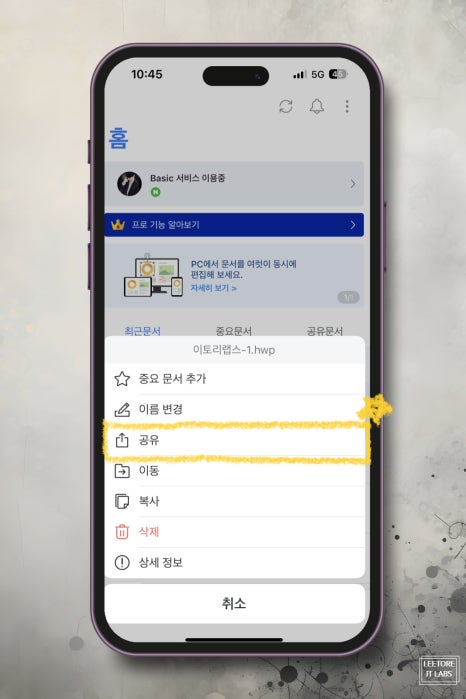
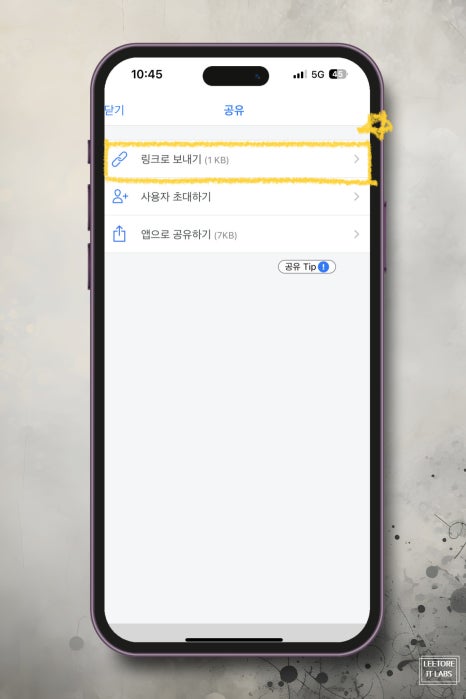
하단 메뉴 리스트가 나타날 텐데 <공유>을 선택하자. 그러면 3가지 옵션이 나타나는데 그중에서 상단에 <링크로 보내기>를 눌러주면 된다.
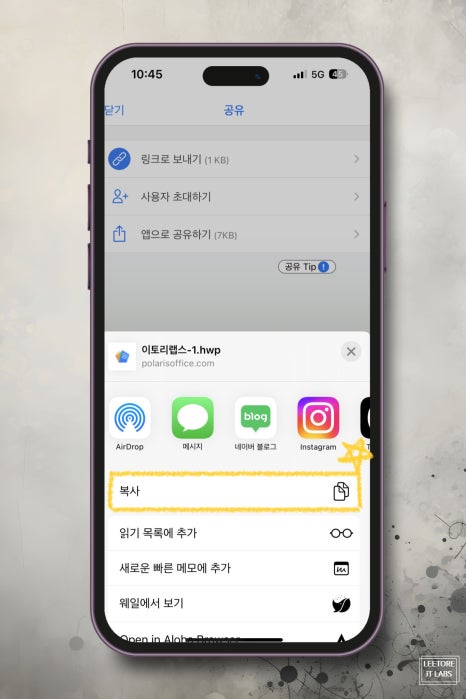
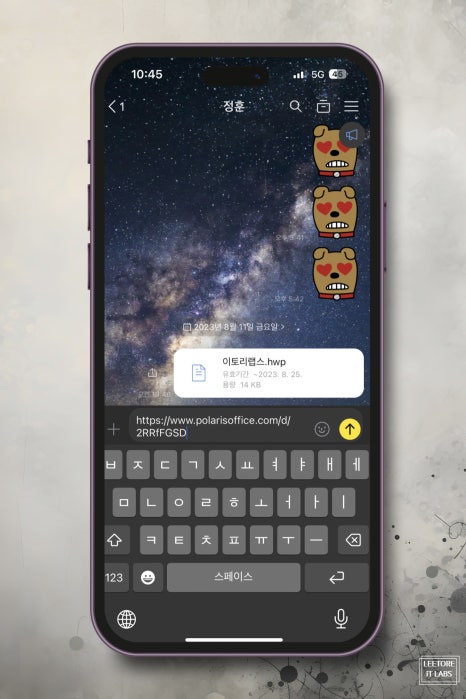
하단에서 나타나는 메뉴 리스트 중 <복사>를 누르면 링크가 복사되는데 복사된 링크를 상대방에게 편한 방법으로 전송해 주면 된다.
이번 포스팅에서는 아이폰 한글파일 열기 및 수정 편집하는 방법을 알아보았다. 요즘은 점점 문서를 작성하는 파일이 워드로 넘어가고 있지만 아직 한글로 작성되는 경우가 있으니 알고 있으면 도움이 될 때가 있을 거라 생각한다.
관련된 팁 이어보기
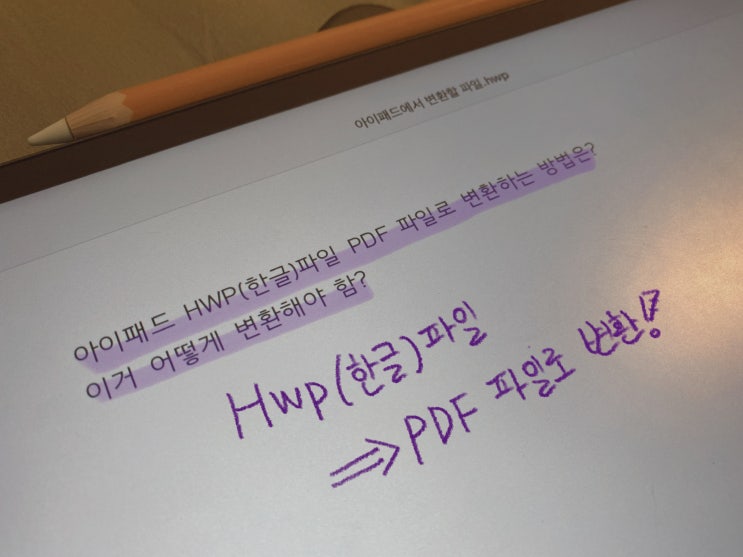
아이패드로 문서 확장자 변환하기 아이패드 HWP 한글파일 PDF 변환 하는 방법 굿노트 포함 4가지! 아...
m.blog.korea-iphone.com
