아이폰 알람 소리 크기 설정 작음 안울림 방법
안녕하세요 블로그 분석하는 남자입니다. 오늘은 아이폰 알람 소리 크기 설정과 작음 안울림 방법에 대하여 알려 드리도록 하겠습니다. 중요한 일정이 있거나 약속이 있을 때 원하는 시간대에 지정을 하여서 들을 수 있습니다.
하지만 음량 조절을 잘못해서 소리가 작게 들리거나 울리지 않을 때가 있는데요 그렇게 되면 늦잠을 자거나 급하게 준비를 해야 될 수 있기 때문에 정확한 시간대에 듣기 위해서는 따로 설정을 바꿔 주셔야 하는데 방법은 다음과 같습니다.
아이폰 알람 소리 크기 설정
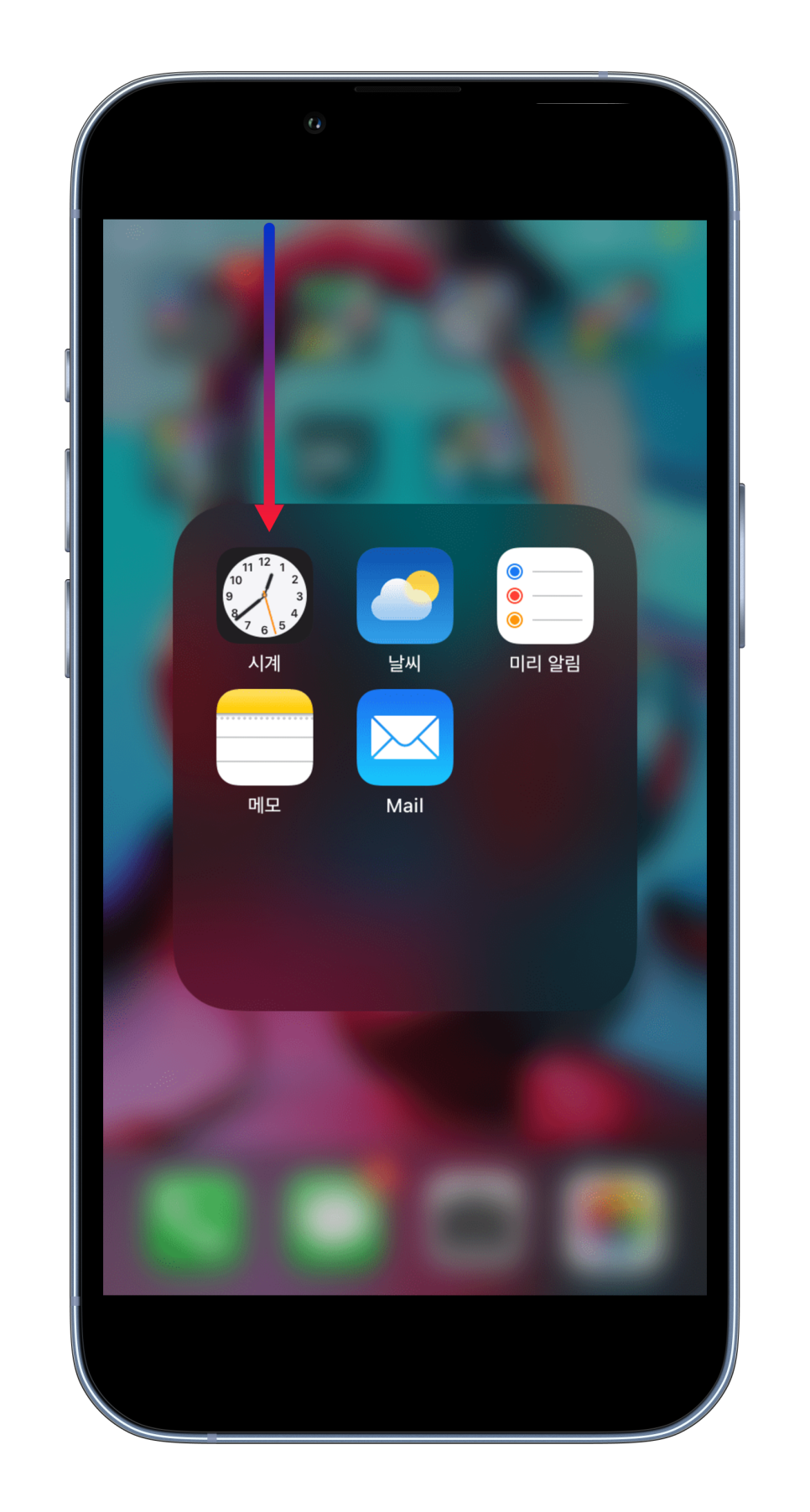
1. 무음모드를 켜두신 상태라도 알람 소리는 들리기 때문에 상관이 없습니다. 먼저 '시계' 앱을 실행을 해주세요

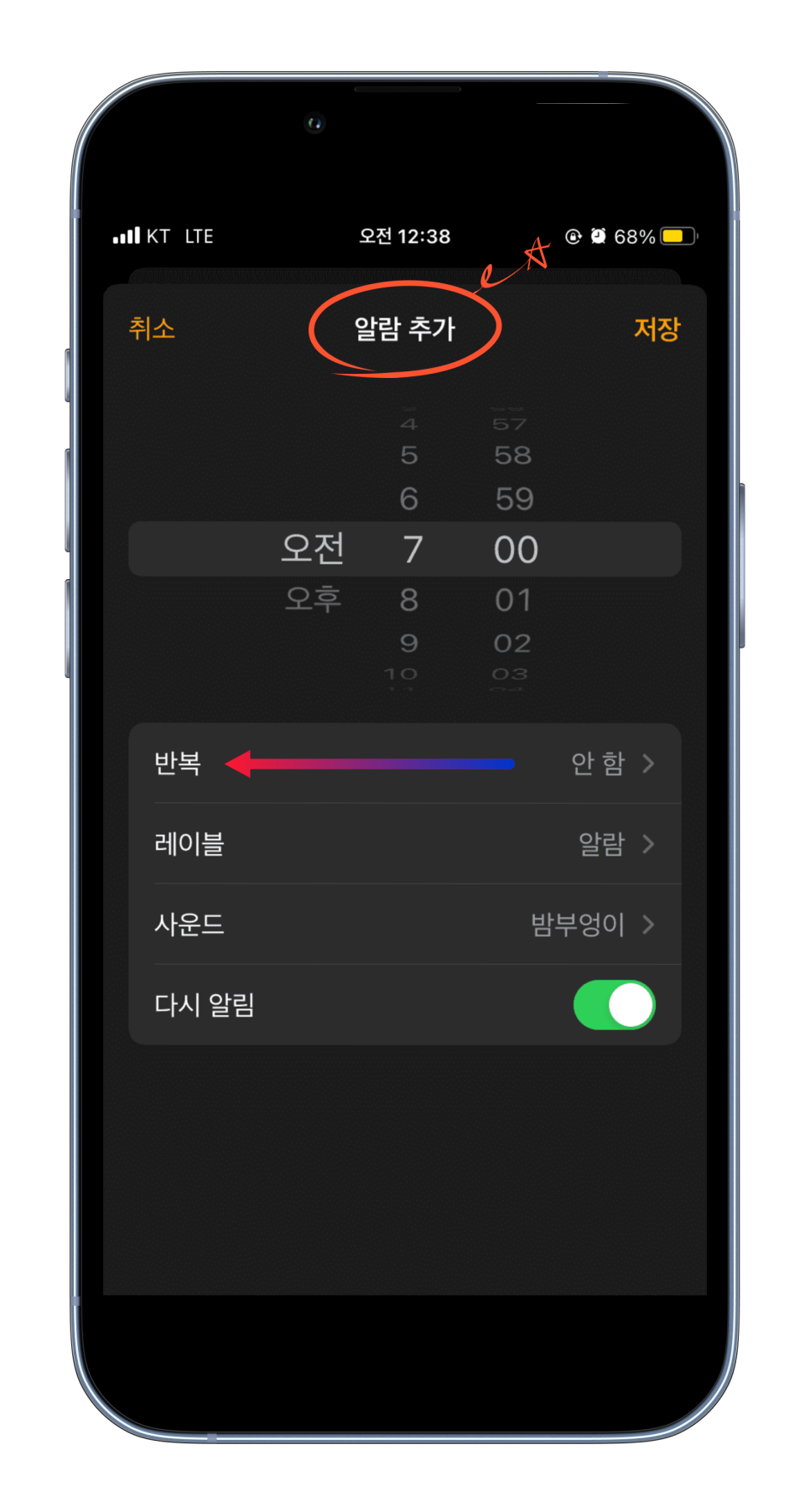
2. 아래에 2번째 항목인 '알람'을 먼저 선택을 해주세요 그다음 우측에 있는 +모양을 클릭을 해주신 후 원하는 시간대를 먼저 지정을 해주셔야 합니다. 오전 오후 그리고 시 분을 정확하게 입력을 하시면 됩니다.
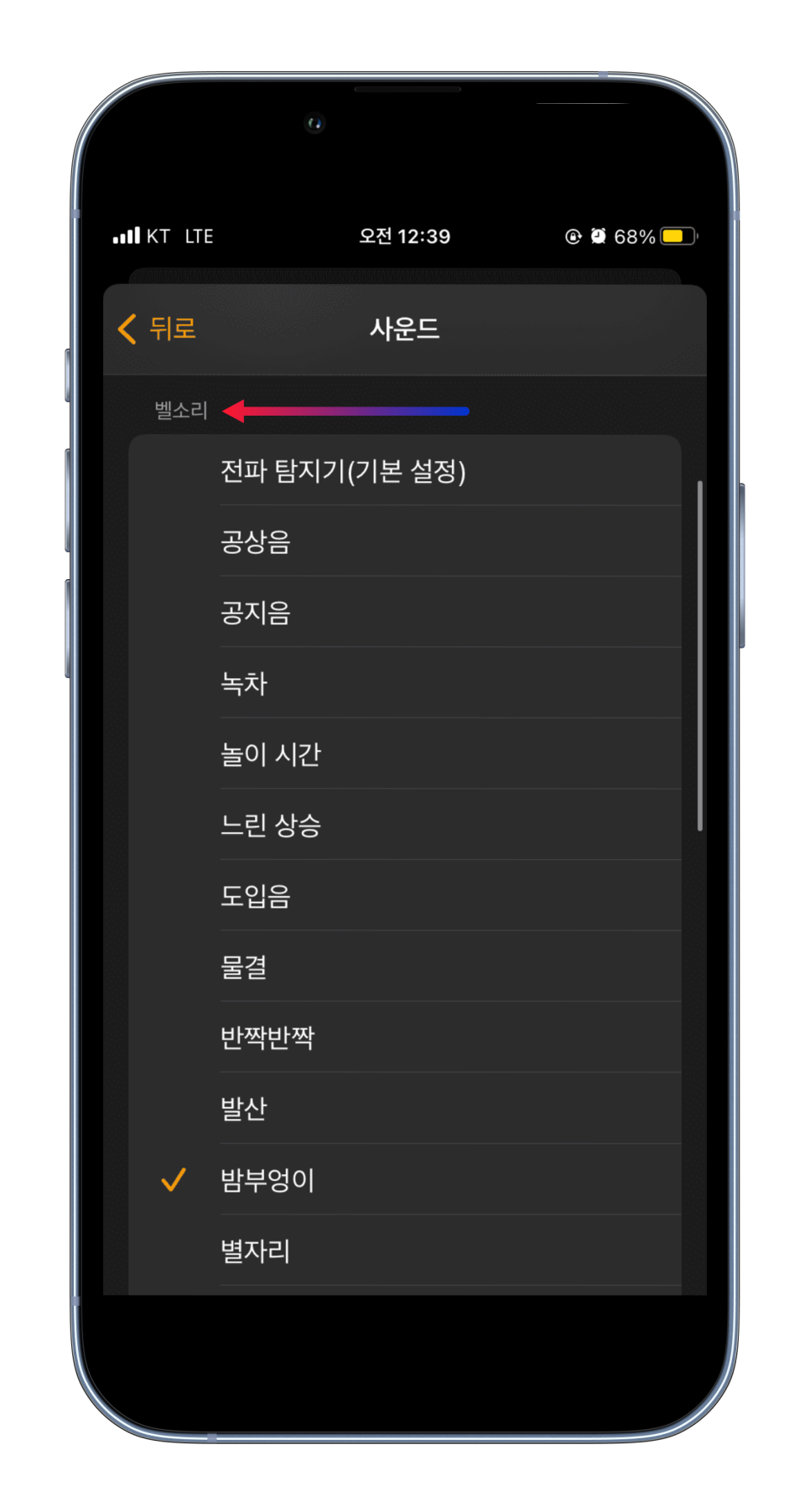
반복 사운드 바꾸기
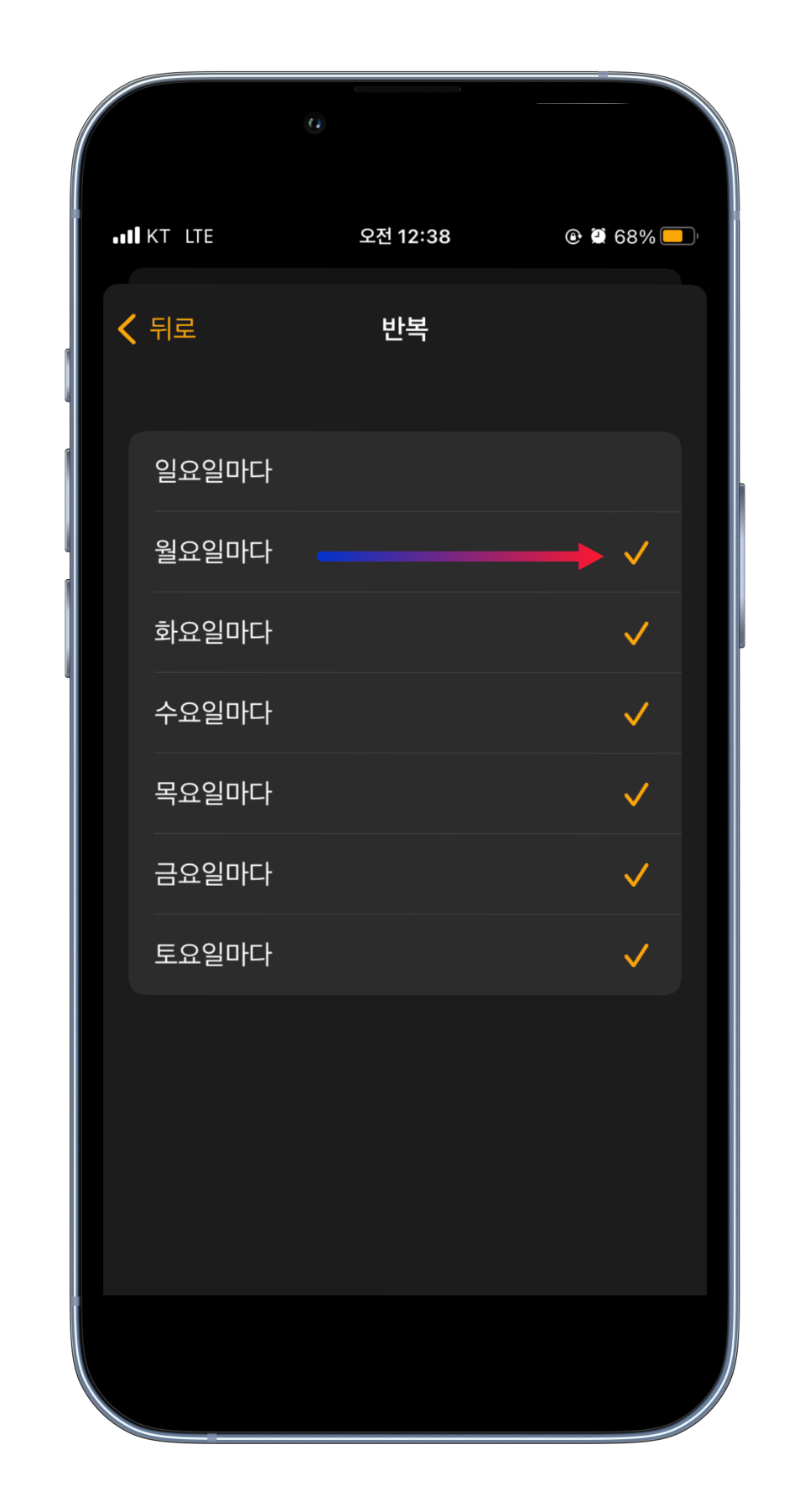
3. 출근이나 약속 등 월요일부터 일요일까지 체크를 하셔서 지정을 하실 수 있어요 그다음에 사운드 항목에서 원하는 벨소리를 변경을 해주셔야 소리가 들리기 때문에 '없음'이 아니라 항목에서 선택을 해주셔야 합니다.
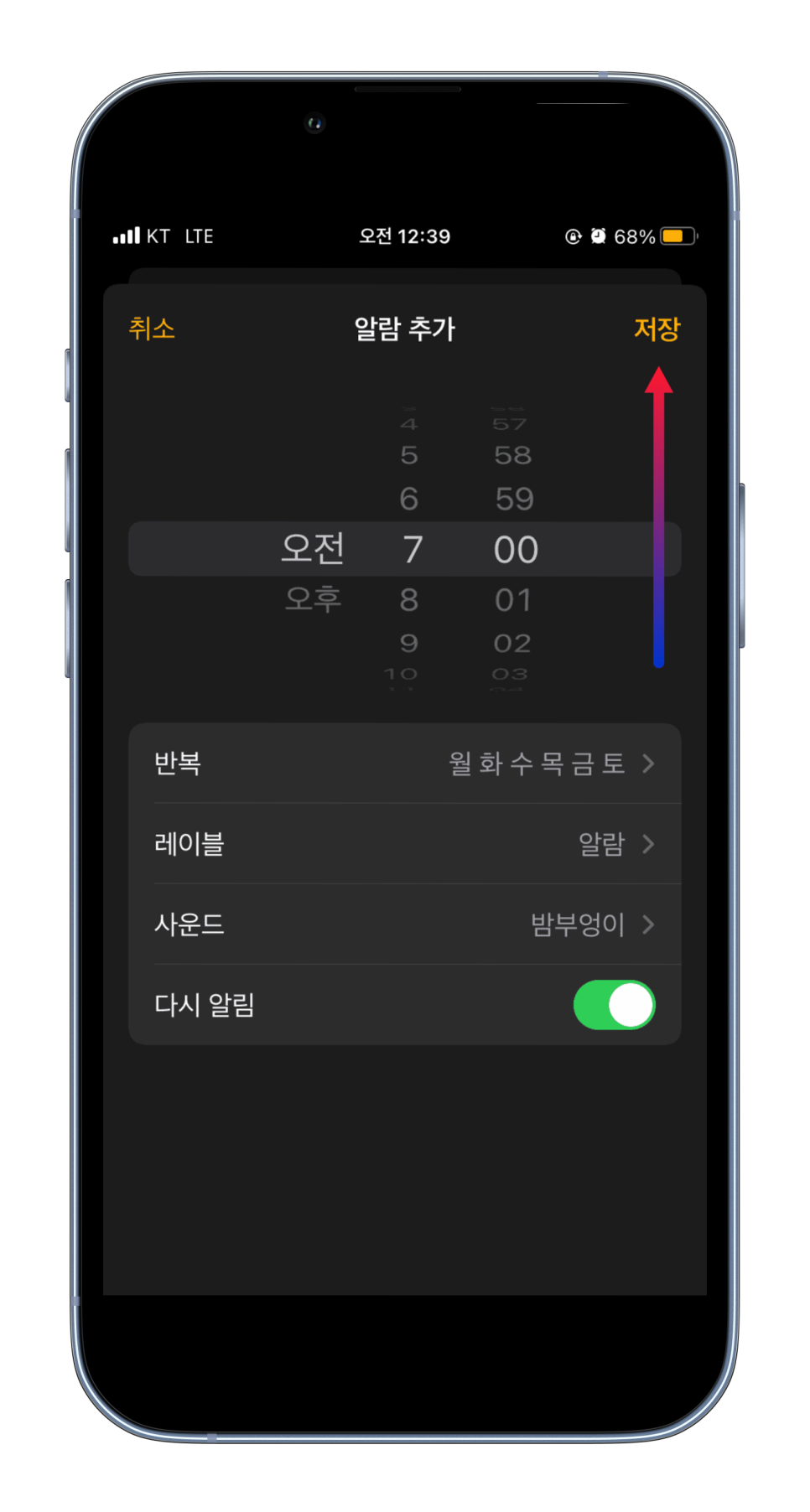
4. 두 가지 모두 다 세팅을 하셨다면 오른쪽에 '저장'을 해주셔야 아이폰 알람 소리 바꾸기가 됩니다.
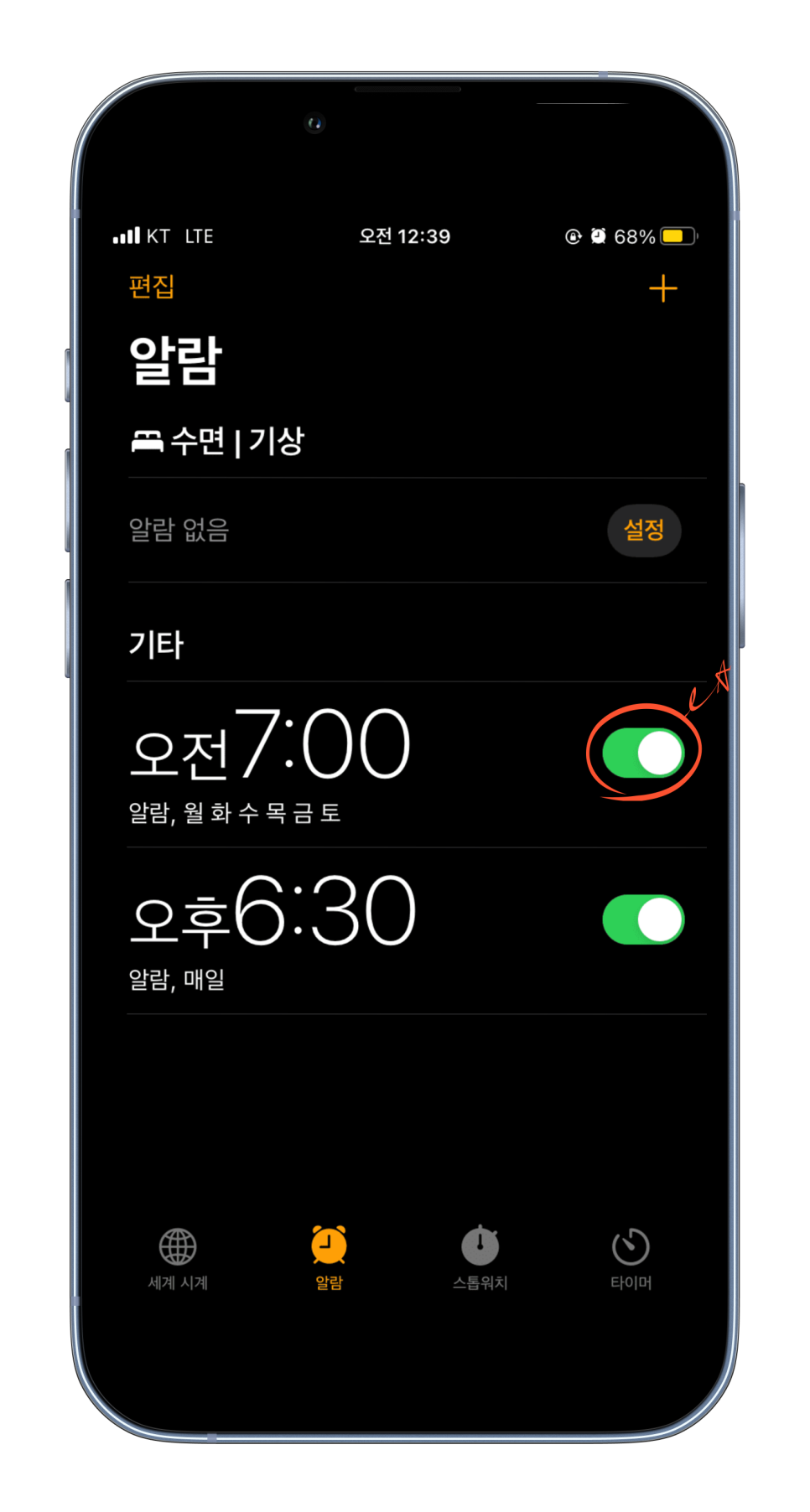
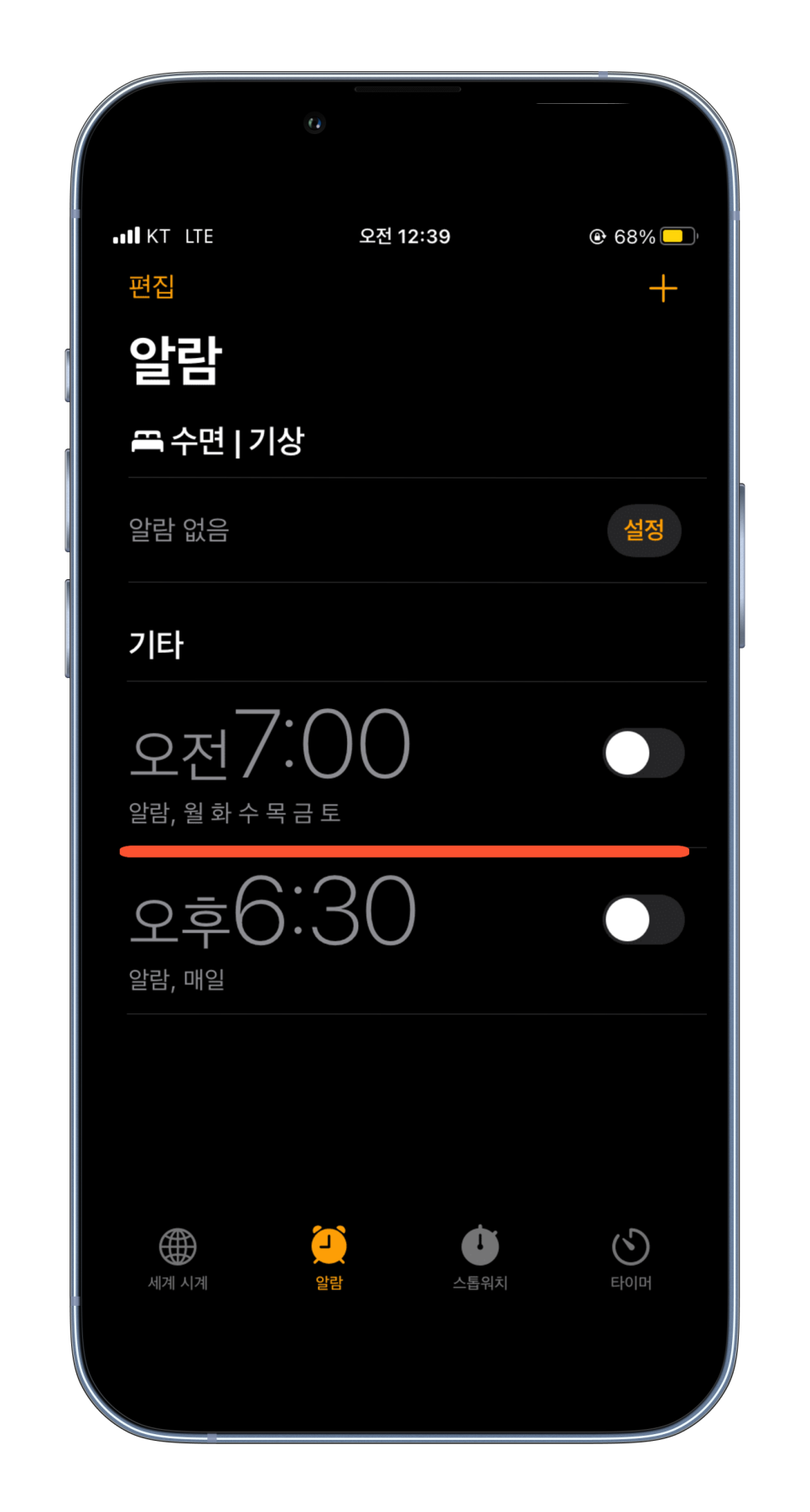
설정한 시간 끄기 삭제
5. 저장을 하게 되면 초록색으로 활성화가 표시가 되는데요 만약 잘못했을 경우라면 비활성화로 꺼주세요
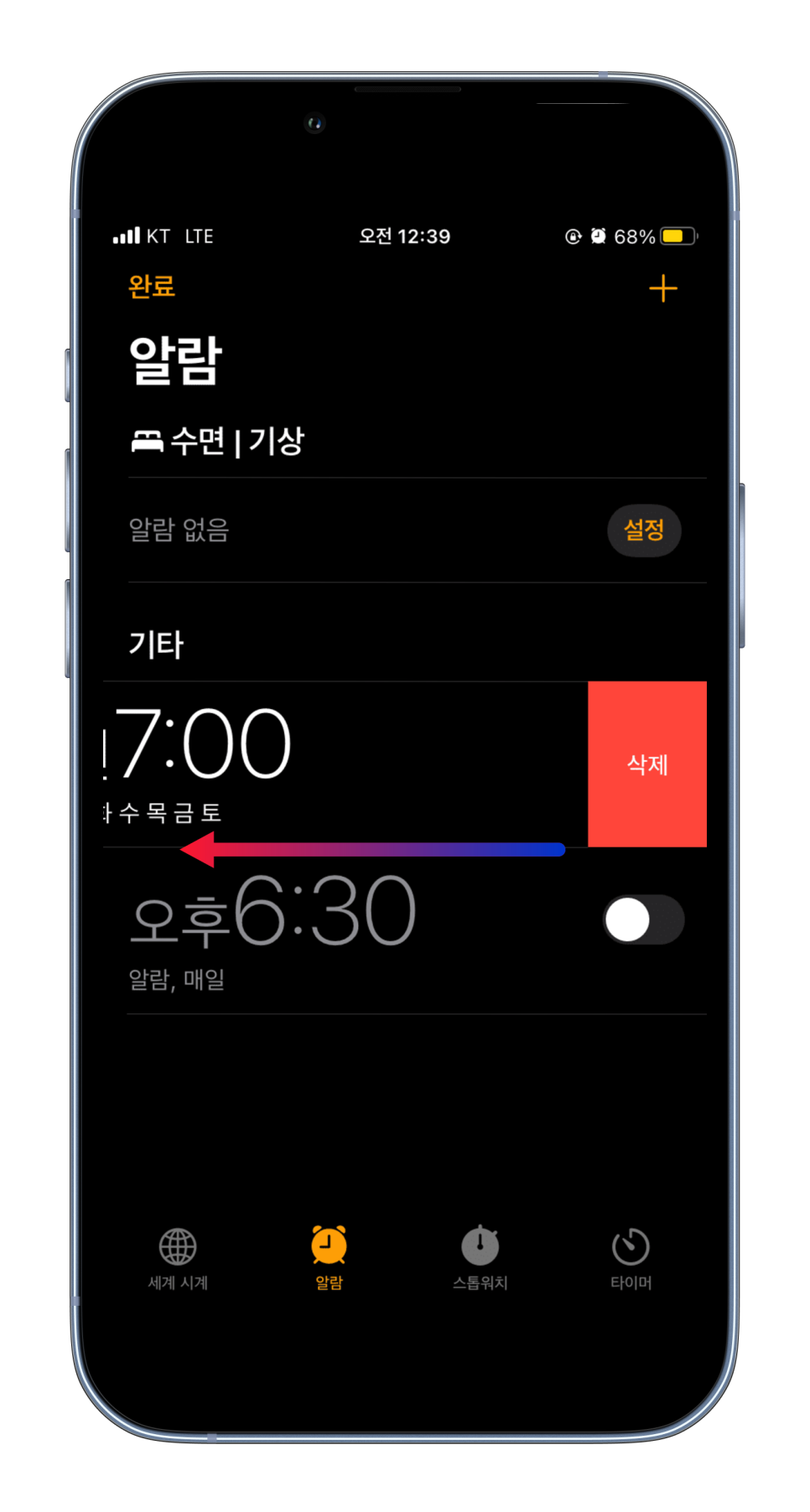
6. 더 이상 사용할 일이 없다면 왼쪽으로 스와이프를 해주셔서 삭제를 해주면 목록이 정리가 됩니다.

아이폰 알람 소리 작음 안울림
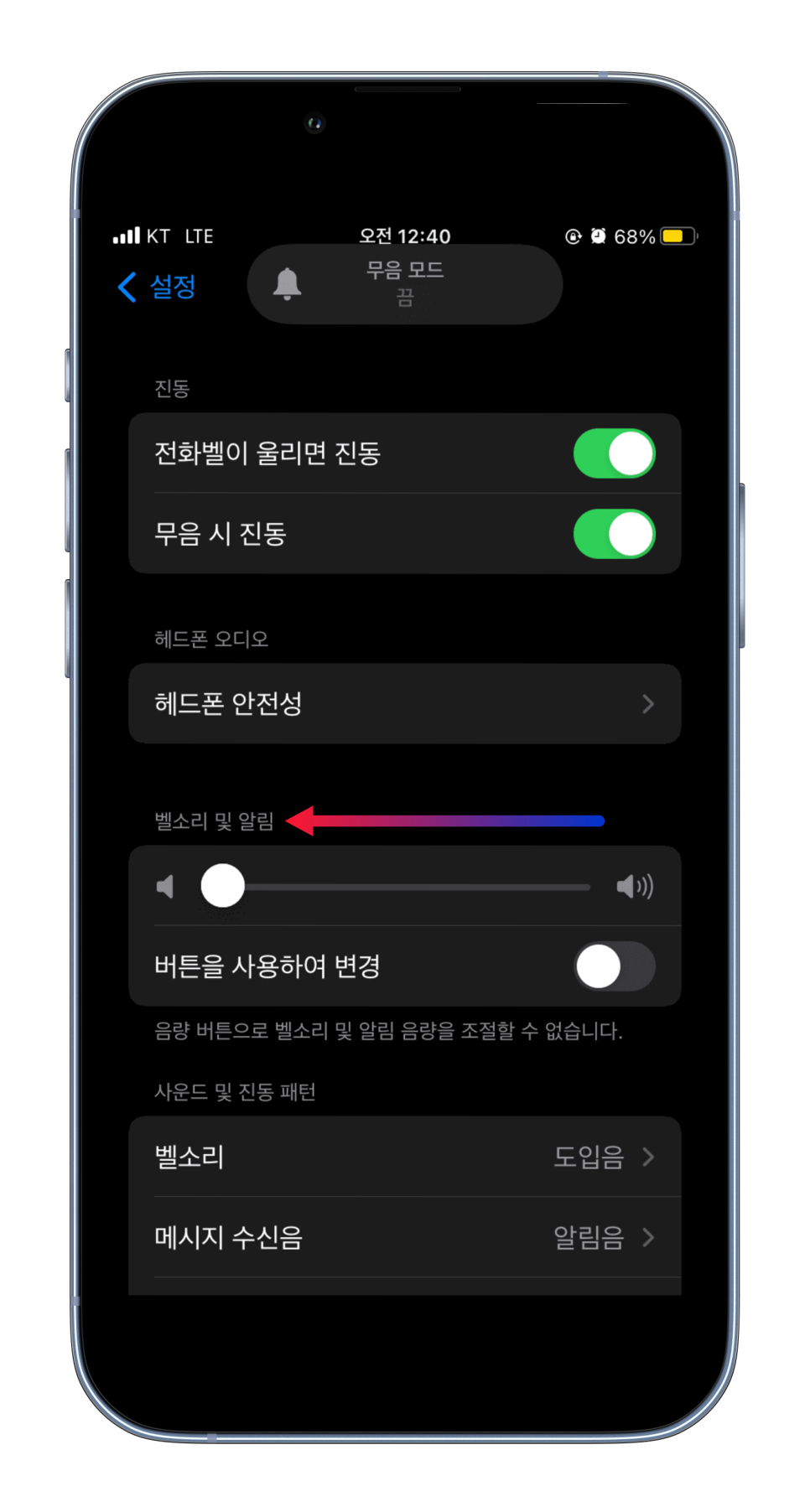
7. 평소에 울리는 소리가 너무 작아서 기상하기 어렵다면 '설정'으로 들어가셔서 아래에 있는 사운드 및 햅틱으로 들어갑니다. 그리고 보시면 중간에 위치한 벨소리 및 알림 메뉴에 보시면 무음 상태로 되어 있다면 조절을 할 수 있습니다.
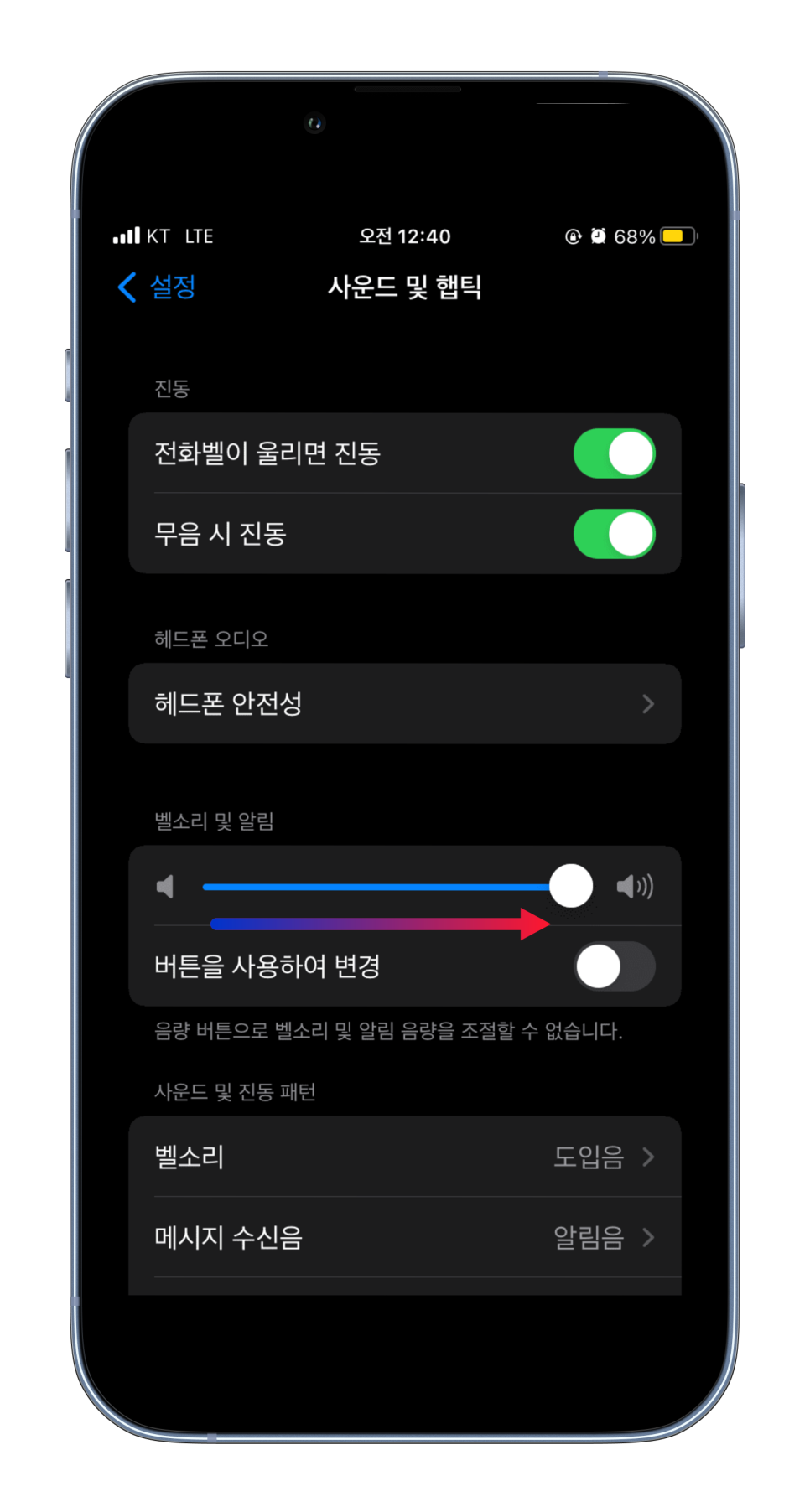
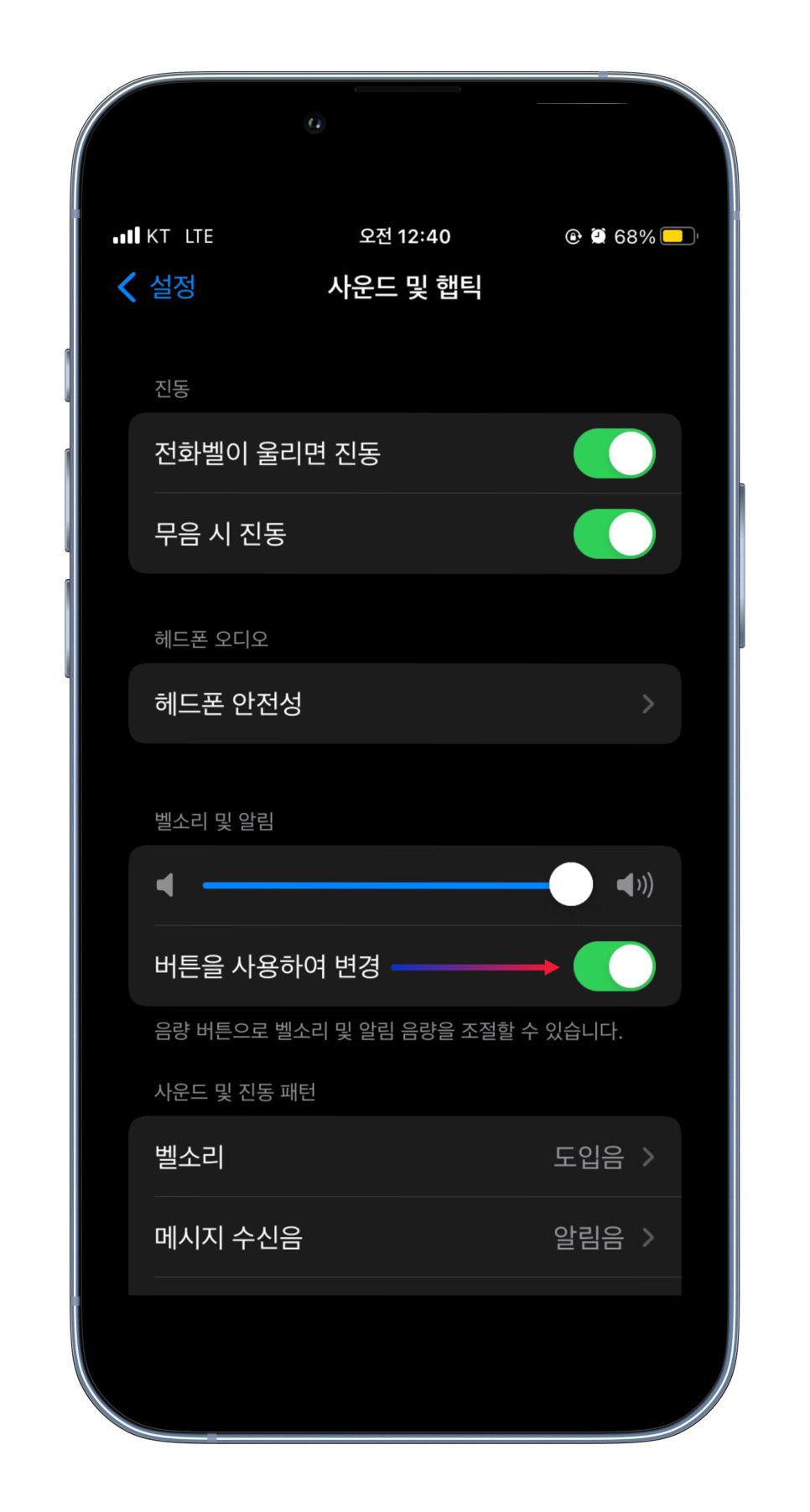
8. 너무 크게 들리는 것이 싫은 경우라면 중간 정도 위치까지 자유롭게 조절을 하실 수 있습니다. 잘 듣지 못해서 크게 하고 싶다면 최대로 변경을 해주시고 상황에 맞춰서 하고 싶다면 아래에 있는 '버튼을 사용하여 변경'을 해주세요
그러면 따로 설정 앱을 들어가지 않아도 음량 조절 버튼을 이용하여 사운드 소리를 바꿔 주실 수 있습니다. 무음 상태로 하셔도 알람 소리를 들을 수 있기 때문에 시스템 음량 크기 그대로 들리게 됩니다.