아이폰 키보드 영어 대문자 연속입력 설정방법 이렇게 하세요
아이폰 키보드 영어 대문자 연속입력 설정방법 이렇게 하세요
초보 사과농장주가 알려주는 아이폰, 아이패드 꿀팁 알려드립니다. 오늘 알려드릴 내용은 아이폰 키보드 영어 대문자 연속입력 설정방법 입니다.
스마트폰을 사용하다보면 아주 쉬울듯해서 굳이 보지 않고 기존 사용하던데로 했는데 안되는 경우들이 있어요. 오늘 알려드리는 아이폰 키보드 연속 대문자 입력 설정방법도 저처럼 정확이 알지못해 매번 불편하게 계속 누르며 하는 경우들이 있을 겁니다.
그럴때 오늘 제가 기록하는 방법대로 해보신다면 편리하게 대문자 연속입력이 된답니다. 그 방법을 지금부터 차근차근 빠르게 기록해 보겠습니다.

오늘의 기록을 시작하기에 앞서 설정 방법을 영상속에 담아 촬영해 보았습니다. 한번보고 내용을 이어 보신다면 이해가 더욱 빠를듯해서 만들어 보았으니 한번 보고 가실까요?
누군가는 영상만으로도 빠른 이해가 되실꺼예요. 그럼 아래의 동영상을 클릭 해 보고 가시길 권장드립니다.

영상으로 확인하니 아주 편리하게 사용이 가능하다는거 이해 되셨죠? 혹여나 영상으로 부족한 부분은 지금부터 이어갈 기록과 함께 채워가시기 바랍니다.
1. 설정 할 키보드 활성화 해 줍니다.
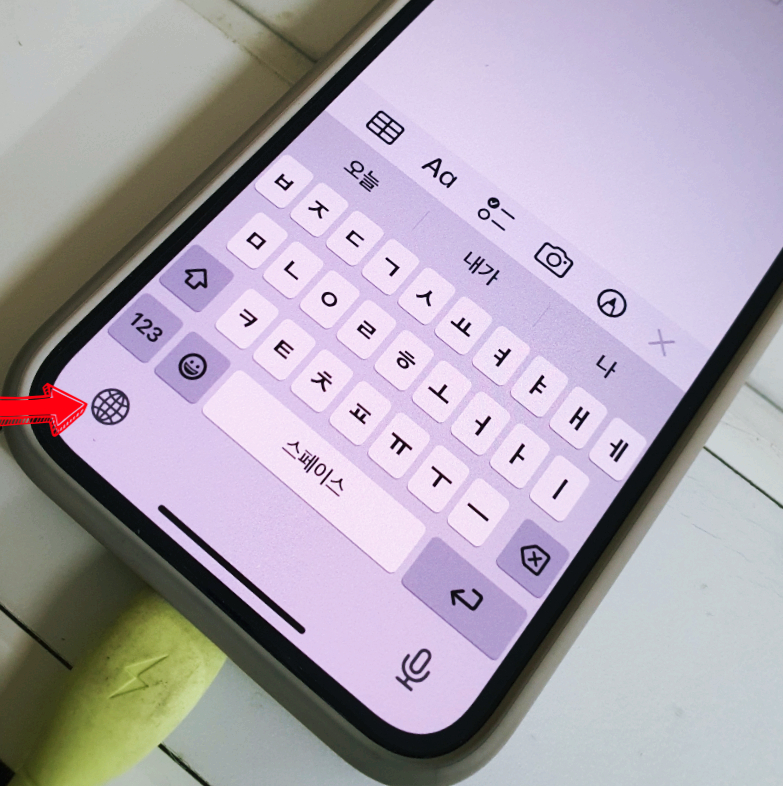
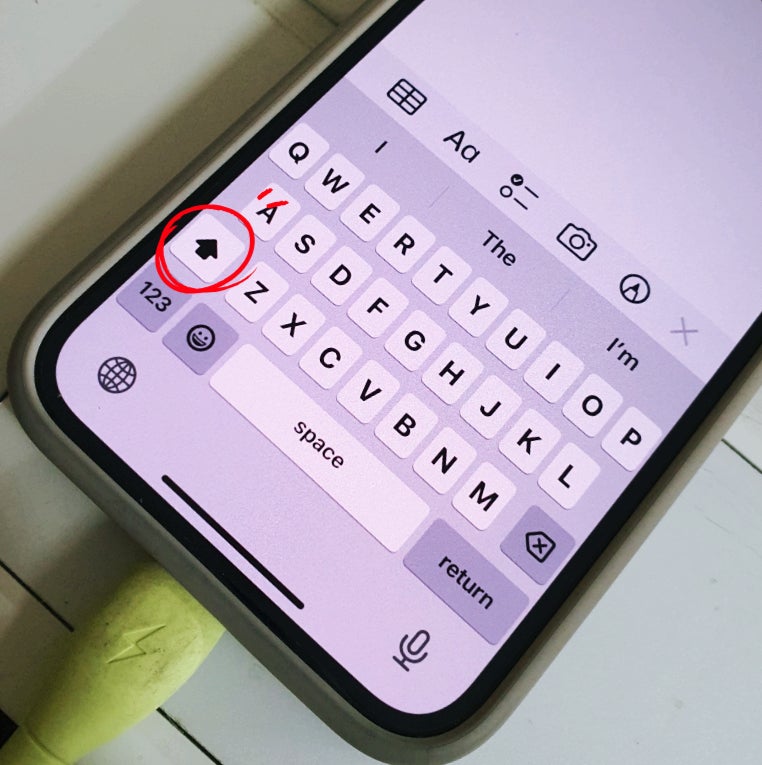
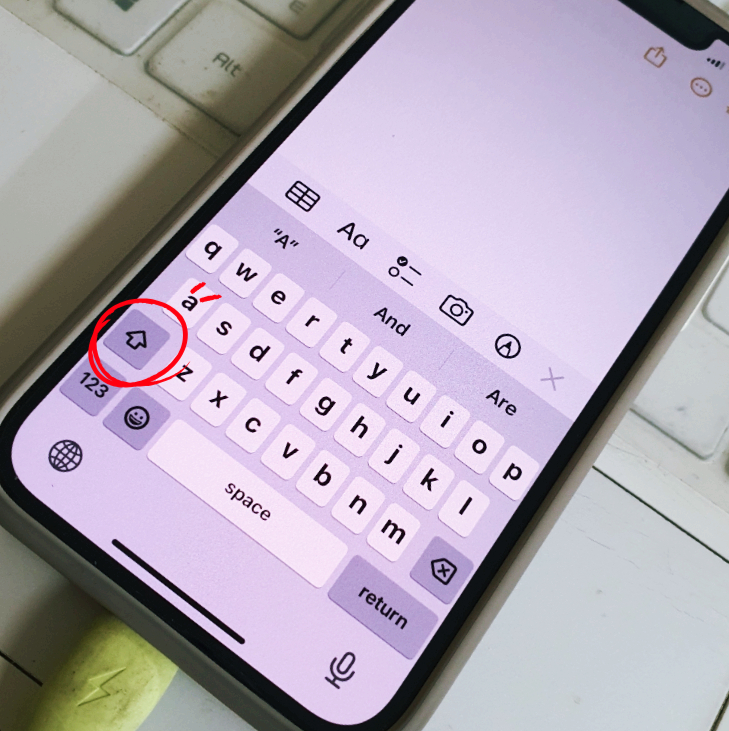
먼저 키보드를 활성화하면 한글이 보여집니다. 그럼 아래 지구본 모양을 터치해 영문으로 바꿔 줍니다.
아마도 처음 영문 키보드로 바꾸면 위의 사진에서 보듯이 왼쪽에 있는 화살표 방향키보드 버튼이 검은색으로 보이고 대문자가 키보드에 표시가 됩니다.
그럴때 키보드를 한번 터치하면 아마 화살표가 선 형식으로 바뀌면서 소문자로 표기되는게 확인이 됩니다. 그럼 이제 연속 입력 설정할 수 있게 하면 됩니다.
2. 아이폰 키보드 왼쪽 화살표 더블터치 합니다.
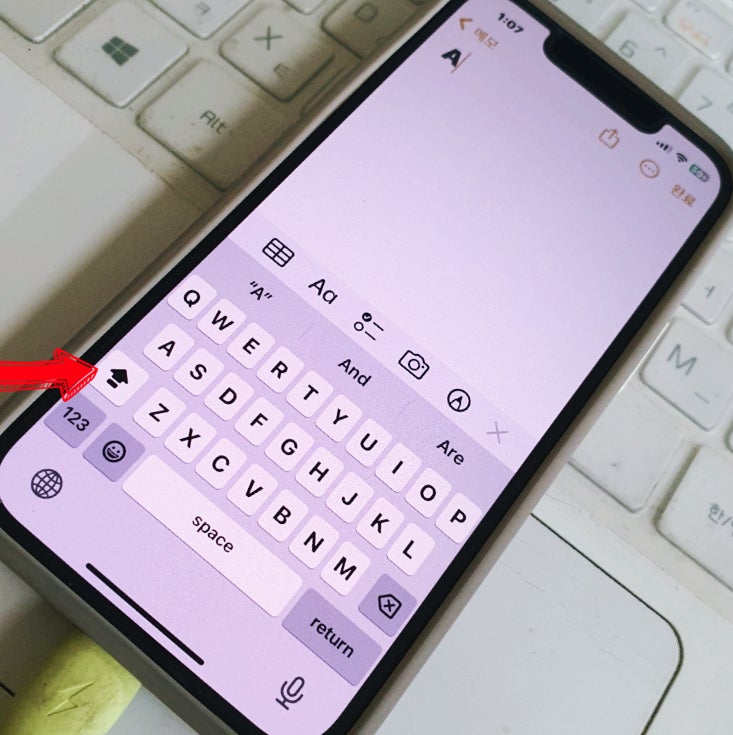
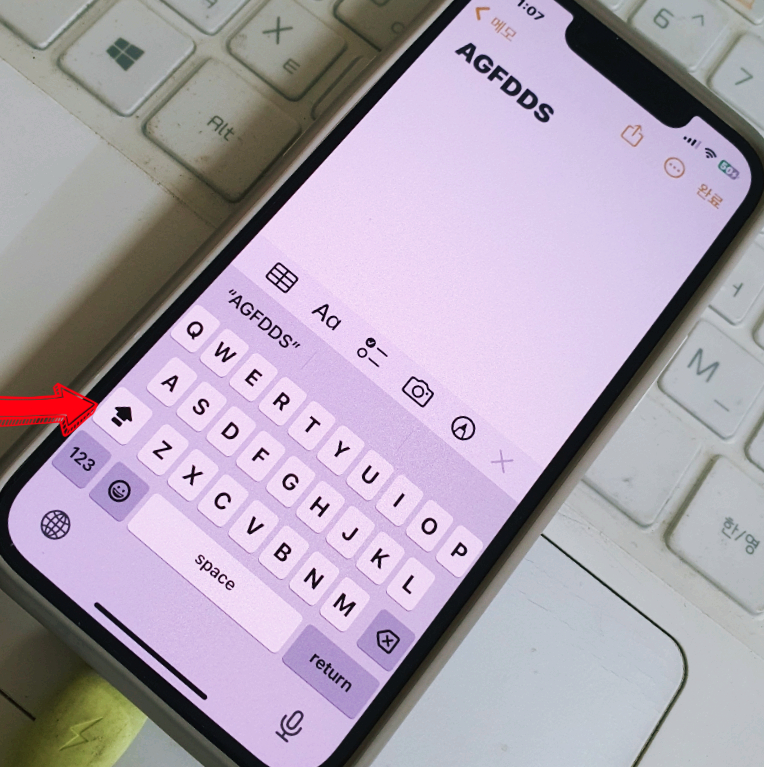
연속입력 설정 방법은 사용하고 있는 키보드에서 왼쪽에 보이는 화살표 키판을 더블터치해 주시면 됩니다.
위의 사진에도 확인이 되듯 화살표를 더블 터치 하시면 화살표가 나눠지면서 연속입력 설정이 완료가 됩니다. 아마도 그 상태에서 키보드를 여러번 터치해 대문자를 입력하시면 연속으로 표기가 됩니다.
이렇게 알기만 하니 간편하게 키보드 설정해서 사용가능하다는거 아시겠죠? 잘 활용하셔서 편리하게 사용하시기 바랍니다.
오늘의 기록도 이렇게 마무리 합니다. 누군가에게는 도움이 되는 좋은 기록이 되었기를 바라며 기분좋게 저는 물러 납니다.
그럼 매일매일 행복하고 감사한 하루가 되시길 기원드립니다.
저는 또 다른 좋은 기록으로 다시 찾아올께요. 그럼 안녕~